
จอสัมผัส MacBook Pro ปิดหรือปรับได้
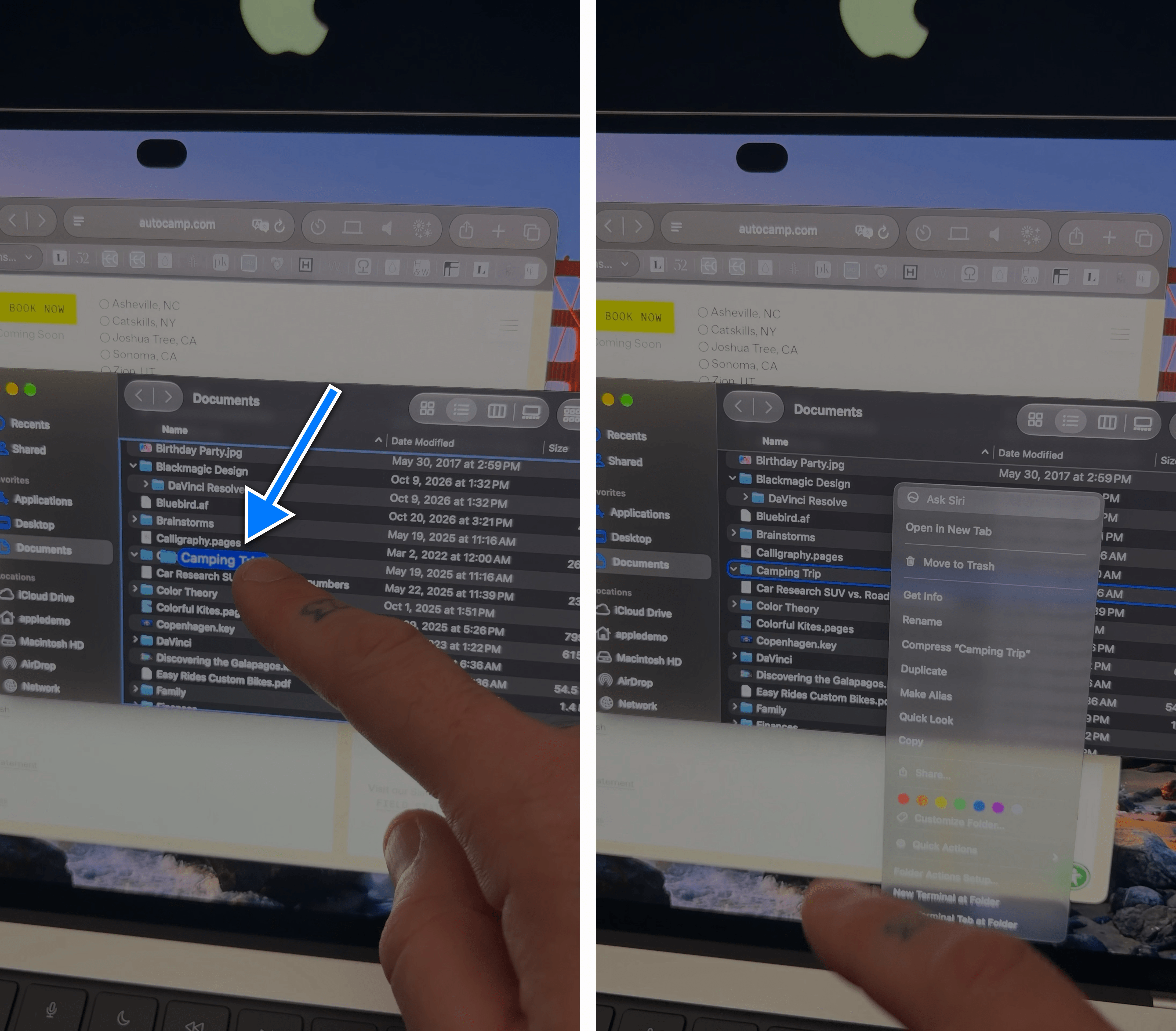
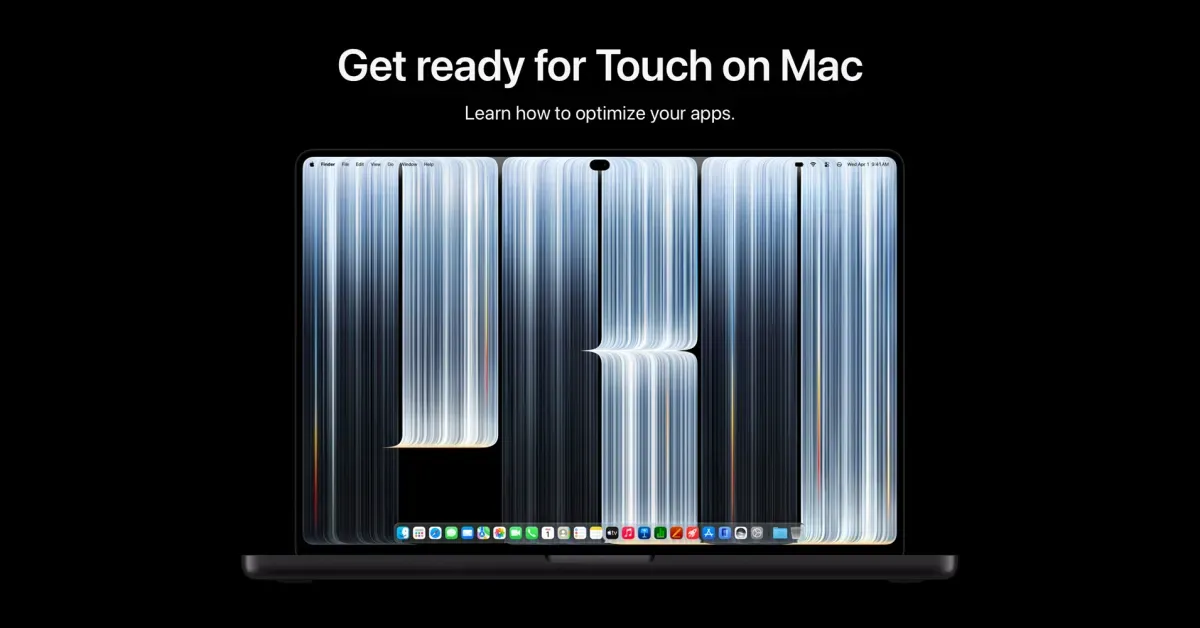
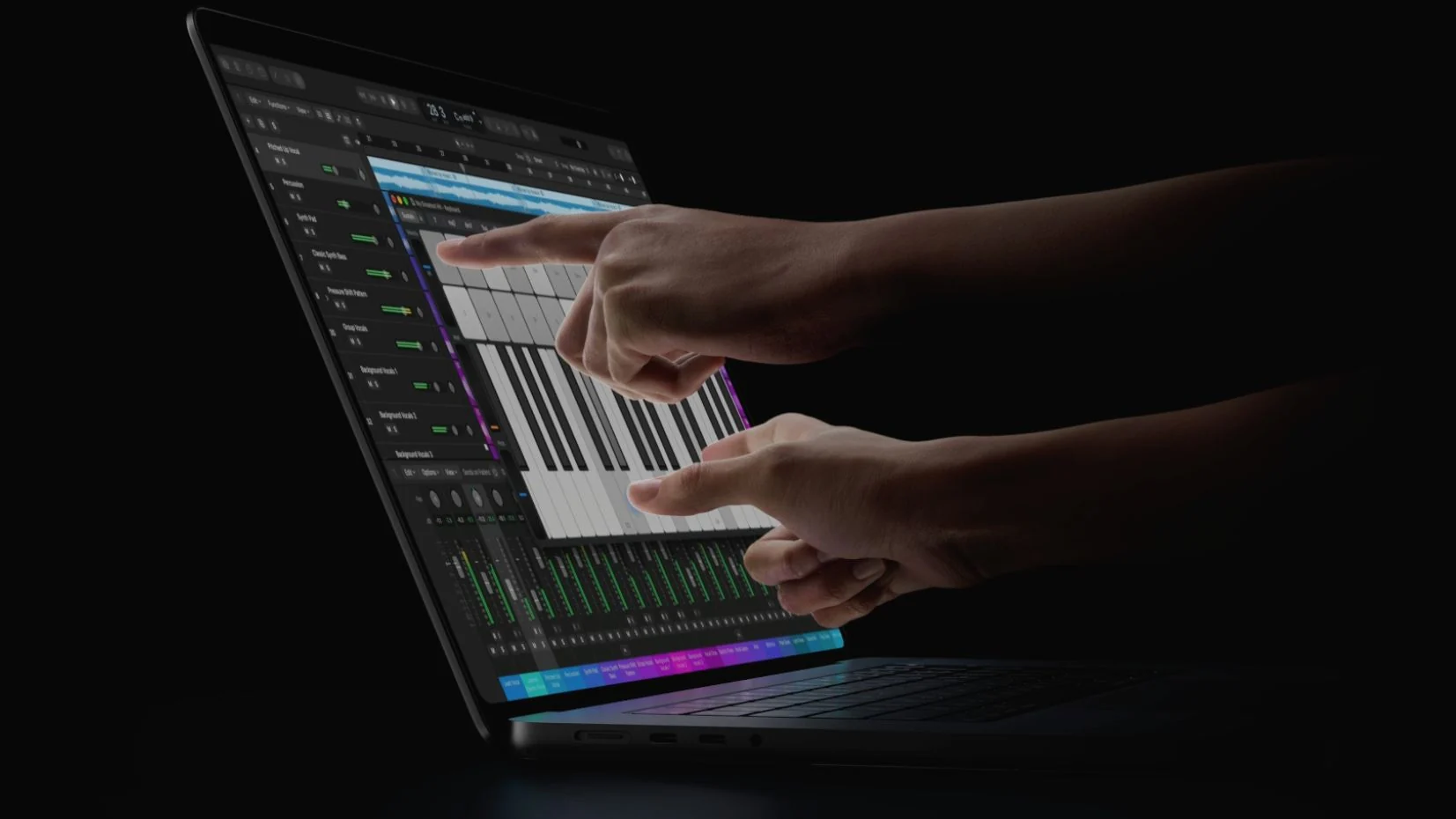
จอสัมผัส MacBook Pro คือหน้าจอที่รับการแตะและท่าทางนิ้วได้โดยตรง แต่ผู้ใช้สามารถปิดการรับสัมผัสทั้งหมดหรือเลือกปิดเฉพาะบางท่าทางผ่านการตั้งค่าระบบได้ รุ่น MacBook Pro ที่มีจอ PROLED XDR เป็น Mac รุ่นแรกที่รองรับการสัมผัส จึงมีทั้งคนที่อยากใช้แตะหน้าจอและคนที่ถนัดแทร็กแพดกับแป้นพิมพ์มากกว่า หากการแตะโดยไม่ตั้งใจรบกวนการทำงาน การปิดฟังก์ชันนี้ช่วยให้กลับไปใช้เครื่องแบบควบคุมทางอ้อมได้ ส่วนผู้ที่คุ้นกับโทรศัพท์หรือแท็บเล็ตอาจต้องการเปิดไว้เพื่อแตะและปัดโดยตรง ทั้งนี้ การปิดสัมผัสมีผลกับ Sidecar ด้วย จึงควรตัดสินใจจากวิธีใช้ iPad เป็นจอเสริม ไม่ใช่ดูเฉพาะหน้าจอของ Mac
วิธีปิดการสัมผัสบน MacBook
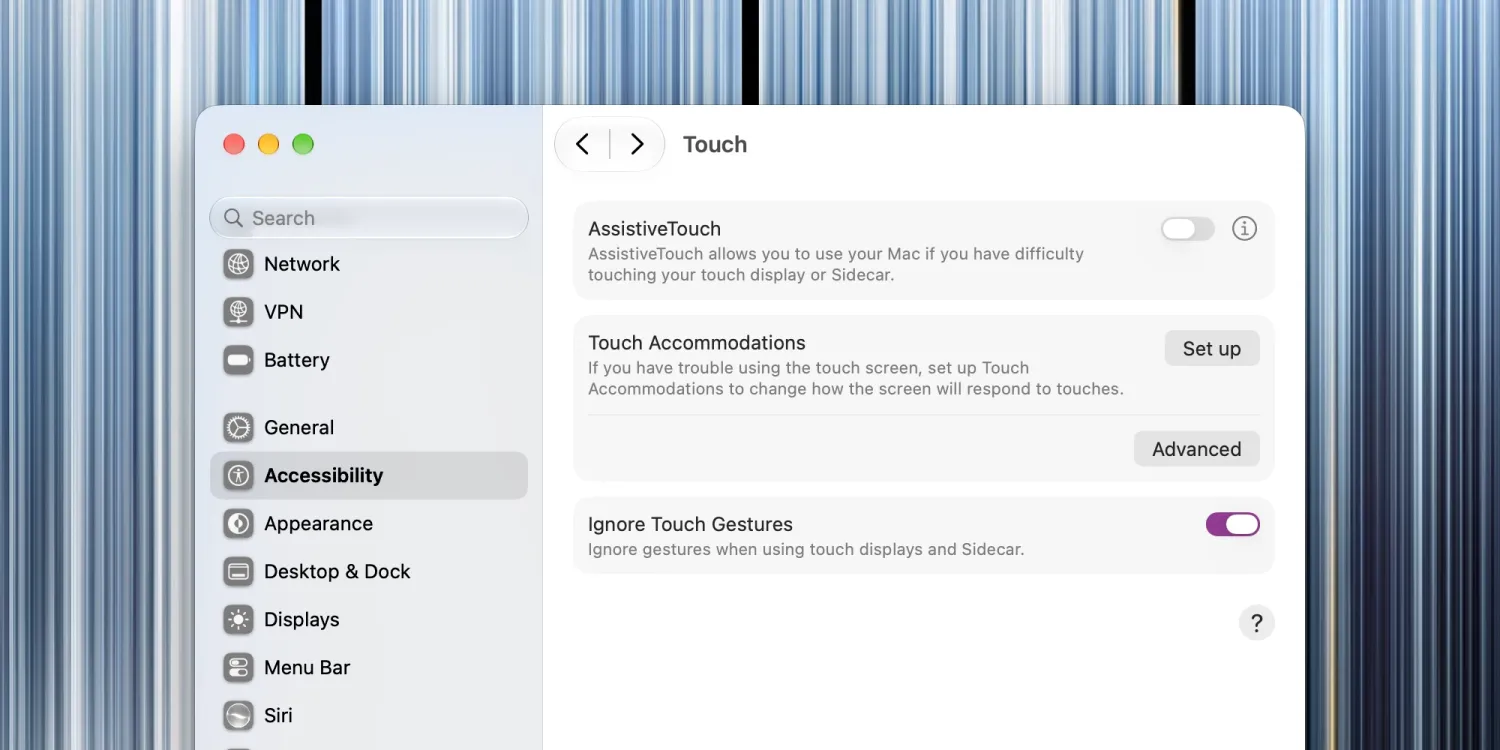
ถ้าต้องการปิดจอสัมผัส MacBook ทั้งหมด ให้ใช้ตัวเลือกละเว้นท่าทางสัมผัสในเมนูการช่วยการเข้าถึง ขั้นตอนนี้ไม่ได้ลบความสามารถของจอ แต่สั่งให้เครื่องไม่ตอบสนองต่อการแตะและท่าทางนิ้ว โดยยังกลับมาเปิดใช้ได้จากหน้าการตั้งค่าเดิม
- คลิกเมนู Apple ที่มุมซ้ายบนของแถบเมนู แล้วเลือกการตั้งค่าระบบ
- เลือกการช่วยการเข้าถึงจากแถบด้านข้าง
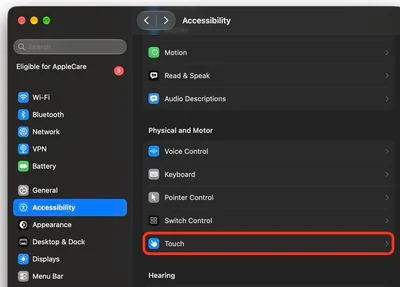
- ในหัวข้อด้านร่างกายและการเคลื่อนไหว เลือกสัมผัส
- เปิดตัวเลือกละเว้นท่าทางสัมผัส
เมื่อตั้งค่านี้แล้ว Mac จะไม่รับอินพุตสัมผัส และการแตะบน iPad ที่ใช้เป็นจอ Sidecar ก็จะไม่ทำงานด้วย หากต้องการใช้สัมผัสอีกครั้ง ให้กลับไปปิดตัวเลือกละเว้นท่าทางสัมผัสในหน้าเดิม จุดที่ควรระวังคือการตั้งค่านี้ครอบคลุมทั้ง Mac และ Sidecar ไม่ใช่สวิตช์แยกสำหรับแต่ละหน้าจอ
ปรับท่าทางแทนการปิดทั้งหมด
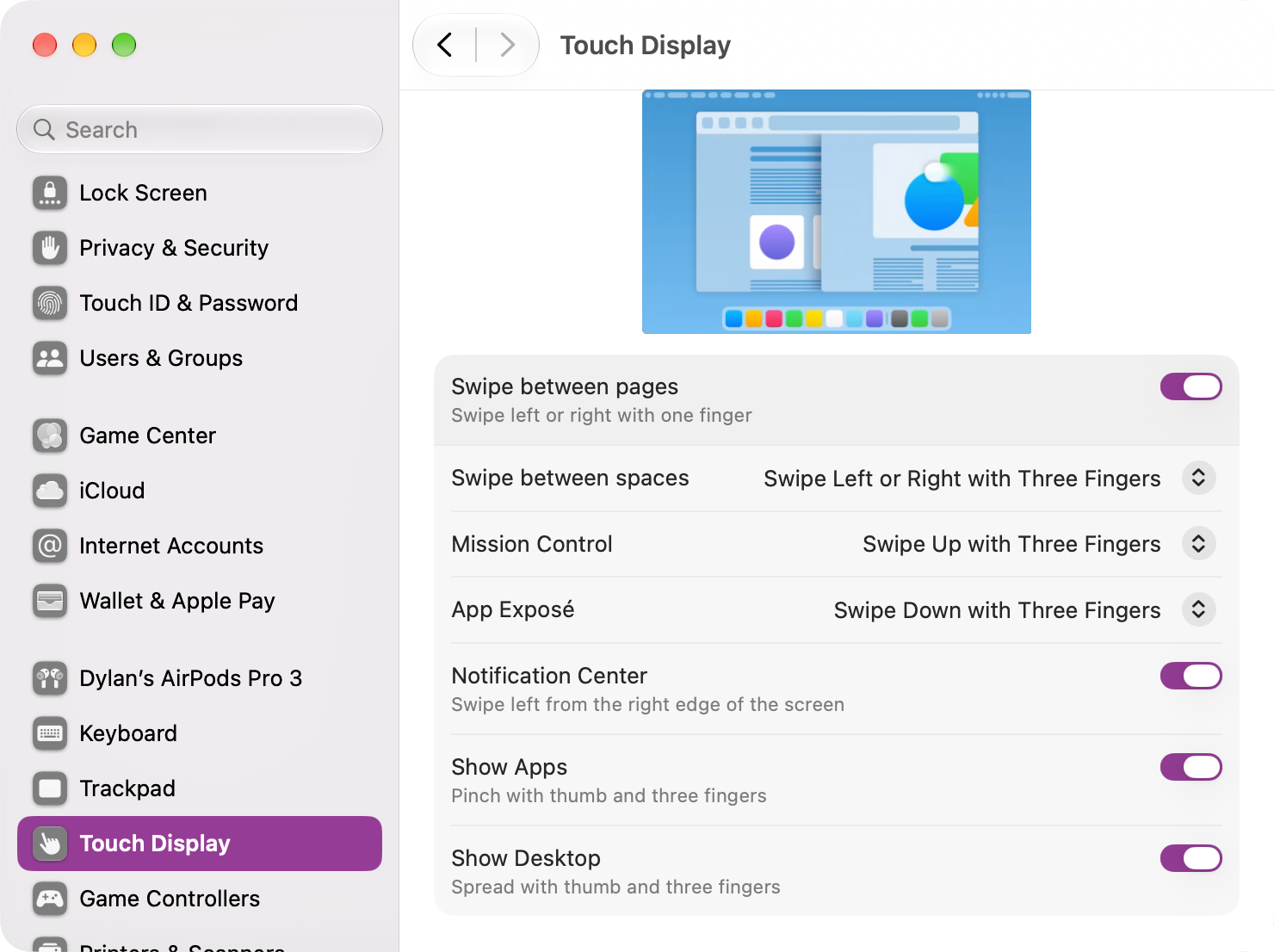
หากมีเพียงบางท่าทางที่เรียกใช้พลาดบ่อย การตั้งค่าจอสัมผัส MacBook Pro แบบเลือกปรับอาจเหมาะกว่าการปิดทั้งหมด เปิดการตั้งค่าระบบแล้วเลือกจอสัมผัส เพื่อปิดท่าทางที่ไม่ต้องการเป็นรายรายการ นอกจากนี้ยังเปลี่ยนวิธีใช้ท่าทางปัดระหว่างพื้นที่ทำงาน การเรียก Mission Control และ App Exposé ได้จากเมนูของแต่ละรายการ วิธีนี้ช่วยเก็บการแตะที่มีประโยชน์ไว้ แต่ลดการสัมผัสที่ทำให้เสียจังหวะ
ในเมนูการช่วยการเข้าถึงยังมีการปรับการตอบสนองต่อการแตะ การปัด และการแตะค้าง รวมถึง AssistiveTouch สำหรับวิธีควบคุมทางเลือก หากต้องการซูม ก็มีตัวเลือกเกี่ยวกับการใช้จอสัมผัสหรือ Sidecar ในเมนูการซูมด้วย ตัวเลือกเหล่านี้เหมาะกับคนที่ต้องการปรับการตอบสนองให้เข้ากับการใช้งาน มากกว่าปิดระบบสัมผัสทั้งชุด
ใช้ Sidecar และเลือกให้เหมาะกับงาน
ก่อนใช้ Sidecar MacBook ให้คิดก่อนว่าต้องแตะ iPad ระหว่างทำงานหรือไม่ เพราะเมื่อเปิดละเว้นท่าทางสัมผัส การสัมผัสบน iPad ที่ทำหน้าที่เป็นจอเสริมจะถูกปิดไปพร้อมกัน หากต้องใช้ iPad แตะหน้าจอ ให้คงการสัมผัสไว้หรือปรับเฉพาะท่าทางบน Mac แทนการเปิดสวิตช์ปิดทั้งหมด แต่ถ้าใช้ Sidecar เพื่อดูเนื้อหาเป็นหลักและต้องการควบคุมจากแทร็กแพด การปิดสัมผัสอาจไม่กระทบวิธีทำงานของคุณ
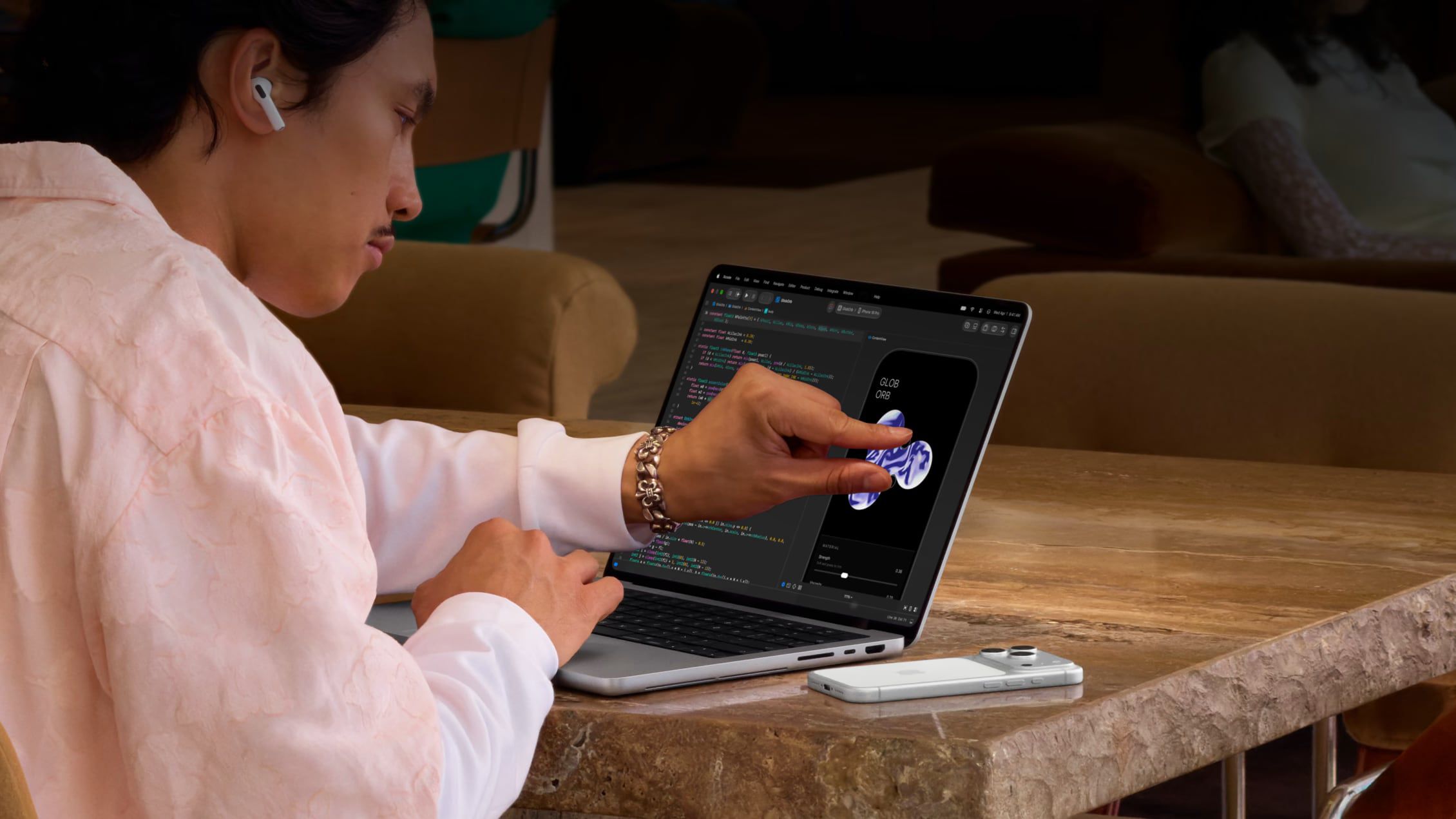
คนที่ไม่ค่อยแตะหน้าจอหรือเผลอสัมผัสบ่อยอาจได้ประโยชน์จากการปิด ส่วนผู้ใช้ที่ชอบปฏิสัมพันธ์แบบแท็บเล็ตและนักพัฒนาแอปอาจควรเปิดไว้ นักพัฒนาสามารถใช้การแตะ ปัด และหยิกบนตัวจำลอง iOS ของ Xcode เพื่อทดสอบการทำงานได้โดยตรง สรุปคือควรปิดเมื่อการสัมผัสเป็นสิ่งรบกวน แต่ถ้าท่าทางนิ้วช่วยให้งานเร็วขึ้น หรือจำเป็นต่อการทดสอบแอป ให้เปิดไว้หรือปรับเฉพาะรายการที่ไม่ต้องการ