
Sidecar เพิ่มจอสัมผัสให้ Mac ได้ แต่ไม่ได้เปลี่ยน MacBook
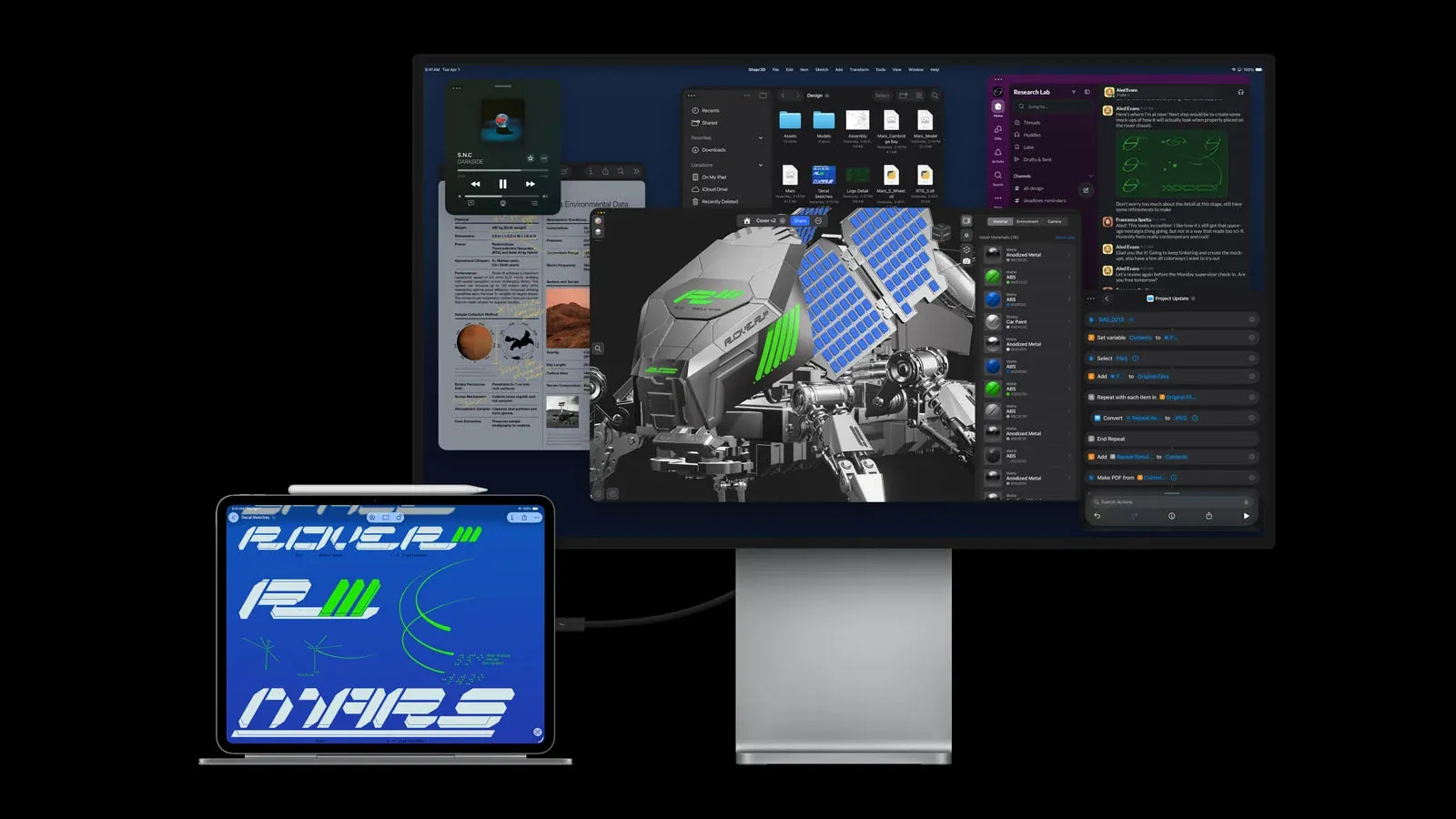
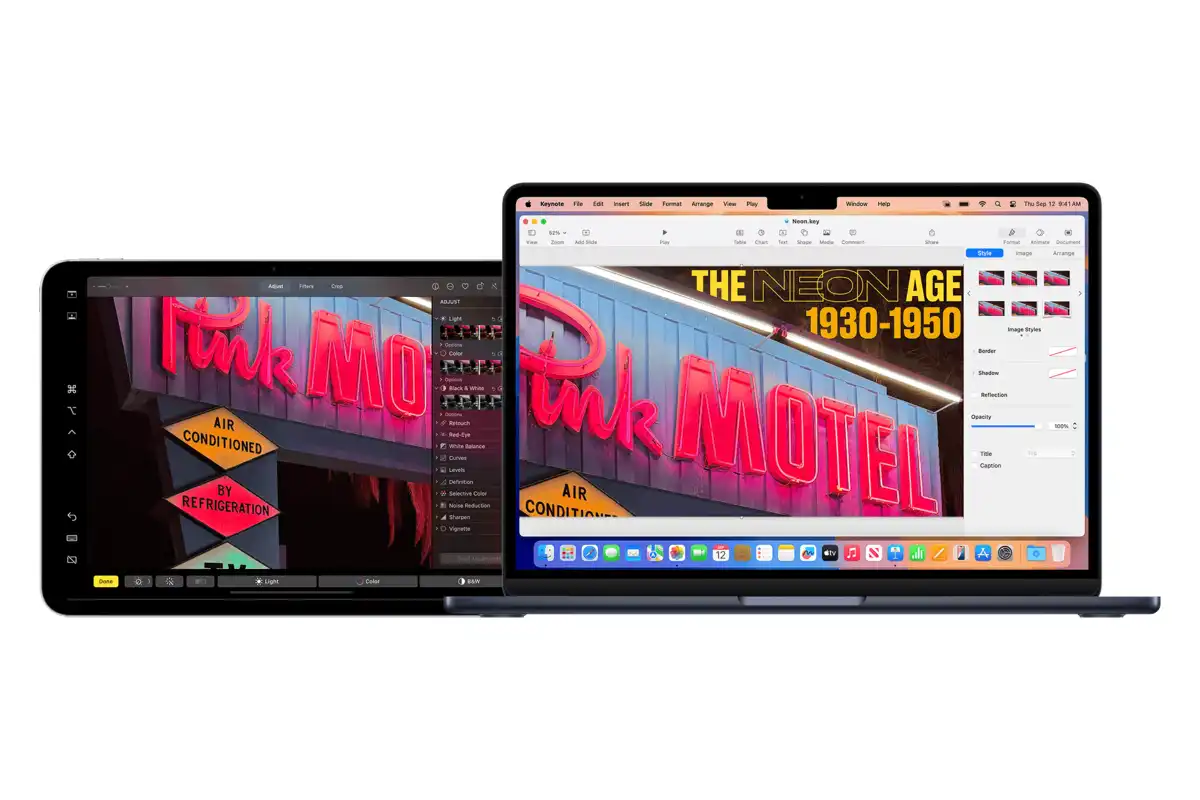
Sidecar คือคุณสมบัติที่ให้ใช้ iPad เป็นจอไร้สายเสริมของ Mac โดยย้ายหน้าต่างจาก Mac ไปแสดงบน iPad แล้วโต้ตอบกับเนื้อหาผ่านหน้าจอแท็บเล็ตได้ จึงเป็นวิธีเติมการควบคุมด้วยการสัมผัสให้กับงานบน Mac โดยไม่ต้องมี MacBook จอสัมผัสในตัว
Sidecar บน iPad เปิดตัวพร้อม macOS Catalina และเชื่อมต่อผ่าน AirPlay เมื่อเชื่อมต่อแล้ว ผู้ใช้ลากหน้าต่าง Mac ไปยังจอ iPad และใช้งานคอนเทนต์บนจอนั้นได้เหมือนทำงานบน Mac จุดเด่นคือไม่ต้องย้ายงานไปเริ่มใหม่ในแอปอีกระบบหนึ่ง เพียงย้ายตำแหน่งหน้าต่างไปยังพื้นที่ที่แตะได้ อย่างไรก็ตาม Sidecar ยังเป็นการเพิ่มจอ ไม่ใช่การเปลี่ยนจอ MacBook ให้กลายเป็นจอสัมผัส
จอแยกอาจถูกหลักสรีรศาสตร์กว่าการเอื้อมแตะจอแล็ปท็อป
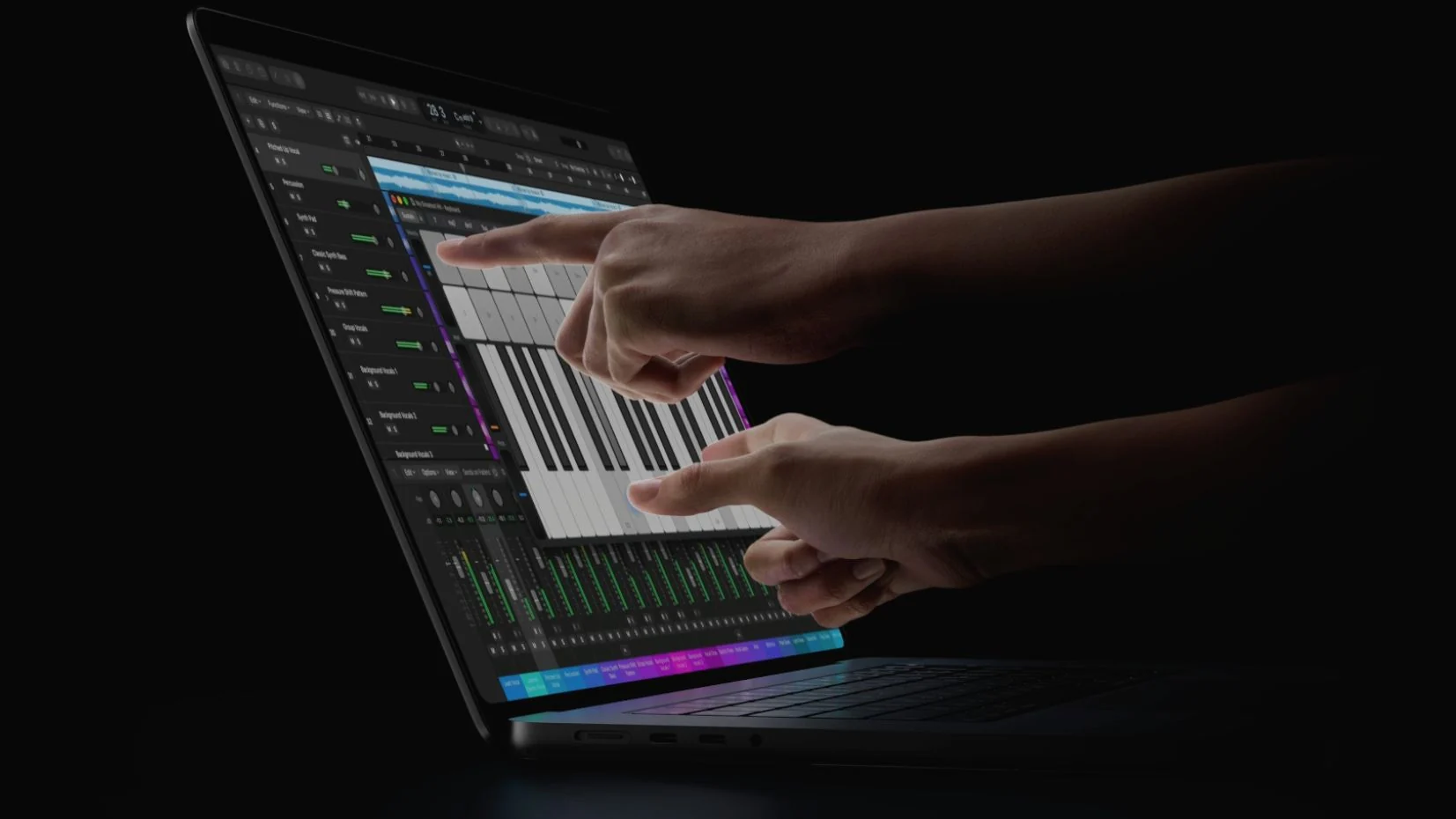
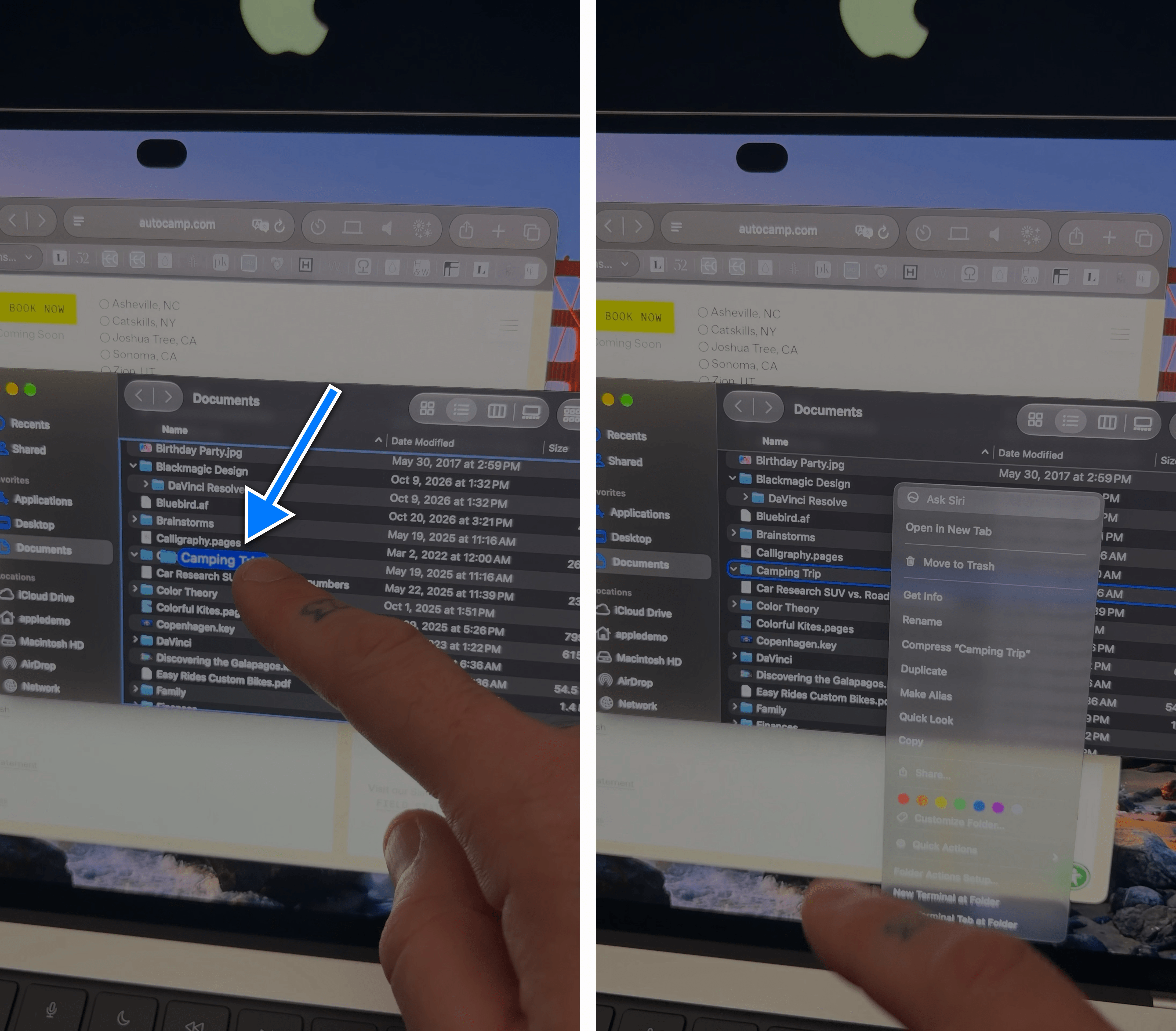
ข้อถกเถียงเรื่อง MacBook จอสัมผัสไม่ได้มีแค่ระบบรองรับหรือไม่ แต่คือท่าทางการใช้งานด้วย การยกแขนขึ้นแตะจอที่ตั้งอยู่เหนือแป้นพิมพ์อาจรู้สึกฝืน โดยเฉพาะเมื่อทำซ้ำต่อเนื่อง แม้ตัวเครื่องจะบางหรือเบาลง ก็ไม่ได้เปลี่ยนตำแหน่งจอให้เหมาะกับการแตะมากขึ้น
จุดต่างของ Sidecar คือ iPad ไม่ได้ผูกติดกับบานพับและแป้นพิมพ์ของ MacBook ผู้ใช้จึงวางแท็บเล็ตให้ราบหรือจัดตำแหน่งตามถนัด แล้วแตะหน้าจอในท่าที่ผ่อนคลายกว่าได้ วิธีนี้เหมาะกับการซูมภาพ หรือหมุนวัตถุสามมิติและตัวละครในเกมด้วยนิ้ว ซึ่งการแตะโดยตรงอาจคล่องกว่าการสั่งผ่านแทร็กแพด ในความเห็นของผม นี่คือข้อได้เปรียบที่สำคัญกว่าแค่การเพิ่มวิธีป้อนคำสั่งอีกแบบ

ข้อแลกเปลี่ยนคือความยืดหยุ่นกับความต่อเนื่อง
การใช้ iPad เป็นจอเสริมให้ข้อดีที่จอสัมผัสในตัวให้ไม่ได้ นั่นคือแยกแท็บเล็ตออกจาก MacBook แล้วถือหรือวางใช้งานในมุมที่เหมาะกับงานได้ แต่ต้องมี iPad เพิ่มและจัดการการเชื่อมต่อ อีกทั้งหน้าต่างที่แตะยังอยู่บนจอ iPad ไม่ใช่หน้าจอหลักของ Mac
MacBook จอสัมผัสได้เปรียบตรงที่แตะสิ่งที่เห็นบนจอหลักได้ทันที โดยไม่ต้องย้ายหน้าต่างหรือสลับตำแหน่งสายตา แต่การเอื้อมแตะหน้าจอที่ตั้งชันอาจไม่เหมาะกับทุกคน และไม่ได้ทำให้การใช้แทร็กแพดหรือแป้นพิมพ์หมดความจำเป็น ส่วน Sidecar รักษาวิธีทำงานแบบ Mac ไว้ พร้อมเพิ่มทางเลือกใช้ปลายนิ้วเมื่อต้องการ จึงเป็นตัวช่วยที่ดีสำหรับการแตะเป็นครั้งคราว มากกว่าจะทดแทน MacBook ที่ออกแบบมารองรับจอสัมผัสโดยตรง
Sidecar ไม่ใช่การย้าย macOS ลง iPad
แม้หน้าต่างจาก Mac จะปรากฏบน iPad และโต้ตอบได้ผ่านหน้าจอสัมผัส แต่ไม่ได้หมายความว่า iPad กลายเป็น Mac หรือรัน macOS บน iPad โดยตรง สิ่งที่ Sidecar ทำคือใช้ iPad เป็นพื้นที่แสดงผลและรับคำสั่งสำหรับคอนเทนต์จาก Mac ดังนั้นประสบการณ์ยังยึดงานและแอปฝั่ง Mac เป็นหลัก
คำตอบจึงขึ้นอยู่กับสิ่งที่ต้องการ หากอยากแตะภาพหรือควบคุมบางอย่างด้วยนิ้วโดยไม่ต้องเอื้อมข้ามแป้นพิมพ์ Sidecar เป็นทางเลือกที่มีเหตุผล แต่ถ้าคาดหวังให้จอ MacBook ทุกจอรองรับการแตะได้โดยตรง มันยังไม่ใช่สิ่งเดียวกัน สำหรับผู้ใช้ Mac ส่วนใหญ่ Sidecar เติมช่องว่างเรื่องการสัมผัสได้ดีในบางงาน แต่ไม่ลบข้อแตกต่างระหว่าง MacBook จอสัมผัสกับ Mac ที่จับคู่ iPad