
Samsung ทำงานเบื้องหลังมากเกินไปหรือเปล่า
บทความนี้พูดถึงวิธีปิดใช้งาน Device Care และจัดการ RAM Plus Samsung บนโทรศัพท์ Galaxy เพื่อหยุด Background services Android ที่ทำงานตลอดเวลา กินแบตเตอรี่ และอาจทำให้เครื่องช้าลง โดยยังคงรักษาฟังก์ชันหลักของระบบไว้ครบ เพื่อให้ผู้ใช้ควบคุมการประหยัดแบตเตอรี่ Galaxy ได้ด้วยตัวเองมากกว่าพึ่งการปรับแต่งอัตโนมัติของระบบ. ถ้าคุณเปิดสถิติการใช้แบตใน Galaxy คุณอาจเจอชื่อ Device Care ติดอันดับต้นๆ ทั้งที่ไม่เคยเปิดแอปนี้เลย แต่มันกลับใช้พลังงานอย่างต่อเนื่อง นั่นเพราะมันรันงานบำรุงรักษาอัตโนมัติ เช่น ปิดแอปพื้นหลังและล้างหน่วยความจำเมื่อเครื่องว่างโดยไม่ถามคุณก่อน ขณะเดียวกัน Android เองก็มีระบบ Adaptive Battery ที่จัดการแบตและกิจกรรมพื้นหลังได้อยู่แล้ว ทำให้การปรับแต่งของ Samsung หลายอย่างซ้ำซ้อนและไม่จำเป็นในเครื่องส่วนใหญ่.
ทำไม RAM Plus ถึงทำให้ Galaxy บางรุ่นช้าลงแทนที่จะเร็วขึ้น
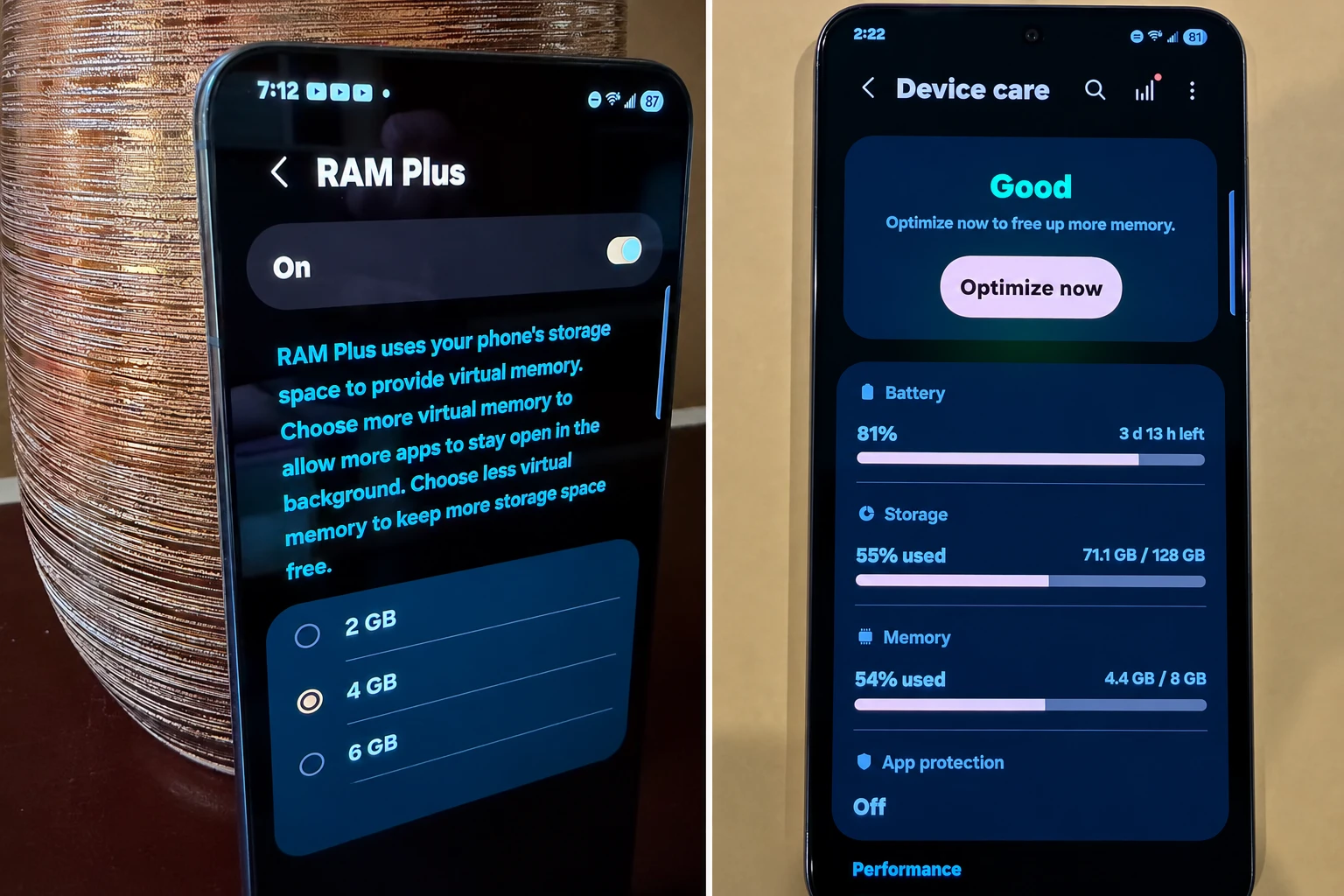
RAM Plus Samsung ถูกโฆษณาให้เป็นฟีเจอร์เพิ่ม RAM เสมือน แต่ในทางปฏิบัติแล้วมันไม่ใช่ตัวช่วยวิเศษสำหรับทุกเครื่อง Galaxy และในบางรุ่นมันกลับทำให้เครื่องตอบสนองช้าลงด้วยซ้ำ ระบบใช้หน่วยความจำภายในแบบ UFS มาแปลงเป็น RAM เสมือน ซึ่งช้ากว่า RAM ทางกายภาพ LPDDR มาก เมื่อระบบต้องอ่านเขียนข้อมูลบนพื้นที่เสมือนนี้ ความหน่วงจึงสูงขึ้นและทำให้การสลับแอปหรือเลื่อนหน้าจอหน่วงกว่าใช้ RAM จริงเพียงอย่างเดียว. Android ถูกออกแบบมาให้จัดการ RAM อย่างมีประสิทธิภาพอยู่แล้ว ระบบจะเคลียร์หน่วยความจำและใช้ RAM ที่ว่างเก็บข้อมูลชั่วคราวโดยอัตโนมัติ เพื่อให้เปิดแอปได้เร็ว ดังนั้นบน Galaxy ที่มี RAM 8, 12 หรือ 16 GB RAM ทางกายภาพมักเพียงพอสำหรับงานประจำวัน และประโยชน์ของ RAM Plus แทบไม่มี ฟีเจอร์นี้มีประโยชน์จริงก็ต่อเมื่อเครื่องมี RAM 4–6 GB และผู้ใช้เปิดหลายแอปพร้อมกันหรือเล่นเกมกินทรัพยากร.
| ประเภทเครื่อง | ขนาด RAM | คำแนะนำเรื่อง RAM Plus |
|---|---|---|
| รุ่นเรือธง / กลางบน | 8–16 GB | ปิด RAM Plus เพื่อให้เครื่องลื่นขึ้นและลดงานเขียนอ่านบนหน่วยความจำภายใน |
| รุ่นประหยัด / กลางล่าง | 4–6 GB | เปิด RAM Plus ระดับเริ่มต้น เพื่อช่วยให้เปิดหลายแอปและทำงานหลายอย่างได้ดีขึ้น |
วิธีปิด RAM Plus และคืนความลื่นไหลให้ Galaxy
ถ้าคุณใช้ Galaxy ที่มี RAM 8 GB ขึ้นไป และพบว่าเครื่องหน่วงเวลาเปิดแอปหรือสลับงาน การปิด RAM Plus เป็นการทดลองที่คุ้มค่าเพื่อดูว่าเครื่องจะลื่นขึ้นหรือไม่ ข้อดีคือเป็นการเปลี่ยนแปลงที่ปลอดภัย ไม่กระทบฟังก์ชันหลักของ Android และสามารถเปิดกลับได้ตลอด. ขั้นตอนปิด RAM Plus เพื่อประหยัดแบตเตอรี่ Galaxy และลดงานเบื้องหลังมีดังนี้:
- เปิดแอป การตั้งค่า (Settings) บนโทรศัพท์ Galaxy
- เลือกเมนู การดูแลอุปกรณ์ (Device Care) เพื่อจัดการสภาพเครื่อง
- แตะที่ส่วน หน่วยความจำ (Memory) ซึ่งเป็นที่อยู่ของตัวเลือก RAM Plus
- ค้นหาตัวเลือก RAM Plus Samsung แล้วสลับให้เป็นปิด (Off)
- รีสตาร์ทโทรศัพท์หนึ่งครั้งเพื่อให้การเปลี่ยนแปลงมีผลเต็มที่
หลังรีสตาร์ท ให้สังเกตการปัดหน้าจอ การเปิดแอป และการสลับงาน ถ้ารู้สึกลื่นขึ้น นั่นคือสัญญาณว่า RAM ทางกายภาพของคุณเพียงพอและการปิด RAM Plus ช่วยให้ตอบสนองดีขึ้นตามที่มีการรายงานว่าสามารถทำให้ Galaxy ตอบสนองได้ดีขึ้นหลังปิดฟีเจอร์นี้.
ควบคุม Device Care: จากการ Force Stop ไปจนถึงปิดด้วย ADB
ปัญหาหลักของ Device Care คือมันรันอยู่ตลอดเวลา กินแบต และคอยจำกัดแอปคนอื่น แต่ตัวมันเองกลับถูกตั้งเป็นโหมดแบตไม่จำกัดและไม่สามารถปิดจากการตั้งค่าปกติได้ มันตรวจสอบว่าเราเปิดแอปบ่อยแค่ไหน แล้วจับแอปไปอยู่สถานะ Sleep หรือ Deep Sleep ซึ่งทำให้แอปซิงก์หรือส่งแจ้งเตือนได้จำกัดหรือไม่ได้เลยแม้จะสำคัญต่อชีวิตประจำวัน เช่น แอปออกกำลังกายหรือแจ้งเตือนยา. วิธีอ่อนที่สุดคือเข้าไปหน้า ข้อมูลแอป (App info) ของ Device Care แล้วกด Force stop เพื่อหยุดกิจกรรมพื้นหลังทั้งหมดชั่วคราว แต่เมื่อรีสตาร์ทเครื่อง มันจะกลับมาทำงานใหม่ทันที หากคุณต้องการปิดใช้งาน Device Care แบบถาวร คุณต้องยอมใช้เครื่องมือระดับนักพัฒนาอย่าง ADB (Android Debug Bridge) ซึ่งช่วยให้ควบคุมการตั้งค่าระดับระบบที่ปกติถูกล็อกไว้.
- เปิด Settings ไปที่ About phone → Software information แล้วแตะ Build number เจ็ดครั้งเพื่อเปิดโหมดนักพัฒนา (Developer mode)
- กลับไปที่ Settings เปิดเมนู Developer options แล้วเปิด USB debugging
- ดาวน์โหลด SDK Platform Tools แล้วแตกไฟล์ zip ไปไว้ในโฟลเดอร์ เช่น C:\platform-tools บนคอมพิวเตอร์
- เปิด Command Prompt แล้วพิมพ์ cd C:\platform-tools เพื่อไปยังโฟลเดอร์นั้น
- เชื่อมต่อโทรศัพท์กับคอมพิวเตอร์ด้วยสาย USB เมื่อมีหน้าต่างถาม ให้ติ๊ก "Always allow from this computer" แล้วกด Allow
- พิมพ์ adb devices เพื่อตรวจสอบว่าการเชื่อมต่อทำงาน
- เมื่อคอมพิวเตอร์มองเห็นโทรศัพท์แล้ว พิมพ์คำสั่ง adb shell pm disable-user --user 0 com.samsung.android.lool แล้วกด Enter เพื่อปิดใช้งาน Device Care
หลังรันคำสั่งสำเร็จ Command Prompt จะแจ้งว่า Device Care ถูกปิดใช้งานแล้ว ผลที่ตามมาคือระบบจะหยุดใช้ตัวตรวจแบต ตัวสแกนพื้นที่เก็บข้อมูล และฟีเจอร์บล็อกโฆษณาของมัน แอปที่เคยถูกจำกัดจะได้สิทธิ์รันพื้นหลังเต็มที่ แจ้งเตือนที่เคยถูกหน่วงจะกลับมาถึงตรงเวลา และโทรศัพท์ยังทำงานตามปกติ เพียงแต่ไม่มี Device Care มาจัดการแอปของคุณอีกต่อไป.
ปล่อยให้ Android จัดการแบต แต่อำนาจตัดสินใจต้องเป็นของคุณ
เมื่อ Device Care ถูกปิดหรือถูกหยุด ผู้ใช้หลายคนกังวลว่าโทรศัพท์จะเปลืองแบตมากขึ้น แต่ในความเป็นจริง Android มีระบบจัดการแบตและแอปพื้นหลังของตัวเองอยู่แล้ว เช่น Adaptive Battery ที่เรียนรู้รูปแบบการใช้งานของคุณและจำกัดกิจกรรมพื้นหลังของแอปที่คุณไม่ค่อยเปิด ดังนั้นการปิดบริการที่ซ้ำซ้อนอย่าง Device Care และการปรับ RAM Plus ให้เหมาะกับเครื่อง จึงเป็นการลดงานเบื้องหลังที่ไม่จำเป็น โดยไม่ทำให้ฟังก์ชันหลักเสียหาย. หัวใจสำคัญคือการยึดการควบคุมกลับมาจากระบบอัตโนมัติ ผู้ใช้สามารถเปิดเมนู การดูแลอุปกรณ์ เพื่อปิด RAM Plus และทดลองว่าระบบลื่นขึ้นหรือไม่ด้วยตัวเอง ขณะเดียวกันการใช้ ADB เพื่อปิดใช้งาน Device Care แบบถาวรคือการเลือกเองว่าต้องการให้แอปใดถูกจำกัด ไม่ใช่ปล่อยให้ระบบตัดสินจากการเปิดแอปครั้งล่าสุดเพียงอย่างเดียว. สุดท้าย ถ้าแจ้งเตือนเริ่มกลับมาตรงเวลา เครื่องลื่นขึ้น และสถิติแบตไม่มีชื่อ Device Care ติดอันดับต้นๆ อีก นั่นคือสัญญาณชัดเจนว่าคุณกำลังใช้ Background services Android เท่าที่จำเป็นเท่านั้น และให้ Galaxy ทำงานในแบบที่คุณต้องการ ไม่ใช่ในแบบที่ซอฟต์แวร์คิดแทน.