
ปรับแต่งปุ่มฟิสิกัลคืออะไร และทำไปเพื่ออะไร
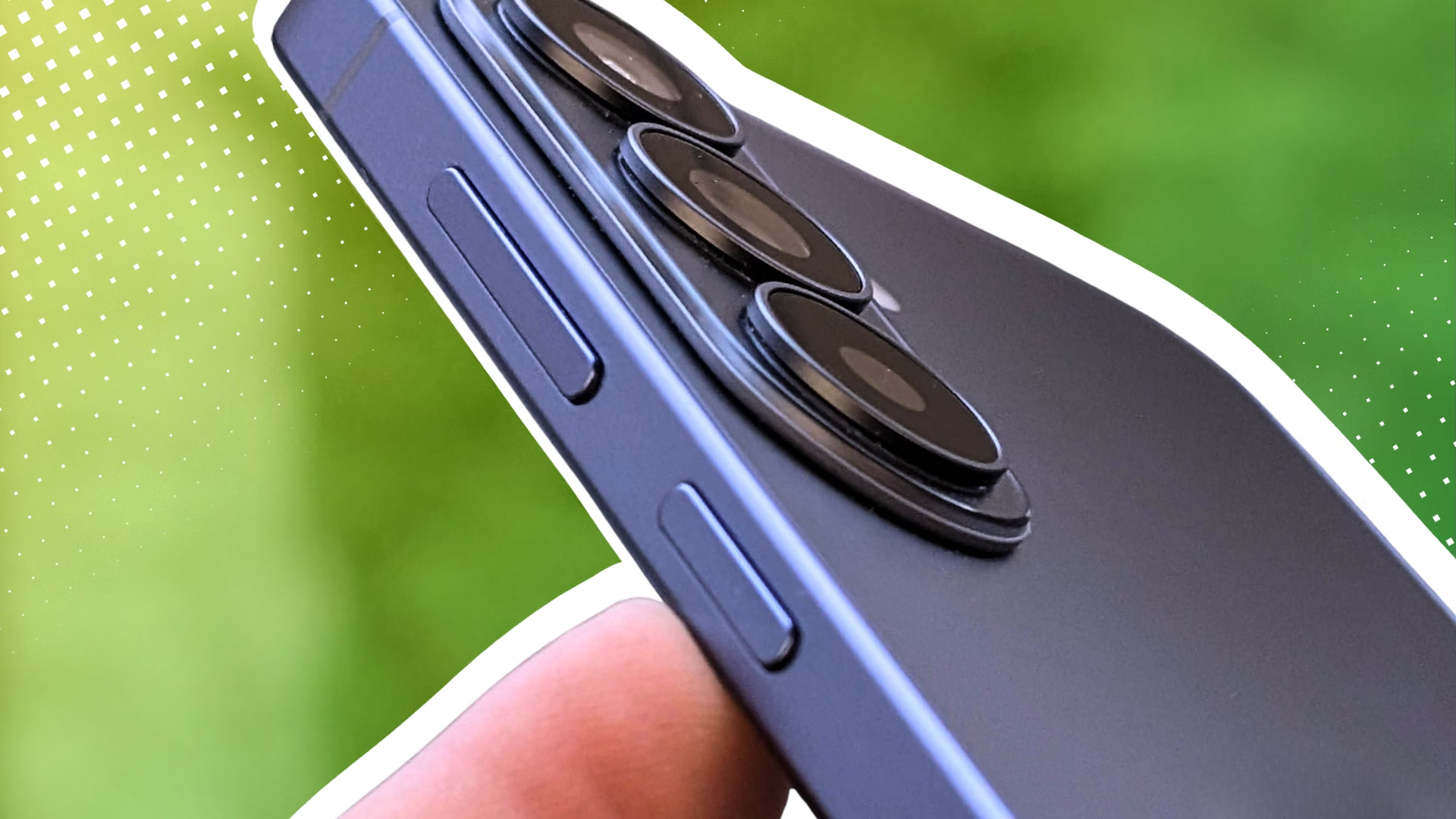
การปรับแต่งปุ่มฟิสิกัลคือการเปลี่ยนหน้าที่ของปุ่มบนตัวเครื่อง เช่น ปุ่มเปิดปิดหรือปุ่มเสียง ให้กลายเป็นปุ่มลัดเร็วสำหรับเปิดแอปหรือสั่งงานต่างๆ โดยไม่ต้องปลดล็อกหน้าจอ ลดจำนวนครั้งที่แตะหน้าจอ และช่วยให้เข้าถึงฟังก์ชันที่ใช้เป็นประจำได้เร็วขึ้นอย่างรู้สึกได้ เหมาะกับคนที่ชอบถ่ายรูป เปิดไฟฉาย บันทึกเสียง หรือควบคุมเพลงแบบทันทีที่ต้องการใช้
แนวคิดคือใช้ฮาร์ดแวร์ที่มีอยู่แล้วให้คุ้มค่าที่สุด เช่น ปรับแต่งปุ่มเสียง Android ให้เรียกแอปนำทางหรือควบคุมเพลง แทนที่จะใช้แค่ปรับระดับเสียงเท่านั้น คุณไม่ต้องเป็นสายไอที แค่พอใช้เมนูตั้งค่าได้ก็เริ่มได้แล้ว แต่ต้องเข้าใจว่าบางอย่างต้องพึ่งระบบช่วยการเข้าถึงหรือแอปเสริม ซึ่งถือเป็นข้อจำเป็นก่อนเริ่มลงมือ
เตรียมอุปกรณ์: สิ่งที่ต้องมีบน Android และ Samsung
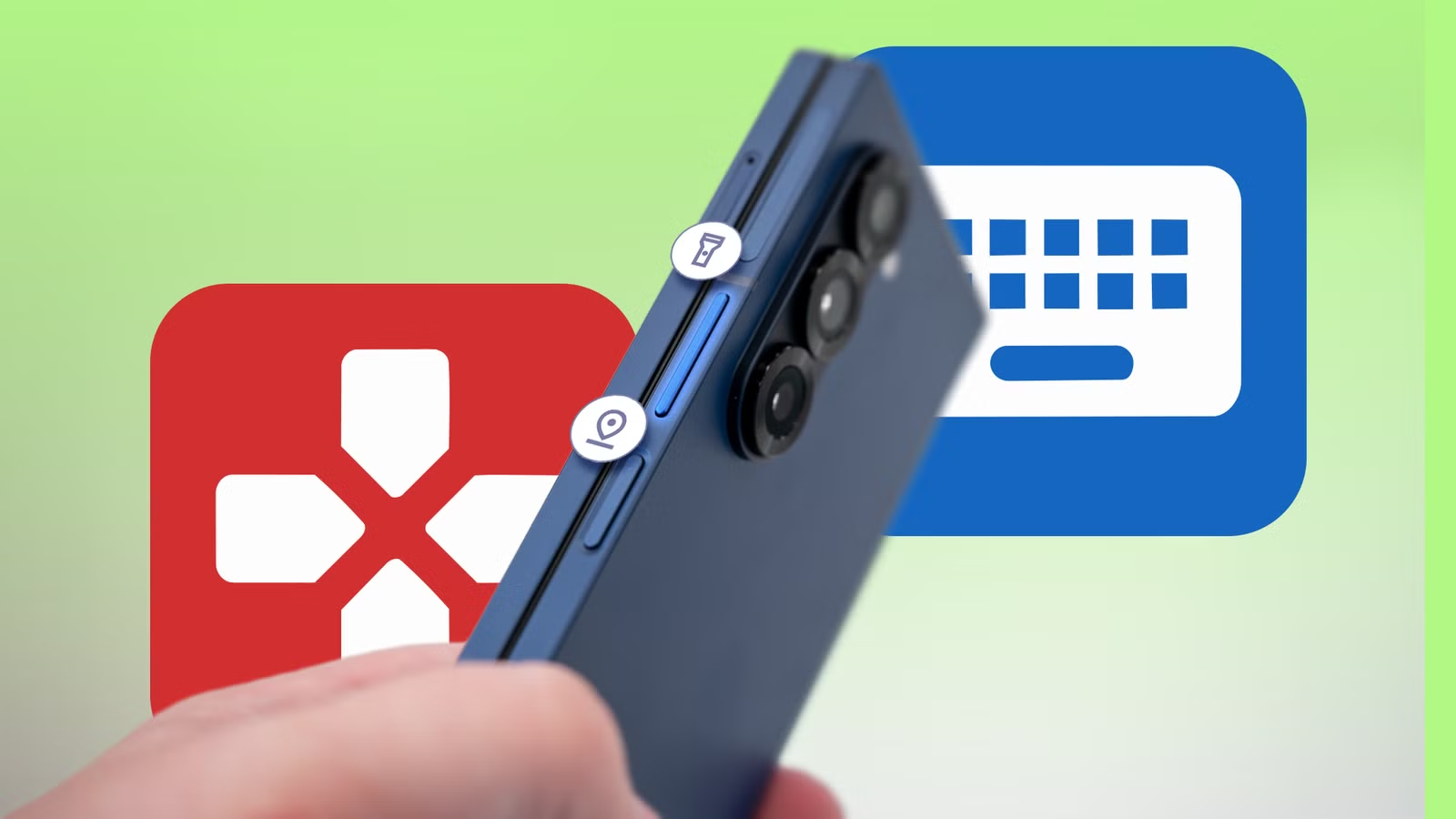
ก่อนจะลงมือปรับแต่งปุ่มฟิสิกัล เราต้องรู้ก่อนว่ามือถือเราทำอะไรได้บ้างบนฝั่ง Android หลายรุ่นคุณสามารถใช้แอปเสริมเพื่อรีแมปปุ่มเสียงและปุ่มอื่นๆ ได้ โดยแอปโอเพ่นซอร์สอย่าง Key Mapper เปิดให้คุณกำหนดปุ่ม กำหนดท่ากด และสั่งการมากกว่า 100 แบบ โดยไม่ต้องซื้อเครื่องใหม่ การเปิดบริการการช่วยการเข้าถึงให้แอปนี้ถือเป็น “เงื่อนไขสำคัญ” เพราะระบบต้องรู้ว่าคุณกดปุ่มอะไรและเมื่อไร
สำหรับผู้ใช้ Samsung ยังมีเครื่องมืออย่าง Good Lock ที่ช่วยปลดล็อกความสามารถซ่อนอยู่ของปุ่มต่างๆ บนเครื่อง คุณสามารถดาวน์โหลด Good Lock จากร้านแอปของ Samsung หรือจาก Google Play จากนั้นเปิดไปที่แท็บ Life up และดาวน์โหลดโมดูล RegiStar เพิ่มเติม เมื่อเปิด RegiStar แล้ว คุณจะพบเมนู Back-Tap action ซึ่งใช้ตั้งคำสั่งเมื่อแตะด้านหลังเครื่องสองหรือสามครั้ง และเลือกได้ว่าจะให้เปิดแอปไหน หรือสั่งการแบบอื่น เช่น ถ่ายและแชร์ภาพหน้าจอด้วยมือเดียว
ขั้นตอนทีละข้อ: ตั้งค่าปุ่มลัดเร็วบน Android และ Samsung
ลำดับขั้นตอนต่อไปนี้จะช่วยให้คุณเปลี่ยนปุ่มบนเครื่องให้กลายเป็นปุ่มลัดเร็ว ใช้กับงานประจำวันได้สะดวกขึ้น ทั้งการเปิดแอปนำทาง ควบคุมเพลง หรือถ่ายภาพหน้าจอ การทำตามเป็นขั้นๆ สำคัญมาก เพราะแต่ละระบบมีจุดที่ต้องอนุญาตสิทธิ์ ถ้าข้ามขั้นจะทำให้ปุ่มลัดไม่ทำงาน หรือทำงานไม่เสถียร โดยเฉพาะขั้นที่เกี่ยวกับบริการการช่วยการเข้าถึงซึ่งเป็นหัวใจของการรีแมปปุ่มบน Android
- ติดตั้งแอป Key Mapper จากร้านแอปของคุณ แล้วเปิดแอปครั้งแรก จากนั้นดูที่หน้าแรกจะมีคำแนะนำให้เปิด Accessibility service ให้กดปุ่ม Fix แล้วค้นหาชื่อ Key Mapper ในรายการบริการการช่วยการเข้าถึงของ Android และเปิดใช้งาน
- ภายใน Key Mapper เลือกสร้างทางลัดใหม่ เลือกปุ่มที่ต้องการ เช่น ปุ่มเพิ่มเสียงหรือปุ่มลดเสียง แล้วกำหนดรูปแบบการกด เช่น กดสองครั้ง กดค้าง หรือกดต่อเนื่องกันหลายครั้ง เพื่อใช้เป็นตัวกระตุ้นคำสั่ง
- ตั้งค่าการทำงานเมื่อกดปุ่ม เช่น ให้กดสองครั้งที่ปุ่มลดเสียงแล้วเปิด Google Maps เพื่อเข้าใช้นำทางได้ทันที หรือให้กดสองครั้งที่ปุ่มเพิ่มเสียงแล้วตั้งให้เป็นคำสั่งเล่นหรือหยุดเพลง ทำให้ควบคุมสื่อที่กำลังฟังได้แม้หน้าจอดับอยู่
- สำหรับผู้ใช้ Samsung ให้เปิดเมนูการตั้งค่าหลัก เลื่อนลงไปที่หัวข้อฟังก์ชันขั้นสูง แล้วเลือกเมนูปุ่มฟังก์ชัน จากตรงนี้คุณสามารถกำหนดได้ว่าการกดปุ่มพาวเวอร์สองครั้งจะเปิดกล้อง หรือเปลี่ยนเป็นเปิดแอปอื่น เช่น เครื่องคิดเลขก็ได้
- หากต้องการปุ่มลับที่ด้านหลังเครื่อง ให้เปิดแอป Good Lock ไปที่ Life up แล้วเปิด RegiStar เลือกเมนู Back-Tap action เปิดการใช้งาน แล้วกำหนดได้ว่าการแตะสองครั้งหรือสามครั้งที่ด้านหลังจะเปิดแอปอะไร หรือสั่งให้ถ่ายและแชร์ภาพหน้าจอ เพื่อให้คุณถ่ายสกรีนช็อตได้ด้วยมือเดียวสะดวกขึ้น
เมื่อทำครบทุกขั้นตอน คุณจะได้ปุ่มลัดที่ตอบสนองทันที เช่น กดสองครั้งที่ปุ่มลดเสียงแล้วเปิด Maps หรือแตะด้านหลังสองครั้งเพื่อเปิดแอปโปรดโดยไม่ต้องปลดล็อก จุดที่ต้องระวังคือการตั้งค่าท่ากดต้องไม่ชนกับการใช้งานปกติ เช่น กดครั้งเดียวของปุ่มเสียงยังควรใช้ปรับระดับเสียงตามเดิม ส่วนกดสองครั้งหรือกดค้างค่อยให้เป็นคำสั่งพิเศษ เพื่อไม่ให้การฟังเพลงหรือดูวิดีโอในชีวิตประจำวันเสียจังหวะ
ผลลัพธ์ที่ได้: ใช้ปุ่มเดิมทำงานได้มากขึ้น
เมื่อคุณปรับแต่งปุ่มเสียงและปุ่มอื่นๆ เสร็จ จะรู้สึกได้ว่ามือถือใช้งานคล่องขึ้นกว่าก่อนหน้า ตัวอย่างเช่น การปรับแต่งปุ่มเสียง Android ด้วย Key Mapper ทำให้คุณกำหนดให้กดสองครั้งที่ปุ่มลดเสียงแล้วเปิด Google Maps ได้ทันที โดยไม่ต้องเปิดหน้าจอหรือหาไอคอนแอป หรือให้ปุ่มเพิ่มเสียงสองครั้งสั่งเล่นหรือหยุดเพลง ทำให้คุณหยุดพอดแคสต์เมื่อมือถืออยู่ในกระเป๋ากางเกงด้วยการกดเพียงสองครั้ง
ฝั่ง Samsung การเปิดใช้ Back-Tap action ผ่าน RegiStar ช่วยให้แตะด้านหลังเครื่องสองหรือสามครั้งแล้วเปิดแอปที่ต้องการ หรือสั่งถ่ายและแชร์ภาพหน้าจอด้วยมือเดียว บางคนใช้ตรงนี้เป็นไฟฉายลัด บางคนใช้เปิดแอปโน้ตเพื่อจดไอเดียเร็วๆ คำสั่งเหล่านี้ลดขั้นตอนจากการแตะหลายครั้งบนหน้าจอเหลือแค่การกดหรือแตะเพียงครั้งเดียว ทำให้การเปิดกล้อง บันทึกเสียง หรือเปิดแอปทำงานกลายเป็นเรื่องที่เกิดขึ้นทันทีที่คิดได้
คุ้มไหมกับการปรับแต่งปุ่มฟิสิกัล และข้อควรระวัง
การปรับแต่งปุ่มฟิสิกัลให้เป็นปุ่มลัดเร็วถือว่าคุ้มมากสำหรับคนที่ใช้มือถือทั้งวัน เพราะช่วยตัดขั้นตอนซ้ำๆ ออกไป เช่น ไม่ต้องปลดล็อก เปิดเมนู แล้วหาแอปทุกครั้ง อีกทั้งแอปโอเพ่นซอร์สอย่าง Key Mapper ยังให้ใช้งานพื้นฐานฟรี โดยมีฟีเจอร์เสริม เช่น ปุ่มลอยบนหน้าจอเป็นตัวเลือกแบบเพิ่มเงิน สำหรับคนที่ต้องการควบคุมบนหน้าจอมากขึ้น การมีตัวเลือกทั้งแอปเปิดซอร์สและโซลูชันจากผู้ผลิตเครื่อง ทำให้คุณเลือกแนวทางที่เหมาะกับสไตล์ของตัวเองได้
สิ่งที่ควรดูแลคือเรื่องสิทธิ์การใช้งาน โดยเฉพาะบริการการช่วยการเข้าถึงที่คุณเปิดให้แอปรีแมปปุ่ม เพราะเป็นสิทธิ์ที่สำคัญในระบบ ถ้าไม่สบายใจสามารถปิดได้ทุกเมื่อ นอกจากนี้อย่าตั้งค่าปุ่มลัดให้ไปทับกับคำสั่งสำคัญ เช่น การปิดเครื่องหรือการโทรฉุกเฉิน เพื่อหลีกเลี่ยงการกดผิดโดยไม่ตั้งใจ หากคุณเริ่มจากการตั้งค่าปุ่มที่ใช้น้อยก่อน แล้วค่อยเพิ่มคำสั่งเมื่อคุ้นเคย คุณจะได้ชุดปุ่มลัดที่ช่วยให้ชีวิตบนมือถือเร็วขึ้นโดยไม่ทำให้สับสน