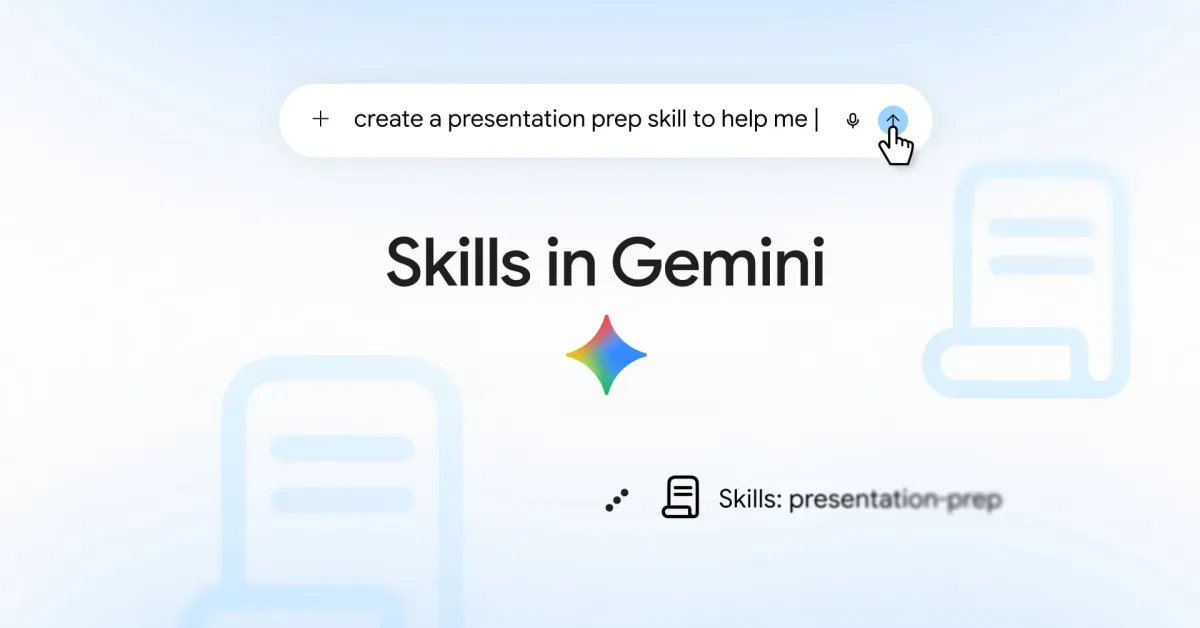


เริ่มจากทำความเข้าใจ Skills
Gemini Skills คือคำสั่งหรือผู้ช่วยที่ปรับแต่งให้ทำงานเฉพาะด้าน โดยเรียกใช้ได้จากหน้าแชตหลัก แทนการเข้าไปเปิดหน้าต่างแยกเหมือนระบบ Gems เดิม จึงช่วยให้จัดกลุ่มและค้นหาวิธีทำงานที่ต้องใช้ได้สะดวกขึ้น
สำหรับ Gemini Skills มือใหม่ จุดเริ่มต้นคือรู้ว่า Gems ของบัญชีส่วนตัวจะทยอยเปลี่ยนเป็น Skills ตั้งแต่วันที่ 17 พฤศจิกายน ส่วนบัญชีที่ใช้ในงานและสถานศึกษามีกำหนดเปลี่ยนในปี 2027 เมื่อฟีเจอร์พร้อม ให้พิมพ์เครื่องหมาย / ในช่องข้อความเพื่อเลือก Skill หรือเปิดการเรียกใช้อัตโนมัติเมื่อระบบพบคำขอที่เข้ากันได้ และใช้หลาย Skills ในบทสนทนาเดียวได้ แต่ช่วงแรก Skills ยังทำงานร่วมกับ Canvas, Deep Research, Guided Learning รวมถึงการสร้างเพลงและวิดีโอไม่ได้ และยังแชร์หรือแนบไฟล์จาก Google Drive ไม่ได้ ถ้างานต้องใช้เครื่องมือเหล่านี้ ให้แยกไปทำในฟีเจอร์ที่รองรับ แทนการคาดหวังว่า Skill จะเชื่อมทุกอย่างให้เอง

ปรับวิธีใช้ Task และงานตามกำหนดเวลา
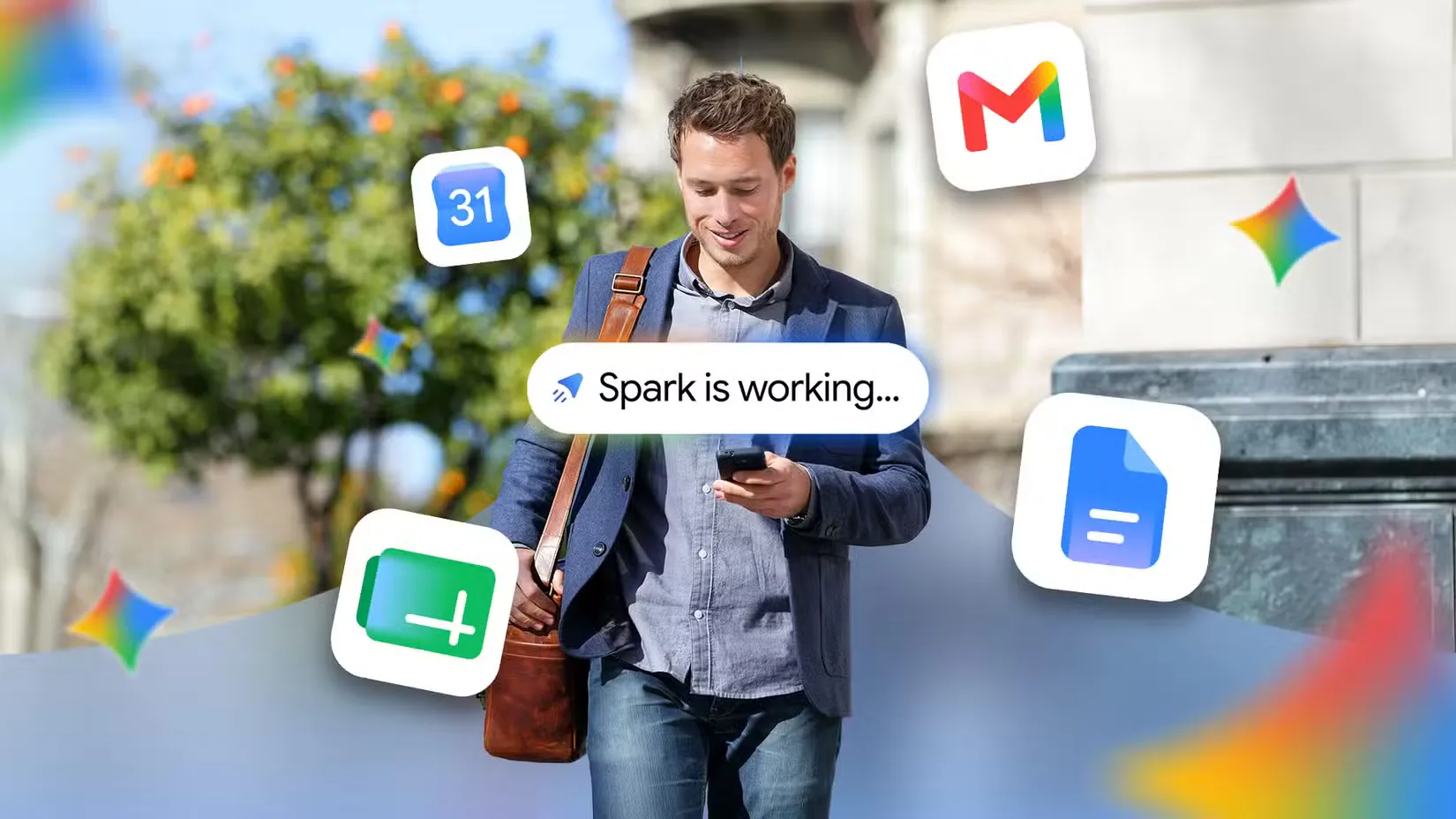
Spark เปลี่ยนชื่อเป็น Task และย้ายมาอยู่ข้างช่องพิมพ์ข้อความในหน้าแชตหลัก ทำงานหลายขั้นตอนต่อเนื่องบนคลาวด์ได้ แม้ปิดอุปกรณ์แล้ว เช่น ติดตามราคาตั๋วเครื่องบิน และจะขอให้ยืนยันก่อนทำรายการสำคัญอย่างส่งข้อความหรือสั่งซื้อ ก่อนเริ่ม Gemini Task ใช้งาน ให้เช็กเงื่อนไขให้ตรง เพราะรองรับพร้อมกันได้สูงสุด 15 งาน ต้องมีแพ็กเกจ Google AI Pro หรือ Ultra และเปิด Keep Activity ส่วน Scheduled Actions เป็นอีกฟีเจอร์หนึ่ง ใช้ตั้งเวลารับสรุปปฏิทิน อีเมล หรืองานประจำวันได้สูงสุด 10 รายการ โดยบัญชีทั่วไปใช้ได้เมื่อเปิด Keep Activity และระบบเริ่มประมวลผลล่วงหน้าราวหนึ่งชั่วโมง
- เปิดหน้าแชต Gemini แล้วพิมพ์ / เพื่อเลือก Skill ที่ตรงกับงาน หรือเตรียมคำขอให้ระบบเรียก Skill อัตโนมัติเมื่อรองรับ
- หากต้องการให้งานทำต่อเนื่อง ให้เปิด Task ข้างช่องพิมพ์ข้อความ ตรวจว่าเปิด Keep Activity และมีแพ็กเกจที่รองรับก่อนตั้งงาน
- กำหนดงานและเงื่อนไขให้ชัด แล้วตรวจคำขอยืนยันที่ระบบแสดงก่อนอนุมัติการส่งข้อความหรือการสั่งซื้อ
- หากต้องการรับสรุปตามเวลา ให้ตั้ง Scheduled Actions แยกต่างหาก และตรวจเวลาและตำแหน่งที่ใช้ เพราะข้อมูลตำแหน่งอิงจุดที่ตั้งค่าเริ่มต้น
ใช้ Live เพิ่มบริบท แล้วหาทางในแอป Android
Gemini Live context เปลี่ยนตรงที่เพิ่มรูปและไฟล์ระหว่างสนทนาได้จากปุ่มบวกในหน้าต่าง Live บน Android โดยแตะปุ่มแล้วเลือกแชร์หน้าจอ รูปภาพ ไฟล์ หรือ Drive ได้เลย ต่างจากเดิมที่ต้องเพิ่มรายการในหน้าต่าง Gemini ก่อนแล้วจึงเริ่ม Live หากต้องแชร์หน้าจอ ให้เผื่อขั้นตอนเพิ่มจากเดิมไว้ด้วย ส่วนปุ่มกล้องย้ายไปอยู่ข้างคลื่นเสียง ขณะที่เมนูบวกยังไม่ปรากฏเมื่อเปิด Live จากหน้าต่างซ้อนของ Gemini และยังไม่มีบน iOS
เมื่อเปิด Gemini Android interface ที่ปรับใหม่ แถบด้านข้างมีช่องค้นหาอยู่มุมขวาบน ตามด้วยแชตใหม่และคลังรายการ โดยแสดงเมนูเบื้องต้น 5 รายการก่อน ส่วนที่เหลือเปิดผ่าน “เพิ่มเติม” ได้ การตั้งค่าถูกรวมไว้ที่เดียว ช่วยลดการสลับหาเมนูแชต ฟีเจอร์ และตัวเลือกส่วนตัว ลองใช้ช่องค้นหาเพื่อกลับไปหาแชต แล้วค่อยเปิดคลังหรือเมนูเพิ่มเติมเมื่อจะเปลี่ยนเครื่องมือ หากไม่เห็นปุ่มบวกหรือรายการที่กล่าวถึง ให้ตรวจว่ากำลังใช้แอป Android และเปิด Live จากในแอป ไม่ใช่หน้าต่างซ้อน การจัดหน้าใหม่คุ้มกับการปรับตัวเมื่อใช้ฟีเจอร์หลายแบบ แต่ควรตรวจข้อจำกัดของแต่ละฟีเจอร์และยืนยันงานสำคัญก่อนปล่อยให้ทำต่อ