
ทำไมโทรศัพท์ Android เต็มทั้งที่ยังไม่ได้เก็บอะไรเพิ่มมากนัก
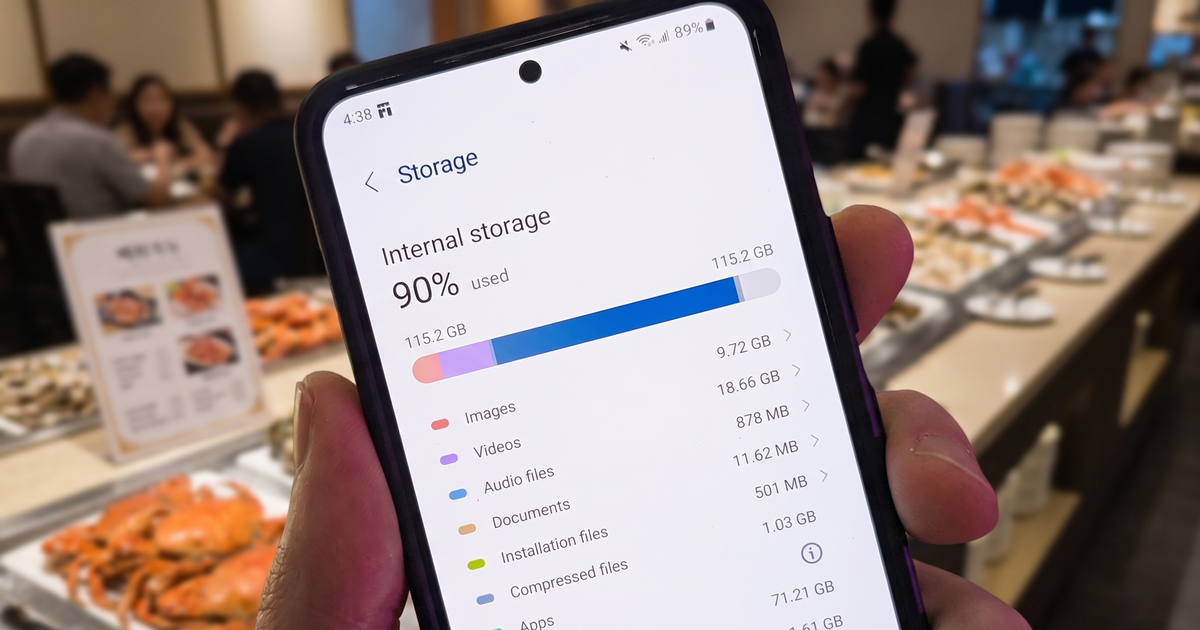
ล้างแคช Android และการกำจัดข้อมูลซ่อนเร้น Android คือกระบวนการค้นหาและลบไฟล์ชั่วคราว แคช แอปที่หลงเหลือ และไฟล์ระบบที่ไม่จำเป็นซึ่งซ่อนอยู่ในโฟลเดอร์ที่มองไม่เห็นในมุมมองพื้นที่เก็บข้อมูลทั่วไป เพื่อเพิ่มพื้นที่เก็บข้อมูลและทำให้โทรศัพท์ทำงานได้ลื่นขึ้นในระยะยาวโดยไม่ต้องลบภาพหรือไฟล์สำคัญของผู้ใช้เอง. เมื่อโทรศัพท์ขึ้นเตือนพื้นที่เก็บข้อมูลเต็ม หลายคนมักโทษรูปภาพ วิดีโอ หรือรีบถอนการติดตั้งแอป แต่ตัวการจริงมักเป็นไฟล์แคชและเศษข้อมูลที่แอบโตขึ้นทุกวัน. แอปโซเชียล เกม และแอปวิดีโอสร้างไฟล์ชั่วคราวเพื่อโหลดเนื้อหาได้ไวขึ้น ทว่าพื้นที่ที่ใช้สามารถพุ่งจากหลายร้อยเมกะไบต์ไปเป็นหลายกิกะไบต์หากปล่อยทิ้งไว้. การเคลียร์แคชและลบไฟล์ผีจึงไม่ใช่เรื่องเล็กน้อย แต่เป็นงานบำรุงรักษาที่ควรทำสม่ำเสมอหากไม่อยากเจอทั้งคำเตือนพื้นที่ใกล้เต็มและเครื่องหน่วง.
เข้าใจชนิดของไฟล์ซ่อนเร้นก่อนลงมือเคลียร์
ถ้าเป้าหมายคือเพิ่มพื้นที่เก็บข้อมูลให้ได้มากที่สุด คุณต้องรู้ก่อนว่ากำลังสู้กับอะไรอยู่ แคชของแอปคือไฟล์ชั่วคราวที่สร้างขึ้นเพื่อให้โหลดหน้าและเนื้อหาได้เร็วขึ้น เช่น เบราว์เซอร์เก็บภาพเว็บไซต์ที่เคยเข้า หรือแอป Facebook TikTok Instagram และ YouTube เก็บวิดีโอและภาพขนาดย่อเพื่อไม่ต้องโหลดใหม่ทุกครั้ง. นอกจากนั้นยังมีไฟล์ชั่วคราวอื่นๆ เช่นข้อมูลเกม แพ็กเกจอัปเดตระบบ และไฟล์ดาวน์โหลดสำหรับดูออฟไลน์ที่มักนอนนิ่งกินพื้นที่เป็นกิกะไบต์. ที่แอบน่ากลัวที่สุดคือโฟลเดอร์ “ผี” จากแอปที่ถอนการติดตั้งไปนานแล้ว แต่ยังเหลือข้อมูลในระบบซึ่งต้องใช้เครื่องมือเฉพาะจัดการ. การเคลียร์แต่ละประเภทต้องวิธีต่างกัน: แคชใช้เมนูการตั้งค่า ไฟล์ผีใช้แอปทำความสะอาดที่เชื่อถือได้ ส่วนไฟล์ดาวน์โหลดและรูปสำรองต้องไล่ตรวจเอง.
ขั้นตอนล้างแคชแอปอย่างปลอดภัยโดยไม่กระทบข้อมูลส่วนตัว
ขั้นตอนแรกของการล้างแคช Android คือจัดการแอปที่กินพื้นที่มากก่อน โดยไม่ไปยุ่งกับรูปหรือบัญชีของคุณ. คุณสามารถตรวจสอบและล้างแคชทีละแอปได้จากเมนู การตั้งค่า > แอป เลือกแอปที่ต้องการ แล้วเข้าไปที่ส่วน พื้นที่จัดเก็บข้อมูล ซึ่งระบบจะแสดงขนาดแอปและขนาดแคชแยกกัน จากนั้นแตะ ล้างแคช เพื่อเพิ่มพื้นที่เก็บข้อมูลทันที. การล้างแคชไม่ลบข้อมูลบัญชี รูปภาพ หรือข้อมูลส่วนตัว แอปเพียงต้องโหลดข้อมูลบางอย่างใหม่ในครั้งถัดไป ทำให้เปิดช้าลงเล็กน้อยแล้วจึงสร้างแคชใหม่. ตามคำอธิบายของ Android Authority “คุณควรล้างแคชเฉพาะแอปที่ใช้พื้นที่มากหรือแอปที่ใช้งานไม่บ่อยเท่านั้น” เพราะการล้างทุกแอปบ่อยเกินไปจะทำให้ระบบต้องดาวน์โหลดข้อมูลซ้ำ สิ้นเปลืองดาต้าและทำให้ประสบการณ์ใช้งานแย่ลง. เลือกเคลียร์เฉพาะแอปโซเชียล เกม และสตรีมมิงที่เห็นว่ามีแคชหลายร้อยเมกะไบต์ขึ้นไป.
- เปิด การตั้งค่า บนโทรศัพท์ Android
- เข้าเมนู แอป แล้วเลือกแอปที่ต้องการตรวจสอบ
- แตะ พื้นที่จัดเก็บข้อมูล เพื่อดูขนาดแอปและแคชแยกกัน
- หากแคชมีขนาดใหญ่ แตะ ล้างแคช เพื่อเพิ่มพื้นที่เก็บข้อมูล
- ทำซ้ำเฉพาะกับแอปที่ใช้พื้นที่มากหรือใช้งานไม่บ่อยเพื่อลดการโหลดข้อมูลซ้ำ
จัดการไฟล์ผีและโฟลเดอร์ที่มองไม่เห็นด้วยเครื่องมือเฉพาะ
แม้ล้างแคชแล้ว หลายคนยังพบว่าพื้นที่ไม่เพิ่มขึ้นเท่าที่หวัง เพราะยังเหลือข้อมูลซ่อนเร้น Android ในโฟลเดอร์ระบบ ตั้งแต่ Android 11 เป็นต้นไป ระบบจำกัดไม่ให้อีกหลายแอปเข้าถึงโฟลเดอร์เหล่านี้ ทำให้คุณไม่สามารถลบทุกอย่างด้วยแอปจัดการไฟล์ทั่วไปได้. ที่สำคัญคือโฟลเดอร์ “ผี” จากแอปที่ถอนการติดตั้งไปนานแล้ว ซึ่งยังเก็บข้อมูลปริมาณมากโดยที่คุณไม่รู้ตัว เครื่องมืออย่าง SD Maid มีชุด CorpseFinder สำหรับค้นหาและทำความสะอาดโฟลเดอร์ผีเหล่านี้. นอกจากนี้ฟีเจอร์ SystemCleaner ยังช่วยค้นหาไฟล์บันทึกระดับต่ำและโฟลเดอร์ว่างที่ระบบมักมองข้าม เพิ่มโอกาสได้พื้นที่คืนเป็นกิกะไบต์. จุดเด่นอีกอย่างคือ AppCleaner ที่แสดงรายการปริมาณหน่วยความจำแคชของแต่ละแอปอย่างแม่นยำในหน้าจอเดียว แม้ต้องอัปเกรดเวอร์ชัน Pro แบบเสียเงิน แต่ผู้ใช้สามารถทดลองใช้งานได้ฟรี 14 วันก่อนตัดสินใจ. การรวมเครื่องมือเหล่านี้เข้าด้วยกันช่วยเพิ่มพื้นที่ว่างในอุปกรณ์ได้หลาย GB โดยไม่ต้องเสี่ยงลบไฟล์ผิด.
นิสัยบำรุงรักษาพื้นที่เก็บข้อมูลที่ควรทำเป็นประจำ
การล้างครั้งใหญ่แค่ปีละครั้งไม่พอ เพราะแคชและไฟล์ระบบจะโตขึ้นเรื่อยๆ จนกลายเป็นกองขยะดิจิทัลที่ดึงประสิทธิภาพเครื่องลงอย่างเห็นได้ชัด. คุณควรสร้างนิสัยตรวจสอบโฟลเดอร์ ดาวน์โหลด บ่อยๆ แล้วลบไฟล์ที่ไม่ใช้ รวมถึงวิดีโอออฟไลน์จาก YouTube Netflix หรือ Spotify ที่กินพื้นที่หลายสิบกิกะไบต์โดยที่หลายคนมองข้าม. อย่าลืมไล่ดูไฟล์สำรองเก่าและข้อมูลจากแอปที่เลิกใช้ไปแล้ว เพราะสิ่งเหล่านี้อาจเป็นตัวการให้พื้นที่เต็มแม้ล้างแคชไปแล้ว. อีกนิสัยง่ายๆ คือเปิดดูโฟลเดอร์ถังขยะในแกลเลอรีและแอปข้อความเป็นประจำ แล้วลบด้วยตนเองแทนการปล่อยรอระบบลบอัตโนมัติ 30 วัน ซึ่งช่วยคืนพื้นที่ได้ทันทีโดยไม่เสียค่าใช้จ่าย. สำหรับผู้ใช้โทรศัพท์ที่มีฟังก์ชันสำรองรูปต้นฉบับก่อนแก้ไข ควรจำไว้ว่าภาพต้นฉบับเหล่านั้นยังแยกเก็บต่างหากและจะไม่หายไปเอง ต้องเข้าไปลบด้วยตัวเองเท่านั้น. เมื่อคุณดูแลแคชและไฟล์เหล่านี้อย่างสม่ำเสมอ คำเตือน “พื้นที่ใกล้เต็ม” จะหายไป และเครื่องจะกลับมาทำงานลื่นแบบที่ควรเป็น.