
ทำไมต้องตั้งค่า ChatGPT ความปลอดภัยก่อนใช้
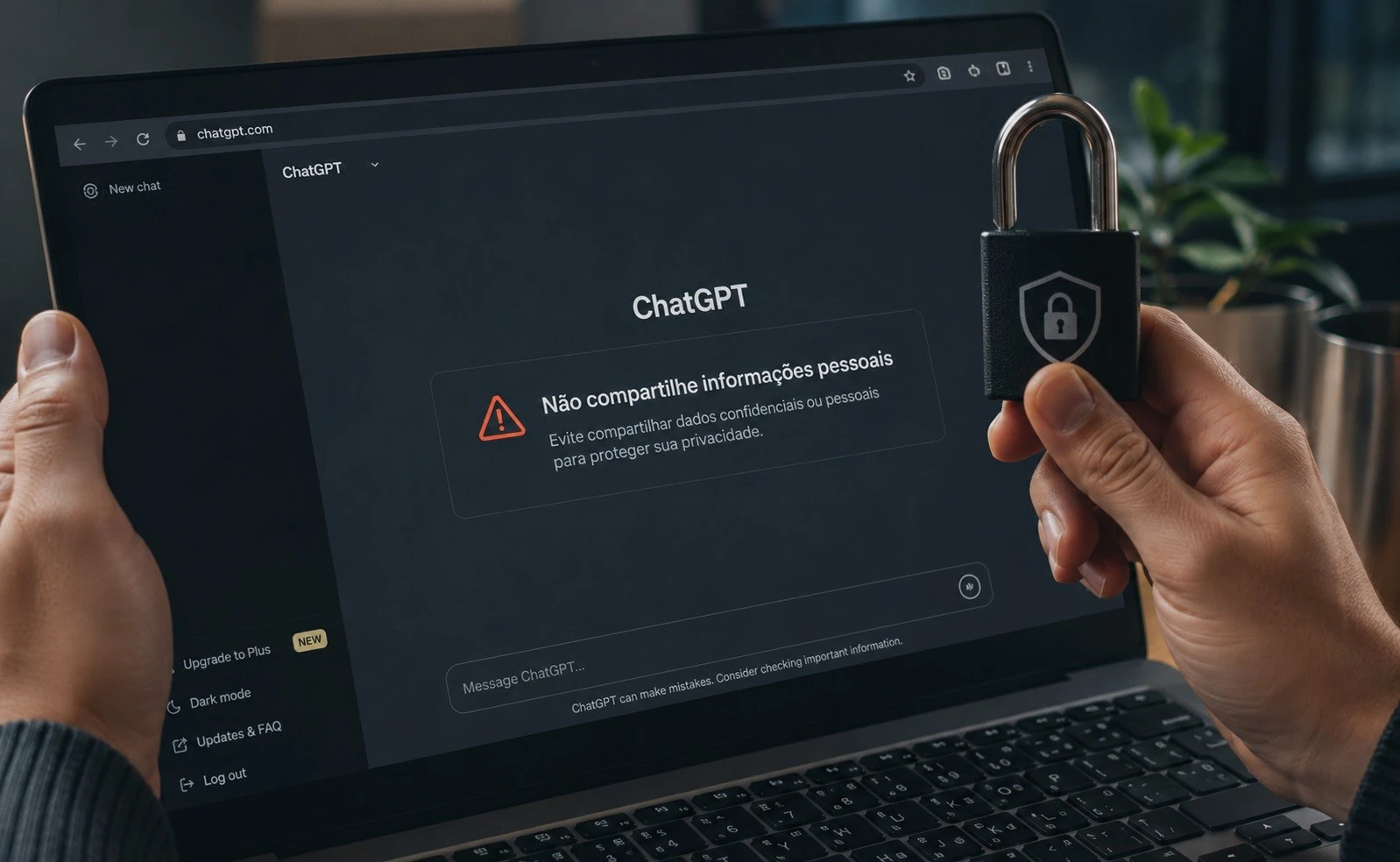
การตั้งค่า ChatGPT ความปลอดภัยคือการปรับค่าบัญชีและความเป็นส่วนตัวในการใช้ AI เพื่อป้องกันข้อมูลส่วนตัว AI ไม่ให้ถูกนำไปใช้ฝึกโมเดลหรือเชื่อมต่อกับบริการอื่นเกินความจำเป็น ช่วยลดความเสี่ยงจากการเก็บข้อมูล การเข้าถึงโดยไม่ได้รับอนุญาต และควบคุมบุคลิกของ ChatGPT ให้ตรงกับสไตล์การใช้งานของผู้ใช้มากขึ้น เหมาะสำหรับทุกคนที่ใช้ AI เป็นประจำและต้องการรักษาสมดุลระหว่างประสิทธิภาพกับความสบายใจเรื่องข้อมูลส่วนตัว
หลายคนสมัครและเริ่มใช้งานทันทีโดยยังไม่เคยเปิดเมนูการควบคุมบัญชี ChatGPT เลย ทั้งที่ในระบบมีการตั้งค่าหลักอยู่ 5 จุดที่ควรตรวจสอบก่อนใช้งานเป็นประจำ การไปนั่งไล่ดูเมนูอาจดูวุ่นวาย แต่ถ้าตั้งค่าถูกตั้งแต่ต้น คุณจะลดโอกาสข้อมูลส่วนตัวไหลไปใช้ในโมเดลและบริการอื่นอย่างไม่ตั้งใจ พร้อมยังจัดสไตล์การตอบของ ChatGPT ให้เหมาะกับงานที่คุณต้องทำมากขึ้น
ตั้งค่าความเป็นส่วนตัว: ปิดการใช้บทสนทนาไปฝึกโมเดล
โดยค่าเริ่มต้น ข้อความทุกอย่างที่คุณพิมพ์ให้ ChatGPT รวมถึงรายละเอียดส่วนตัวหรือข้อมูลอ่อนไหวจะถูกใช้เป็นข้อมูลฝึกโมเดลเวอร์ชันถัดไป นี่คือหัวใจของการ ป้องกันข้อมูลส่วนตัว AI เพราะหากคุณใช้ ChatGPT ในงานที่เกี่ยวกับลูกค้า เอกสารภายใน หรือข้อมูลการเงิน การปล่อยให้ข้อมูลเหล่านั้นไปอยู่ในชุดฝึกอาจทำให้รู้สึกไม่สบายใจได้
- เปิดแอปหรือหน้าเว็บ ChatGPT แล้วเข้าสู่ระบบด้วยบัญชีของคุณ
- ไปที่เมนู Settings หรือ การตั้งค่า บริเวณมุมของหน้าจอ
- เลือกหัวข้อ Privacy Controls
- ค้นหาตัวเลือก Improve model for everyone
- ปิดสวิตช์หรือยกเลิกการเปิดใช้งานตัวเลือกนี้
เมื่อปิดตัวเลือก Improve model for everyone แล้ว ระบบจะหยุดนำอินพุตของคุณไปใช้ฝึกโมเดลใหม่ รวมถึงจะไม่ใช้บันทึกเสียงหรือวิดีโอที่คุณส่งให้ในการฝึกโมเดลด้วย ผลลัพธ์คือคุณยังใช้ ChatGPT ได้ตามปกติ แต่ลดการแพร่กระจายของข้อมูลส่วนตัวออกนอกขอบเขตการสนทนาลงอย่างเห็นได้ชัด การตั้งค่านี้เป็นจุดตั้งต้นสำคัญก่อนคิดถึงการปรับค่าอื่นใด
จัดการบุคลิก AI: ลดอีโมจิและควบคุมสไตล์การตอบ
บางคนชอบให้ ChatGPT ตอบแบบจริงจัง แต่งานเขียนหรือรายงานอย่างเป็นทางการกลับถูกแทรกอีโมจิเป็นระยะ ซึ่งอาจดูไม่เหมาะสมในเอกสารงานหรืออีเมลสำคัญ ChatGPT รุ่นใหม่ยังมีแนวโน้มใส่อีโมจิในลิสต์หรือการเปรียบเทียบอยู่บ้าง การตั้งค่าส่วนนี้จึงช่วยให้คุณควบคุมบุคลิกของ AI ไม่ให้หลุดธีมจากงานที่กำลังทำ
- ไปที่เมนู Settings หรือ การตั้งค่า ในบัญชี ChatGPT
- เลือกหัวข้อ Personalization หรือ การปรับแต่งบุคลิก
- มองหาตัวเลือก Emoji ภายในหน้าปรับแต่ง
- เลือกระดับการใช้อีโมจิที่ต้องการ ได้แก่ More Default หรือ Less
- บันทึกการตั้งค่า แล้วลองให้ ChatGPT ตอบโจทย์ทดลองเพื่อดูสไตล์ใหม่
การปรับระดับ Emoji จะเปลี่ยนสไตล์การตอบโดยรวมทันที หากคุณทำงานที่ต้องส่งต่อข้อความต่อให้ผู้อื่น เช่น รายงานลูกค้า เอกสารภายใน หรือเนื้อหาวิชาการ การเลือก Less จะช่วยให้อ่านลื่นและดูเป็นมืออาชีพมากขึ้น ในทางกลับกันหากใช้ ChatGPT คุยเล่นหรือระดมไอเดียส่วนตัว การตั้งค่าเป็น More ก็ทำให้การสนทนาดูมีสีสันขึ้นโดยที่คุณยังอยู่ในกรอบการควบคุมบัญชี ChatGPT ที่กำหนดด้วยตัวเอง
ระวังการเชื่อมต่อกับบริการอื่นและผลของข้อมูลส่วนตัว
หนึ่งในความเสี่ยงหลักของความเป็นส่วนตัวในการใช้ AI คือการให้ระบบดึงข้อมูลจากบริการอื่นที่คุณใช้อยู่เป็นประจำ เช่น อีเมล ภาพในคลังไฟล์ หรือเอกสารส่วนตัว เมื่อบริการ AI เปิดโหมดค้นหาข้อมูลส่วนตัวจากแหล่งเหล่านี้เพื่อให้คำตอบที่ตรงกับตัวคุณมากขึ้น ผลคือระบบจะเก็บและประมวลผลข้อมูลส่วนตัวลึกกว่าเดิม แหล่งหนึ่งอธิบายว่าเมื่อผู้ใช้เปิดฟีเจอร์แบบ Personal Intelligence ระบบจะรวมข้อมูลจากอีเมล รูปภาพ ไดรฟ์ และปฏิทินเพื่อใช้ตอบคำถามในโหมด AI
- เปิดแอป AI หรือบริการที่เชื่อมกับบัญชีหลักของคุณ เช่น แอป Gemini
- ไปที่เมนู Settings หรือ การตั้งค่า ภายในแอปนั้น
- เลือกหัวข้อ Connected apps หรือ แอปที่เชื่อมต่อ
- อ่านรายการบริการที่ถูกเชื่อมต่อกับระบบ AI อย่างละเอียด
- ปิดหรือยกเลิกการเชื่อมต่อจากบริการที่คุณไม่ต้องการให้ใช้ข้อมูลส่วนตัวในการตอบ
เมื่อคุณปิดการเชื่อมต่อจาก Connected apps ระบบจะลดการดึงข้อมูลส่วนตัวจากบริการอื่นมาใช้ตอบคำถามลงอย่างมาก แม้คำตอบบางอย่างอาจดูไม่เฉพาะตัวเท่าเดิม แต่คุณได้แลกมาด้วยการควบคุมว่าข้อมูลใดที่ AI เข้าถึงได้ โครงสร้างเดียวกันนี้ควรนำไปใช้กับการควบคุมบัญชี ChatGPT เช่น ตรวจสอบว่ามีการผูกเข้ากับแอปอื่นหรือไม่ และตั้งใจเลือกว่าจะให้ AI ใช้ข้อมูลจากที่ใดบ้าง
ลบสิ่งรบกวน หันโฟกัสกลับมาที่ข้อมูลสำคัญ
ความเป็นส่วนตัวในการใช้ AI ไม่ใช่แค่เรื่องการเก็บข้อมูล แต่รวมถึงการลดสิ่งรบกวนที่ดึงความสนใจออกจากงานจริงของคุณด้วย ในโลกอีเมลมีตัวอย่างชัดเจนคือการแยกแท็บ Promotions และ Social ออกไปแล้วซ่อนโฆษณาที่ปลอมตัวเป็นอีเมลปกติ หากคุณไม่ใช้แท็บเหล่านี้ การเปิดทิ้งไว้จะทำให้กล่องจดหมายกลายเป็นป้ายโฆษณามากขึ้นเรื่อยๆ
คำอธิบายหนึ่งระบุว่าผู้ใช้สามารถไปที่เมนู settings ในแอปอีเมล เลือกบัญชีที่ต้องการ แล้วไปหัวข้อ Inbox categories เพื่อตั้งค่าไม่ให้แสดงแท็บ Social และ Promotions จากนั้นกล่องจดหมายจะเหลือเฉพาะอีเมลที่สำคัญต่อผู้ใช้มากกว่า ผลที่ตามมาคือคุณประหยัดทั้งพื้นที่และสมาธิในการอ่านอีเมล โดยไม่ต้องเสียเวลาไล่กรองเนื้อหาที่ไม่เกี่ยวกับงาน ในแง่การตั้งค่า ChatGPT ความปลอดภัย แนวคิดเดียวกันคือการตัดสิ่งที่ไม่จำเป็นต่อประสบการณ์ใช้งานออกไป เพื่อให้คุณควบคุมทั้งข้อมูลและความสนใจได้ดีขึ้น
เมื่อคุณปรับทั้งการเก็บข้อมูล การเชื่อมต่อ และบุคลิกการตอบของ ChatGPT แล้ว ประสบการณ์ใช้ AI จะนิ่งขึ้นอย่างชัดเจน คุณรู้ว่าระบบทำอะไรกับข้อมูลบ้าง ลดโฆษณาและสิ่งรบกวน และยังคงใช้งาน AI ได้ตามปกติ หากมีสิ่งเดียวที่ควรจำไว้คือ ทุกการตั้งค่าคือการแลกเปลี่ยนระหว่างความสะดวกกับความเป็นส่วนตัว ลองเริ่มจากการปิดการใช้ข้อมูลฝึกโมเดลและตรวจสอบแอปที่เชื่อมต่อเป็นอันดับแรก แล้วค่อยปรับสไตล์การตอบให้เข้ากับงานของคุณ