
ภาพรวม: เพิ่มความเร็ว Android และแบตอึดด้วยการตั้งค่าที่ถูกเมิน
การเพิ่มความเร็ว Android และประหยัดแบตเตอรี่โทรศัพท์คือการปรับการตั้งค่าระบบที่ส่งผลต่อการใช้ทรัพยากรเครื่อง เช่น แคชระบบ แอปที่ทำงานเบื้องหลัง และการสลับเครือข่าย ให้ทำงานอย่างมีประสิทธิภาพมากขึ้น โดยไม่ลดฟีเจอร์หลักที่จำเป็นต่อการใช้งานประจำวันของผู้ใช้
ถ้าโทรศัพท์เริ่มอืดหรือแบตหมดเร็วกว่าที่ควร ส่วนใหญ่ไม่ใช่เพราะฮาร์ดแวร์เสื่อมทันที แต่เพราะการตั้งค่าหลายอย่างเน้นความสวยงามและความสะดวก มากกว่าความเร็วและการใช้พลังงานคุ้มค่า การไปซื้อเครื่องใหม่ทันทีจึงมักเป็นการสิ้นเปลืองโดยไม่จำเป็น เมื่อมีวิธีปรับแต่งฟรีบน Android ที่ใช้ได้ทั้งรุ่นยอดนิยมจากหลายแบรนด์ ในบทความนี้เราจะโฟกัส 5 การตั้งค่าที่ซ่อนอยู่ซึ่งให้ผลลัพธ์ชัด ทั้งความลื่น การเลื่อนหน้าจอไม่กระตุก และเวลาใช้งานแบตที่ยาวขึ้น โดยไม่ต้องลงแอปเสริมมาจัดการให้ยุ่งยาก
| เป้าหมาย | ตั้งค่าที่ควรแตะ | ผลลัพธ์ที่คาดหวัง |
|---|---|---|
| ความเร็วระบบโดยรวม | ล้างแคชระบบ + ลดแอนิเมชัน | เครื่องตอบสนองไวขึ้น เหมือนเครื่องใหม่ |
| แบตเตอรี่ | ปิด Background App และจัดการแอป | แบตอยู่ได้นานขึ้นหลายชั่วโมงตามรูปแบบการใช้ |
| การท่องเว็บ | ตั้งค่า Chrome Android ที่เหมาะสม | เลื่อนหน้าจอลื่น ลดอาการสะดุดเล็กๆ |
| มือถือ Pixel | ปรับการสลับเครือข่ายอัจฉริยะ | ลดการทำงานเกินจำเป็นของสัญญาณ ทำให้แบตอึดขึ้น |
| มือถือ Samsung | จัดการ RAM Plus ให้เหมาะกับ RAM จริง | ลดการหน่วงเวลาเปิด–สลับแอป |
ซ่อนแต่กินแรง: ล้างแคชระบบลึก กับจัดการแอปที่วิ่งเบื้องหลัง
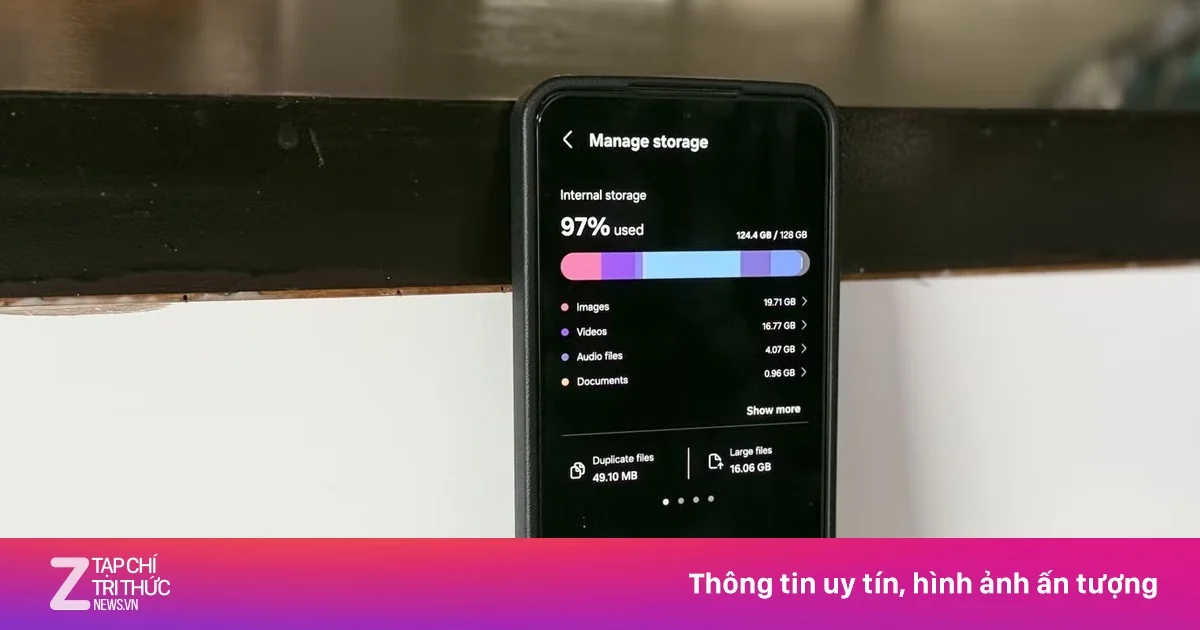
ผู้ใช้ Android มักล้างแคชแอปยอดนิยมเมื่อรู้สึกว่าเครื่องช้าลง เพราะการล้างแคชทั่วระบบช่วยลบไฟล์ชั่วคราวส่วนเกิน ทำให้เครื่องทำงานลื่นขึ้นเล็กน้อย แต่ในความเป็นจริง ภายในระบบยังมีแคชและไฟล์ขยะระดับลึกที่ไม่ถูกแตะ ต้องใช้เครื่องมือเฉพาะอย่าง SD Maid ที่มุ่งเน้นความเป็นส่วนตัว ไม่เก็บหรือขายข้อมูลผู้ใช้ และมี CorpseFinder สำหรับลบโฟลเดอร์ “ผี” จากแอปที่ถอนไปแล้ว พร้อม SystemCleaner ที่จัดการไฟล์บันทึกระดับต่ำและโฟลเดอร์ว่างที่ระบบมองไม่เห็นตามค่าเริ่มต้น
ฟีเจอร์ AppCleaner แสดงให้เห็นอย่างละเอียดว่าแต่ละแอปใช้แคชไปเท่าไรในรายการเดียว แม้ต้องอัปเกรดแบบ Pro ที่มีช่วงทดลองใช้ฟรี 14 วัน แต่เมื่อรวมเครื่องมือทั้งหมดแล้วสามารถคืนพื้นที่ได้หลายกิกะไบต์ การล้างแคชระบบและข้อมูลขยะทำให้ระบบมีพื้นที่ว่างมากขึ้น ลดการอ่านเขียนหน่วยความจำที่ไม่จำเป็น แน่นอนว่าเพิ่มความเร็ว Android และช่วยให้แบตทำงานสบายกว่าเดิม เพราะไม่ต้องประมวลผลไฟล์เก่าๆ ตลอดเวลา นอกจากแอปแล้ว การหมั่นล้างถังขยะในแกลเลอรีและแอปข้อความบ่อยๆ ก็คืนพื้นที่จัดเก็บได้ทันทีโดยไม่เสียค่าใช้จ่าย
- แตะค้างที่ไอคอนแอป → Storage → Clear cache และพิจารณา Clear data เพื่อรีเซตแอปกลับสภาพเหมือนติดตั้งใหม่ ซึ่งช่วยกำจัดบั๊กและไฟล์เสียหายได้
- เข้า Settings ของเครื่องมือจัดการไฟล์ แล้วใช้ตัวเลือก Free up space เพื่อให้ระบบช่วยเสนอไฟล์และแอปที่ควรลบ การเคลียร์ “ขยะดิจิทัล” เหล่านี้ทำให้โทรศัพท์กลับมาลื่นขึ้นอย่างเห็นได้ชัด
- ตั้งค่าฟีเจอร์ตรวจจับและพักแอปที่ใช้น้อยในเมนูจัดการพื้นที่หรือพลังงาน เพื่อให้ระบบหยุด Background App ที่ไม่จำเป็นอัตโนมัติ
ปิด Background App และบloatware: หยุดการสูบแบตที่ไม่จำเป็น
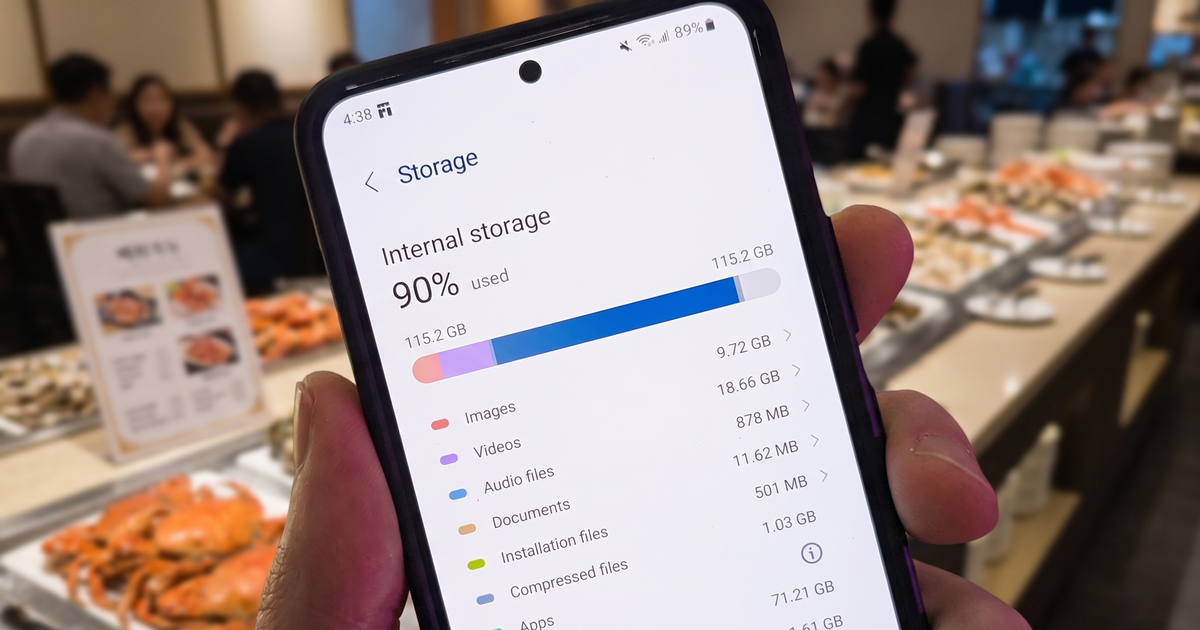
แอปที่ทำงานเบื้องหลังอย่างต่อเนื่องคือหนึ่งในตัวการสำคัญที่ทำให้แบตหมดเร็วและเครื่องอืด เพราะมันใช้ทั้ง CPU อินเทอร์เน็ต และหน่วยความจำโดยที่เราไม่ได้เปิดใช้งานจริง แนวทางที่ได้ผลคือจัดการแอปที่ไม่จำเป็นให้ไม่สามารถวิ่งเองได้อีกต่อไป ทั้งในรูปแบบการพักการทำงานและการถอนการติดตั้ง การหยุดหรือกำจัดแอปเหล่านี้ช่วยประหยัดแบตเตอรี่โทรศัพท์ และทำให้ระบบตอบสนองไวขึ้นโดยไม่กระทบฟังก์ชันหลักที่ต้องใช้ทุกวัน
คุณสามารถเปิดดูรายชื่อแอปทั้งหมดใน App drawer แล้วเริ่มจากแอปที่ไม่เคยใช้ หรือที่ถูกติดตั้งมาล่วงหน้า แต่ไม่จำเป็นต่อการใช้งาน จากนั้นพักแอปด้วยการเข้า Settings ของแอปและแตะ Force Stop ซึ่งจะหยุดกระบวนการเบื้องหลังทั้งหมดจนกว่าจะเปิดใหม่ หรือถอนการติดตั้งเพื่อคืนพื้นที่และลดภาระ CPU ในระยะยาว การตั้งค่าพลังงานบน Android หลายรุ่นยังมีโหมดตรวจจับแอปที่ใช้น้อยแล้วทำการ Hibernate ให้เอง เพียงเปิดใช้ฟีเจอร์นี้ในเมนูจัดการพื้นที่หรือพลังงาน ก็ช่วยปิด Background App ที่สูบแบตโดยไม่ต้องไล่ปิดทีละตัว
ข้อดี
- แบตอยู่ได้นานขึ้น เพราะไม่มีแอปหลังฉากคอยอัปเดตหรือดึงข้อมูลตลอดเวลา
- เพิ่มความเร็ว Android โดยลดจำนวนกระบวนการที่ต้องใช้ RAM และ CPU พร้อมกัน
- คืนพื้นที่จัดเก็บจากแอปบloatware ที่ไม่เคยถูกเปิดใช้งานจริง
ข้อควรระวัง
- หากหยุดหรือถอนแอปที่จำเป็น เช่น บริการธนาคารหรือแจ้งเตือนด่วน อาจพลาดการแจ้งเตือนสำคัญ
- บางแอปอาจกลับมาเปิดเองเมื่ออัปเดตระบบ ต้องตรวจสอบเป็นระยะ
- ไม่ควร Force Stop แอประบบหลัก เพราะอาจทำให้ฟังก์ชันพื้นฐานทำงานผิดพลาดชั่วคราว
ตั้งค่า Chrome Android ให้ลื่น: ลดอาการกระตุกและ Scroll Jank
ใครที่ใช้งานเว็บบนสมาร์ตโฟนบ่อยคงคุ้นกับอาการเลื่อนแล้วหน้าจอสะดุด กระตุก หรือวาร์ป ซึ่งถูกเรียกว่า Scroll Jank และทำให้การอ่านเนื้อหายาวๆ น่ารำคาญกว่าที่ควร ปัญหานี้เกิดขึ้นเมื่อ Chrome ไม่สามารถส่งเฟรมภาพใหม่ได้ทันการรีเฟรชหน้าจอ 60Hz ที่มีเวลาให้ประมวลผลเฟรมละ 16.7 มิลลิวินาที หากกินเวลามากกว่านั้นแม้เพียงเล็กน้อย หน้าจอจะต้องแสดงภาพเดิมซ้ำจนตาเห็นเป็นการกระตุกทันที
เบื้องหลัง Chrome บน Android มีโครงสร้างซับซ้อน เพราะต้องแยกส่วนการทำงานเพื่อความปลอดภัยและเสถียรภาพ ทำให้การส่งข้อมูลจากนิ้วไปถึงภาพบนจอต้องผ่านหลายขั้นตอน ทีมพัฒนาจึงสร้างระบบวิเคราะห์ข้อมูลด้วย PerfettoSQL เพื่อหาจุดที่กินเวลามากกว่ากำหนด และนำไปสู่การเพิ่มฟีเจอร์อย่าง Input Vizard ที่ย้ายการรับสัมผัสไปยังส่วนประมวลผลภาพโดยตรง ลดโอกาสถูกงานอื่นแทรก และ Input Framer ที่ยอมรอข้อมูลสัมผัสเล็กน้อยแทนการแสดงเฟรมว่างเปล่า รวมถึง Input Prediction ที่คาดเดาตำแหน่งการเลื่อนล่วงหน้า เมื่อสัญญาณจากระบบช้าเกินไป
นอกจากนี้ยังมีการปรับโครงสร้าง Direct2Thread เพื่อลดขั้นตอนการส่งข้อมูลข้ามส่วนการทำงาน ทำให้ประมวลผลเร็วขึ้น พร้อมใช้ GPU เข้ามาดูแลส่วนควบคุมเบราว์เซอร์เวลาสกรอลโดยไม่ต้องสื่อสารย้อนกลับไปมาบ่อยๆ ผลคือการเลื่อนหน้าเว็บใน Chrome Android บนจอส่วนใหญ่รู้สึกเรียบเนียนขึ้นโดยไม่ต้องแตะต้องการตั้งค่ามากนัก ผู้ใช้ควรมั่นใจว่าเบราว์เซอร์อัปเดตเวอร์ชันล่าสุด เปิดฟีเจอร์การเร่งด้วยฮาร์ดแวร์ และหลีกเลี่ยงส่วนเสริมที่ใช้ทรัพยากรมากขณะเลื่อนหน้าจอ ก็จะได้ประสบการณ์การสกรอลที่สมูทขึ้นอย่างชัดเจน ซึ่งส่งผลโดยตรงต่อความรู้สึกว่าเครื่องเร็วขึ้นแม้ฮาร์ดแวร์เดิม
ตั้งค่าเฉพาะของ Samsung และ Pixel: เลือกความเร็วให้เหมาะกับเครื่องของคุณ
ผู้ใช้ Samsung Galaxy หลายคนมองว่า RAM Plus คือฟีเจอร์ช่วยเพิ่มความเร็ว แต่ในเครื่องที่มี RAM ทางกายภาพมาก เช่น 8, 12 หรือ 16GB ระบบ Android ถูกออกแบบให้จัดการ RAM อย่างมีประสิทธิภาพอยู่แล้ว และการใช้หน่วยความจำภายในช้ากว่า RAM จริงมาก เมื่อระบบต้องใช้หน่วยความจำภายในเป็น “RAM เสริม” การอ่านเขียนข้อมูลจะมีค่าหน่วงสูงกว่า ทำให้บางงานตอบสนองช้าลงในทางปฏิบัติ ฟีเจอร์นี้จึงมีประโยชน์ชัดเจนเฉพาะเครื่องที่มี RAM ต่ำกว่า 8GB เท่านั้น
สำหรับ Galaxy รุ่นประหยัดหรือรุ่นที่มี RAM 4–6GB การตั้งค่า RAM Plus ไว้ระดับเริ่มต้นช่วยให้เปิดหลายแอปพร้อมกันหรือเล่นเกมกินทรัพยากรได้ลื่นขึ้น โดยลดความจำเป็นในการโหลดแอปใหม่ทั้งตัว แต่ถ้าคุณใช้ Galaxy ที่มี RAM 8GB ขึ้นไป และพฤติกรรมหลักคือท่องเว็บ เล่นโซเชียล ดูวิดีโอ หรือเล่นเกมทั่วไป การลองปิด RAM Plus กลับช่วยให้การปัดหน้าจอ เปิดแอป และสลับงานรู้สึกราบรื่นกว่าการบังคับให้ระบบใช้หน่วยความจำเสมือนควบคู่ไปด้วย
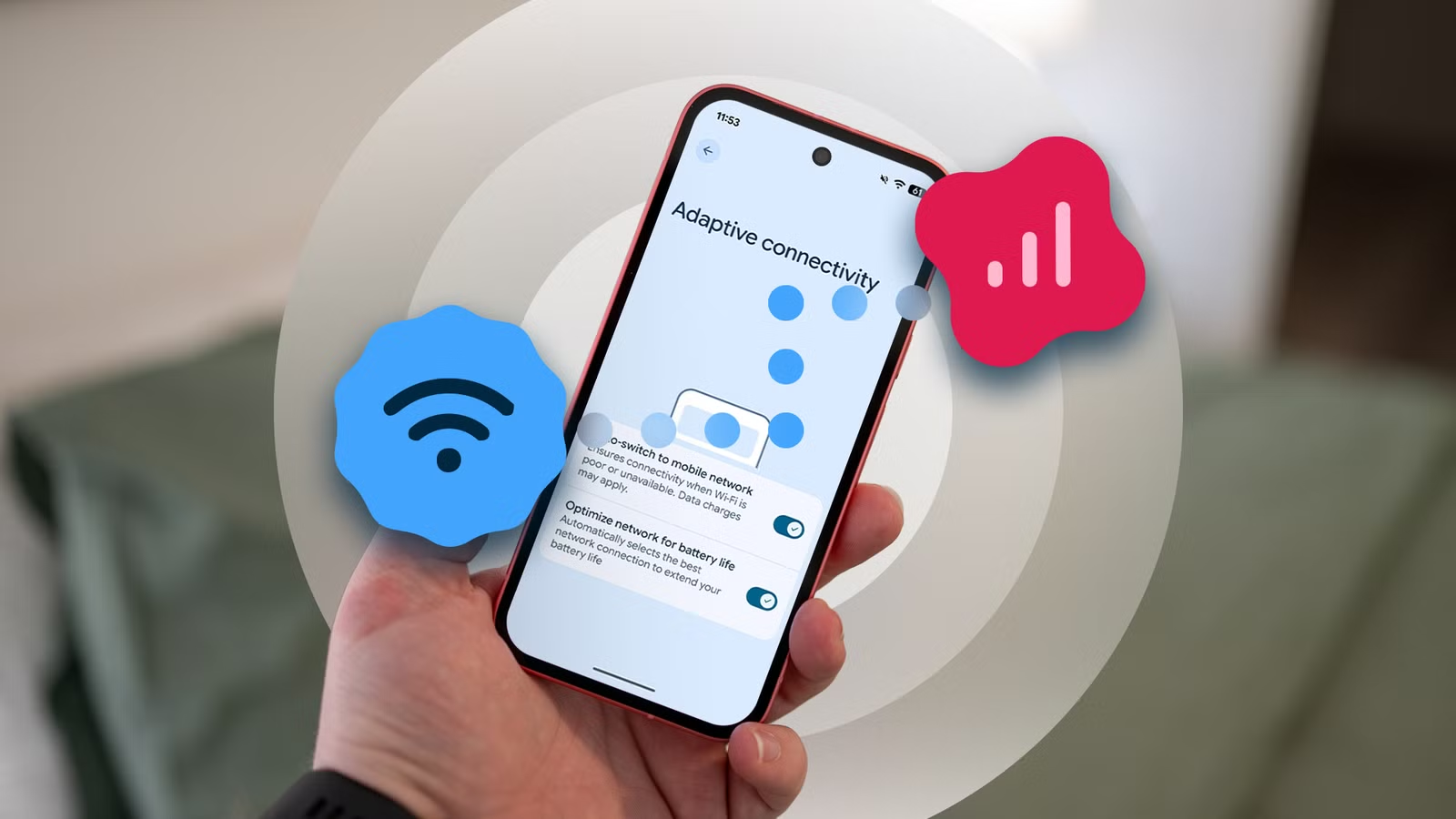
ฝั่ง Pixel ผู้ใช้จำนวนมากพบว่าการขุดไปดูการตั้งค่าที่ถูกซ่อนไว้ทำให้เครื่องกลับมาลื่นอย่างเห็นได้ชัด เช่นโหมด Screen Protector ที่ปรับการตอบสนองการสัมผัสให้รวดเร็วขึ้น และการเปิด Always show keyboard เมื่อสไลด์ขึ้น App drawer เพื่อให้การค้นหาแอปเป็นเหมือนศูนย์สั่งการเร็วทันใจ อีกหนึ่งการตั้งค่าสำคัญคือ Adaptive Connectivity ที่จัดการการสลับระหว่าง Wi‑Fi และเครือข่ายมือถือให้เหมาะกับสถานการณ์ แทนที่ผู้ใช้จะคอยเปิดปิดเองจนทำให้เครื่องทำงานหนักโดยไม่จำเป็น การเปิดใช้โหมดนี้ช่วยลดการทำงานเกินจำเป็นของวิทยุสัญญาณ ซึ่งส่งผลโดยตรงต่อแบตเตอรี่ให้ใช้งานได้นานขึ้น
- บน Samsung: เปิด Settings → RAM Plus แล้วปรับหรือปิดตามปริมาณ RAM จริงของเครื่อง หากมากกว่า 8GB ให้ลองปิดเพื่อเช็คว่าระบบลื่นขึ้นหรือไม่
- บน Pixel: เปิด Settings → Network & internet แล้วเปิด Adaptive Connectivity เพื่อให้ระบบจัดการการสลับเครือข่ายให้เอง ลดการเปิดปิด Wi‑Fi/ข้อมูลมือถือบ่อยๆ