
Android Auto ไม่ได้มีไว้แค่แผนที่และเพลง: จุดเริ่มต้นของการตั้งค่าที่ฉลาดกว่า
Android Auto คือแพลตฟอร์มที่เชื่อมสมาร์ทโฟนเข้ากับหน้าจอรถยนต์เพื่อให้การนำทาง สื่อ และการสั่งงานด้วยเสียงทำได้อย่างปลอดภัยขึ้นระหว่างขับรถ โดยดึงแอปและการแจ้งเตือนสำคัญจากมือถือมาแสดงในรูปแบบที่เรียบง่ายและเหมาะกับการมองแวบเดียวแทนการก้มดูหน้าจอมือถือยาวๆ ขณะขับรถ
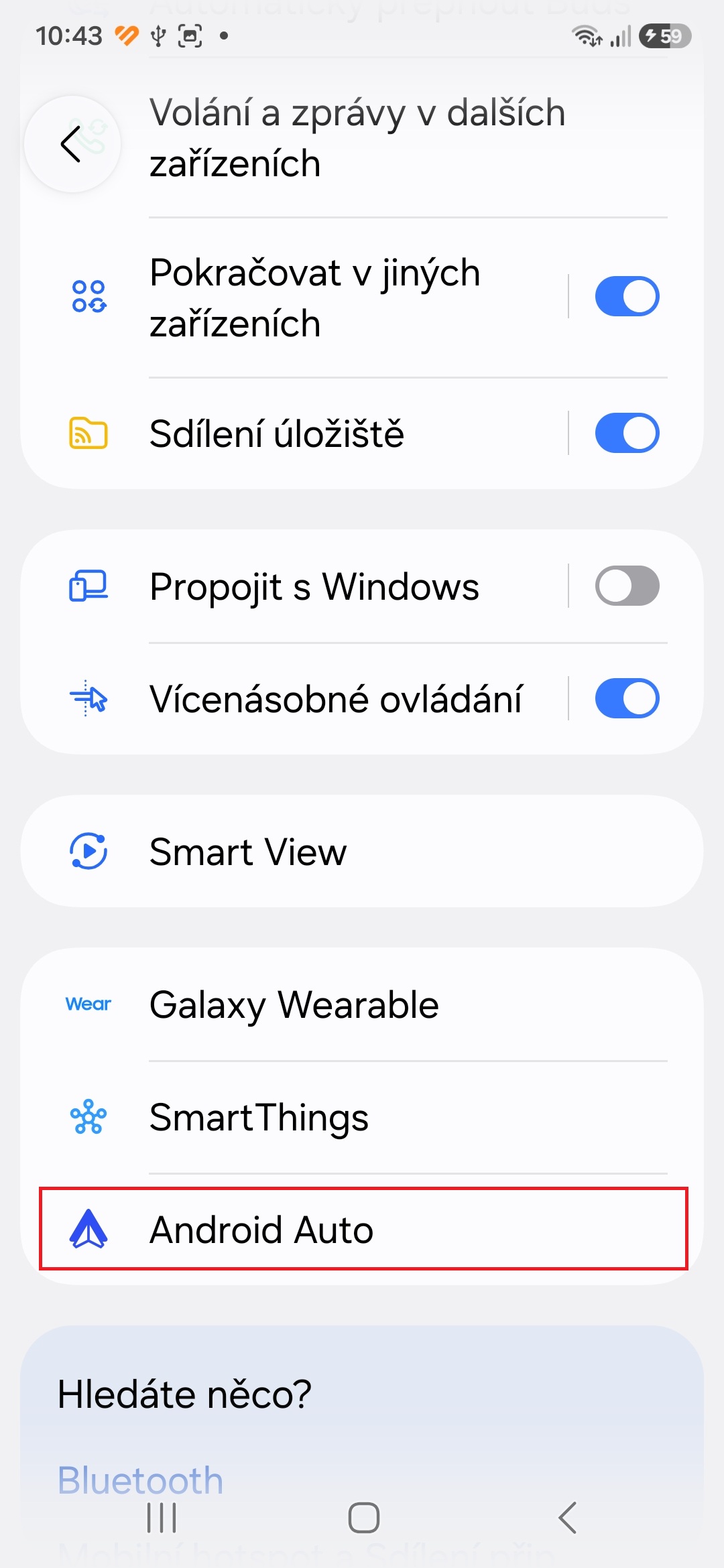
ปัญหาคือ ผู้ใช้ส่วนใหญ่หยุดอยู่ที่แค่เปิด Google Maps กับสตรีมเพลง แล้วก็ไม่แตะเมนู Android Auto ตั้งค่า อีกเลย ทั้งที่ในจอเดียวกันนั้นมีฟีเจอร์ Android Auto จำนวนหนึ่งซ่อนอยู่ในเมนูย่อย ซึ่งผู้ใช้ประจำหลายเดือนยังไม่เคยเปิดดูด้วยซ้ำ การมองข้ามจุดเล็กๆ เหล่านี้ทำให้ การใช้งาน Android Auto ถูกจำกัดแค่ “จอแผนที่ใหญ่ขึ้น” ทั้งที่มันควรเป็นระบบ workflow ระหว่างมือถือกับรถที่ชาญฉลาดกว่านั้นมาก
บทความนี้จะพาไปดู 4 การตั้งค่าและรูปแบบการใช้ที่หลายคนมองข้าม แต่ช่วยให้ทุกการขับขี่เงียบกว่า ปลอดภัยกว่า และไม่วุ่นวายกับมือถือขณะขับอีกต่อไป
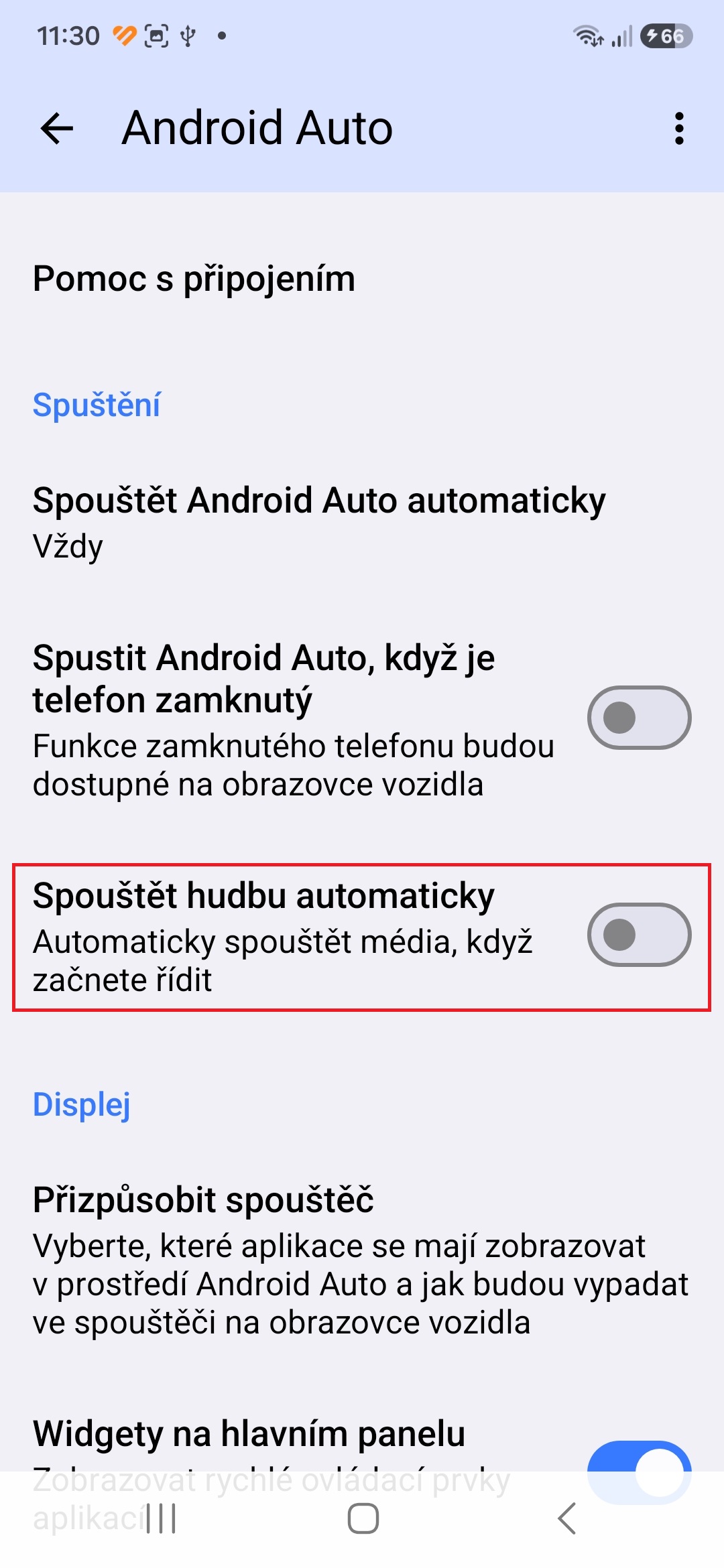
1. ปิดการเล่นเพลงอัตโนมัติ: เริ่มต้นการขับด้วย “ความเงียบที่คุมได้”
หากทุกครั้งที่เสียบสายแล้วเพลงหรือพอดแคสต์เด้งขึ้นมาดังลั่น ทั้งตอนถอยออกจากซองแคบๆ หรือคุยกับคนข้างๆ คุณกำลังปล่อยให้ระบบสร้างสิ่งรบกวนโดยไม่จำเป็น การเข้าไปที่ Android Auto ตั้งค่า บนมือถือแล้วปิดการเล่นเพลงอัตโนมัติ ทำให้ทุกครั้งที่เริ่มขับรถเริ่มต้นแบบนิ่ง เงียบ และควบคุมได้มากกว่า เจ้าของประสบการณ์รายหนึ่งบอกตรงๆ ว่าแค่ปิดฟังก์ชันนี้ก็ทำให้ช่วงเริ่มขับ “สงบกว่า เบี่ยงเบนน้อยกว่า และเดาได้ง่ายกว่า” อย่างชัดเจน
ตรรกะง่ายๆ คือ แค่ช่วงออกตัวรถ คุณควรโฟกัสกับการถอย การเลี้ยว การมองกระจก และสภาพถนน ก่อนจะค่อยเปิดเพลงหรือพอดแคสต์เองในจังหวะที่พร้อม ฟีเจอร์ Android Auto นี้ดูเหมือนเล็กน้อย แต่ถ้าคุณขับรถทุกวัน การตัดเสียงอัตโนมัติช่วง 1–2 นาทีแรกของการขับคือการลดโอกาสเสียสมาธิที่คุ้มค่ามากที่สุดอย่างหนึ่ง
2. ใช้ผู้ช่วยอัจฉริยะเป็นสมุดโน้ตมือเดียวบนแดชบอร์ด
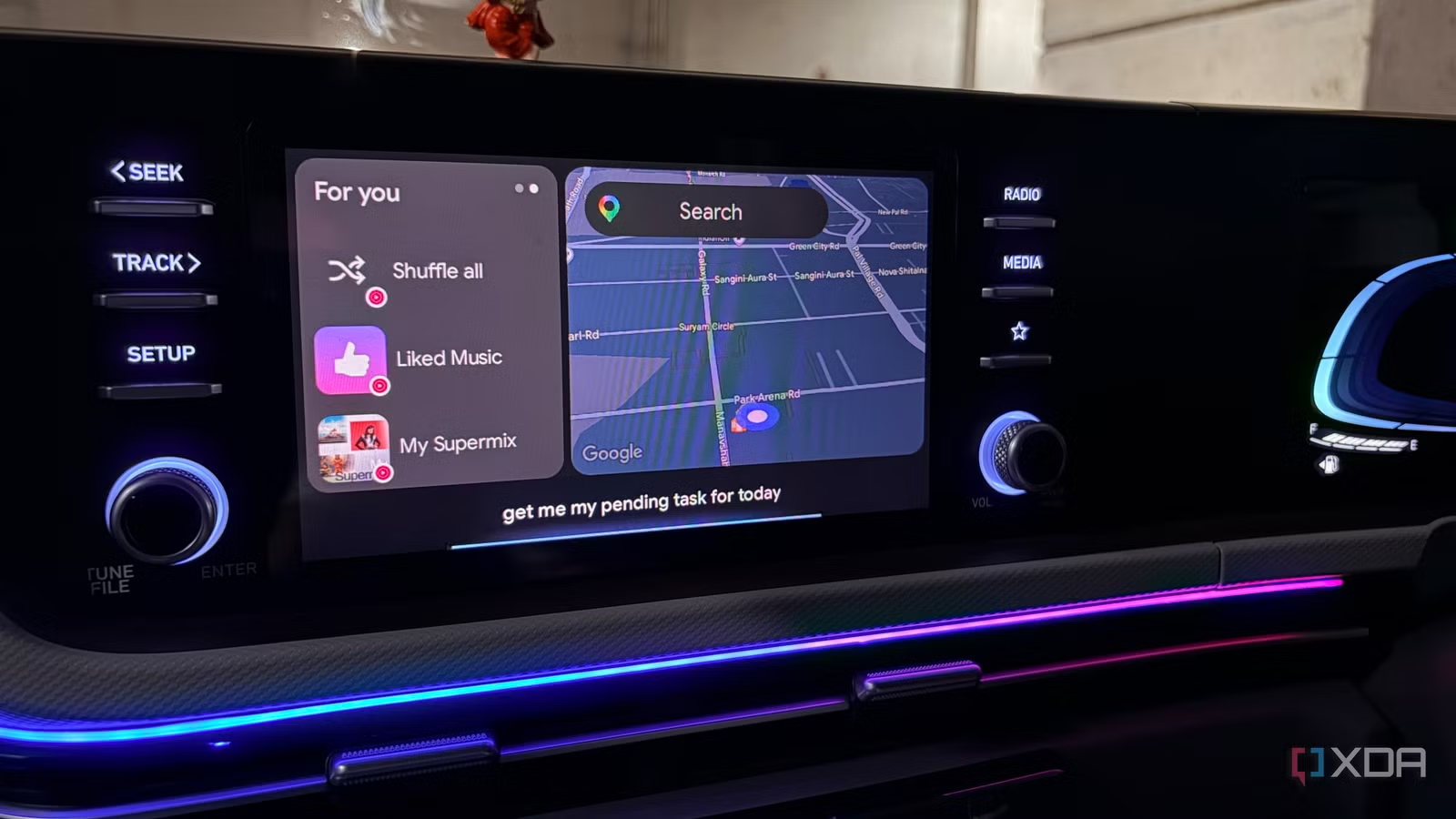
ระหว่างขับรถคือช่วงที่ความคิดสำคัญโผล่มาไม่หยุด ทั้งบิลค่าไฟ การต่อประกัน หรือไอเดียงาน แต่สิ่งที่คุณห้ามทำเด็ดขาดคือเอื้อมไปจับมือถือ Android Auto ช่วยแก้โจทย์นี้ด้วยการสั่งงานผู้ช่วยอย่าง Google Assistant หรือ Gemini ซึ่งเชื่อมกับ Google Tasks ได้โดยตรง คุณพูดว่า “เตือนฉันจ่ายค่าไฟคืนนี้” หรือ “เพิ่มงานต่ออายุประกันรถในลิสต์” แล้วขับต่อได้ทันทีโดยไม่ต้องมองจอหรือแตะปุ่มใดๆ
ความน่าสนใจคือ Gemini ไปไกลกว่าการเตือนครั้งเดียว เพราะคุณสามารถสั่งให้สร้างเช็กลิสต์ทั้งชุดจากคำสั่งเดียว เช่น ลิสต์ของใช้จำเป็นสำหรับทริปหน้า จากนั้นยังให้มันเพิ่มงานย่อย ตรวจงานที่ใกล้ถึงกำหนด หรือเรียกข้อมูลเดิมกลับมาทบทวนได้อีก มันให้ความรู้สึกเหมือนมีระบบจัดการงานแบบแฮนด์ฟรีวางอยู่ตรงคอนโซลหน้า และช่วยกันไม่ให้ไอเดียสำคัญ “หล่นหายตรงไฟแดง” ก่อนถึงบ้าน นี่คือ การใช้งาน Android Auto เพื่อผลิตภาพ มากกว่าจะเป็นแค่เครื่องเล่นสื่อในรถ
3. ปรับค่า USB เริ่มต้นเป็น File Transfer/Android Auto แล้วลืมปัญหาต่อสายไม่ติด
หลายคนเสียเวลากับการเสียบสายเข้ารถแล้ว Android Auto ไม่ยอมขึ้นสักที เพราะมือถือมองว่าคุณเสียบสายแค่เพื่อชาร์จไฟ ไม่ใช่ส่งข้อมูล ทั้งที่คุณต้องการให้จอติดและพร้อมใช้งานทันที วิธีแก้คือเข้าไปที่เมนู Developer options ของระบบ แล้วเปลี่ยน Default USB configuration จาก “ชาร์จอย่างเดียว” เป็น “File Transfer/Android Auto” เมื่อทำแล้ว ทุกครั้งที่เสียบสาย มือถือจะมองการเชื่อมต่อเหมือนสายข้อมูลเต็มรูปแบบ Android Auto จึงสตาร์ตทันทีโดยไม่ต้องปลดล็อกหรือเปลี่ยนโหมดด้วยมืออีก
นี่คือท็อกเกิลเล็กๆ ที่ถูกซ่อน แต่เมื่อเปิดแล้วการเชื่อมต่อแบบมีสายจะนิ่งขึ้นมาก ผู้ใช้คนเดิมยอมรับว่าแค่ตั้งจุดนี้ ก็ทำให้ระบบ Android Auto ในรถรู้สึก “เชื่อถือได้และเดาได้ล่วงหน้า” มากขึ้น ประโยคที่สะท้อนภาพนี้ได้ดีคือ “Android Auto ไม่ได้ดีขึ้นเพราะอัปเดตใหญ่ แต่เพราะเราเริ่มใช้การตั้งค่าและฟีเจอร์เสียงที่มีอยู่แล้วให้เต็มที่” การเซ็ตอัปที่ถูกต้องจึงเท่ากับปลดล็อก workflow ที่ปลอดภัยและลื่นไหลขึ้นบนหน้าจอรถโดยไม่ต้องเปลี่ยนฮาร์ดแวร์เลย
4. เลิกจิ้มเลือกเพลงบนจอ ใช้เสียงสั่งเพลงและเพลย์ลิสต์แทน
ถ้าคุณยังเลื่อนหาเพลงบนหน้าจอรถ แปลว่าคุณกำลังเสียสมาธีกับสิ่งที่ไม่ควรทำตอนขับรถ ฟีเจอร์ Android Auto ด้านเสียงช่วยลดปัญหานี้ได้มาก ผู้ใช้รายหนึ่งบอกว่าหลังจากหันไปใช้ Google Assistant และ Gemini เพื่อเล่นเพลง เขาแทบไม่ต้องแตะปุ่มควบคุมเพลงบน Android Auto อีกเลย แค่พูดชื่อเพลง ศิลปิน อัลบั้ม หรือเพลย์ลิสต์ที่ต้องการบน YouTube Music ทุกอย่างก็เริ่มเล่นภายในไม่กี่วินาที โดยไม่ต้องละสายตาจากถนน
จุดที่น่าสนใจกว่าคือ Gemini เข้าใจคำสั่งที่กำกวมกว่านั้นได้ เช่น “เปิดเพลงที่เล่นในงานประกาศรางวัลครั้งล่าสุด” หรืออธิบายอารมณ์และโอกาสแทนชื่อเพลย์ลิสต์ที่จำไม่ได้ ผลคือคุณไม่ต้องไล่นึกชื่อเพลง หรือเลื่อนหน้าจอหายาวๆ ให้เสี่ยงอุบัติเหตุ Android Auto แอปพลิเคชัน จึงกลายเป็นระบบสื่อในรถที่ฟังเสียงคุณมากกว่าจะบังคับให้คุณจิ้มจอ และเมื่อรวมกับการตั้งค่าอื่นที่กล่าวไปแล้ว ระบบทั้งหมดจะลื่นและเป็นธรรมชาติกว่าที่เคยเป็นตั้งแต่วันแรกที่คุณติดตั้ง