
เริ่มต้นให้ถูก: ทำไมการตั้งค่า Android เบื้องต้นสำคัญกว่าโหลดแอป
การตั้งค่า Android เบื้องต้นคือชุดการปรับค่าระบบทันทีหลังเปิดเครื่องหรือทำการแฟคทอรีรีเซ็ต เพื่อให้โทรศัพท์ปลอดภัย ประหยัดแบตเตอรี่ และทำงานตรงกับสไตล์การใช้งานของเรา การตั้งค่าเหล่านี้ครอบคลุมเรื่องความปลอดภัย Android การเชื่อมต่อ Wi Fi การกรองสายสแปม และการจัดการฟีเจอร์อย่าง NFC Android ซึ่งมีผลต่อข้อมูลส่วนตัวและประสบการณ์การใช้งานทั้งหมดของเครื่อง ถ้าเราปล่อยทุกอย่างตามดีฟอลต์ โทรศัพท์จะเปิดช่องให้เครือข่ายไม่ปลอดภัย แอปเบื้องหลัง และความเสี่ยงด้านข้อมูลโดยไม่รู้ตัว ดังนั้นการใช้เวลาไม่กี่นาทีไล่เช็กและปรับค่า คือการลงทุนเล็กน้อยที่ช่วยให้มือถืออยู่กับเราได้ยาวขึ้นและปลอดภัยกว่า
ผู้ใช้จำนวนมากเปิดเครื่องใหม่แล้วรีบต่อ Wi Fi ลงแอป และกู้ข้อมูลทันที ทั้งที่ดีฟอลต์ของ Android ยังตั้งค่าในโหมดเน้นความสะดวกมากกว่าความปลอดภัย มีแหล่งข้อมูลหนึ่งเตือนตรงไปตรงมาว่า Google ยังปล่อย Android โดยเปิดโหมดความปลอดภัยไม่เต็ม ต้องล็อกด้วยตัวเอง ถ้ามองในมุมความเห็น การไม่แตะเมนูการตั้งค่าเลย เท่ากับยอมให้เครือข่ายแปลกหน้าและแอปต่าง ๆ เข้าถึงข้อมูลก่อนที่เราจะตั้งกติกา การเริ่มจากการตั้งค่าระบบจึงทำให้โทรศัพท์ “เป็นของเรา” มากกว่าการเป็นเครื่องสำเร็จรูปจากโรงงาน และเป็นจุดตั้งต้นที่ดีกว่าทั้งด้านประหยัดแบตเตอรี่ Android และความปลอดภัย Android
เปิด NFC ให้คุ้มและปลอดภัย: ใช้จ่ายและสมาร์ทโฮมแบบไม่เสี่ยง
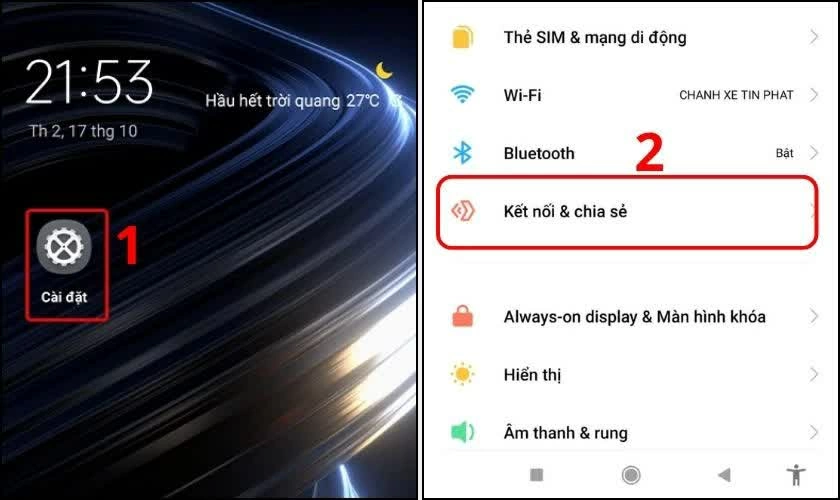
NFC Android เป็นฟีเจอร์ที่ทรงพลังมากกว่าที่คนส่วนใหญ่คิด ทั้งใช้จ่ายแบบไร้สัมผัส แตะการ์ดประจำตัวที่มีชิป และเชื่อมต่ออุปกรณ์สมาร์ทโฮม แต่ความเข้าใจผิดที่เจอบ่อยคือ “เปิด NFC แล้วจะโดนดูดเงินตลอดเวลา” ซึ่งไม่ตรงกับการทำงานจริง เพราะการชำระเงินต้องผ่านแอปธนาคารหรือวอลเล็ทที่ยืนยันตัวตนอีกชั้นเสมอ แหล่งข้อมูลหนึ่งอธิบายว่าบนโทรศัพท์ Realme การเปิดใช้งาน NFC ทำได้จากเมนูการตั้งค่า ไปที่ การเชื่อมต่อและการแชร์ เลื่อนลงหา NFC แล้วเปิดสวิตช์ทางขวา จากนั้นเครื่องจะแลกเปลี่ยนข้อมูลกับอุปกรณ์ที่รองรับผ่านการเชื่อมต่อแบบไร้สัมผัส และใช้สำหรับการชำระเงินหรือสแกนบัตรได้
มุมที่ควรเน้นคือการเปิด NFC อย่างมีสติ ถ้าไม่ได้ใช้จ่ายหรือแตะอุปกรณ์ใด ๆ ในชีวิตประจำวัน การปิด NFC จะช่วยลดงานเบื้องหลังและการใช้พลังงานโดยไม่จำเป็น ขณะที่แหล่งข้อมูลเดิมก็ย้ำว่าบทความให้คำแนะนำการใช้งาน NFC อย่างปลอดภัยและมีประสิทธิภาพ แนวทางปฏิบัติคือ เปิด NFC เฉพาะตอนต้องแตะจ่ายหรือเชื่อมต่ออุปกรณ์ ตั้งล็อกหน้าจอที่แข็งแรง และหมั่นตรวจสิทธิ์การเข้าถึงในแอปชำระเงิน ประโยคที่ควรจดจำคือ “การเปิดใช้งาน NFC บนโทรศัพท์ Realme นั้นค่อนข้างง่าย หากโทรศัพท์รองรับคุณสมบัตินี้ เพียงไม่กี่ขั้นตอนในเมนูการตั้งค่า คุณก็สามารถเปิดใช้งาน NFC สำหรับการชำระเงินแบบไร้สัมผัส การเชื่อมต่อ หรือการตรวจสอบข้อมูลได้แล้ว”
ตั้งค่าความปลอดภัย Wi‑Fi และบล็อก 2G เพื่อกันเครือข่ายหลอก
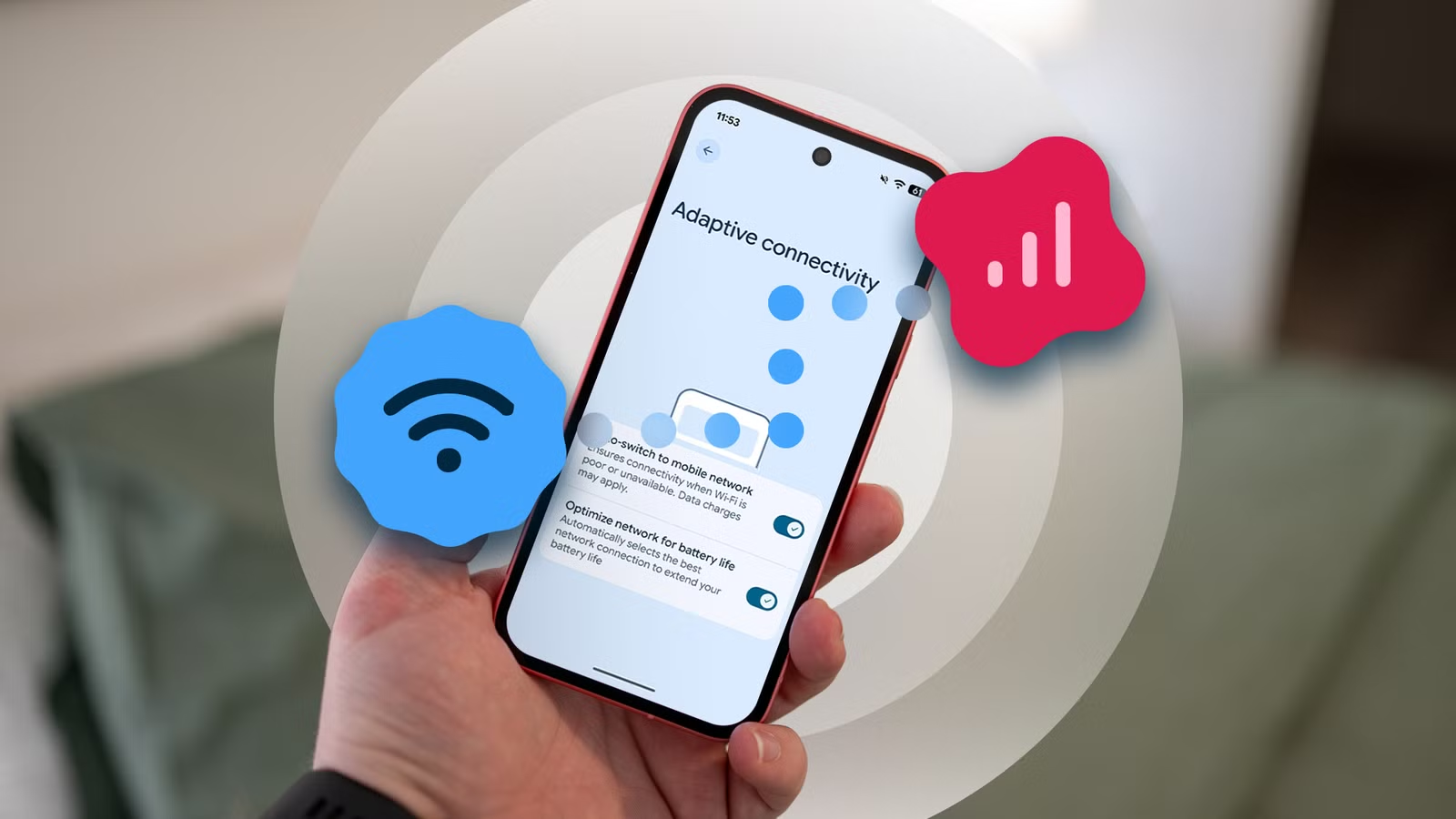
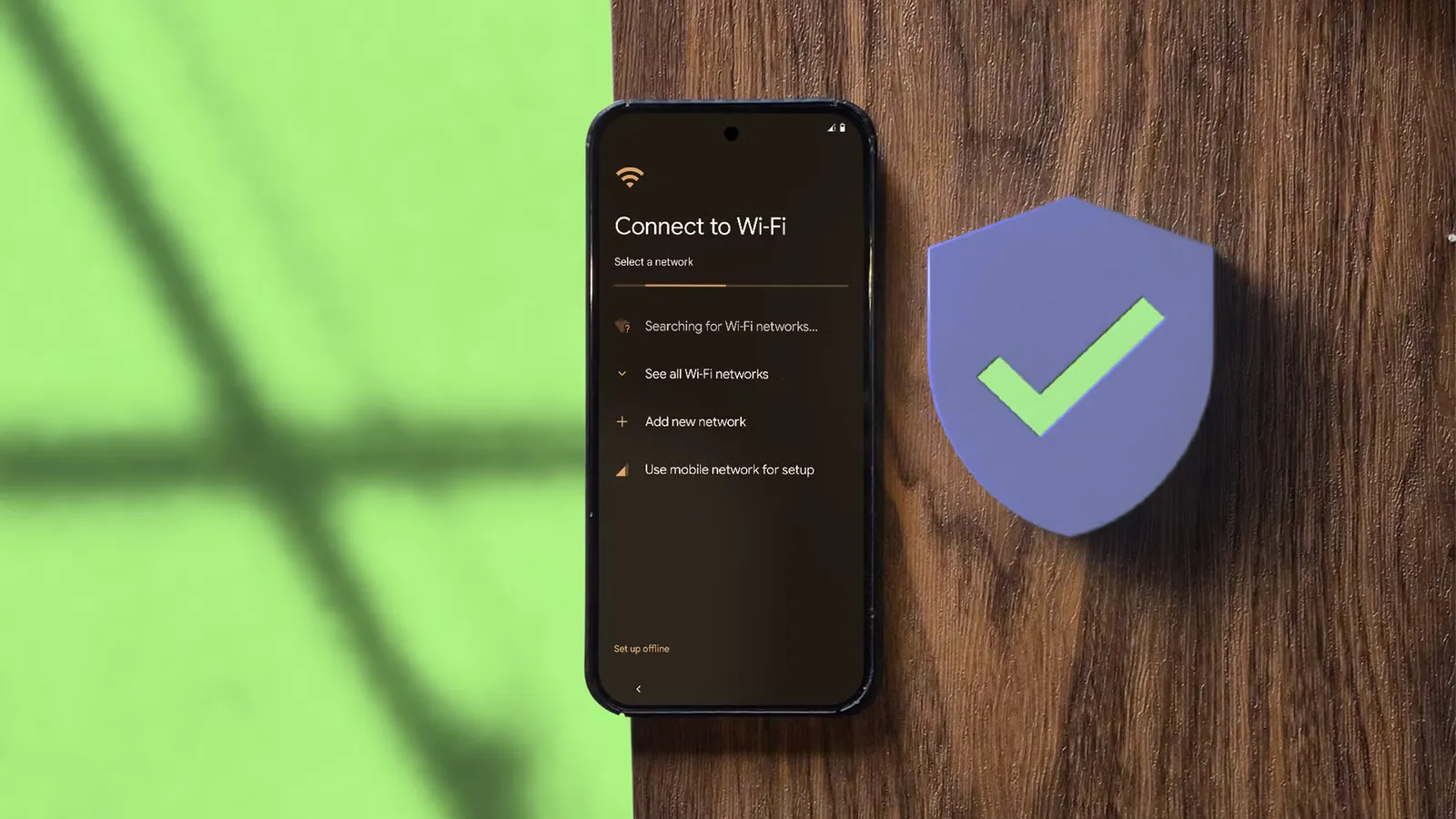
ก่อนจะปล่อยให้โทรศัพท์ใหม่ต่อ Wi Fi อัตโนมัติ การตั้งค่า Android เบื้องต้นด้านเครือข่ายเป็นสิ่งที่ไม่ควรมองข้าม เพราะดีฟอลต์บางอย่างยังเปิดช่องให้เครือข่ายคุณภาพต่ำและผู้ไม่หวังดีเข้าถึงข้อมูล แหล่งข้อมูลหนึ่งระบุว่ามีตัวเลือกในระบบที่เมื่อเปิดแล้ว จะเตือนผู้ใช้หากอุปกรณ์เชื่อมต่อกับเครือข่ายที่ไม่ปลอดภัยหรือไม่มีการเข้ารหัส หรือหากเครือข่ายนั้นติดตามอุปกรณ์หรือหมายเลขของเรา นี่เป็นขั้นตอนเล็ก ๆ แต่ช่วยให้เราไม่หลงเชื่อชื่อ Wi Fi บ้าน ๆ ที่ซ่อนการดักข้อมูลไว้เบื้องหลัง
ในเมนูเดียวกันยังมีตัวเลือก Block 2G ซึ่งเมื่อเปิดแล้วโทรศัพท์จะหลีกเลี่ยงการใช้เครือข่าย 2G ที่มีความปลอดภัยหลวมและขาดการป้องกันสมัยใหม่เมื่อเทียบกับเทคโนโลยีใหม่อย่าง 4G LTE และ 5G การบล็อก 2G จึงไม่ใช่การตัดสัญญาณ แต่เป็นการบังคับให้เครื่องใช้เครือข่ายที่มีมาตรฐานความปลอดภัยสูงกว่า ความเข้าใจผิดที่พบได้คือผู้ใช้คิดว่า “สัญญาณอ่อน ๆ จาก 2G ดีตรงประหยัดแบต” ทั้งที่ความเสี่ยงด้านดักฟังและปลอมแปลงสัญญาณมีมากกว่า การตั้งค่าความปลอดภัย Wi Fi และบล็อก 2G เป็นฐานกลางของความปลอดภัย Android ที่ทำให้การใช้งานทั่วไปไม่ต่างจากเดิม แต่ปลอดภัยกว่ามาก
หยุดสายสแปมด้วยการตั้งค่าในแอปโทรศัพท์ ไม่ต้องลงแอปเพิ่ม
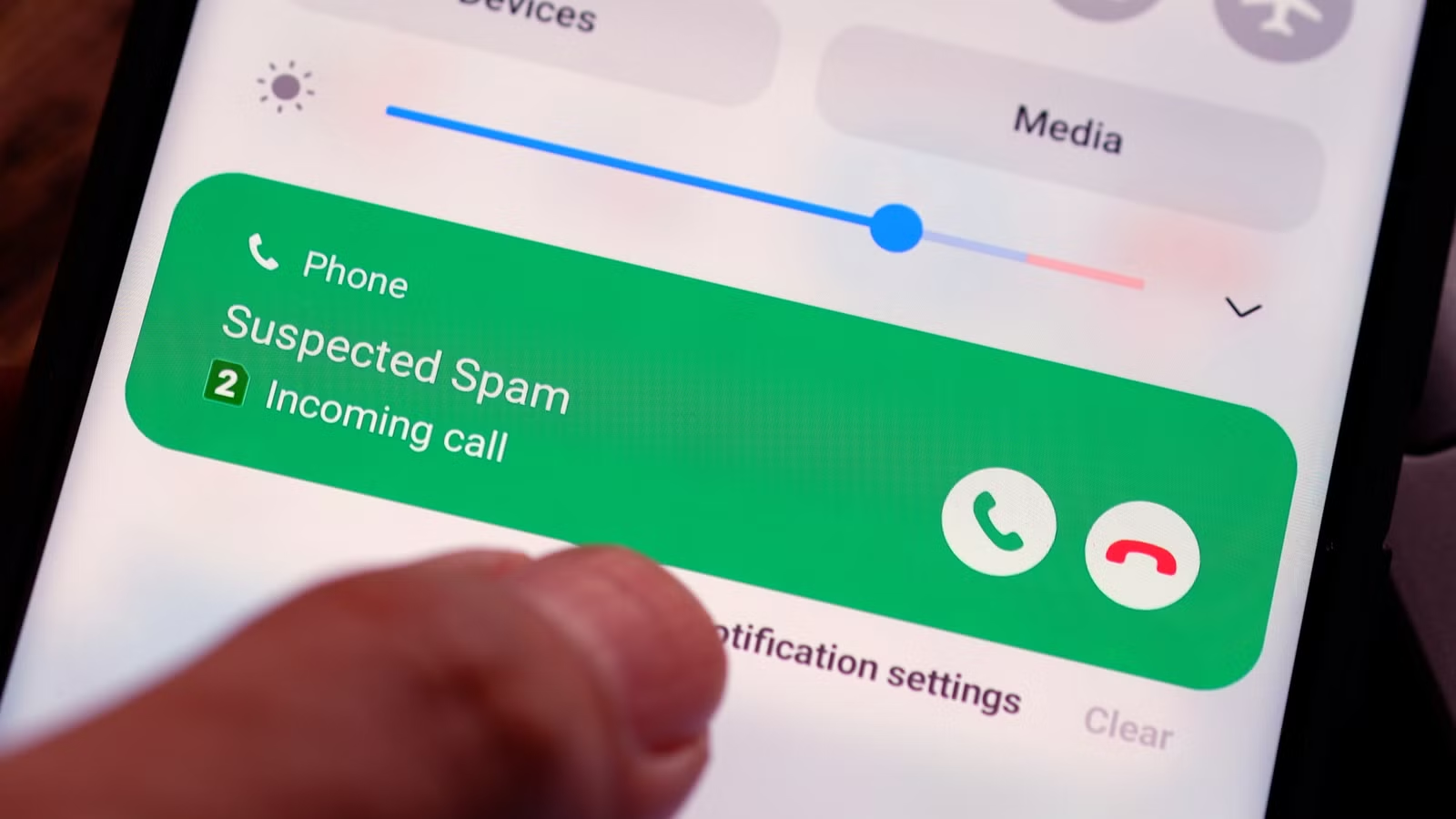
สแปมคอลคือปัญหาที่กินพลังงานทั้งแบตและสมอง เพราะทำให้เราต้องหยิบโทรศัพท์บ่อยและเสียเวลาไปกับสายหลอกลวง หลายคนแก้ด้วยการลงแอปป้องกันสแปม แต่มีแหล่งข้อมูลหนึ่งชี้ชัดว่าบน Android รุ่นใหม่ เราไม่จำเป็นต้องพึ่งแอปภายนอก เพราะระบบมีฟีเจอร์หลายอย่างที่ช่วยปรับประสบการณ์การโทร และผู้เขียนเปิดใช้งานเพียง 4 การตั้งค่าก็ทำให้สายสแปมแทบหยุด จุดตั้งต้นคือเมนู Caller ID และ Spam ในแอปโทรศัพท์ เปิด See Caller and spam ID เพื่อให้เครื่องตรวจสอบหมายเลขที่โทรเข้าเทียบกับฐานข้อมูล และแจ้งเตือนหากพบว่าเป็นสแปม
อย่างไรก็ตาม การตั้งค่านี้มีความเข้าใจผิดหนึ่งที่ต้องเคลียร์คือ “หมายเลขที่ไม่ระบุตัวตน” ไม่ได้หมายถึงเบอร์ที่เราไม่ได้บันทึกไว้ แต่หมายถึงเบอร์ที่ไม่ปรากฏบนระบบ Caller ID ของผู้ให้บริการ ดังนั้นการเปิดดูข้อมูลผู้โทรและสแปม ID ไม่ได้ทำให้ทุกสายจากคนแปลกหน้าถูกมองว่าเป็นสแปมโดยอัตโนมัติ หากต้องการให้ระบบช่วยคัดกรองมากขึ้น ให้เปิด Filter spam calls ในเมนูเดียวกัน ซึ่งจะให้โทรศัพท์ตรวจสอบหมายเลขที่ไม่อยู่ในรายชื่อเราเทียบกับฐานข้อมูลและกรองสายสแปมก่อนขึ้นหน้าจอ การใช้ฟีเจอร์ในเครื่องจึงเป็นทางออกที่สะอาดกว่า ไม่ต้องเพิ่มแอปที่อาจดึงข้อมูลไปใช้ต่อ
สำรวจฟีเจอร์ความปลอดภัย Android: ล็อกเครื่องจากขโมยแต่ไม่ทำให้ใช้ยาก
เมื่อเรื่องเครือข่ายและสายโทรถูกจัดการแล้ว ขั้นต่อไปของการตั้งค่า Android เบื้องต้นคือการเปิดใช้ฟีเจอร์ความปลอดภัยที่ออกแบบมาเพื่อการปกป้องจากการโจรกรรมและการสูญหาย แหล่งข้อมูลหนึ่งยกฟีเจอร์ที่ชื่อ Theft Protection เป็นตัวอย่างสำคัญ โดยอธิบายว่ามันจะล็อกอุปกรณ์ Android โดยอัตโนมัติเมื่ออัลกอริทึมตรวจพบการเคลื่อนไหวผิดปกติ เช่นมีคนหยิบเครื่องแล้ววิ่งหนี และแนะนำให้เปิด Theft Detection Lock จากเมนูการตั้งค่าความปลอดภัยและความเป็นส่วนตัวในหัวข้อ Lost device protection ในมุมความเห็น ฟีเจอร์นี้เป็นการประนีประนอมระหว่างความสะดวกและความปลอดภัย เพราะในชีวิตปกติเราใช้ได้ตามเดิม แต่ถ้าเครื่องถูกดึงออกจากมือ ระบบจะสั่งล็อกทันที
ยังมี Offline Device Lock ซึ่งเมื่อตั้งค่าแล้วจะล็อกอุปกรณ์โดยอัตโนมัติเมื่อเครื่องออฟไลน์ และต้องใส่รหัสผ่านหรือ PIN เพื่อเข้าเครื่อง โดยจะไม่ใช้การปลดล็อกด้วยไบโอเมตริกส์ ฟีเจอร์นี้เป็นชั้นป้องกันเพิ่มในกรณีที่คนร้ายปิดสัญญาณเพื่อกันการติดตาม ส่วน Remote Lock ก็ทำให้เราสามารถล็อกอุปกรณ์จากเว็บเบราว์เซอร์เครื่องอื่นได้ผ่านหน้าเว็บที่กำหนด ผู้เขียนจากแหล่งข้อมูลเดียวกันย้ำว่าเครื่องมือเหล่านี้เมื่อใช้ร่วมกันจะช่วยเพิ่มการป้องกันความปลอดภัยและความเป็นส่วนตัวบน Android ข้อสังเกตคือฟีเจอร์บางอย่างอาจไม่เปิดมาให้โดยอัตโนมัติ หรือไม่รองรับบนทุกรุ่นและเวอร์ชันของซอฟต์แวร์ จึงจำเป็นต้องเข้าไปตรวจสอบด้วยตัวเองแทนที่จะเชื่อว่าระบบตั้งให้ครบแล้ว