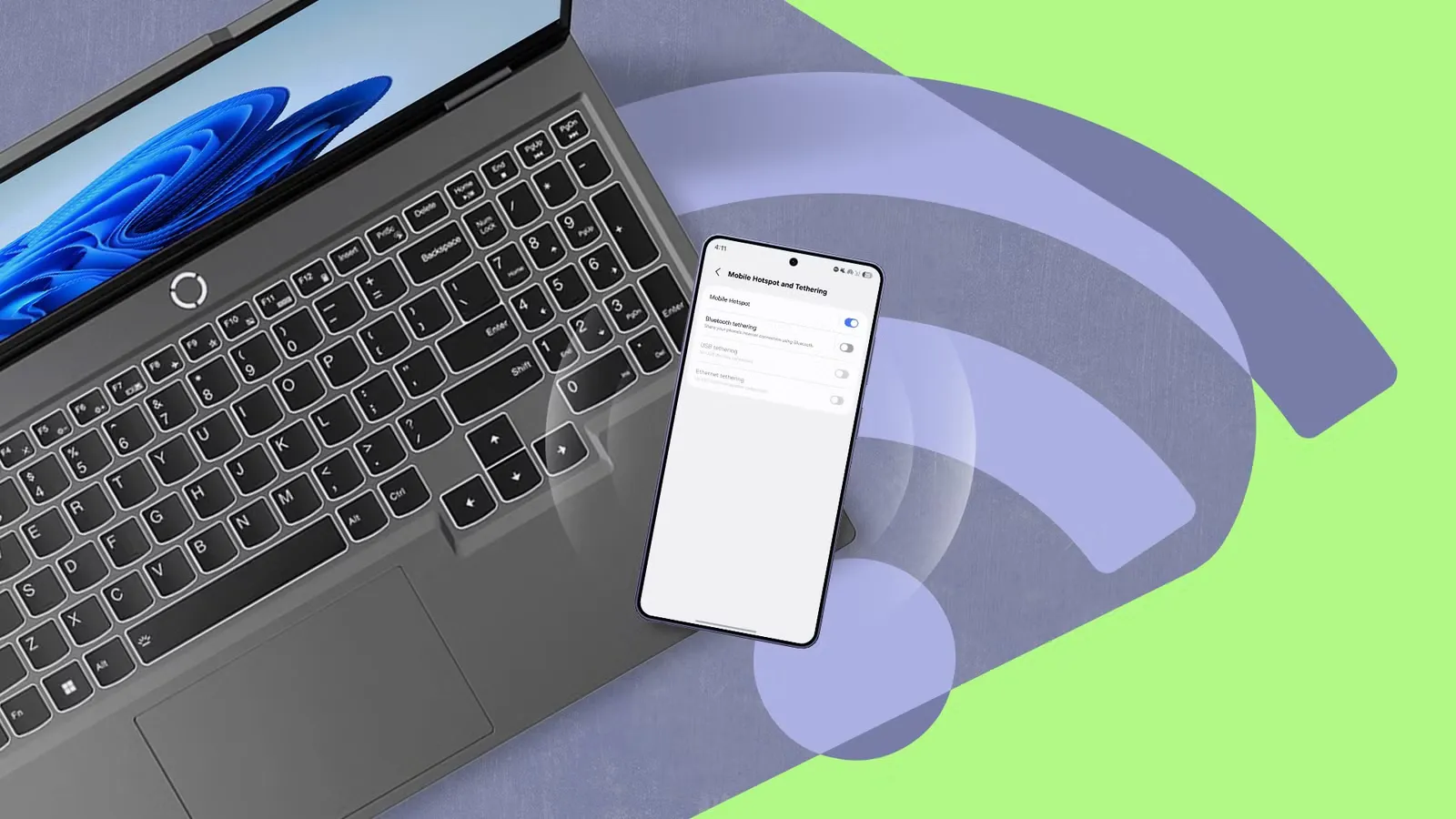

Hotspot บน Android คืออะไร และทำได้มากกว่าปล่อยเน็ตยังไง
Hotspot บน Android คือความสามารถของสมาร์ทโฟนในการแชร์การเชื่อมต่ออินเทอร์เน็ตผ่านสัญญาณ Wi‑Fi USB หรือ Ethernet ให้กับอุปกรณ์อื่น เช่น โน้ตบุ๊ก แท็บเล็ต หรือมือถือเครื่องรอง ทำให้มือถือกลายเป็นเหมือนเราเตอร์พกพาที่ใช้ได้ทั้งตอนเดินทางหรือเวลาที่ไม่มีอินเทอร์เน็ตบ้าน โดยผู้ใช้สามารถตั้งค่าความปลอดภัย ชื่อเครือข่าย และรหัสผ่านได้เอง รวมถึงควบคุมจำนวนอุปกรณ์ที่เชื่อมต่อและปริมาณดาต้าที่ใช้งานได้ด้วย
มุมมองของหลายคนต่อ Android hotspot ยังติดอยู่แค่ว่าเป็นตัวช่วยแก้ขัดเวลาเน็ตบ้านล่ม ทั้งที่จริงแล้วมือถือหนึ่งเครื่องสามารถเป็นได้ทั้ง travel router โมเด็มให้เราเตอร์หลัก ตัวทวนสัญญาณ Wi‑Fi และเราเตอร์ออฟไลน์สำหรับเชื่อมอุปกรณ์หลายชิ้นพร้อมกัน ฟีเจอร์เหล่านี้คือของแถมที่มากับมือถืออยู่แล้ว แต่คนส่วนใหญ่ไม่เคยแตะ เพราะไม่รู้ว่ามีอยู่หรือคิดว่าตั้งค่ายุ่งยาก ทั้งที่การเปิดใช้ส่วนใหญ่ใช้แค่ไม่กี่จิ้มในเมนู tethering settings
ฟีเจอร์ที่ 1: ตั้ง metered connection บน Windows หยุดเน็ตไหลโดยไม่รู้ตัว
ถ้าคุณใช้โน้ตบุ๊ก Windows ต่อเน็ตผ่าน Android hotspot แล้วรู้สึกว่าเน็ตหายเร็วผิดปกติ ตัวการใหญ่คือการอัปเดตและซิงก์เบื้องหลังของ Windows เอง การตั้งให้เครือข่ายนั้นเป็น metered connection คือด่านป้องกันดาต้าที่สำคัญที่สุด เพราะมันบอก Windows ว่าคุณกำลังใช้งานเน็ตแบบจำกัด ทำให้ระบบลดกิจกรรมเบื้องหลังที่กินดาต้าออกไป
เมื่อเปิด metered connection แล้ว Windows จะดาวน์โหลดเฉพาะอัปเดตที่สำคัญ แอปจาก Microsoft Store หยุดอัปเดตอัตโนมัติ ระบบ Delivery Optimization เลิกแชร์ไฟล์อัปเดตให้เครื่องอื่น และ OneDrive จะหยุดซิงก์จนกว่าคุณจะสั่งให้ทำงานต่อ ผลคือกิกะไบต์ที่เคยหายไปในไม่กี่ชั่วโมงจะหยุดไหล โดยผู้เขียนต้นทางถึงขั้นบอกว่า หลังตั้งค่าชุดนี้แล้วแทบไม่เสียดาต้าให้สิ่งที่ไม่ได้สั่งเองอีกต่อไป
อย่างไรก็ตาม metered connection ไม่ได้หยุดทุกอย่าง สิ่งที่คุณเปิดเอง เช่น สตรีมวิดีโอ ดาวน์โหลดไฟล์ หรือโปรแกรมนอก Microsoft Store บางตัว ยังใช้ดาต้าเต็มสปีดเหมือนเดิม ดังนั้นวิธีคิดที่ถูกต้องคือใช้มันเป็นตัวกรองพื้นฐาน แล้วเสริมด้วยการตั้งค่าอื่น เช่น ปิดตัวเลือกให้ Windows ดาวน์โหลดอัปเดตผ่านเครือข่ายแบบ metered และปิดฟีเจอร์ดาวน์โหลดอัปเดตจากอุปกรณ์อื่นในเมนู Windows Update เพื่อกันการเล็ดรอด
ฟีเจอร์ที่ 2: ใช้ Android hotspot ขับเคลื่อนโน้ตบุ๊กและแท็บเล็ตได้อย่างมีประสิทธิภาพ
หลายคนมองว่าการใช้โน้ตบุ๊กผ่าน hotspot เป็นเรื่องจำใจเพราะไม่มี Wi‑Fi บ้าน ทั้งที่ถ้าตั้งค่าดีๆ มันสามารถใช้งานได้สบายกว่าที่คิด ผู้ใช้รายหนึ่งเล่าว่าหลังจากใช้โน้ตบุ๊กผ่าน hotspot มาหลายปี เมื่อผสมผสานการตั้งค่า metered connection บน Windows กับการจัดการ hotspot บนมือถือแล้ว เขาแทบไม่เสียกิกะไบต์ให้กับสิ่งที่ไม่ได้ร้องขออีกเลย
หัวใจคือการใช้ Android hotspot ให้เหมือนเราเตอร์จริงจัง ไม่ใช่เปิดทิ้งแบบส่งๆ เริ่มจากเลือก tethering settings ให้เหมาะกับอุปกรณ์ เช่น ใช้ Wi‑Fi สำหรับโน้ตบุ๊กทั่วไป ใช้ USB tethering หรือ Ethernet tethering กับอุปกรณ์ที่ไม่มี Wi‑Fi หรือเมื่ออยากได้การเชื่อมต่อที่นิ่งขึ้น ถ้าใช้เครื่องเก่าที่ไม่ได้เป็นเครื่องหลักแล้ว ยิ่งดีเพราะสามารถตั้งให้เป็น travel router ประจำตัว ปล่อยเน็ตให้ทุกอุปกรณ์โดยไม่รบกวนการใช้งานมือถือหลักเลย
สิ่งที่ต้องยอมรับคือ hotspot กินแบตและทำให้เครื่องร้อน การใช้งานยาวๆ ควรเสียบชาร์จต่อกับปลั๊กหรือ power bank และวางมือถือในที่ระบายอากาศดี รวมถึงเปิดโหมดจำกัดการชาร์จถ้าเครื่องรองรับ เพื่อลดการเสื่อมของแบตเตอรี่ในระยะยาว
ฟีเจอร์ที่ 3–4: เปลี่ยนมือถือเป็นเราเตอร์บ้านสำรองและ Wi‑Fi repeater
Android hotspot ไม่ได้มีไว้ให้โน้ตบุ๊กต่อเครื่องเดียว แต่สามารถยกระดับเป็นโครงข่ายอินเทอร์เน็ตทั้งบ้านได้ด้วย ถ้าเราเตอร์หลักของคุณรองรับการเชื่อมต่อผ่าน USB tethering หรือ Ethernet คุณสามารถต่อมือถือเข้ากับเราเตอร์ แล้วให้เราเตอร์กระจายเน็ตต่อไปยังทุกอุปกรณ์ทั้งแบบสายและไร้สายได้ทันที วิธีนี้ดีกว่าปล่อย hotspot จากมือถือโดยตรง เพราะมือถือส่วนใหญ่จำกัดจำนวนอุปกรณ์ที่เชื่อมต่อพร้อมกันไว้ราวสิบเครื่องเท่านั้น
อีกบทบาทหนึ่งคือการเป็น Wi‑Fi repeater แบบประหยัด คุณต่อมือถือเข้ากับ Wi‑Fi บ้าน เปิด mobile hotspot แล้วตั้งชื่อและรหัสผ่านใหม่ กลายเป็นเครือข่ายอีกก้อนที่วางไว้ในจุดอับสัญญาณได้ จุดสำคัญคือควรตั้งชื่อเครือข่ายให้ต่างจากเราเตอร์หลัก เพราะมือถือสร้างเครือข่ายใหม่ ไม่ได้ขยายเครือข่ายเดิม การใช้ชื่อเดียวกันจะทำให้อุปกรณ์สลับสัญญาณไปมาจนเน็ตหลุดเป็นช่วงๆ
ฟีเจอร์เหล่านี้ยังต่อยอดไปสู่การทำ hotspot ถาวรในพื้นที่ที่ไม่มีเน็ตบ้าน เช่น โรงรถ หรือบ้านพักตากอากาศ เพื่อให้กล้องวงจรปิดหรืออุปกรณ์สมาร์ตโฮมออนไลน์ตลอดเวลา ถ้าคุณมีมือถือเก่าที่ไม่ได้ใช้แล้ว นี่คือบทบาทใหม่ที่มีประโยชน์กว่าปล่อยทิ้งไว้ในลิ้นชัก
ฟีเจอร์ที่ 5: mobile hotspot advanced คุมดาต้าระดับอุปกรณ์ต่ออุปกรณ์
จุดที่คนส่วนใหญ่ไม่รู้คือ Android hotspot รุ่นใหม่หลายรุ่นมี mobile hotspot advanced ให้ควบคุมอุปกรณ์ที่ต่อเข้ามาได้ละเอียดมากกว่าการดูแค่ชื่อและจำนวนเครื่อง คุณสามารถตั้งขีดจำกัดดาต้ารายอุปกรณ์หรือจำกัดตามเวลาใช้งานต่อวันได้ รวมถึงสั่งหยุดแชร์เน็ตให้เครื่องใดเครื่องหนึ่งชั่วคราวได้ทันที นี่คือเครื่องมือที่ทำให้คุณไม่ต้องกลัวว่าโน้ตบุ๊กหรือแท็บเล็ตเครื่องใดเครื่องหนึ่งจะดูดเน็ตเกินโควตา
ในหน้าเดียวกันคุณยังดูได้ด้วยว่าแต่ละอุปกรณ์ใช้ดาต้าไปเท่าไรในวันนั้น ทำให้จับผิดได้ง่ายว่าเครื่องไหนหรือโปรแกรมไหนเริ่มใช้เน็ตผิดปกติ เมื่อจับต้นตอได้ คุณจะเลือกปิดแอปนั้น ปรับการตั้งค่า หรือสั่ง pause การแชร์เน็ตให้เครื่องนั้นไปเลยก็ได้ ฟีเจอร์นี้ทำงานร่วมกับฝั่ง Windows ได้ดี โดยเฉพาะเมื่อคุณตั้ง metered connection แล้วเสริมด้วยการตั้ง Data limit บน Windows เพื่อกำหนดโควตารายวัน รายสัปดาห์ หรือรายเดือนให้กับการเชื่อมต่อ hotspot นั้น
ข้อดีอีกอย่างคือ hotspot บนมือถือบางรุ่นจะปิดตัวเองอัตโนมัติเมื่อไม่มีอุปกรณ์เชื่อมต่ออยู่สักพัก เพื่อลดการกินแบตและกันการเปิดทิ้งโดยไม่จำเป็น บางรุ่นให้คุณปรับเวลานี้ในเมนู hotspot settings ได้ด้วย แม้บางเครื่องจะไม่มีตัวเลือกนี้แต่พฤติกรรมปิดเองเมื่อว่างก็ยังช่วยประหยัดแบตและลดโอกาสที่คนอื่นจะมาเกาะเน็ตฟรีโดยที่คุณไม่รู้ตัว
สรุป: เลิกใช้ hotspot แค่แก้ขัด แล้วดึงศักยภาพเต็มที่ออกมา
ถ้าคุณอ่านมาถึงตรงนี้แล้วแต่ยังใช้ Android hotspot แค่เปิดแชร์เน็ตให้โน้ตบุ๊กเป็นครั้งคราว แปลว่าคุณกำลังทิ้งศักยภาพของมือถือไปมากกว่าครึ่ง Hotspot วันนี้คือศูนย์กลางการเชื่อมต่อที่ฉลาด ปรับแต่งได้ และช่วยประหยัดดาต้าได้จริง ตั้งแต่การใช้ metered connection และ Data limit บน Windows เพื่อหยุดดาต้ารั่วไหล ไปจนถึงการเปลี่ยนมือถือให้เป็น travel router โมเด็มสำรองของบ้าน หรือ Wi‑Fi repeater แก้จุดอับสัญญาณ
คำแนะนำเชิงปฏิบัติคือ ลองเริ่มจากสองอย่างวันนี้เลย หนึ่ง ตั้ง hotspot เครื่องหลักให้มีรหัสผ่านแข็งแรง เปิดดูเมนู mobile hotspot advanced แล้วตั้งขีดจำกัดดาต้ารายอุปกรณ์ สอง บนโน้ตบุ๊ก Windows ให้เปิด metered connection สำหรับเครือข่าย hotspot นั้นและกำหนด Data limit ให้ชัดเจน เมื่อคุณคุมสองฝั่งได้พร้อมกัน Android hotspot จะเปลี่ยนจากฟีเจอร์แก้ขัดให้กลายเป็นเครื่องมือทำงานและเดินทางที่คุณไว้ใจได้ทุกวัน