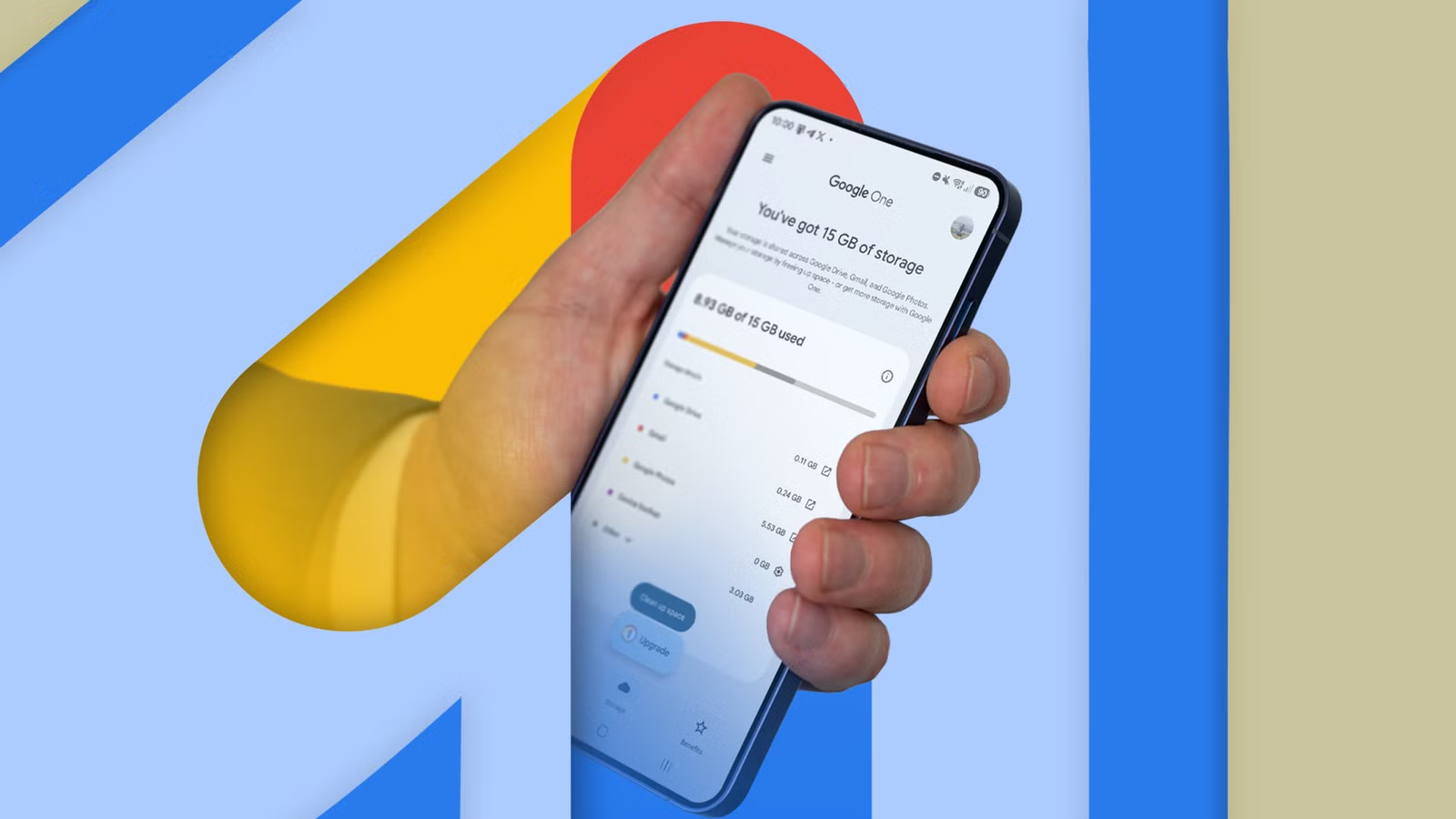

ทำไม Google Storage ถึงเต็มทั้งที่ไม่ได้เก็บอะไรเพิ่มมากนัก
การทำความสะอาด Google Storage คือกระบวนการตรวจสอบและจัดการข้อมูลสำรอง Android, รูปภาพ, วิดีโอ และไฟล์ต่างๆ ที่เก็บบนบัญชี Google เพื่อกำจัดข้อมูลซ้ำและข้อมูลที่ไม่จำเป็นออกไป โดยยังคงเก็บไฟล์สำคัญและความทรงจำเดิมไว้ครบถ้วน ทำให้ได้พื้นที่ว่างหลายกิกะไบต์กลับมาโดยไม่ต้องซื้อแพ็กเกจเพิ่มและไม่ต้องลบรูปที่รักออกจากบัญชีเลย.
ถ้าคุณรู้สึกว่าพื้นที่ Google เต็มเร็ว ทั้งที่ไม่ได้ถ่ายรูปเพิ่มเยอะ นั่นมักไม่ใช่เพราะคุณใช้เยอะเกินไป แต่เพราะระบบสำรองข้อมูลของ Android และ Google Photos เก็บไฟล์ซ้ำโดยที่เราไม่รู้ตัว เช่น รูปจากแอปแชตที่สำรองทั้งในแอปเองและใน Google Photos พร้อมกัน ทำให้ไฟล์เดียวกินพื้นที่สองรอบ. อีกประเด็นคือการสำรอง Android ทั้งเครื่องกำลังนับรวมเข้าคโควตาพื้นที่ของบัญชี ถ้าพื้นที่เต็ม โทรศัพท์จะหยุดสำรองให้ทันที.
บทความนี้เหมาะกับคนที่ใช้ Android เป็นหลัก ใช้ Google Photos เก็บรูป และไม่อยากเสียเวลานั่งลบรูปทีละใบ เราจะเดินไปด้วยกันแบบเพื่อนสอนเพื่อน ตั้งแต่ตรวจสอบว่ามีอะไรสำรองอยู่บ้าง ไปจนถึงใช้อุปกรณ์ลับใน Google Photos ที่ช่วยเพิ่มพื้นที่ Google Photos ได้หลายกิกะไบต์โดยไม่ลบรูปสักรูปเดียว. เงื่อนไขเดียวที่ต้องมีคือ: คุณต้องล็อกอินบัญชี Google ได้ และเข้าถึงคอมพิวเตอร์หรือเบราว์เซอร์บนเดสก์ท็อปสักเครื่อง เพื่อใช้เครื่องมือบางอย่างในเวอร์ชันเว็บของ Google Photos.
เข้าใจระบบสำรอง Android และกับดักข้อมูลซ้ำ
ก่อนจะลงมือปรับปรุง Google Backup เราต้องเข้าใจว่าระบบสำรอง Android ทำงานอย่างไร เพราะตอนนี้ Google กำหนดให้การสำรอง Android ทั้งหมดถูกนับรวมในโควตาพื้นที่บัญชี ถ้าพื้นที่เต็ม โทรศัพท์ Android จะหยุดสำรองข้อมูลจนกว่าจะมีพื้นที่ว่าง. นั่นหมายความว่าถ้าคุณไม่จัดการตอนนี้ วันหนึ่งคุณอาจกู้เครื่องแล้วไม่มีข้อความ การตั้งค่า หรือข้อมูลแอปเก่าๆ ให้กลับมาเลย.
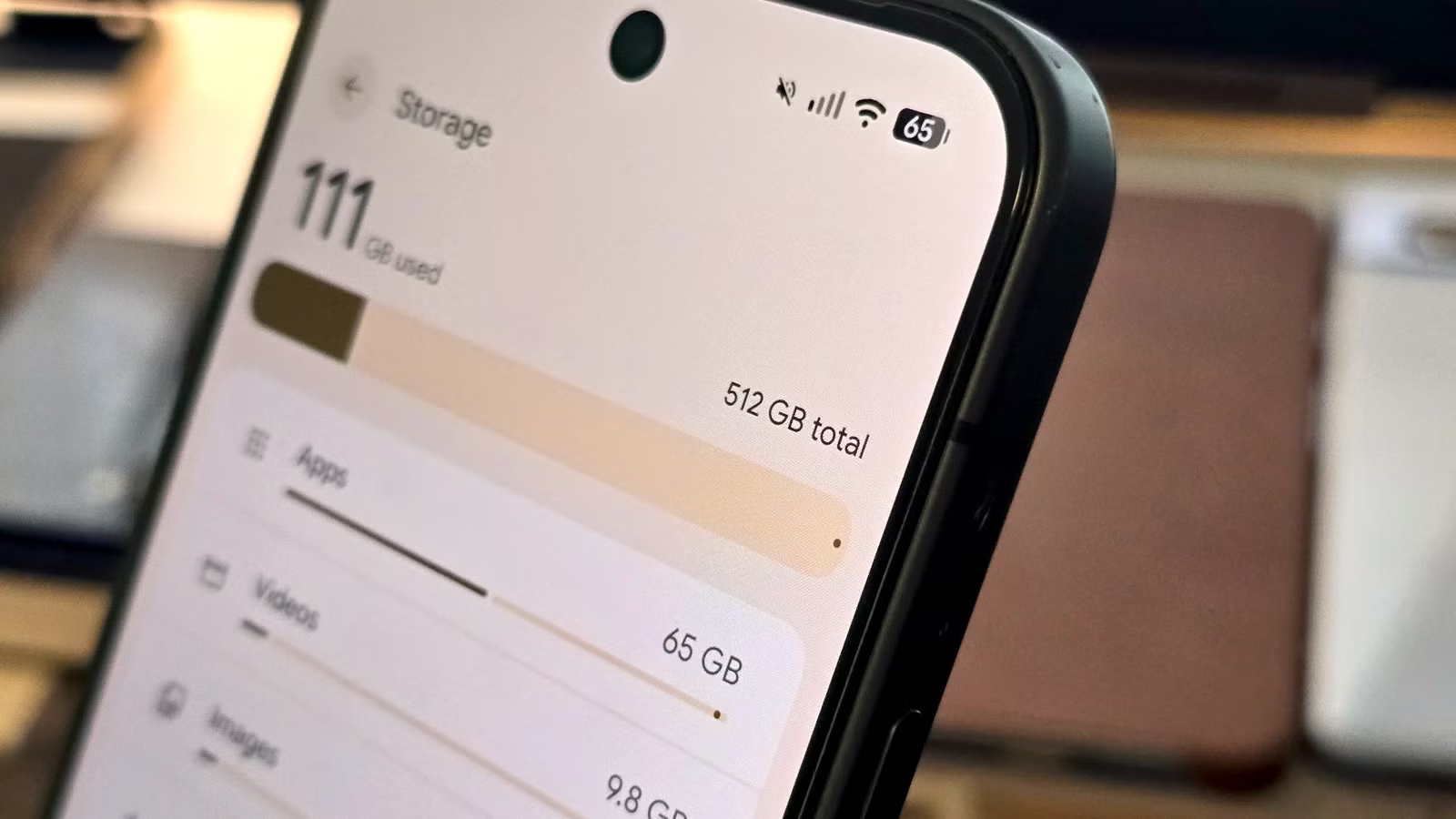
เมนูสำรองของ Android ซ่อนอยู่ใน Settings: เปิดแอป Settings จากนั้นเลื่อนลงไปที่ Accounts and backup แล้วแตะ Google backup. ในหน้านี้ Google แยกข้อมูลออกเป็นสามหมวดคือ Photos and videos, Documents และ Other device data. Documents ส่วนใหญ่กินพื้นที่ไม่มากและใช้สำหรับกู้กลับบนเครื่องเท่านั้น ไม่เหมือนไฟล์ใน Drive ที่เปิดแก้ไขได้ทุกที่. แต่หมวด Other device data สำคัญมาก เพราะรวม SMS, MMS, ประวัติการโทร การตั้งค่าเครื่อง และข้อมูลแอปต่างๆ.
ตามคำอธิบาย "Understanding Android's backup settings is key to saving space". จุดที่เราควรโฟกัสคือข้อมูลแอป (app data) บางตัวที่กินพื้นที่หลายสิบเมกะไบต์ทั้งที่เก็บแค่รายละเอียดการจ่ายเงินหรือค่าตั้งค่าบางอย่าง การปิดไม่ให้แอปที่ไม่จำเป็นสำรองไปยังบัญชี Google สามารถประหยัดได้ราว 200MB. ส่วนการสำรอง Photos and videos ก็ใช้ Google Photos เป็นหลัก ซึ่งถ้าตั้งค่าไม่ดีทั้งฝั่งแอปแชตและ Photos จะทำให้ไฟล์เดียวถูกอัปโหลดสองรอบโดยไม่จำเป็น.
ขั้นตอนเดียวจบ: ตรวจสอบ ลบข้อมูลสำรอง Android ซ้ำ และเรียกคืนพื้นที่
ถึงเวลาลงมือทำจริง เราจะจัดเป็นขั้นตอนเดียวชุดใหญ่เพื่อทำความสะอาด Google Storage ทั้งฝั่ง Android backup และ Google Photos ให้จบในรอบเดียว โดยเน้นการลบข้อมูลสำรอง Android ที่เกินจำเป็นและหยุดข้อมูลซ้ำจากแอปแชต ก่อนใช้เครื่องมือ Recover storage เพื่อแปลงไฟล์คุณภาพ Original ให้กินพื้นที่น้อยลงโดยไม่ลบรูป. ระหว่างทำคุณควรเชื่อมต่อ Wi‑Fi และเสียบชาร์จเครื่องไว้ เพื่อเลี่ยงการหยุดกลางคัน.
- เปิดแอป Settings บน Android แล้วไปที่ Accounts and backup จากนั้นแตะ Google backup เพื่อตรวจสอบว่าระบบกำลังสำรองอะไรอยู่บ้าง และตรวจดูความแตกต่างของหมวด Photos and videos, Documents และ Other device data.
- ในหมวด Other device data แตะเข้าไปดูว่ามีแอปไหนใช้พื้นที่สำรองมากเป็นพิเศษ แล้วปิดการสำรองของแอปที่ไม่จำเป็น เช่น แอปที่เก็บแค่ค่าชำระเงินหรือข้อมูลเล็กน้อย เพื่อประหยัดพื้นที่ได้ราว 200MB โดยไม่แตะต้องข้อความหรือประวัติการโทรที่สำคัญ.
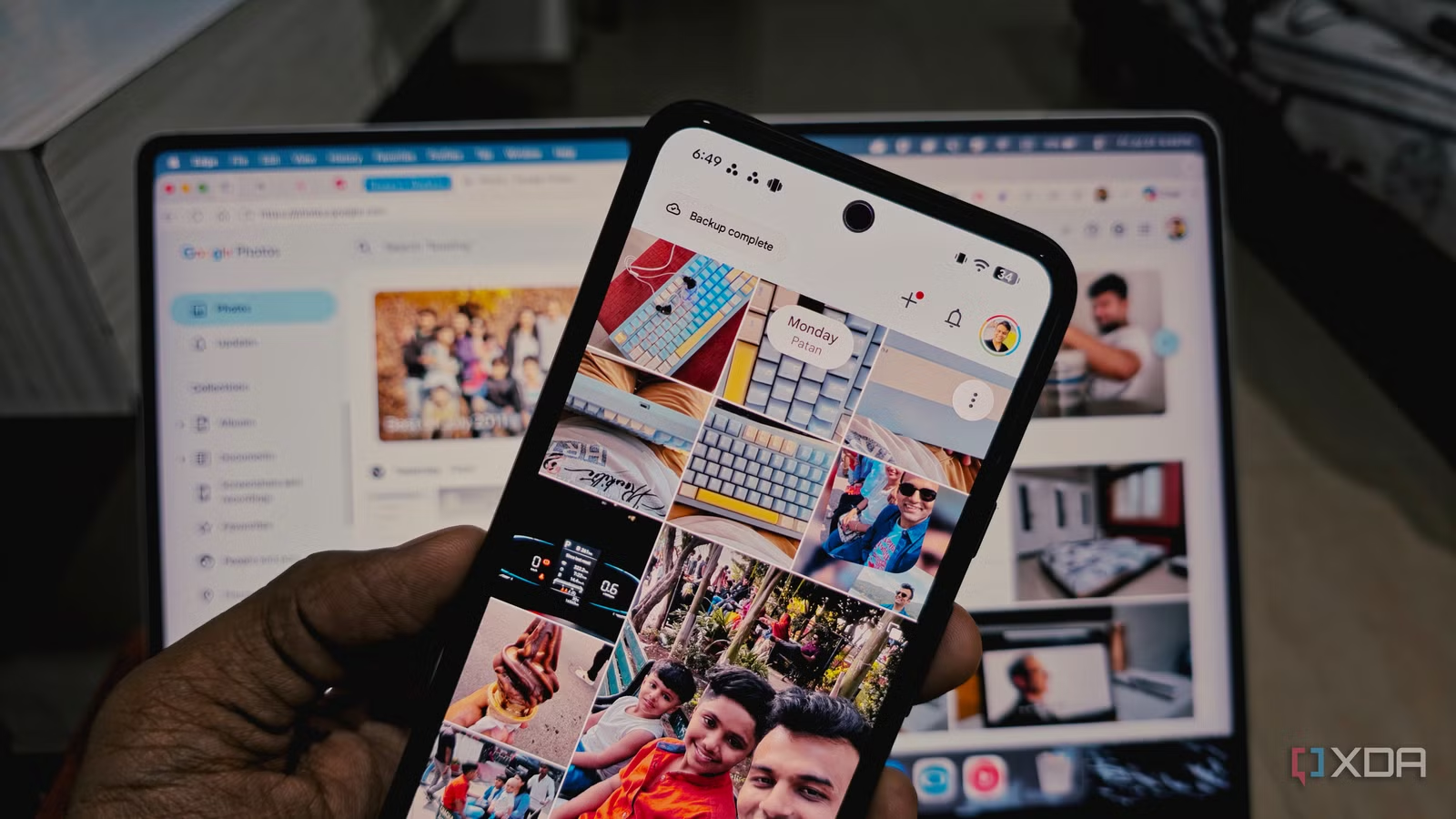
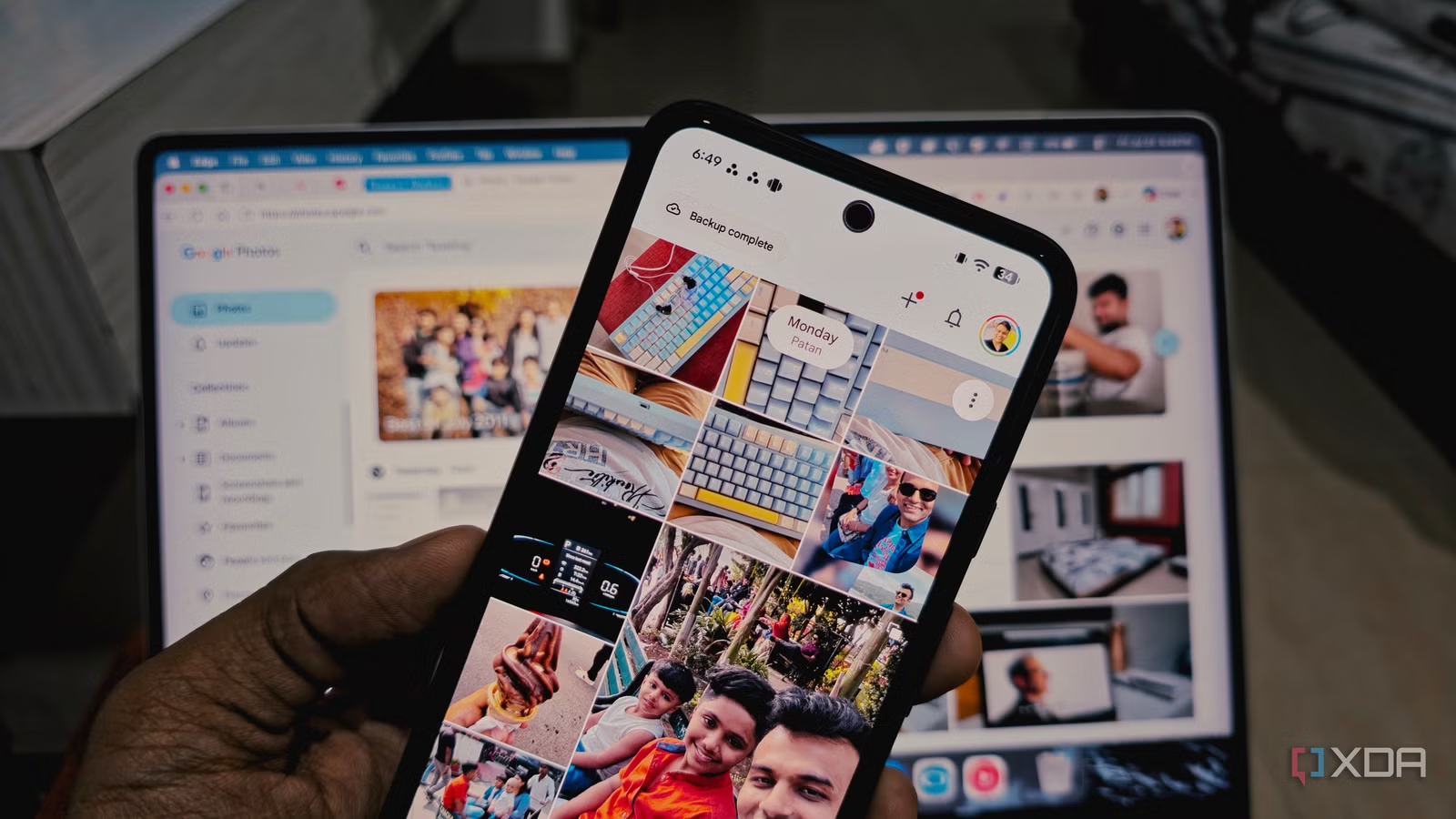
- เปิด Google Photos บนมือถือไปที่ Settings > Backup & sync แล้วเข้าเมนู Device folders เพื่อตรวจสอบว่าโฟลเดอร์รูปจากแอปแชต เช่น WhatsApp ถูกเลือกให้สำรองหรือไม่ ถ้าแอปนั้นสำรองรูปขึ้นคลาวด์ของตัวเองอยู่แล้ว ให้ยกเลิกการสำรองโฟลเดอร์เหล่านี้ เพื่อไม่ให้รูปและวิดีโอไฟล์เดียวถูกเก็บซ้ำสองครั้ง.
- ลบบรรดารูปและวิดีโอดาวน์โหลดที่ไม่จำเป็นบนเครื่อง เช่น รูปจากแชตที่เปิดดูแล้วแต่ไม่ต้องการเก็บยาว เพราะผู้ใช้บางคนพบว่าหากปล่อยไว้ปีหนึ่งอาจสะสมได้มากกว่า 1GB และถ้าสำรองซ้ำทั้งจากแอปแชตและ Google Photos จะสิ้นเปลืองพื้นที่รวมถึง 8GB–12GB ต่อปี.
- บนคอมพิวเตอร์หรือเบราว์เซอร์เดสก์ท็อป เปิด Google Photos ไปที่ Settings แล้วขยายหัวข้อ Manage storage จากนั้นคลิก Recover storage ซึ่งเป็นตัวเลือกเล็กๆ ที่มองข้ามได้ง่าย. อ่านคำอธิบายให้ครบแล้วกดยืนยัน เพื่อให้ Google Photos แปลงภาพและวิดีโอที่เคยอัปโหลดในคุณภาพ Original เป็นรูปแบบ Storage Saver ซึ่ง "ไม่ลบรูป ไม่เอาออกจากอัลบั้ม และไม่หายจากผลการค้นหา" แต่ใช้พื้นที่น้อยลง. เมื่อยืนยันแล้ว ระบบจะเปลี่ยนไฟล์หลายพันรายการและคืนพื้นที่หลายกิกะไบต์โดยอัตโนมัติ.
ขั้นตอนนี้มีจุดสำคัญที่ต้องระวังสองอย่าง หนึ่งคืออย่าไปปิดการสำรองข้อความ SMS/MMS หรือประวัติการโทรถ้าคุณยังอยากกู้กลับภายหลัง เพราะข้อมูลเหล่านี้อยู่ในหมวด Other device data. สองคือการใช้ Recover storage เป็นการยอมให้รูปคุณภาพ Original ถูกแปลงเป็น Storage Saver แบบถาวร ไม่สามารถย้อนกลับไปคุณภาพเดิมได้. ถ้าคุณใช้รูปเหล่านั้นในการพิมพ์ภาพขนาดใหญ่หรือทำงานมืออาชีพ ควรเก็บสำรองแบบความละเอียดเต็มไว้ที่อื่นก่อน.
ผลลัพธ์ที่ควรได้และข้อจำกัดที่ต้องรู้ก่อนกดปุ่ม
เมื่อปรับการสำรอง Android และจัดการโฟลเดอร์รูปซ้ำเรียบร้อย คุณจะสังเกตว่าพื้นที่ Google Storage เพิ่มขึ้นอย่างชัดเจน ผู้ใช้บางรายระบุว่า "การปรับการสำรองและเคลียร์พื้นที่ช่วยให้ไม่ต้องเจอปัญหาพื้นที่เต็มอีก" และประหยัดกิกะไบต์ระดับนับนิ้วมือได้. การยกเลิกการสำรองโฟลเดอร์จากแอปแชตเพียงอย่างเดียวสามารถลดการใช้พื้นที่ปีละ 8GB–12GB หากคุณมีการส่งรับวิดีโอจำนวนมาก.
ฝั่ง Google Photos เมื่อเปิด Recover storage ระบบจะไม่ลบรูป ไม่เอาออกจากอัลบั้ม และไม่ทำให้หายจากผลการค้นหา แต่จะเปลี่ยนรูปและวิดีโอที่อัปโหลดแบบ Original ให้เป็น Storage Saver ทำให้ใช้พื้นที่น้อยลง. มีกรณีที่เมื่อกดตกลงแล้วระบบแปลงไฟล์นับพันรายการ และคืนพื้นที่ได้ถึงระดับ 15GB ขึ้นไปโดยไม่ต้องลบรูปหรือวิดีโอออกจากไลบรารีเลย. ผู้ใช้ส่วนใหญ่รายงานว่าในชีวิตประจำวัน แทบไม่เห็นความต่างของคุณภาพภาพบนมือถือและแล็ปท็อปหลังแปลงแล้ว.
อย่างไรก็ตาม ฟีเจอร์นี้ไม่เหมาะกับทุกคน ถ้าคุณใช้ Google Photos เป็นที่เก็บไฟล์ต้นฉบับความละเอียดสูงเพียงที่เดียว หรือชอบครอปภาพหนักๆ ทำงานตัดต่อวิดีโอ หรือพิมพ์ภาพใหญ่ๆ การลดคุณภาพลงอาจไม่ตอบโจทย์. อีกเรื่องคือ นโยบายใหม่ที่ให้ Android backup ทุกรายการถูกนับรวมในพื้นที่หมายความว่าคุณควรหมั่นกลับมาตรวจสอบเมนู Google backup เป็นระยะ เพื่อให้แน่ใจว่าแอปและข้อมูลที่สำรองอยู่ตรงกับสิ่งที่คุณต้องการเก็บจริงๆ.
สรุป: ทำครั้งเดียวจบ แต่ควรกลับมาตรวจทุกไม่กี่เดือน
หลังปรับทุกอย่างเสร็จ คุณจะได้พื้นที่ Google Storage คืนกลับมาแบบรู้สึกได้ โดยไม่ต้องลบรูปความทรงจำสำคัญออกเลย การทำความสะอาด Google Storage แบบนี้ช่วยให้ระบบสำรอง Android ทำงานต่อได้อย่างราบรื่น ไม่เสี่ยงให้โทรศัพท์หยุดสำรองเพราะพื้นที่เต็ม และช่วยเพิ่มพื้นที่ Google Photos ให้พอใช้อีกนาน.
ประสบการณ์จากคนที่ลงมือทำบอกเราว่า การจัดการเพียงสองจุดคือการหยุดข้อมูลซ้ำจากแอปแชต และใช้ Recover storage ใน Google Photos สามารถคืนพื้นที่ระดับหลายกิกะไบต์โดยไม่ต้องเสียค่าใช้จ่ายรายเดือนเพิ่ม. สิ่งที่ควรเฝ้าระวังคืออย่าปิดการสำรองข้อมูลที่จำเป็นต่อการกู้เครื่อง เช่น ข้อความและการตั้งค่า และต้องยอมรับว่าการแปลงภาพจาก Original เป็น Storage Saver กลับไปไม่ได้แล้ว ถ้าเก็บไฟล์งานสำคัญควรมีสำรองที่อื่นควบคู่ไปด้วย.
มองภาพรวมเหมือนเราจัดบ้าน: ทำครั้งแรกอาจใช้เวลาหน่อย แต่เมื่อจัดโครงสร้างเสร็จแล้ว ครั้งต่อไปแค่เข้ามาสำรวจเมนู Google backup กับ Google Photos ทุกไม่กี่เดือน ปรับโฟลเดอร์ที่เริ่มเปลืองพื้นที่ เท่านี้คุณก็ใช้บัญชี Google เดิมได้อีกยาว โดยไม่ต้องรีบอัปเกรดแพ็กเกจเพิ่มทันที.