
ทำไม Gmail ถึงกินพื้นที่มือถือมากกว่าที่คิด
Gmail storage cleanup คือกระบวนการตรวจหาและจัดการอีเมลและสิ่งแนบที่ใช้พื้นที่บนบัญชี Gmail และมือถือ โดยเน้นลบอีเมลขนาดใหญ่และไฟล์แนบที่ไม่จำเป็นเพื่อเรียกคืน storage กลับมา โดยยังคงรักษาข้อความสำคัญไว้ผ่านการจัดการโฟลเดอร์และถังขยะอย่างเป็นระบบ เหมาะสำหรับคนที่ใช้ Gmail มานานและใกล้เต็มโควตา 15GB ของบัญชี Google รวมถึงคนที่รู้สึกว่ามือถือเริ่มพื้นที่เหลือน้อยจากข้อมูลอีเมลที่สะสม หลายคนคิดว่า storage หมดเพราะรูปและไฟล์ในคลาวด์ แต่ความจริงอีเมลที่มีไฟล์แนบต่างหากที่แอบกินพื้นที่เยอะ โดยเฉพาะบัญชีที่ใช้งานมานานหลายปี อีเมลตัวอักษรล้วนแทบไม่ใช้พื้นที่ แต่ไฟล์แนบรูป เอกสาร และวิดีโอในกล่องจดหมายคือตัวการหลักที่ทำให้โควตา 15GB ใกล้เต็มแบบไม่รู้ตัว ถ้าเคยเห็นแจ้งเตือนว่า storage ใกล้เต็มบ่อยๆ ทั้งที่ไม่ได้โหลดอะไรใหม่มาก แปลว่า Gmail อาจถึงเวลาต้องเคลียร์แล้ว
| ประเภทข้อมูล | ใช้พื้นที่น้อย | ใช้พื้นที่มาก |
|---|---|---|
| อีเมลตัวอักษร | ข้อความสั้นหรือยาวแต่ไม่มีสิ่งแนบ | แทบไม่กระทบโควตา |
| อีเมลพร้อมไฟล์แนบ | ภาพ เอกสาร PDF สัญญา | สะสมไปเรื่อยๆ จนหลายกิกะไบต์ |
| ถังขยะและสแปม | ไฟล์ที่คิดว่าลบแล้ว | ยังคงกินพื้นที่จนกว่าจะลบถาวร |
ใช้เครื่องมือ Clean up space ไล่ลบอีเมลใหญ่แบบไม่ปวดหัว
ก่อนลงมือเคลียร์แบบจริงจัง ลองใช้เครื่องมือ Gmail storage cleanup ที่ฝังมาในแอปก่อน เครื่องมือนี้ช่วยรวบรวมอีเมลที่มีไฟล์แนบขนาดใหญ่ให้เห็นในหน้าเดียว คุณจึงสามารถเลือก Gmail attachments ลบได้เป็นชุดๆ โดยไม่ต้องไล่ดูทีละเมล ข้อควรระวังคือเครื่องมือนี้เน้นอีเมลใหญ่ที่สุดเท่านั้น จึงอาจยังเหลืออีเมลสิ่งแนบขนาดกลางๆ ที่สะสมรวมกันจนกินพื้นที่หลายกิกะไบต์ได้ และในรายการที่ระบบแนะนำจะมีอีเมลล่าสุดรวมอยู่ด้วย ต้องระวังไม่ลบงานหรือเอกสารที่ยังใช้งานอยู่
- เปิดแอป Gmail บนมือถือ แล้วแตะไอคอนโปรไฟล์มุมขวาบน
- เลือกเมนู Clean up space เพื่อเข้าสู่หน้าจัดการพื้นที่อีเมล
- ในส่วน Emails with large attachments แตะ Review เพื่อดูอีเมลที่มีไฟล์แนบขนาดใหญ่ทั้งหมด
- ติ๊กเลือกอีเมลที่ไม่จำเป็นหรือเป็นไฟล์เก่า จากนั้นแตะ Delete เพื่อลบออกจากบัญชี
- เปลี่ยนตัวกรองด้านบนไปที่ Spam และ Trash เลือกอีเมลทั้งหมดแล้วกด Delete เพื่อลบออกอย่างถาวร
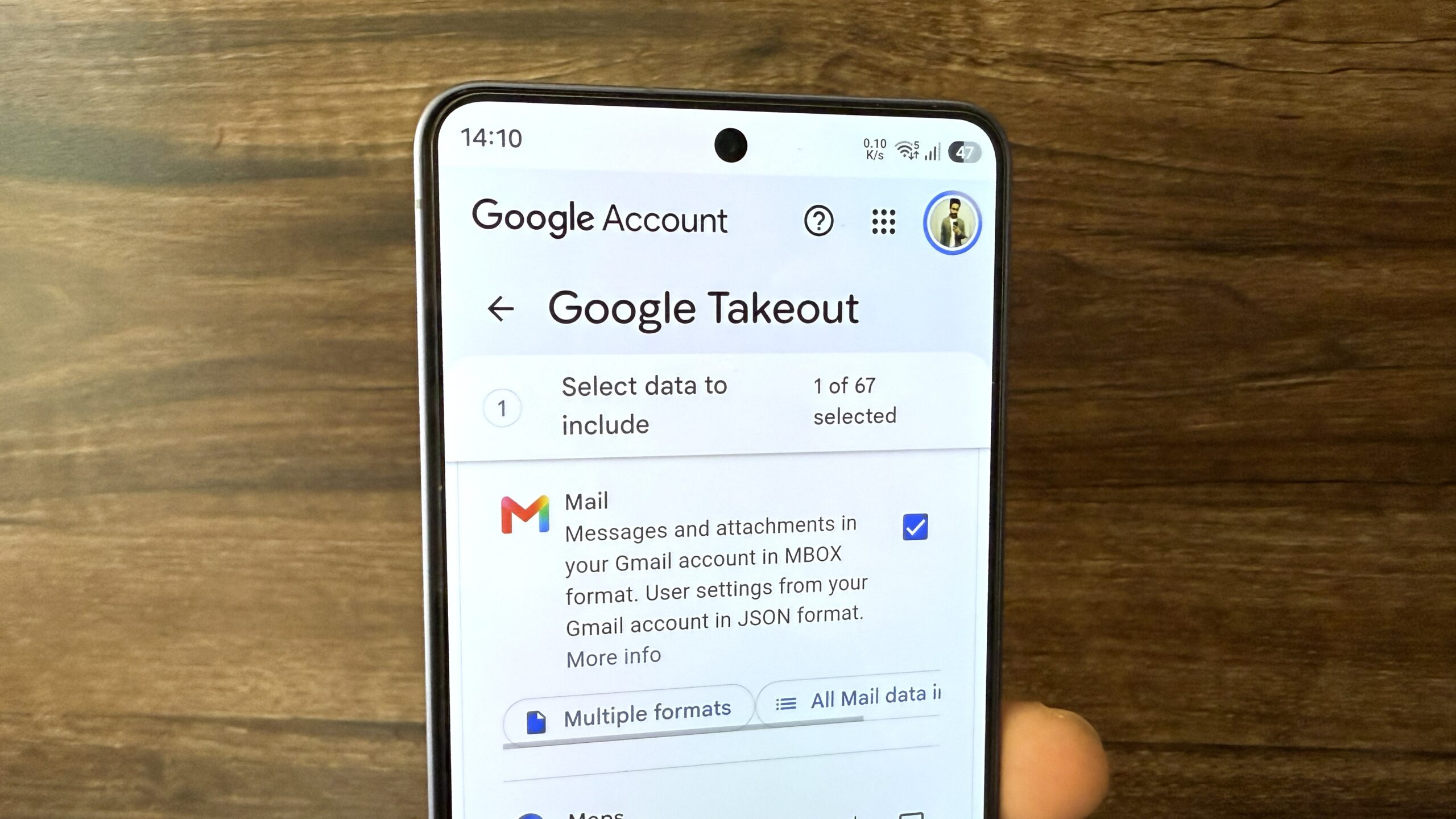
กระบวนการไม่ใช้เวลานาน แต่สามารถเรียกคืน storage ได้เป็นกิกะไบต์ถ้าไม่เคยทำมาก่อน ตามคำอธิบายหนึ่ง การเคลียร์กล่องจดหมายเพียงไม่กี่นาทีสามารถคืนพื้นที่ได้ระดับหลายกิกะไบต์ของโควตา Google 15GB หากต้องการปลอดภัยเพิ่มขึ้น ก่อนลบเยอะๆ คุณอาจดาวน์โหลดสำรองข้อมูล Gmail ผ่านบริการดาวน์โหลดข้อมูลของบัญชี Google ไว้ก่อนเพื่ออุ่นใจ
ใช้ตัวกรองค้นหาอีเมลขนาดใหญ่และเคลียร์แบบละเอียด
เมื่อใช้ Clean up space แล้วแต่ยังรู้สึกว่า Gmail storage cleanup ยังไปได้อีกขั้น วิธีต่อมาคือใช้ตัวกรองค้นหาใน Gmail เพื่อไล่หาอีเมลขนาดใหญ่เอง วิธีนี้ละเอียดกว่าและช่วยจัดการอีเมลเก่าที่มีไฟล์แนบอย่างเป็นระบบได้ ทำให้เรียกคืน storage ที่ถูกกินเงียบๆ มานานปีได้มากขึ้น ข้อดีคือเรากำหนดเองได้ว่าจะจัดการเฉพาะอีเมลใหญ่แค่ไหน และเก่าก่อนช่วงเวลาใด ช่วยลดโอกาสลบงานล่าสุดหรือบันทึกสำคัญที่ยังใช้ การค้นหาบนอุปกรณ์หน้าจอใหญ่เช่นคอมพิวเตอร์จะสบายตาและเลือกทีละชุดได้ง่ายกว่า แต่ขั้นตอนบนมือถือก็คล้ายกัน
- เข้า Gmail แล้วพิมพ์ has:attachment ในช่องค้นหา เพื่อแสดงอีเมลทุกฉบับที่มีไฟล์แนบทั้งหมด
- ถ้ารายการเยอะมาก ให้เพิ่มตัวกรองใหญ่กว่าด้วยคำว่า larger:5MB ต่อท้าย เพื่อดูเฉพาะอีเมลที่มีขนาดมากกว่า 5MB
- ผสมทั้งสองตัวกรองเป็น has:attachment larger:5MB เพื่อค้นหาอีเมลพร้อมไฟล์แนบขนาดใหญ่โดยตรง
- หากต้องการจัดการเฉพาะอีเมลเก่า ให้เติม before:2024/01/01 ต่อท้าย เพื่อแสดงเฉพาะอีเมลขนาดใหญ่ก่อนวันที่กำหนด
- เลือกอีเมลทีละชุดแล้วลบ รายการที่ลบจะไปอยู่ใน Trash อย่าลืมเข้า Trash แล้วลบออกถาวรเพื่อให้พื้นที่ลดจริง
ข้อผิดพลาดที่เจอบ่อยคือคิดว่าลบแล้วพื้นที่จะลดทันที แต่จริงๆ อีเมลที่กดลบจะถูกย้ายไป Trash ก่อน หากไม่เข้าไปลบถาวร พื้นที่รวมจะยังไม่เปลี่ยน อีกจุดที่ต้องระวังคือการลบอีเมลที่มีสิ่งแนบสำคัญเช่นสัญญา สลิป หรือเอกสารราชการ ลองดาวน์โหลดไฟล์เก็บไว้ หรือย้ายไปบัญชีสำรองก่อนค่อยลบจากบัญชีหลัก เพื่อไม่ให้เสียข้อมูลระยะยาว
ดูเกิน Gmail ไปบ้าง จัดการรูปภาพเพื่อช่วยแบ่งเบาโควตา
แม้บทความนี้เน้น Gmail storage cleanup แต่โควตา 15GB ของบัญชี Google นั้นใช้ร่วมกันระหว่างอีเมล ไฟล์ และรูปภาพบนคลาวด์ หากคุณลบอีเมลขนาดใหญ่ไปมากแล้วแต่โควตายังตึง การจัดการรูปบนบริการภาพถ่ายของ Google เพิ่มเติมจะช่วยเรียกคืน storage ได้อีกส่วนหนึ่งโดยไม่ต้องอัปเกรดแผนแบบเสียเงิน วิธีที่ได้ผลคือใช้ฟีเจอร์ Recover Storage บนเว็บไซต์ภาพถ่าย ซึ่งจะค้นหารูปและวิดีโอที่อัปโหลดไปแล้ว แล้วบีบอัดให้เหลือคุณภาพแบบ Storage Saver เพื่อประหยัดพื้นที่ โดยยังคงความคมชัดที่ใช้ในชีวิตประจำวันได้อยู่ วิธีนี้ไม่ยุ่งกับอีเมลเลย แต่ช่วยเปิดพื้นที่ว่างให้ Gmail ทำงานต่อได้สบาย
- เปิดเว็บไซต์บริการภาพถ่ายของ Google บนเบราว์เซอร์แล้วไปที่เมนู Storage ในแถบด้านข้าง
- มองหาแถบ Recover Storage แล้วคลิก Learn More เพื่ออ่านรายละเอียดการบีบอัดรูปและวิดีโอ
- ติ๊กช่อง I Understand เพื่อยืนยันว่าคุณยอมให้ระบบบีบอัดไฟล์ที่อัปโหลดไว้แล้ว
- คลิก Compress existing photos & videos เพื่อเริ่มกระบวนการบีบอัดไฟล์ทั้งหมดให้เป็นคุณภาพระดับ Storage Saver
คำพูดที่น่าอ้างถึงคือ เมื่อใช้ Recover Storage ระบบจะบีบอัดรูปและวิดีโอที่อัปโหลดแล้วให้เป็นคุณภาพเดียวกับโหมด Storage Saver เพื่อประหยัดพื้นที่ ถ้าคุณไม่เน้นคุณภาพสูงสุดของทุกภาพ การแลกความคมชัดส่วนเกินกับโควตาเก็บข้อมูลที่เพิ่มขึ้นถือว่าคุ้มค่า เพราะช่วยให้ทั้ง Gmail และบริการอื่นในบัญชีเดียวกันทำงานต่อได้โดยไม่สะดุดจากการเตือนพื้นที่เต็ม
สรุป วิธีเคลียร์ Gmail แบบไม่เสียข้อความสำคัญ
การจัดการพื้นที่ Gmail ไม่ใช่เรื่องน่ากลัว ถ้ามองว่าเป็นการดูแลบ้านหลังหนึ่งที่อยู่ด้วยมานาน สิ่งที่ได้กลับมาคือพื้นที่ว่างหลายกิกะไบต์ในโควตา 15GB ของบัญชี Google โดยไม่ต้องจ่ายเพิ่ม และมือถือที่ไม่ต้องแบกรับแคชอีเมลจำนวนมหาศาลอีกต่อไป ภาพรวมคือ เริ่มจากใช้ Clean up space เพื่อเก็บอีเมลใหญ่ที่ระบบหาให้ แล้วค่อยใช้ตัวกรอง has:attachment และ larger:5MB รวมถึงตัวกรองตามวันที่เพื่อไล่เคลียร์เมลเก่า พร้อมลบ Spam และ Trash ให้เรียบร้อย ถ้ายังต้องการพื้นที่เพิ่ม ให้เข้าไปใช้ Recover Storage ในบริการภาพถ่ายของ Google เพื่อบีบอัดรูปและวิดีโอ สิ่งที่ต้องจับตาเสมอคืออย่าลบอีเมลสำคัญโดยไม่ได้สำรอง และอย่าลืมว่าไฟล์ที่ลบต้องออกจาก Trash ด้วย พอทำเป็นนิสัยปีละหนึ่งครั้ง พื้นที่บัญชีคุณจะโล่งและระยะยาวแทบไม่ต้องกังวลเรื่องโควตาอีก