
เริ่มจากดูว่าแอปเข้าถึงอะไรได้บ้าง
สิทธิ์แอปมือถือคือการอนุญาตให้แอปเข้าถึงข้อมูลหรือส่วนต่าง ๆ ของโทรศัพท์ เช่น กล้อง ไมโครโฟน ตำแหน่ง และรูปภาพ การตรวจและปรับสิทธิ์เป็นส่วนหนึ่งของการตั้งค่าความเป็นส่วนตัวที่ช่วยให้แต่ละแอปเข้าถึงเท่าที่จำเป็นต่อการใช้งาน Android และ iPhone ให้ตรวจและจัดการสิทธิ์แยกเป็นรายแอปได้ ก่อนเริ่ม ให้เตรียมโทรศัพท์ที่ปลดล็อกได้และเปิดเมนูตั้งค่าไว้ ชื่อเมนูอาจต่างกันตามรุ่น Android และเวอร์ชันระบบ ส่วนบน iPhone ให้ค้นหาหมวดความเป็นส่วนตัวและความปลอดภัยในแอปการตั้งค่า แล้วพิจารณาสิทธิ์ตามสิ่งที่แอปทำจริง อย่าปิดทุกอย่างโดยไม่ดูบริบท เพราะแอปอาจหยุดทำงานบางฟังก์ชันที่ต้องใช้สิทธิ์นั้น
จุดพลาดที่พบบ่อยคือมองว่าสิทธิ์เดียวกันเหมาะกับทุกแอป กล้องอาจจำเป็นสำหรับสแกนคิวอาร์โค้ด แต่รายชื่อผู้ติดต่อหรือข้อความมักไม่จำเป็นต่อแอปชำระเงิน หากแอปไม่ทำงานหลังปิดสิทธิ์ ให้ลองเปิดเฉพาะสิทธิ์ที่จำเป็นต่อฟังก์ชันที่ต้องการ แทนการคืนสิทธิ์ทั้งหมด
ตรวจและปิดสิทธิ์ทีละแอป
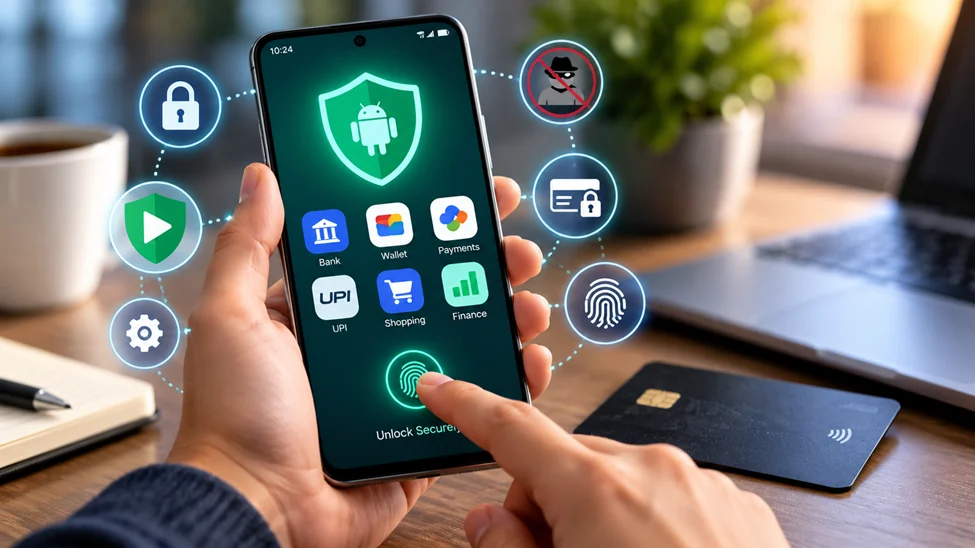
ทำตามลำดับนี้กับแอปที่ติดตั้งไว้ โดยเริ่มจากแอปที่เข้าถึงข้อมูลอ่อนไหวหรือไม่ได้ใช้นาน บน Android ชื่อเมนูอาจต่างกันตามผู้ผลิต หากหาไม่พบ ให้ใช้ช่องค้นหาในหน้าตั้งค่า ส่วนผู้ใช้ iPhone ให้เข้าเมนูความเป็นส่วนตัวและความปลอดภัยเพื่อดูหมวดข้อมูลที่ต้องการ แล้วเลือกแอปที่มีสิทธิ์เข้าถึง
- เปิดหน้ารวมสิทธิ์ในเมนูตั้งค่าความเป็นส่วนตัว แล้วเลือกกล้อง ไมโครโฟน ตำแหน่ง หรือรูปภาพ เพื่อดูว่าแอปใดเข้าถึงข้อมูลประเภทนั้นได้ บน Android อาจใช้แดชบอร์ดความเป็นส่วนตัวเพื่อดูแอปที่เข้าถึงสิทธิ์ในช่วง 24 ชั่วโมงที่ผ่านมา
- เลือกแอปที่ต้องการตรวจ บน Android แตะไอคอนแอปค้างไว้ เลือกข้อมูลแอป แล้วแตะสิทธิ์ หรือไปที่การตั้งค่า > แอป > ดูแอปทั้งหมด แล้วเลือกแอปและแตะสิทธิ์
- พิจารณาแต่ละสิทธิ์ตามการใช้งานจริง เช่น อนุญาตกล้องเมื่อใช้สแกน เลือกให้ตำแหน่งเข้าถึงเฉพาะขณะใช้แอปหากมีตัวเลือก และปิดไมโครโฟนหรือรูปภาพเมื่อแอปไม่มีฟังก์ชันที่ต้องใช้
- แตะไม่อนุญาตหรือปิดสวิตช์สำหรับสิทธิ์ที่ไม่จำเป็น หากต้องใช้ฟังก์ชันนั้นภายหลัง ให้กลับมาเปิดเฉพาะสิทธิ์ที่เกี่ยวข้อง
- ทำซ้ำกับแอปอื่น แล้วทบทวนใหม่เมื่อเปลี่ยนวิธีใช้แอปหรือติดตั้งแอปเพิ่ม
แยกสิทธิ์จำเป็นออกจากสิทธิ์ที่ควรระวัง
อย่าตัดสินจากชื่อแอปอย่างเดียว ให้ดูหน้าที่ของแอปประกอบ แอปธนาคารหรือกระเป๋าเงินดิจิทัลอาจต้องใช้กล้องเพื่อสแกนบัตรหรือคิวอาร์โค้ด แต่โดยทั่วไปไม่จำเป็นต้องอ่านรายชื่อผู้ติดต่อ บันทึกการโทร หรือข้อความ สิทธิ์ตำแหน่งก็อาจเหมาะกับแอปแผนที่ แต่ไม่จำเป็นเสมอไปสำหรับแอปที่ทำงานได้โดยไม่รู้ตำแหน่งของคุณ
ระวังบริการการช่วยการเข้าถึงเป็นพิเศษ เพราะเป็นสิทธิ์ที่ทรงพลังและอาจทำให้แอปอ่านข้อความบนหน้าจอหรือแตะปุ่มแทนผู้ใช้ได้ จึงควรให้เฉพาะแอปที่เชื่อถือและจำเป็นจริงเท่านั้น เมื่อปิดสิทธิ์แล้ว ผลที่ควรได้คือคุณเห็นและจัดการการเข้าถึงข้อมูลเป็นรายแอปได้ชัดขึ้น แต่บางฟังก์ชันอาจถูกจำกัด การทบทวนเป็นครั้งคราวช่วยให้สิทธิ์ยังตรงกับวิธีใช้ปัจจุบัน