
เลือกวิธีแชร์ให้เหมาะกับกลุ่ม
การแชร์รูปภาพ Android iPhone คือการส่งภาพหรือวิดีโอระหว่างอุปกรณ์สองระบบ โดยทำได้ทั้งการเพิ่มไฟล์ร่วมในอัลบั้ม iCloud หรือส่งตรงจาก Galaxy ไปยังอุปกรณ์ Apple เหมาะกับครอบครัวและกลุ่มเพื่อนที่ใช้มือถือคนละค่าย
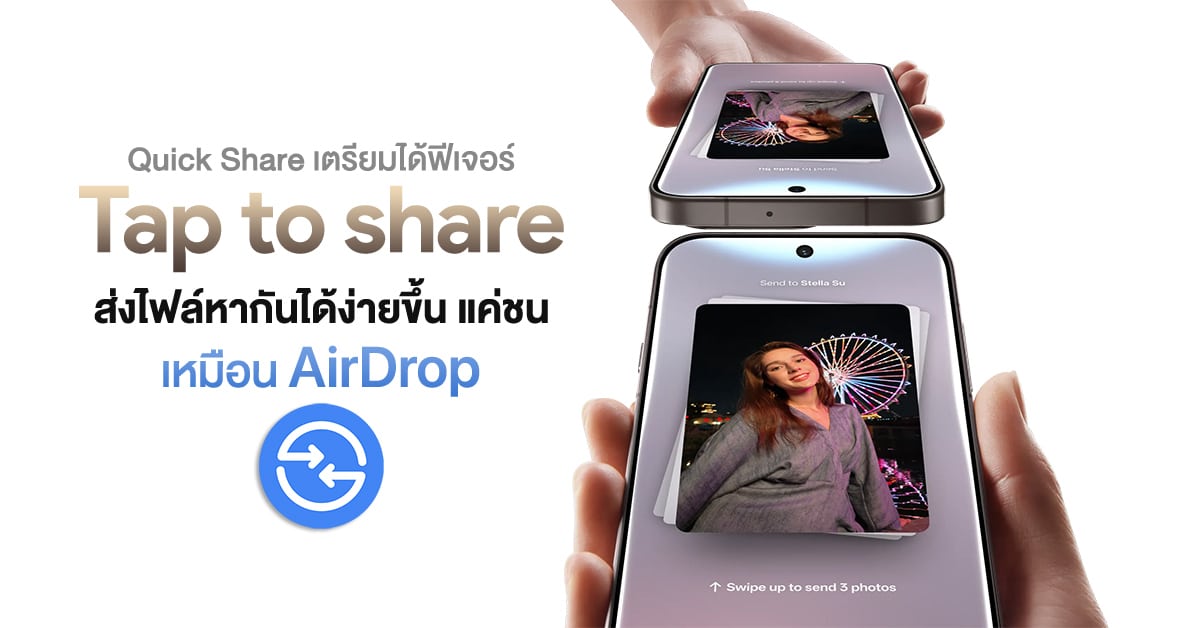
iCloud Shared Albums บน iOS 27, iPadOS 27 และ macOS 27 เปิดให้ผู้ใช้ Android ดูและเพิ่มรูปภาพกับวิดีโอในอัลบั้มร่วมได้แล้ว ส่วน Quick Share Galaxy บน Galaxy A56 และ A57 ที่อัปเดต One UI 9 แล้ว ส่งไฟล์ไปยัง iPhone, iPad และ Mac ได้โดยตรง ถ้าต้องการรวมรูปจากหลายคนไว้ดูภายหลัง ให้เลือกอัลบั้มแชร์ แต่ถ้าต้องการส่งไฟล์ตรงระหว่างเครื่อง ให้ใช้ Quick Share
ก่อนเริ่ม เจ้าของอัลบั้มต้องมี iPhone, iPad หรือ Mac ที่อัปเดตเป็นระบบเวอร์ชันดังกล่าว และเปิดการเชื่อมรูปภาพกับบัญชี iCloud ส่วนผู้ใช้ Android ต้องมีอีเมลที่รับรหัสยืนยันได้ จุดที่ควรรู้คือผู้ใช้ Android เพิ่มรูปได้ แต่สร้างอัลบั้มเองไม่ได้ ต้องได้รับลิงก์จากเจ้าของอุปกรณ์ Apple ก่อน

ทำตามขั้นตอนเพื่อแชร์รูปข้ามระบบ
ทำตามขั้นตอนตามลำดับนี้ โดยช่วงต้นเป็นการตั้งอัลบั้ม iCloud ส่วนท้ายเป็นการตั้ง Quick Share สำหรับผู้ที่ใช้ Galaxy A56 หรือ A57
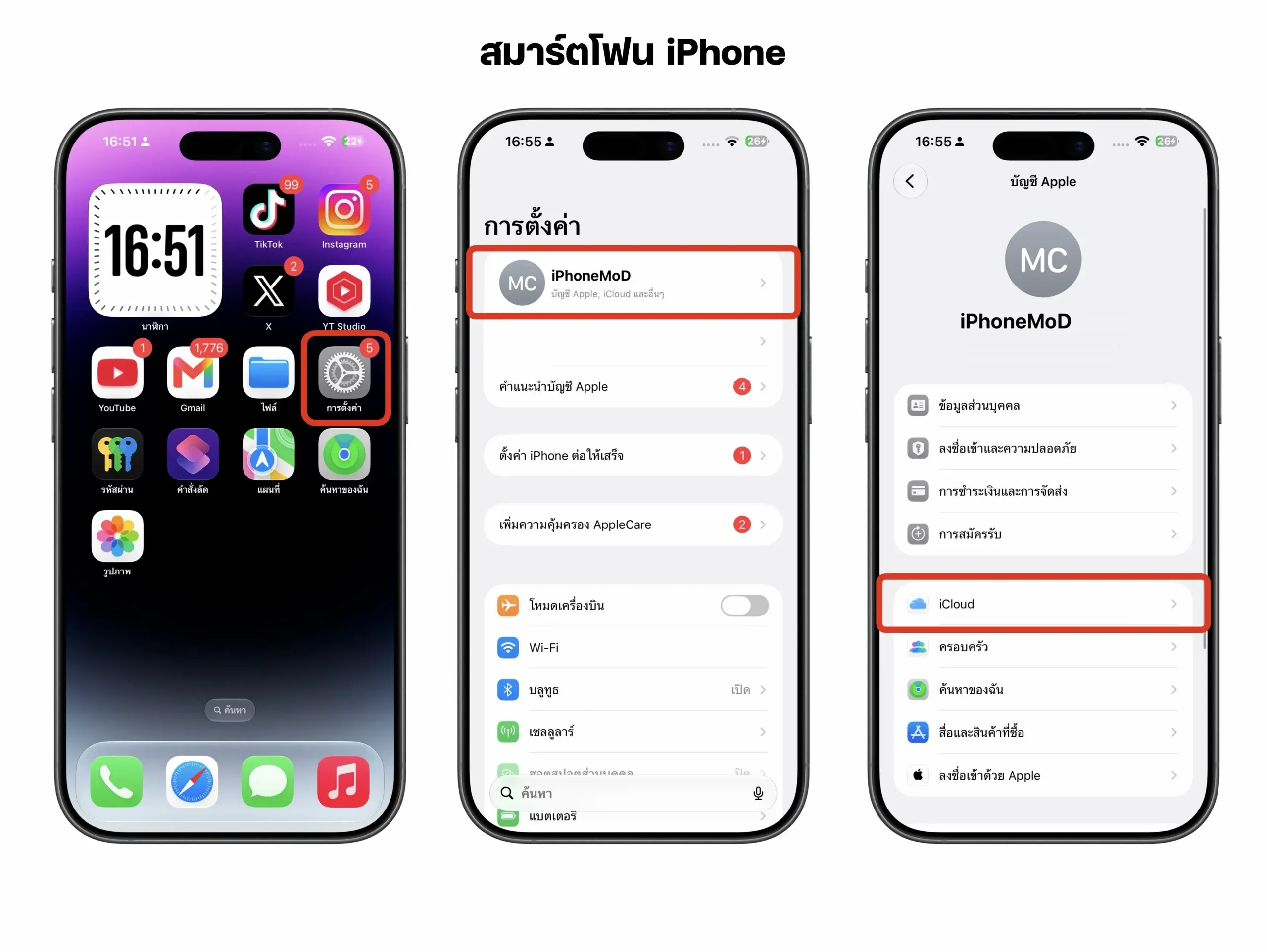
- บนอุปกรณ์ Apple เปิดการตั้งค่า ไปที่บัญชี แล้วเลือก iCloud จากนั้นดูข้อมูลที่บันทึกไปยัง iCloud เลือกรูปภาพ และเปิดการเชื่อมข้อมูลรูปภาพกับอุปกรณ์
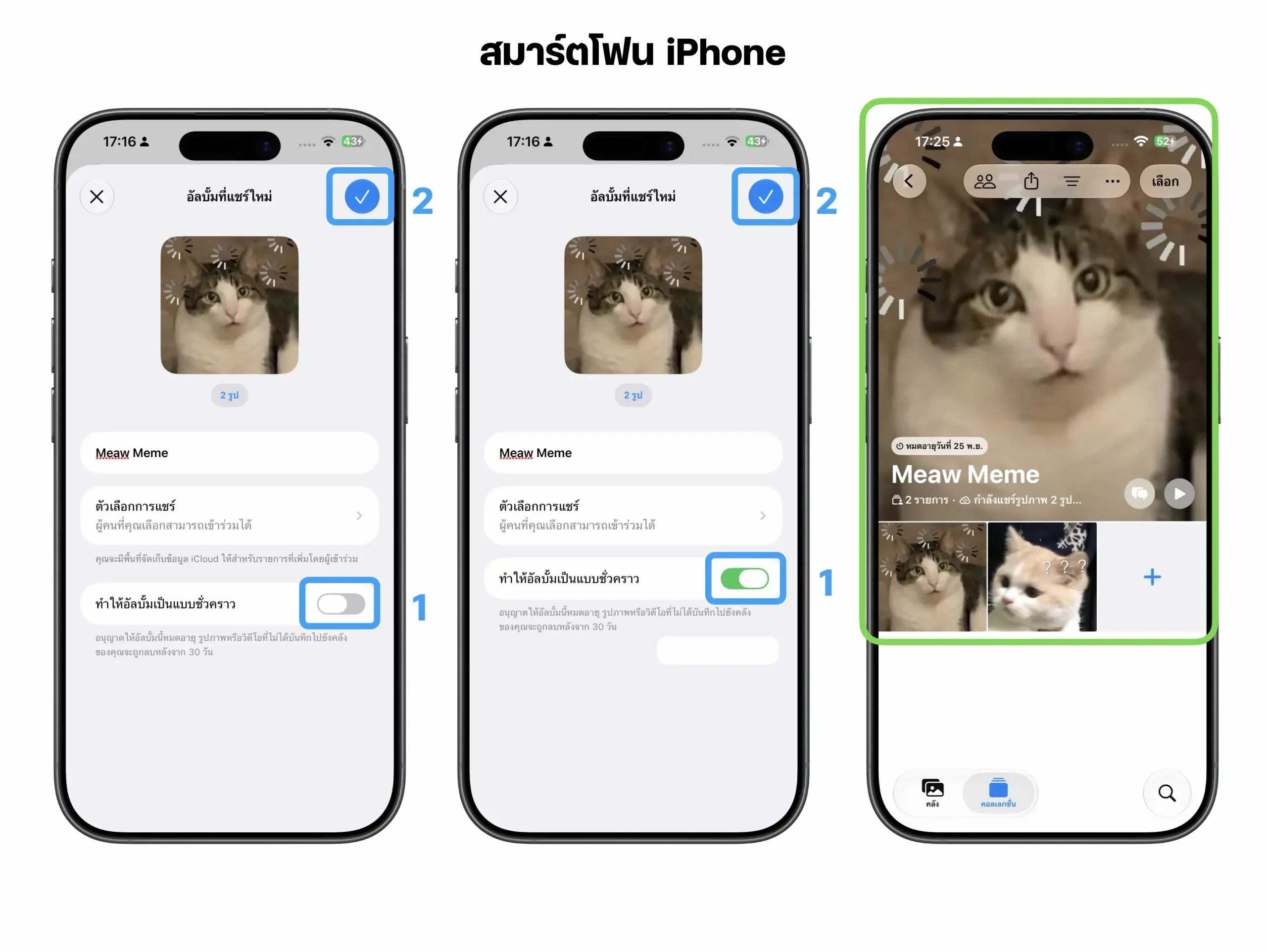
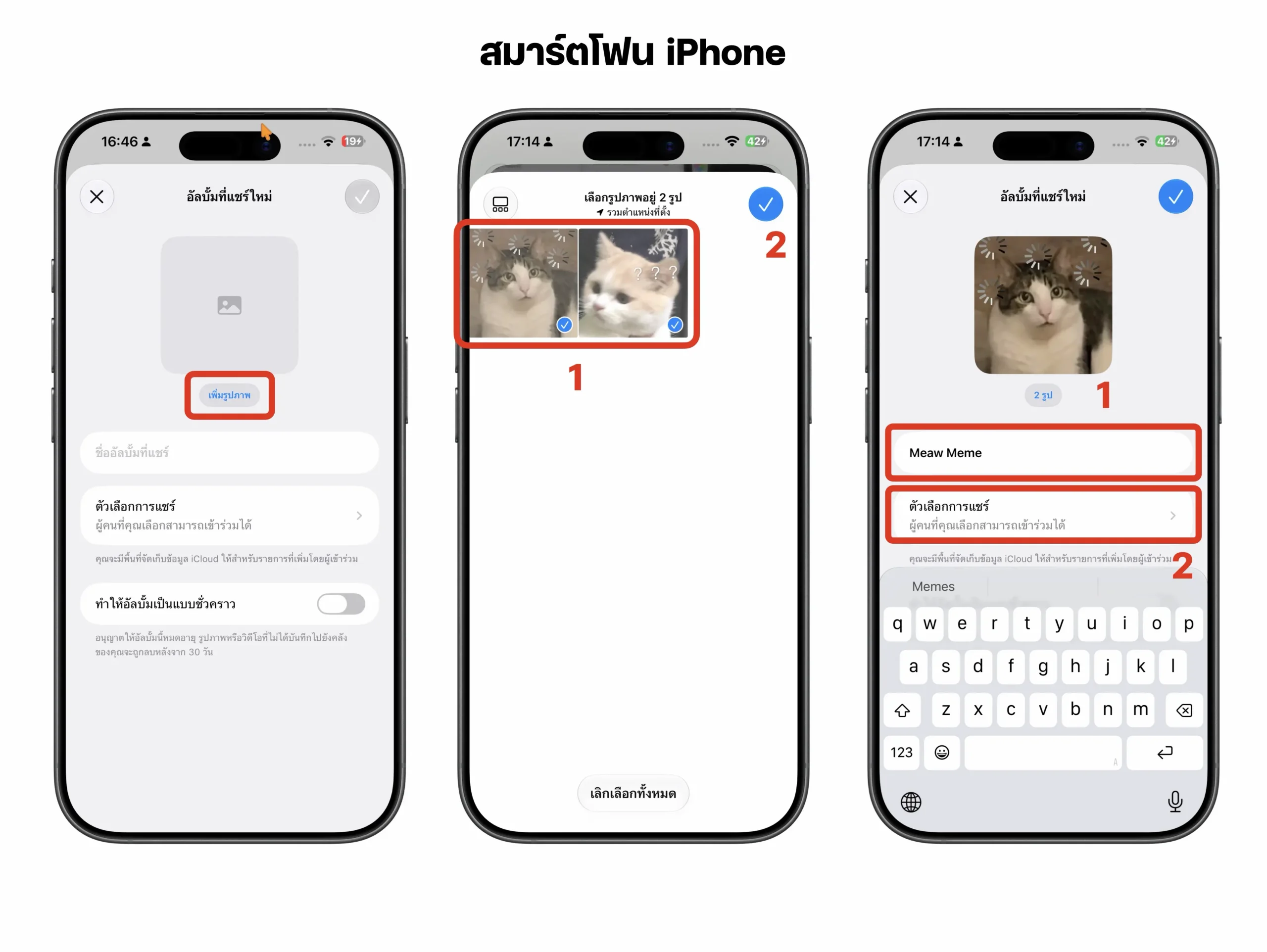
- เปิดแอปรูปภาพ ไปที่คอลเลกชัน แล้วเลือกอัลบั้มและหมวดแชร์อยู่ แตะเครื่องหมายบวกเพื่อสร้างอัลบั้ม ตั้งชื่อ และกำหนดตัวเลือกการแชร์
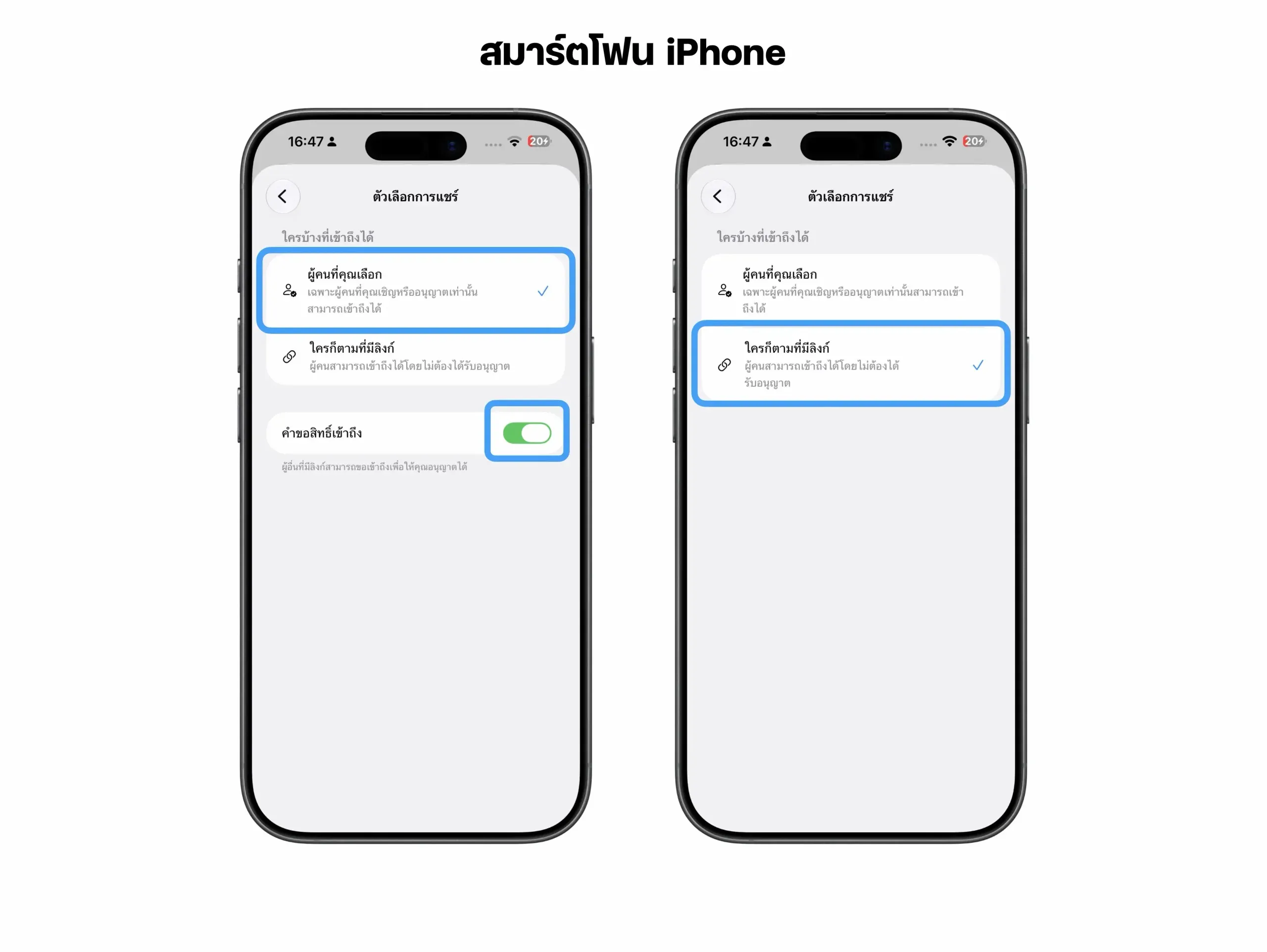
- เลือกเชิญเฉพาะคนหรือให้ทุกคนที่มีลิงก์เข้าถึง แล้วเลือกอัลบั้มถาวรหรืออัลบั้มชั่วคราว ซึ่งจะลบอัตโนมัติหลัง 30 วัน จากนั้นบันทึกอัลบั้ม
- คัดลอกลิงก์อัลบั้มแล้วส่งให้ผู้ใช้ Android ผ่านช่องทางที่สะดวก
- บน Android เปิด Gmail แล้วแตะลิงก์ iCloud ที่ได้รับ
- แตะเพิ่มรูปภาพ กรอกอีเมล แล้วรับรหัสยืนยันจาก Apple เพื่อเข้าร่วมอัลบั้ม
- เลือกภาพหรือวิดีโอที่ต้องการ แตะเสร็จสิ้น แล้วแตะอัปโหลดและรอจนส่งไฟล์เสร็จ
- หากใช้ Galaxy A56 หรือ A57 ให้อัปเดต One UI 9 และอัปเดต Quick Share กับส่วนประกอบที่เกี่ยวข้องผ่าน Galaxy Store
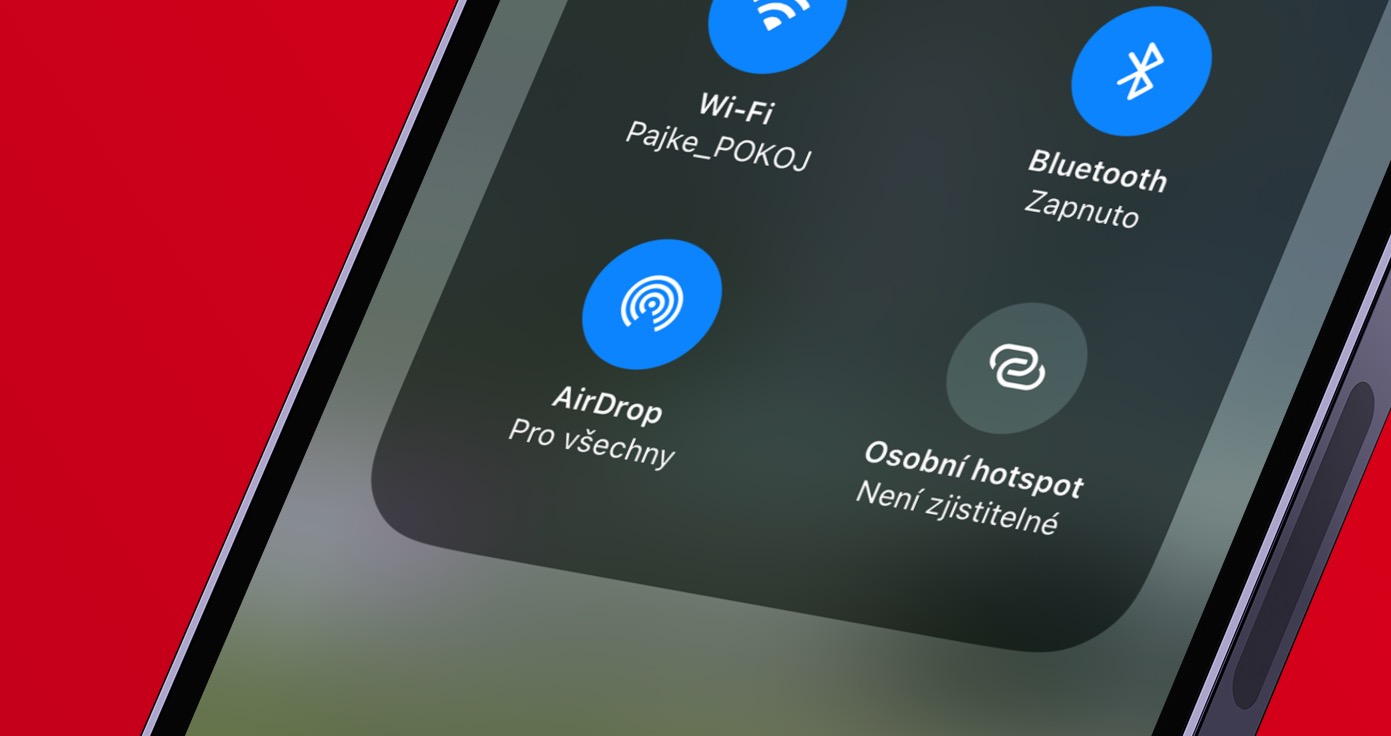
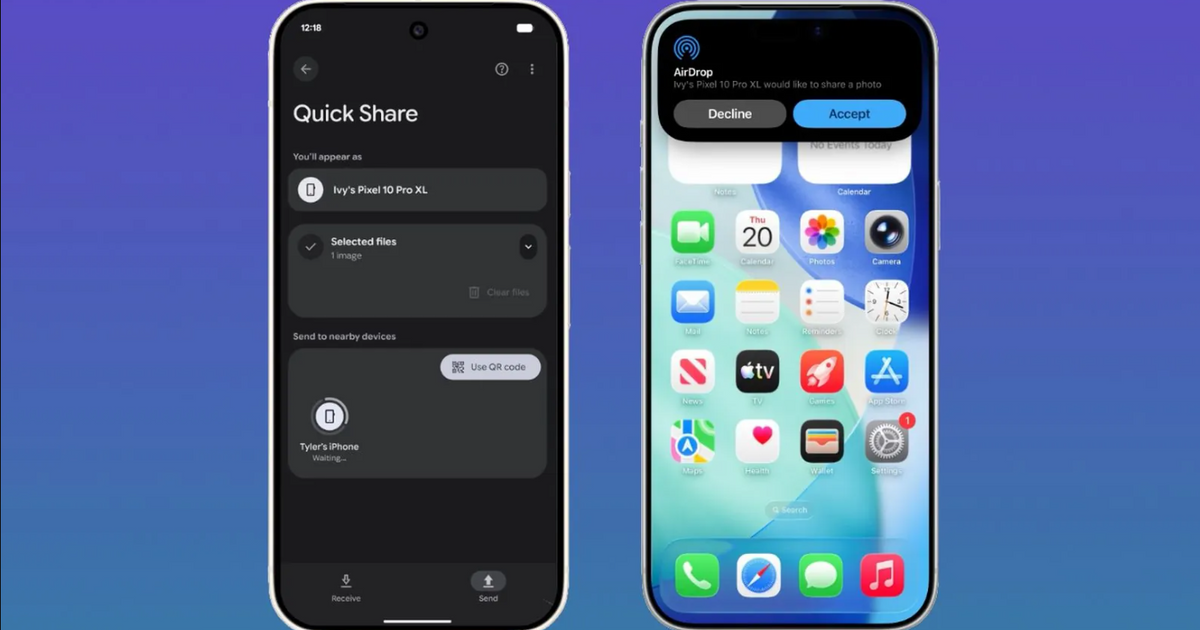
- ไปที่การตั้งค่า อุปกรณ์ที่เชื่อมต่อ และ Quick Share แล้วเปิดแชร์กับอุปกรณ์ Apple ตั้ง AirDrop บน iPhone ให้รับจากทุกคน และตั้ง Quick Share บน Galaxy ให้แชร์กับทุกคน
- เลือกไฟล์ที่ต้องการส่ง เมื่อเสร็จแล้วเปลี่ยนการรับไฟล์กลับเป็นเฉพาะรายชื่อผู้ติดต่อ
การตั้งให้ทุกคนรับไฟล์บน iPhone ใช้ได้เพียง 10 นาที จึงควรส่งไฟล์ให้เสร็จแล้วปิดโหมดนี้ทันที
ข้อจำกัดที่ควรรู้ก่อนเชิญคนอื่น
อัลบั้ม iCloud เหมาะกับการรวมรูปให้ทุกคนในกลุ่มเข้ามาดูและเพิ่มไฟล์ แต่มีข้อแลกเปลี่ยนด้านความเป็นส่วนตัว เจ้าของอัลบั้มและผู้ใช้ Android จะเห็นอีเมลของกันและกัน และรูปหรือวิดีโอที่ผู้ใช้ Android เพิ่มจะนับรวมในพื้นที่จัดเก็บ iCloud ของเจ้าของอัลบั้ม ยกเว้นกรณีอัลบั้มชั่วคราว
ผู้ใช้ Android ยังดู ดาวน์โหลด แสดงความคิดเห็น และแสดงความรู้สึกต่อรายการในอัลบั้มได้ แต่ลบได้เฉพาะรูปหรือวิดีโอที่ตนเองเพิ่ม และเพิ่มผู้เข้าร่วมคนอื่นไม่ได้ หากเลือกตัวเลือกให้ใครก็ตามที่มีลิงก์เข้าถึง ผู้รับจะเปิดดูได้ แต่ต้องผ่านการยืนยันอีเมลก่อนจึงจะเข้าร่วมและเพิ่มไฟล์ได้ จึงควรส่งลิงก์ให้เฉพาะคนที่ต้องการ
ถ้าต้องการส่งไฟล์โดยไม่สร้างอัลบั้ม Quick Share เป็นทางเลือกที่ส่งตรงไปยังอุปกรณ์ Apple ได้โดยไม่ต้องใช้แอปจากบุคคลที่สาม อย่างไรก็ตาม ฟีเจอร์นี้ไม่ได้มีใน Galaxy ทุกเครื่อง และต้องตั้งค่าให้ทั้งสองฝั่งพร้อมรับก่อนส่ง
ถ้าไม่เห็นตัวเลือก Quick Share ให้ตรวจเวอร์ชันก่อน
Galaxy A56 และ A57 รองรับการส่งไฟล์ไปยัง iPhone, iPad และ Mac หลังอัปเดต One UI 9 แล้ว แต่การอัปเดตทยอยปล่อยตามพื้นที่ ผู้ใช้บางรายจึงอาจยังไม่เห็นตัวเลือกนี้ หากเครื่องยังใช้ One UI 8.5 ตัวเลือกแชร์กับอุปกรณ์ Apple จะไม่แสดง
เมื่ออัปเดตแล้ว ให้ตรวจ Quick Share และส่วนประกอบที่เกี่ยวข้องใน Galaxy Store ก่อนเข้าไปเปิดตัวเลือกในเมนูการตั้งค่า หากยังส่งไม่ได้ ให้ตรวจว่า iPhone เปิด AirDrop รับจากทุกคนอยู่ และ Galaxy ตั้งให้แชร์กับทุกคน จากนั้นอย่าลืมปิดโหมดรับจากทุกคนเมื่อส่งเสร็จ
โดยรวมแล้ว วิธีนี้ช่วยให้แชร์ไฟล์ระหว่างระบบได้โดยไม่ต้องพึ่งบริการคลาวด์จากผู้ให้บริการรายอื่นหรือส่งไฟล์แนบทางอีเมล ส่วนอัลบั้ม iCloud เหมาะกว่าเมื่อหลายคนต้องเพิ่มรูปไว้ที่เดียวกัน เลือกวิธีตามงาน และตรวจลิงก์กับสิทธิ์การเข้าถึงก่อนส่งทุกครั้ง
![[Hot] SAMSUNG Galaxy A56 5G Exynos 1580 | A36 5G Snap 6 Gen 3 เกมมิ่งโฟน เคลียร์สต๊อกศูนย์ by RebornMobile](https://img2.zestbuy.co.th/product/2026/10/28/f4d82528-1a08-4c8f-acdd-16f912d7381b.jpg)
![[Hot] Samsung Galaxy A57 5G ชิป Exynos 1680 | A37 5G Exynos 1480 จอ 6.7“ กล้อง 50MP แบต 5,000 ศูนย์ไทย by MobileCafe](https://img2.zestbuy.co.th/product/2026/10/28/3659720e-d0dd-4fb9-a50a-d85654b88728.jpg)