
เลือกวิธีแชร์ให้เหมาะกับงาน
การแชร์ไฟล์ระหว่าง Android กับ iPhone ทำได้ด้วยเครื่องมือที่ติดมากับอุปกรณ์ โดยใช้ Quick Share ส่งไฟล์หาเครื่อง Apple ที่อยู่ใกล้ หรือใช้ iCloud shared albums เมื่อต้องการให้อีกฝ่ายดูและเพิ่มรูปในอัลบั้มร่วมกัน โดยไม่ต้องพึ่งบริการคลาวด์ของผู้ให้บริการรายอื่น ถ้าใช้ Galaxy A56 หรือ A57 ให้ตรวจสอบว่าอัปเดตเป็น One UI 9 แล้ว เพราะหลังอัปเดตทั้งสองรุ่นสามารถแชร์ไฟล์กับ iPhone, iPad และ Mac ผ่าน Quick Share ได้ ฟีเจอร์นี้ใช้ร่วมกับ AirDrop ได้โดยไม่ต้องติดตั้งแอปจากผู้ให้บริการรายอื่น อย่างไรก็ตาม การปล่อยอัปเดตอาจไม่พร้อมกันทุกเครื่อง หากยังใช้ One UI 8.5 จะไม่พบตัวเลือกแชร์กับอุปกรณ์ Apple หากต้องการส่งรูปภาพข้ามแพลตฟอร์มเป็นครั้งคราว ให้เริ่มจาก Quick Share ส่วนอัลบั้มเหมาะกับการรวบรวมรูปจากหลายคน
ตั้งค่า Quick Share และเริ่มส่งไฟล์
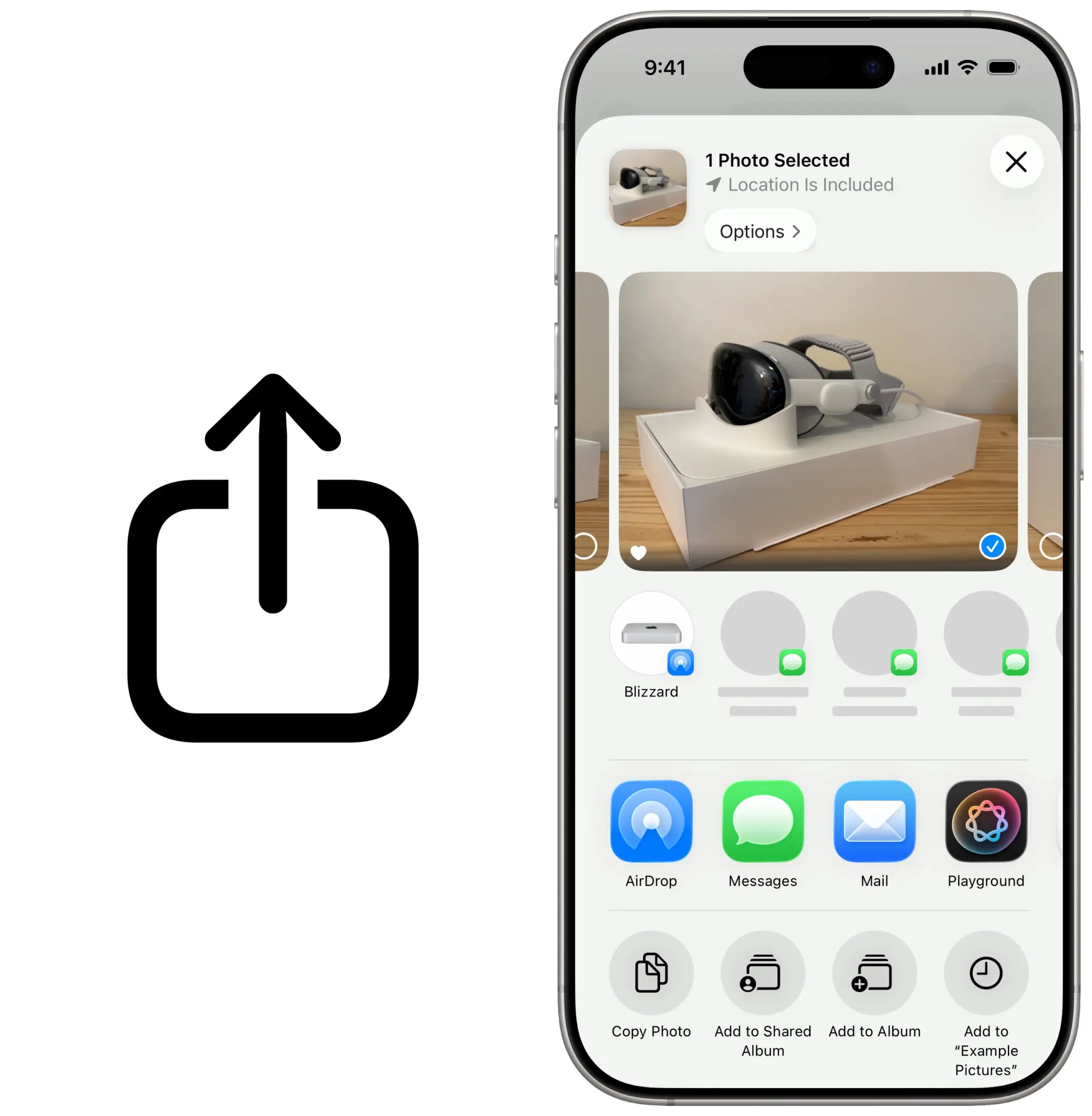
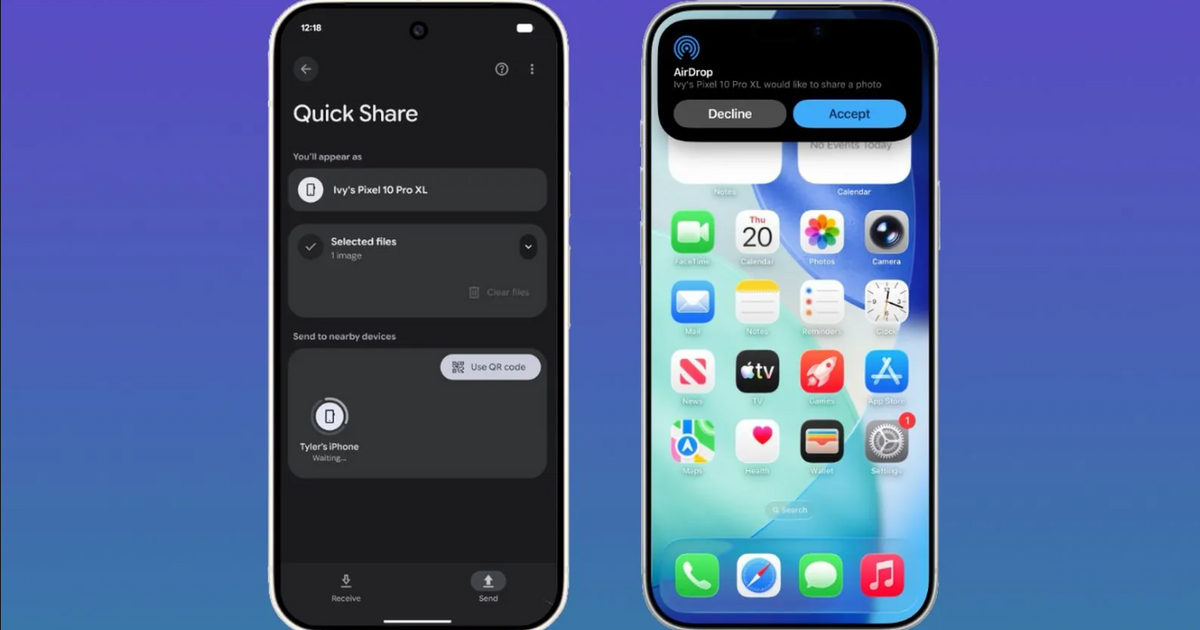
วิธีนี้เหมาะเมื่อคนรับอยู่ใกล้และต้องการส่งไฟล์ตรงจาก Galaxy ไปยังอุปกรณ์ Apple ก่อนเริ่ม ให้อัปเดต Quick Share และส่วนประกอบที่เกี่ยวข้องผ่าน Galaxy Store หากเมนูไม่ตรงกับชื่อที่เห็น ให้ตรวจสอบเวอร์ชันระบบและแอปก่อน เพราะตัวเลือกอาจยังไม่ปรากฏในเครื่อง
- อัปเดต Quick Share และส่วนประกอบที่เกี่ยวข้องผ่าน Galaxy Store
- บน Galaxy เปิด การตั้งค่า > อุปกรณ์ที่เชื่อมต่อ > Quick Share แล้วเปิด Share with Apple devices
- บน iPhone เปิด AirDrop ให้รับจากทุกคน และตั้ง Quick Share บน Galaxy ให้แชร์กับทุกคนเช่นกัน จากนั้นเลือกไฟล์ที่ต้องการแล้วส่งไปยังอุปกรณ์ปลายทาง
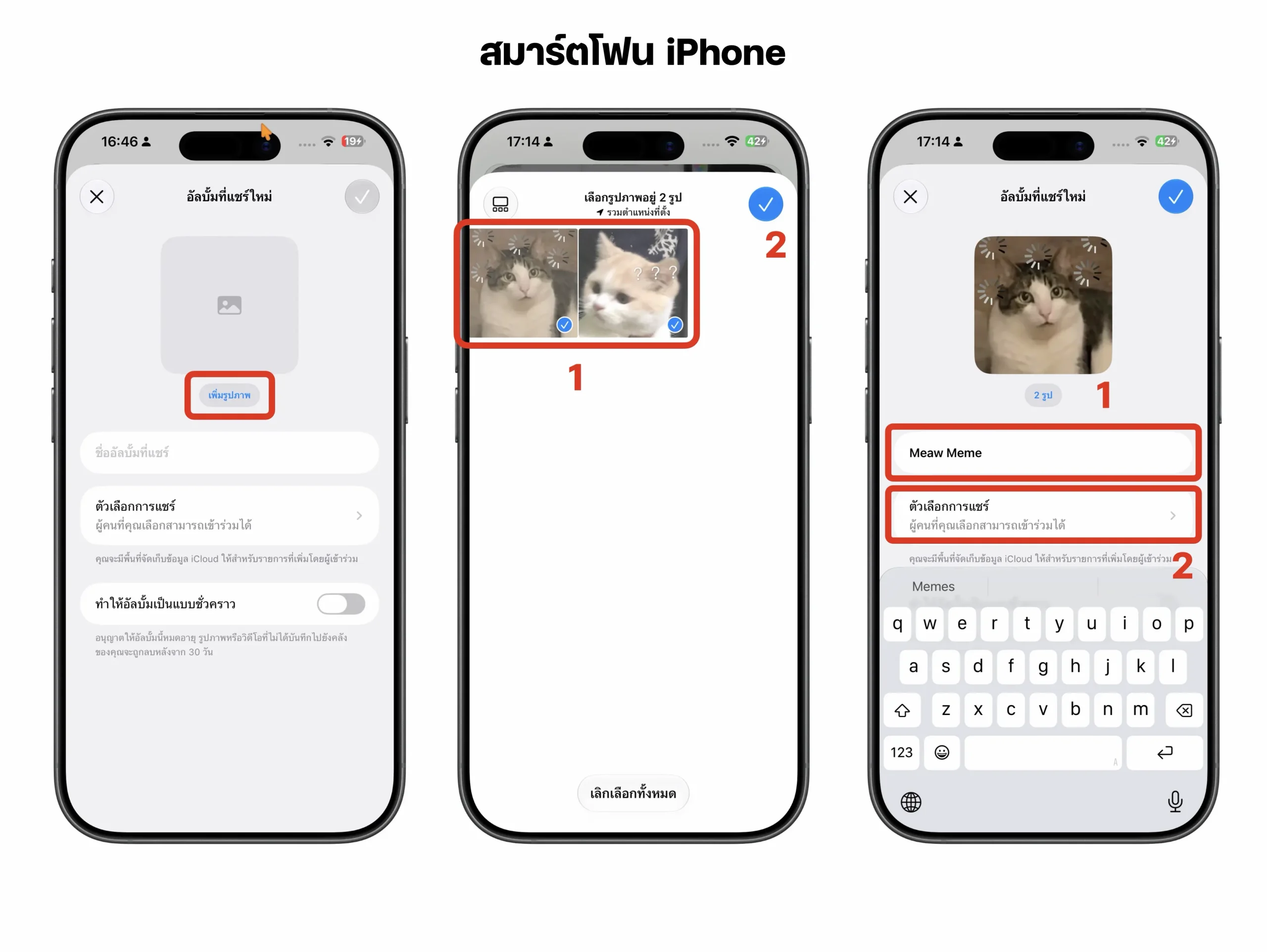
- หากต้องการแชร์รูปแบบอัลบั้ม ให้เจ้าของอุปกรณ์ Apple เปิดการตั้งค่า iCloud Photos และเปิดการเชื่อมข้อมูลรูปภาพกับเครื่องก่อน
- บน iPhone, iPad หรือ Mac เปิดแอปรูปภาพ ไปที่คอลเลกชัน > อัลบั้ม > แชร์อยู่ แล้วแตะเครื่องหมายบวกเพื่อสร้างอัลบั้มแชร์
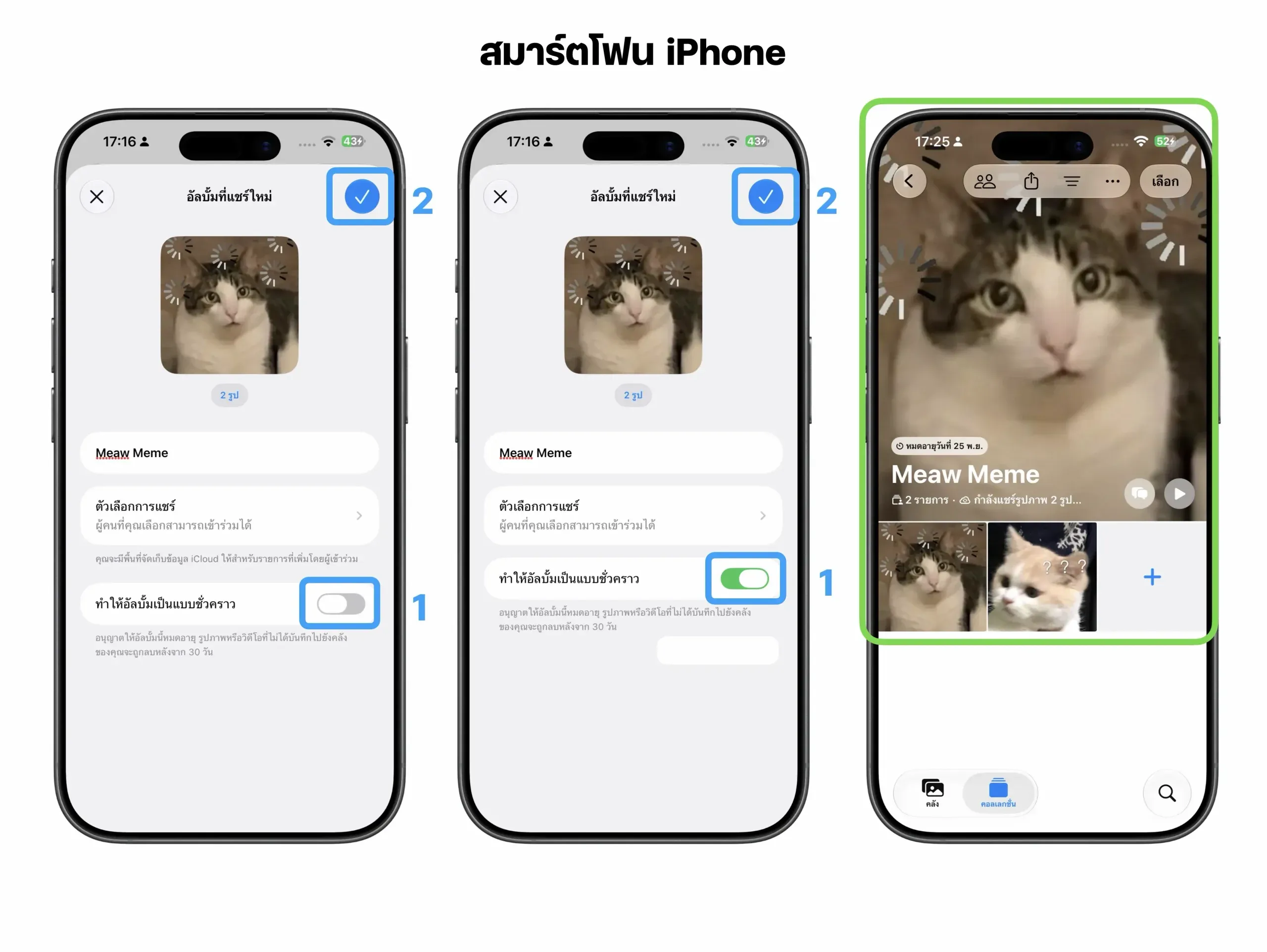
- ตั้งชื่ออัลบั้มและตัวเลือกการแชร์ จากนั้นคัดลอกลิงก์แล้วส่งให้ผู้ใช้ Android
- บน Android เปิดลิงก์ แตะเพิ่มรูปภาพ กรอกอีเมล แตะดำเนินการต่อ แล้วนำรหัสยืนยันที่ได้รับทางอีเมลมากรอกเพื่อเข้าร่วม เลือกรูปที่ต้องการ แตะเสร็จสิ้นและอัปโหลด
จุดที่พลาดกันบ่อยคือ AirDrop บน iPhone ตั้งรับจากทุกคนได้เพียง 10 นาที เมื่อส่งเสร็จให้เปลี่ยนอุปกรณ์ทั้งสองกลับเป็นการแชร์เฉพาะรายชื่อเพื่อไม่เปิดรับไฟล์จากคนทั่วไปนานเกินจำเป็น

ใช้ iCloud shared albums สำหรับรูปที่ต้องทำร่วมกัน
อัลบั้มแชร์เหมาะเมื่อสมาชิกต้องทยอยเพิ่มภาพหรือกลับมาดูภายหลัง โดยเจ้าของอัลบั้มต้องใช้อุปกรณ์ Apple ที่อัปเดตเป็น iOS 27, iPadOS 27 หรือ macOS 27 ส่วนผู้ใช้ Android ต้องมีอีเมลที่รับรหัสยืนยันจาก Apple ได้ Shared Albums บนระบบเหล่านี้เปิดให้ผู้ใช้ Android ดูและเพิ่มรูปภาพกับวิดีโอร่วมกับผู้ใช้ Apple ได้แล้ว เจ้าของอัลบั้มเลือกเชิญเฉพาะคนที่ระบุ หรือเปิดให้ใครก็ตามที่มีลิงก์เข้าถึงได้ หากเลือกแบบลิงก์ ผู้ใช้ Android จะดูอัลบั้มได้ และต้องยืนยันอีเมลเพื่อเข้าร่วมก่อนเพิ่มภาพ ผู้ใช้ Android สร้างอัลบั้มเองไม่ได้ จึงต้องรับลิงก์จากเจ้าของที่ใช้ iPhone, iPad หรือ Mac ก่อน รูปและวิดีโอที่เพิ่มจะนับรวมในพื้นที่ iCloud ของเจ้าของอัลบั้ม ยกเว้นอัลบั้มชั่วคราวซึ่งระบบลบหลัง 30 วัน
หลังเข้าร่วม ผู้ใช้ Android ดูรูป ดาวน์โหลดไฟล์ แสดงความคิดเห็น และแสดงความรู้สึกด้วยอีโมจิได้ แต่ลบได้เฉพาะรูปหรือวิดีโอที่ตนเองเพิ่ม และไม่สามารถเพิ่มสมาชิกคนอื่นเข้าอัลบั้มได้ เลือก Quick Share เมื่อต้องการส่งไฟล์ทันที และเลือกอัลบั้มเมื่ออยากรวบรวมผลงานร่วมกัน วิธีทั้งสองช่วยให้แชร์ไฟล์ Android iPhone ได้โดยไม่ต้องใช้บริการคลาวด์ของบุคคลที่สาม แต่ควรจำไว้ว่าการใช้อัลบั้มยังเกี่ยวข้องกับบัญชีและพื้นที่ iCloud ของเจ้าของ