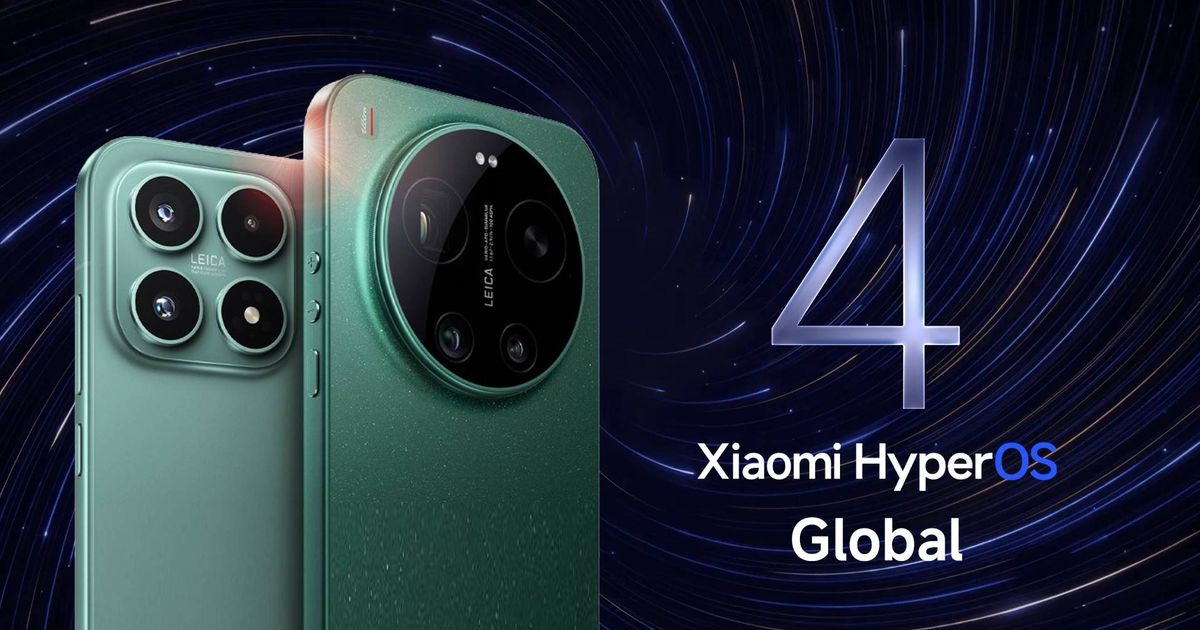

HyperOS 4 คืออะไร และทำไมคนใช้ Xiaomi + Apple ต้องสนใจ
HyperOS 4 คือระบบปฏิบัติการเวอร์ชันใหม่บนสมาร์ตโฟน Xiaomi ที่ออกแบบมาให้ซิงค์ข้อมูลข้ามระบบกับอุปกรณ์ iOS และอุปกรณ์หน้าจอใหญ่ของ Apple ได้อย่างไร้รอยต่อ รองรับการแชร์ไฟล์ Android iPhone การซิงค์รูปภาพ ไฟล์ ข้อความ และการแจ้งเตือนแบบสองทาง เพื่อให้คนที่ใช้มือถือ Xiaomi ควบคู่กับ iPhone Mac หรือ iPad สามารถทำงานต่อเนื่องเหมือนอยู่ในระบบเดียวกัน โดยไม่ต้องเปลี่ยนเครื่องไปมาให้วุ่นวาย
ถ้าเพื่อนเคยปวดหัวกับการย้ายรูปจาก Xiaomi ไป iPhone หรืออยากอ่านแจ้งเตือนจากมือถือ Android บน Mac แล้วตอบกลับได้ทันที HyperOS 4 ถูกออกแบบมาเพื่อแก้จุดเจ็บนี้ตรง ๆ การยกระดับ Xiaomi Apple integration ทำให้การใช้งานหลายอุปกรณ์ไม่ติดกำแพงระบบนิเวศอีกต่อไป เพราะฟีเจอร์ใหม่ช่วยให้ซิงก์ข้อมูลข้ามระบบ แชร์ไฟล์ และตอบข้อความได้แบบเรียลไทม์ราวกับใช้อุปกรณ์แบรนด์เดียวกัน อย่างไรก็ตาม ตอนนี้ยังเน้นทดสอบบนรุ่น Xiaomi 18 Pro Max และอยู่ระหว่างการทยอยปล่อยอัปเดต ดังนั้นต้องเช็กว่าเครื่องที่ใช้อยู่รองรับ HyperOS 4 หรือไม่ก่อนลงมือตั้งค่า
ฟีเจอร์เด่นที่ต้องรู้: HyperOS 4 AirDrop และการซิงค์ข้อมูลข้ามระบบ
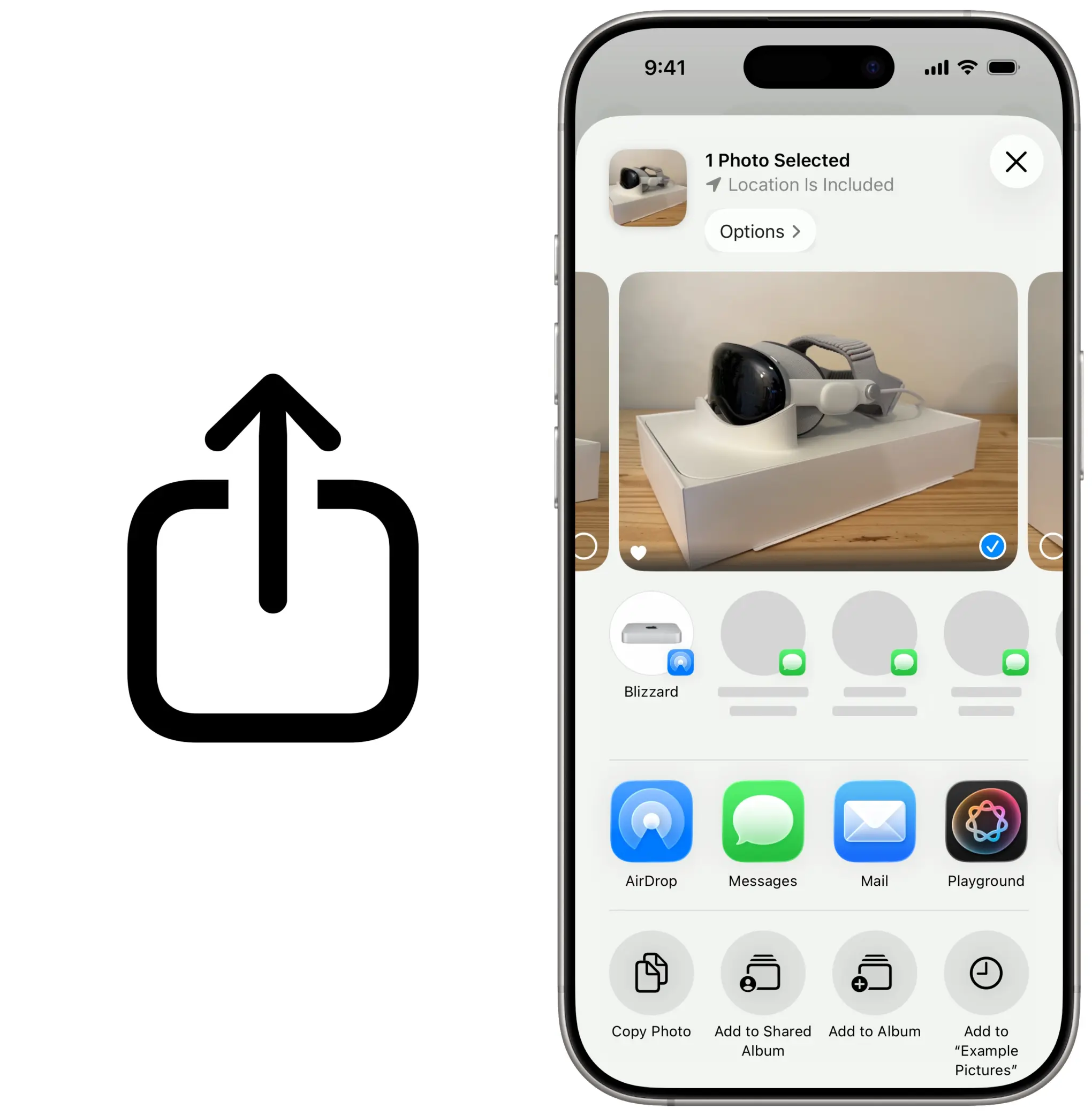
จุดเด่นที่หลายคนจับตาใน HyperOS 4 คือฟีเจอร์ HyperOS 4 AirDrop หรือการแชร์ไฟล์แบบคล้าย AirDrop ระหว่าง Xiaomi กับอุปกรณ์ Apple ฟีเจอร์นี้กำลังถูกทดสอบบน Xiaomi 18 Pro Max และมีเป้าหมายให้การส่งรูป ภาพถ่าย หรือไฟล์อื่น ๆ ไปยัง iPhone iPad และ Mac ทำได้ง่ายขึ้นโดยตรงจากเครื่อง Xiaomi โดยไม่ต้องพึ่งวิธีอ้อมหรืออัปโหลดผ่านบริการอื่น
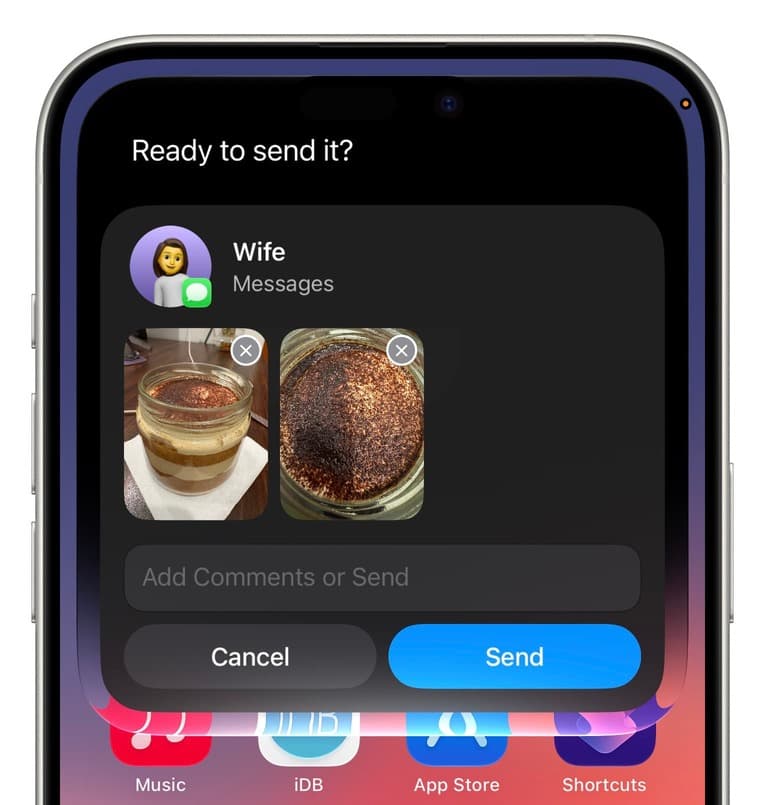
นอกจากแชร์ไฟล์ HyperOS 4 ยังเพิ่มความสามารถด้านซิงค์ข้อมูลข้ามระบบอย่างรูปภาพ ไฟล์ และการแจ้งเตือน ทำให้ผู้ใช้สามารถเปิดดูอัลบั้มรูปภาพบนคลาวด์จากทั้งฝั่ง Xiaomi และ iPhone ได้ในชุดเดียวกัน และยังรองรับการซิงก์แจ้งเตือนและข้อความแบบสองทาง ให้รับแจ้งเตือนเรียลไทม์และตอบข้อความด่วนข้ามแพลตฟอร์มได้ทันที ฟีเจอร์เหล่านี้ช่วยทลายกำแพงเดิมที่ Apple มักล็อกการแชร์ข้อมูลไว้ในระบบของตัวเอง ส่งผลให้ผู้ใช้ที่ถือทั้ง Xiaomi และอุปกรณ์ Apple ทำงานต่อเนื่องได้สะดวกกว่าเดิม
เตรียมตัวให้พร้อมก่อนเริ่มแชร์ไฟล์ Android iPhone
ก่อนจะใช้ HyperOS 4 เพื่อแชร์ไฟล์ Android iPhone หรือซิงค์ข้อมูลข้ามระบบ ระหว่าง Xiaomi กับ iPhone Mac และ iPad มีเงื่อนไขและข้อควรรู้ที่ควรจัดการก่อน สิ่งแรกคือเครื่อง Xiaomi ต้องอัปเดตเป็น HyperOS 4 เสียก่อน ซึ่งเริ่มใช้งานครั้งแรกบนรุ่นเรือธง Xiaomi 18 Pro Max และมีกำหนดทยอยปล่อยให้รุ่นอื่น ๆ ตั้งแต่วันที่ 15 ตุลาคมเป็นต้นไป ดังนั้นถ้าเพื่อนใช้รุ่นอื่นให้เข้าเมนูอัปเดตระบบและตรวจสอบว่ามี HyperOS 4 ให้ดาวน์โหลดหรือยัง
เงื่อนไขสำคัญอีกอย่าง คือผู้ใช้จำเป็นต้องดาวน์โหลดและติดตั้งแอปเชื่อมต่อของ Xiaomi หรือ Connectivity app บนอุปกรณ์ที่ต้องการเชื่อมต่อ และต้องเข้าสู่ระบบด้วยบัญชี Xiaomi เดียวกันบนทุกเครื่อง เพื่อให้ระบบสามารถซิงก์ข้อมูลระหว่างแพลตฟอร์มได้เต็มฟังก์ชัน ถ้าใช้หลายบัญชี หรือไม่ได้ติดตั้งแอปนี้ครบทุกอุปกรณ์ การซิงค์รูปภาพ ไฟล์ และแจ้งเตือนอาจไม่สมบูรณ์ หรือไม่แสดงข้อมูลเดียวกันทุกหน้าจอ จุดนี้คือกับดักหลักที่คนมักมองข้าม เลยแชร์ไฟล์ไม่ขึ้น ทั้งที่ฟีเจอร์ใน HyperOS 4 รองรับอยู่แล้ว
ขั้นตอนใช้ HyperOS 4 แชร์ไฟล์ ซิงค์รูป และแจ้งเตือนข้าม Xiaomi – Apple
พอเตรียมเครื่องพร้อมแล้ว มาลองเดินทีละขั้นแบบเพื่อนสอนเพื่อน เพื่อให้ใช้งาน Xiaomi Apple integration ได้เต็มที่ เหมือนมี AirDrop ระหว่างสองค่ายในมือเดียวกัน แม้รายละเอียดปุ่มและเมนูบนหน้าจอจะต่างกันไปในแต่ละรุ่น แต่ลำดับความคิดและขั้นตอนหลักจะคล้ายกัน
- อัปเดตสมาร์ตโฟน Xiaomi เป็น HyperOS 4 และรีสตาร์ตเครื่องหลังติดตั้งเสร็จ เพื่อให้ระบบใหม่ทำงานเต็มประสิทธิภาพ
- ติดตั้ง Connectivity app ของ Xiaomi บนสมาร์ตโฟน Xiaomi และอุปกรณ์ Apple ที่ต้องการเชื่อมต่อ เช่น iPhone Mac หรือ iPad จากนั้นเปิดแอปบนทุกเครื่อง
- เข้าสู่ระบบด้วยบัญชี Xiaomi เดียวกันบนสมาร์ตโฟน Xiaomi และอุปกรณ์ทุกเครื่อง ตรวจสอบให้แน่ใจว่าบัญชีตรงกัน เพื่อให้ระบบซิงก์ข้อมูลได้ถูกต้อง
- เปิดการอนุญาตการซิงก์รูปภาพ ไฟล์ ข้อความ และการแจ้งเตือนในเมนูการตั้งค่าของ Connectivity app และในระบบ HyperOS 4 บนเครื่อง Xiaomi เพื่อเปิดใช้ฟีเจอร์ซิงก์ข้อมูลข้ามระบบและ Two-way Sync
- ทดสอบแชร์รูปหรือไฟล์จาก Xiaomi ไป iPhone iPad หรือ Mac ผ่านเมนูแชร์ในตัวระบบ ซึ่งออกแบบมาในสไตล์ HyperOS 4 AirDrop และลองรับแจ้งเตือนหรือตอบข้อความจากอุปกรณ์ Apple เพื่อเช็กว่าการซิงก์เรียลไทม์ทำงานสมบูรณ์
ระหว่างตั้งค่า ถ้าเจอว่ารูปไม่ขึ้น หรือแจ้งเตือนไม่มา ให้ย้อนกลับไปเช็กสองเรื่องหลัก คือบัญชี Xiaomi ใช้ตัวเดียวกันทุกเครื่องหรือไม่ และใน Connectivity app เปิดสิทธิ์การซิงก์ครบทุกประเภทหรือยัง เพราะ HyperOS 4 เน้นให้ผู้ใช้ควบคุมข้อมูลที่แชร์ได้เอง ถ้าไม่เปิดสิทธิ์บางตัว ระบบจะไม่ดึงข้อมูลส่วนนี้มาซิงก์ให้
ใช้ Xiaomi ร่วมกับ Mac และ iPad ให้เหมือนอยู่จอเดียวกัน
ถ้าเพื่อนทำงานหน้าคอมตลอดวัน HyperOS 4 ยังช่วยให้เชื่อมสมาร์ตโฟน Xiaomi เข้ากับ Mac และ iPad ได้มากกว่าแค่แชร์ไฟล์ โดยผ่าน Mi Connect Desktop ผู้ใช้สามารถควบคุมมือถือ Xiaomi ผ่านหน้าจอ Mac หรือ iPad ได้เต็มรูปแบบ เช่น เปิดดูไฟล์ ตอบข้อความ หรือจัดการแจ้งเตือนได้จากจอใหญ่ ช่วยให้การทำงานมัลติทาสก์ต่อเนื่องขึ้น ไม่ต้องหยิบมือถือมาดูทุกครั้ง
การที่ HyperOS 4 เพิ่ม Xiaomi Apple integration ทั้งในระดับการแชร์ไฟล์และการควบคุมหน้าจอ ถือว่าเป็นก้าวสำคัญ เพราะเดิม Apple มักล็อกฟีเจอร์แชร์ข้อมูลไว้ในระบบตัวเอง ทำให้การใช้กับ Android ต้องอาศัยวิธีอ้อมหลายขั้นตอน ตอนนี้การรองรับที่ดีขึ้นช่วยลบกำแพงเก่าออกไป ทำให้คนที่ถือ Xiaomi กับ iPhone Mac หรือ iPad พร้อมกัน ใช้งานชีวิตดิจิทัลได้ต่อเนื่องมากขึ้น อย่างไรก็ตาม ฟีเจอร์ต่าง ๆ ยังอยู่ในช่วงทดสอบและทยอยปล่อยให้รุ่นต่าง ๆ รายละเอียดสุดท้ายอาจมีการปรับเปลี่ยน จึงควรติดตามอัปเดตซอฟต์แวร์และข้อมูลจากผู้ผลิตอยู่เสมอ