
Wardogs FPS optimization คืออะไร และทำไมต้องเริ่มจากไดรเวอร์ GPU
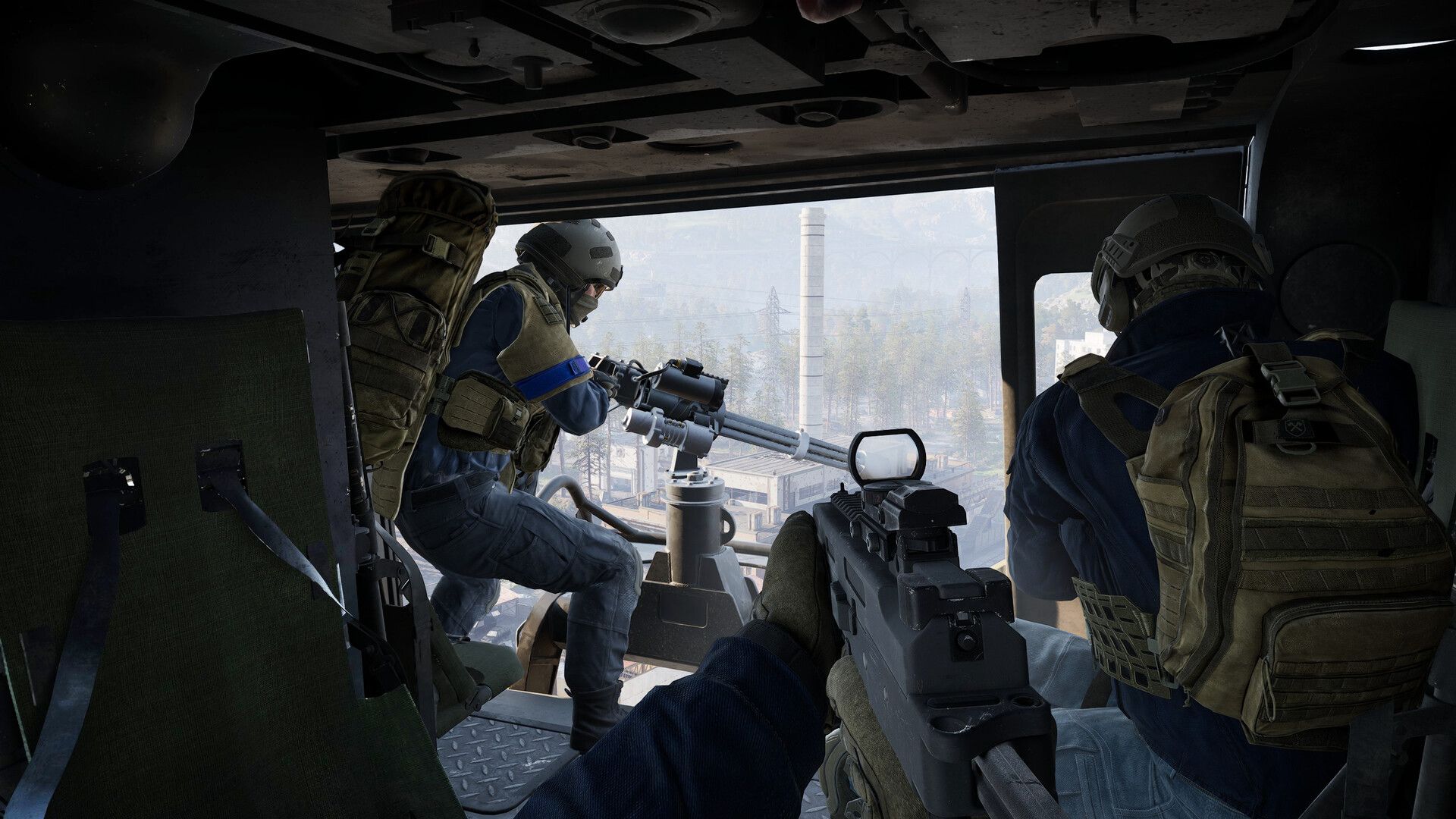
Wardogs FPS optimization คือการตั้งค่าเกม Wardogs และระบบ PC เพื่อให้ได้เฟรมเรตสูงและภาพคมชัดโดยไม่ต้องลดทุกอย่างให้ต่ำสุด เน้นปรับเฉพาะตัวเลือกที่กินทรัพยากร GPU มากแต่ไม่ได้ช่วยด้านการแข่งขัน พร้อมรักษาตัวเลือกที่ไม่กระทบ FPS ให้สูงเพื่อความสวยงามของภาพ แนวทางนี้ช่วยให้เกมลื่นไหล มองศัตรูได้ชัดในระยะไกล และยังเล่นได้สบายตาบนฮาร์ดแวร์หลากหลายระดับ ถ้าคุณเล่น Wardogs แบบจริงจัง ไล่แรงก์ หรือแคร์ความรู้สึกเวลายิงไม่โดน การปรับ FPS ให้เสถียรคือเรื่องสำคัญ ก่อนลงไปแตะการตั้งค่าในเกม จุดที่หลายคนมองข้ามคือไดรเวอร์การ์ดจอ เพราะตัวเกมจะทำงานได้เต็มประสิทธิภาพต่อเมื่อผู้ผลิต GPU ปรับแต่งไดรเวอร์ให้รองรับโดยตรง NVIDIA ปล่อย GeForce Game Ready 616.92 WHQL ที่เพิ่มการรองรับ Wardogs แบบเนทีฟ ขณะที่ฝั่ง Intel ก็อัปเดตไดรเวอร์ 32.0.101.8993 พร้อมระบุชัดว่าไฮไลต์คือการรองรับ Wardogs ถ้าคุณยังใช้งานไดรเวอร์เก่าอยู่ ต่อให้ตั้งค่าในเกมดีแค่ไหนก็อาจเสีย FPS ไปฟรีๆ
อัปเดต GPU driver ทั้ง NVIDIA และ Intel ให้พร้อมสำหรับ Wardogs
ขั้นแรกก่อนแตะเมนูกราฟิกใน Wardogs คือการอัปเดต GPU driver ให้ทันสมัย เพราะผู้ผลิตปรับแต่งให้เกมนี้โดยเฉพาะแล้ว ทั้งฝั่ง NVIDIA และ Intel ต่างปล่อยไดรเวอร์ใหม่เพื่อให้การ์ดจอทำงานได้เหมาะกับ Wardogs ที่เป็นเกมยิงมัลติเพลเยอร์จังหวะเร็วและโหลดกราฟิกหนัก สำหรับการ์ดจอ NVIDIA ไดรเวอร์ GeForce Game Ready 616.92 WHQL ถูกปล่อยออกมาพร้อมบอกชัดว่าเพิ่มการรองรับ Wardogs โดยตรง ทำให้คุณได้การปรับจูนด้าน FPS และการแก้บั๊กต่างๆ ที่เกี่ยวกับเกมรุ่นใหม่ นอกจากนี้ไดรเวอร์ตัวนี้ยังรองรับเกมอื่นเช่น Active Matter และ Aniimo ในอนาคตด้วย ฝั่ง Intel ก็ไม่ได้นิ่ง โดยในเอกสารของไดรเวอร์รุ่น 32.0.101.8993 ระบุว่าไฮไลต์คือการรองรับ Wardogs ซึ่งกลายเป็นเกมยอดนิยมบนแพลตฟอร์ม PC อย่างรวดเร็ว แม้ขั้นตอนอัปเดตไดรเวอร์จะแตกต่างกันไปตามแต่ละระบบ แต่แนวคิดร่วมคือห้ามข้ามให้โหลดไดรเวอร์ล่าสุดจากศูนย์กลางของผู้ผลิต แล้วรีสตาร์ตเครื่องก่อนเริ่มปรับกราฟิกในเกม เพราะการตั้งค่าทั้งหมดที่จะทำต่อจากนี้จะอิงบนพื้นฐานไดรเวอร์เวอร์ชันใหม่
- ตรวจสอบว่าใช้การ์ดจอ NVIDIA หรือ Intel แล้วดาวน์โหลดไดรเวอร์ล่าสุดที่รองรับ Wardogs จากศูนย์ดาวน์โหลดของผู้ผลิต โดยสำหรับ NVIDIA ให้ใช้ GeForce Game Ready 616.92 WHQL
- ติดตั้งไดรเวอร์ที่ดาวน์โหลดมาให้สมบูรณ์ เลือกการติดตั้งแบบมาตรฐาน จากนั้นรีสตาร์ตเครื่องเพื่อให้การอัปเดตมีผลเต็มที่
- หลังรีสตาร์ต เปิดแผงควบคุมของ GPU ตรวจสอบว่าเวอร์ชันไดรเวอร์แสดงเป็นรุ่นล่าสุดที่รองรับ Wardogs แล้วจึงค่อยเปิดเกมเพื่อเริ่มตั้งค่ากราฟิก
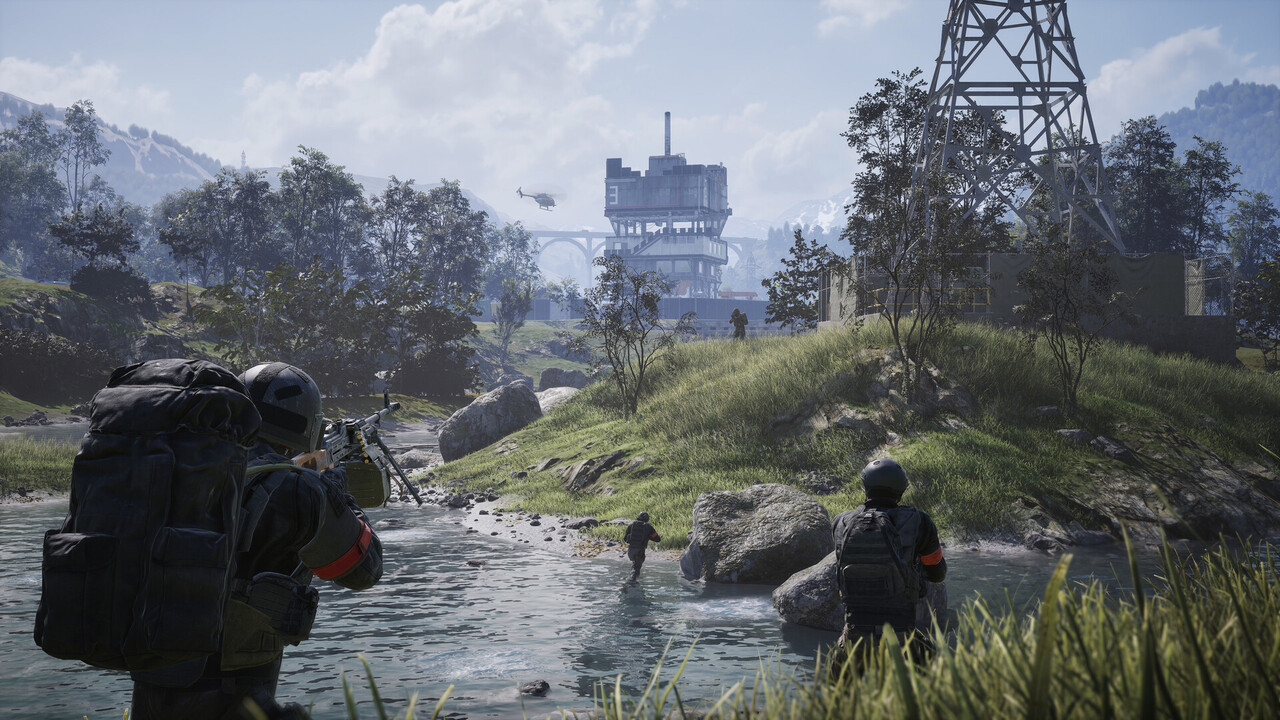
ตั้งค่า DLSS FSR และตัวช่วยลดหน่วง ให้เฟรมเรตแรงแต่ภาพยังคม
เมื่อไดรเวอร์พร้อมแล้ว ขั้นต่อไปใน Wardogs FPS optimization คือจัดการฟีเจอร์ Upscaling อย่าง DLSS และ FSR ให้ถูกโหมด เพราะนี่คือวิธีเพิ่ม FPS แบบแทบไม่เสียอะไร ถ้าเลือกให้เหมาะกับฮาร์ดแวร์ของคุณ ในเมนูการตั้งค่าภาพของ Wardogs มีตัวเลือก Upscaling ที่ให้ใช้ DLSS บนการ์ด RTX และ FSR ได้กับทุก GPU โดยค่าที่แนะนำเริ่มต้นคือ DLSS Quality หรือ FSR Quality ซึ่งให้สมดุลดีระหว่างความคมชัดของภาพและเฟรมเรตที่เพิ่มขึ้น ภายในเกมยังแนะนำตรงกันว่า ถ้า FPS ยังไม่ถึงระดับที่คุณต้องการค่อยปรับลดลงมาที่ Balanced ทั้งฝั่ง DLSS และ FSR คำเตือนคือควรหลีกเลี่ยงการกระโดดไปใช้โหมด Performance หรือ Ultra Performance ทันที เพราะโหมดเหล่านั้นลดความละเอียดต้นทางลงมากจนทำให้การมองหาศัตรูในระยะไกลยากขึ้นอย่างเห็นได้ชัด ซึ่งไม่คุ้มกับ FPS ที่เพิ่มมานิดหน่อย นอกจาก Upscaling แล้ว ฟีเจอร์อย่าง NVIDIA Reflex ที่ออกแบบมาเพื่อลดความหน่วงของระบบในเกมยิง ก็ถูกแนะนำให้เปิดใช้งานเป็น Enabled เพื่อให้การตอบสนองระหว่างเมาส์กับภาพในเกมไวขึ้นโดยไม่มีข้อเสียสำคัญ
จูนเงา แสง และเอฟเฟกต์ให้มองศัตรูชัดโดยไม่เสีย FPS
เฟรมเรตสูงอย่างเดียวไม่พอ ถ้าคุณมองศัตรูไม่ชัดหรือฉากรกด้วยเอฟเฟกต์เต็มจอ การเล็งก็ยังยากอยู่ ส่วนนี้จึงเน้นการปรับเงาและเอฟเฟกต์ให้ทั้งลื่นและดูชัด ในค่าแนะนำของ Wardogs มีการตั้งค่า Shadows อยู่ที่ระดับ Medium เพื่อให้ภาพไม่หยาบเกินไปแต่ยังประหยัดทรัพยากรมากกว่าระดับ High หรือ Ultra ผู้เล่นที่ใช้ฮาร์ดแวร์ระดับล่างสามารถลดลงไปที่ Low หรือ Potato ได้ถ้าจำเป็น Reflections ถูกระบุว่าปรับเป็น Potato ได้เลย เพราะการสะท้อนในฉากแทบไม่มีความสำคัญระหว่างการดวลปืน จึงเป็นตัวเลือกที่เสียสละได้ง่ายที่สุด สำหรับ Effects และ Particle Spawn Rate ค่าที่แนะนำคือ Potato หรือ Low เนื่องจาก Wardogs แสดงผลระเบิด ควัน และการทำลายล้างบนหน้าจอพร้อมกันจำนวนมาก การลด Particle จะช่วยรักษา FPS ในจังหวะชุลมุนโดยไม่ทำให้คุณเสียความสามารถในการมองเห็นศัตรู นอกจากนี้ ยังมีการตั้งค่าหลายอย่างที่แนะนำให้ปิดไปเลยเพื่อทั้งเพิ่ม FPS และทำให้ภาพคมขึ้น ได้แก่ Motion Blur Depth of Field Lens Flare และ Bloom ซึ่งล้วนแต่ทำให้ภาพเบลอหรือแสงฟุ้งโดยไม่ช่วยให้เล่นดีขึ้น การปิดทั้งสี่อย่างช่วยให้ภาพสะอาดขึ้นและช่วยให้คุณโฟกัสศัตรูได้ชัดในทุกสถานการณ์
ไล่ปรับทีละขั้นในเกมเพื่อรีด FPS สูงสุดโดยยังรักษาคุณภาพภาพ
เมื่อระบบและฟีเจอร์หลักพร้อมแล้ว ขั้นสุดท้ายคือไล่ปรับค่าภายในเกมแบบเป็นขั้นตอน เพื่อให้ได้ FPS สูงสุดเท่าที่ฮาร์ดแวร์ของคุณทำได้โดยที่ภาพยังคมและอ่านเกมง่าย Wardogs ให้ชุดค่าตั้งต้นที่ดีสำหรับการเล่นแข่งขัน โดยระบุว่าบางตัวเลือกแทบไม่กิน FPS แต่ช่วยให้ภาพดูดี จึงควรตั้งไว้สูง ในขณะที่บางตัวเลือกกิน GPU หนักแต่ไม่ให้ข้อได้เปรียบอะไรเลยควรลดลง ในภาพรวม ค่าแนะนำสำหรับการตั้งค่าเบื้องต้นของ Wardogs คือ Display Mode ใช้ Windowed Fullscreen หรือ Fullscreen Frame Rate Limit ตั้งเป็น Off เพื่อปลดล็อกเฟรมเรต VSync ปิดเพื่อหลีกเลี่ยงการเพิ่ม Input Latency NVIDIA Reflex ตั้งเป็น Enabled Upscaling ใช้ DLSS Quality หรือ FSR Quality Mesh Detail เป็น Medium View Distance ตั้ง Medium ถึง High Shading ปรับ Low Global Illumination ปิด Shadows ตั้ง Medium Reflections เป็น Potato Effects และ Particle Spawn Rate เป็น Potato หรือ Low Post-Processing ตั้ง Low ปิด Motion Blur Depth of Field Lens Flare และ Bloom พร้อมตั้ง Textures เป็น High หาก VRAM เพียงพอ และ Texture Filtering เป็น Medium ถ้ายังรู้สึกว่า FPS ไม่ถึงเป้าหมายหลังตั้งค่าชุดนี้แล้ว เกมแนะนำลำดับการปรับลดคือ เริ่มจากลด DLSS/FSR ลงเป็น Balanced ตามด้วยลด View Distance เป็น Medium ลด Shadows เป็น Low ตั้ง Effects และ Particle Spawn Rate เป็น Potato พร้อมคง Global Illumination ไว้ที่ Disabled และคงการปิด Motion Blur Depth of Field Lens Flare และ Bloom ไว้ทั้งหมด ก่อนค่อยไปแตะ Texture หรือความละเอียดภาพเมื่อจำเป็น แนวคิดคือแตะตัวเลือกที่กระทบการแข่งขันน้อยที่สุดก่อนเสมอ เพื่อไม่ให้ภาพเสียจนมองเกมไม่ออก