
ทำไม Wardogs ต้องปรับแต่ง PC และหัวข้อที่เราจะโฟกัส
Wardogs PC optimization คือการตั้งค่าฮาร์ดแวร์และกราฟิกในเกม Wardogs บนคอมพิวเตอร์เพื่อให้เฟรมเรตสูงขึ้นและภาพยังคงคมชัดสำหรับการต่อสู้ระยะไกล โดยเน้นการใช้ไดรเวอร์ GPU ล่าสุด ร่วมกับฟีเจอร์ Upscaling อย่าง DLSS หรือ FSR และการจูนค่ากราฟิก เช่น เงา แสง และเอฟเฟกต์ เพื่อให้ได้สมดุลระหว่างประสิทธิภาพและความสามารถในการมองเห็นศัตรูในสถานการณ์แข่งขันจริง โดยไม่จำเป็นต้องลดทุกอย่างให้ต่ำสุดจนภาพแตกเละ
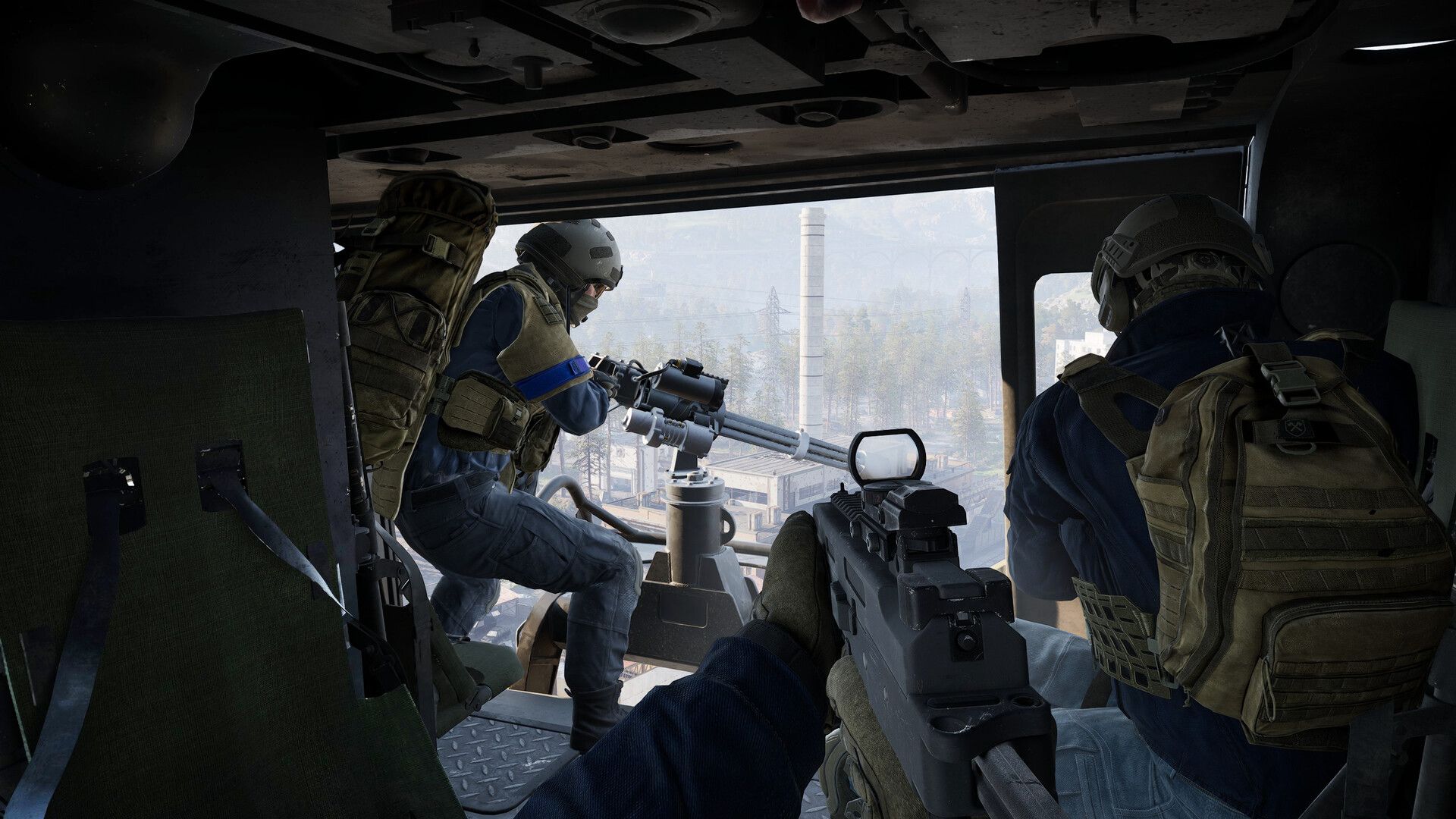
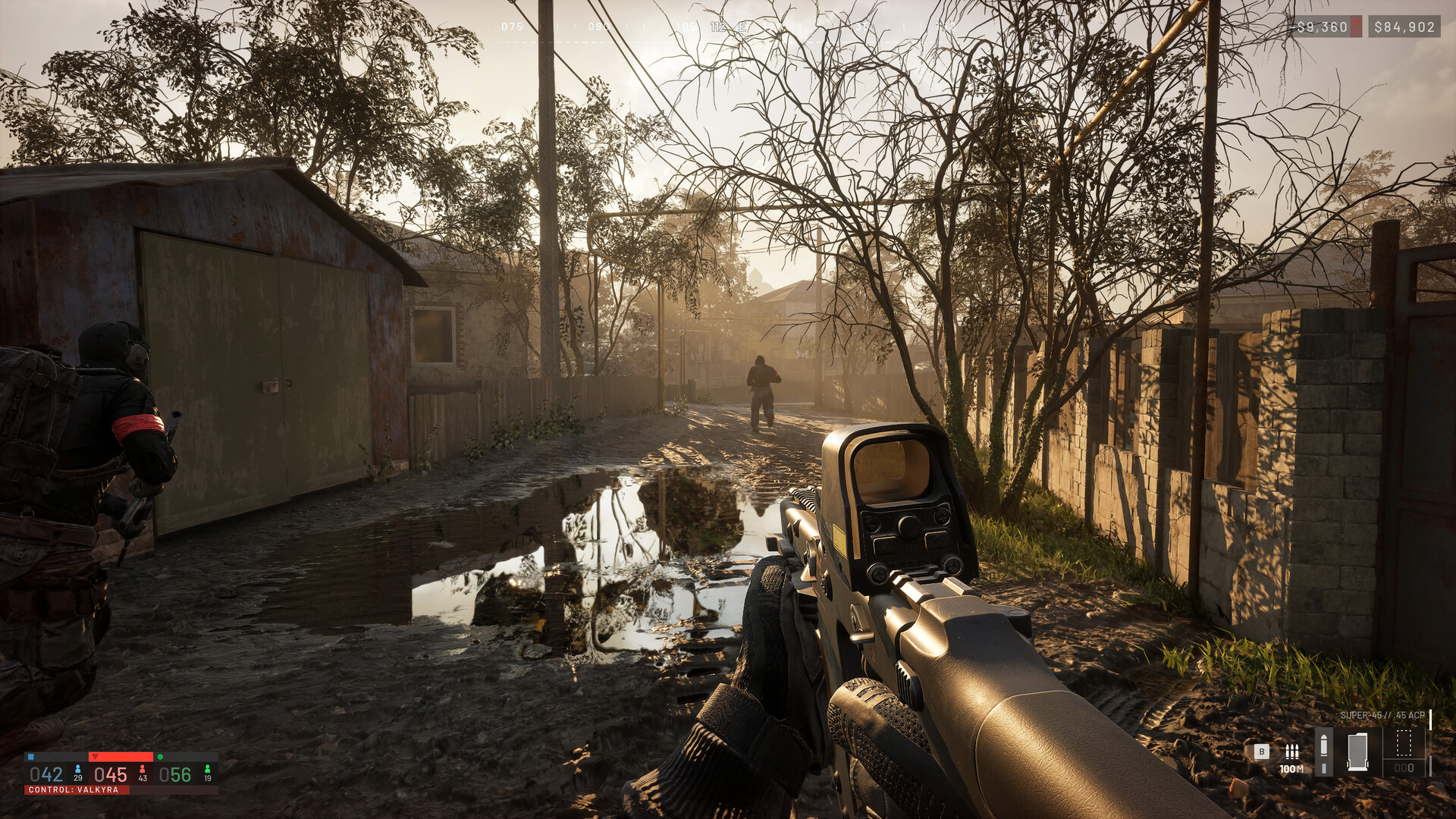
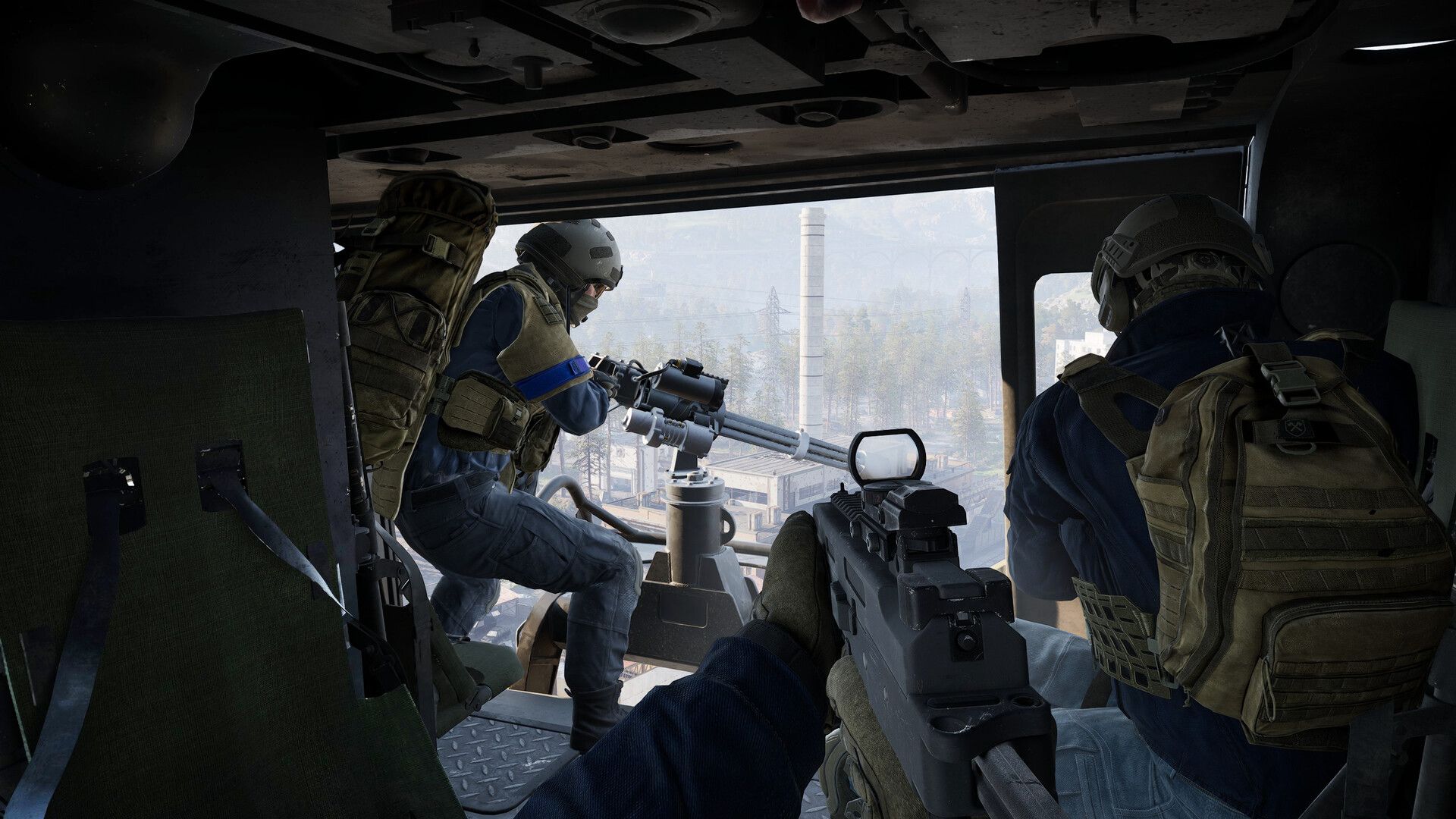
ถ้าคุณเล่น Wardogs แบบเน้นแข่งขันหรืออยากให้เกมลื่นเวลาบวกชุลมุน การปรับแต่งเหล่านี้ช่วยได้มาก เกมนี้เป็น FPS แนวสมรภูมิขนาดใหญ่ ผู้เล่นร้อยคนแบ่งเป็นสามทีมแย่งกันคุม Control Zone ในแผนที่เปิดโล่งที่มีทั้งการยิง การใช้ยานพาหนะ และการทำลายสิ่งปลูกสร้าง ระบบภาพจึงต้องเรนเดอร์วัตถุเยอะมาก ถ้าไม่จูนให้ดี เฟรมจะดรอปง่ายเวลามีควัน ระเบิด และเศษซากปลิวเต็มจอ จุดสำคัญคือเราไม่จำเป็นต้องเปิดทุกอย่างสูงสุดหรือปิดทุกอย่างให้ต่ำสุด การรีดประสิทธิภาพสูงสุดจาก Wardogs บน PC ไม่ได้หมายความว่าคุณต้องปรับทุกอย่างให้ต่ำที่สุดเสมอไป เพราะบางค่าแทบไม่กิน FPS เลย ในขณะที่บางค่าเปลืองทรัพยากรโดยไม่ช่วยให้เล่นดีขึ้น
เริ่มต้นจากไดรเวอร์ GPU: ฐานที่มั่นของเฟรมลื่น
หัวใจของ Wardogs PC optimization คือการอัปเดตไดรเวอร์ GPU ให้เป็นเวอร์ชันล่าสุดก่อนค่อยไปปรับในเกม ถ้าไดรเวอร์เก่า เกมอาจยังไม่ได้รับการปรับแต่งจากผู้ผลิต การ์ดจอทำงานได้ไม่เต็มประสิทธิภาพ หรือเจอบั๊กกราฟิกจุกจิกจนเสียจังหวะยิง ในช่วงเปิดตัว Wardogs มีไดรเวอร์ NVIDIA GeForce Game Ready 616.92 WHQL ซึ่งระบุชัดว่าเพิ่มการรองรับเกมนี้โดยตรงและปรับแต่งมาเพื่อให้พร้อมเล่นตั้งแต่วันแรกที่เปิดให้บริการ การใช้ไดรเวอร์ที่ถูกทำให้เป็น Game Ready สำหรับเกมเฉพาะแบบนี้ช่วยให้คุณได้เฟรมเรตและความนิ่งของภาพดีกว่าการใช้เวอร์ชันทั่วไป
แนวคิดตรงไปตรงมา อัปเดตไดรเวอร์ก่อนค่อยไปจูน DLSS และกราฟิกเสมอ ไดรเวอร์ GeForce Game Ready 616.92 WHQL เปิดให้ดาวน์โหลดโดยตรงผ่านเว็บไซต์ของผู้ผลิตหรือผ่านแอปของค่าย จุดนี้สำคัญ เพราะถ้าคุณยังใช้ไดรเวอร์เก่าหลายรุ่นก่อนหน้า การตั้งค่าทั้งหมดในเกมอาจไม่ส่งผลเท่าที่ควร หรือบางฟีเจอร์อย่าง DLSS รุ่นใหม่อาจทำงานได้ไม่สมบูรณ์ เคล็ดลับคือหลังอัปเดตไดรเวอร์แล้ว ให้ลองเข้า Wardogs ทดสอบการเล่นในโหมด Firing Range หรือการซ้อมยิงสักพัก ดูว่ามีอาการจอฟลิกเกอร์ หรือกระตุกแปลกๆ หรือไม่ ถ้ามี ให้กลับไปตรวจว่าอัปเดตไดรเวอร์ถูกต้องและได้เวอร์ชันล่าสุดจริง
คู่มือ DLSS และ FSR: รีด FPS โดยไม่เสียความคมในการมองศัตรู
DLSS settings guide ใน Wardogs เป็นจุดที่ให้ผลต่อ FPS ชัดเจนที่สุดโดยแลกกับความคมของภาพ ถ้าเลือกดีคุณจะได้เฟรมเพิ่มเยอะโดยยังมองศัตรูระยะไกลได้สบาย คู่มือในเกมแนะนำชัดว่าการใช้ Upscaling ด้วย DLSS หรือ FSR ถือเป็นวิธีเพิ่มประสิทธิภาพฟรีที่ใหญ่ที่สุดใน Wardogs และโหมดที่คุณเลือกก็มีความสำคัญ สำหรับการ์ดจอ NVIDIA RTX ให้ตั้ง Upscaling เป็น DLSS Quality เป็นค่าเริ่มต้น ส่วนผู้ใช้ทุกค่ายสามารถเลือก FSR Quality แทน ทั้งสองโหมดมีจุดร่วมคือรักษาความคมของภาพได้ดีพร้อมดันเฟรมเรตขึ้นอย่างเห็นผล
เมื่อ FPS ยังไม่ถึงระดับที่ต้องการ คุณสามารถลดความเข้มของ Upscaling ลงทีละขั้นจาก Quality ไป Balanced แทนที่จะกระโดดไปใช้โหมด Performance หรือ Ultra Performance ทันที เพราะ Wardogs มีการต่อสู้ระยะไกลเยอะมาก การทำ Upscaling ที่หนักเกินไปจะทำให้ศัตรูที่อยู่ไกลดูอ่านยากขึ้น การสูญเสียคุณภาพของภาพในระยะไกลทำให้การมองหาศัตรูยากขึ้นอย่างเห็นได้ชัด ซึ่งไม่คุ้มกับ FPS ที่ได้เพิ่มมา แนวทางปลอดภัยคือ เริ่มจาก DLSS Quality หรือ FSR Quality ถ้ายังรู้สึกว่าลื่นไม่พอ ค่อยลดเป็น Balanced แล้วหยุดดูให้ดีว่าภาพยังคมพอให้เล็งหัวศัตรูระยะกลางถึงไกลได้หรือยัง ถ้าคุณเปิด Frame Generation บนฮาร์ดแวร์ที่รองรับ ให้หาค่า FPS พื้นฐานที่นิ่งก่อน แล้วค่อยตัดสินใจว่าจะเปิดเพิ่มเพื่อความลื่นหรือไม่ เพราะมันมีค่าแลกกับความหน่วงอินพุต
- เข้าเมนูกราฟิกของ Wardogs เลือกหัวข้อ Upscaling แล้วเลือก DLSS หรือ FSR ตามชนิด GPU ของคุณ
- ตั้งโหมด Upscaling เป็น Quality เพื่อเริ่มต้นทดสอบ เฟรมเรตจะเพิ่มขึ้นพร้อมภาพที่ยังคงคมชัด
- ลองเล่นใน Firing Range หรือแมตช์จริง สังเกตทั้งค่า FPS และความคมของศัตรูระยะไกลบนหน้าจอ
- หาก FPS ยังต่ำกว่าที่ต้องการ ให้ปรับ DLSS หรือ FSR ลงจาก Quality เป็น Balanced แล้วทดสอบซ้ำ
- หลีกเลี่ยงการตั้งเป็น Performance หรือ Ultra Performance เพราะแม้ FPS จะสูงขึ้น แต่การมองศัตรูไกลจะยากขึ้นอย่างชัดเจน
จูนเงา แสง และเอฟเฟกต์: สมดุลระหว่างความลื่นและการมองเห็น
FPS tuning tactics ใน Wardogs เน้นการลดสิ่งที่ไม่ช่วยให้เล่นเก่งขึ้นแต่กินทรัพยากร GPU เยอะ เช่น Global Illumination เงาละเอียด และการสะท้อน การตั้งค่าที่แนะนำแบบย่อคือ Shading Low Shadows Medium Reflections Potato Effects Potato หรือ Low Particle Spawn Rate Potato และ Post-Processing Low พร้อมปิด Motion Blur Depth of Field Lens Flare และ Bloom แนวทางนี้ช่วยให้ภาพยังดูอ่านง่าย ไม่เบลอหรือรกเกินไป ในขณะที่ลดงานเรนเดอร์ส่วนเกินออกไปจาก GPU เคล็ดลับหนึ่งที่ถูกย้ำคือ การเพิ่ม FPS ที่เห็นผลชัดที่สุดมาจากการปิด Global Illumination ลด Reflections เป็น Potato และปิด Picture-in-Picture Scope เริ่มจากจุดนี้ก่อนจะไปปรับอย่างอื่น
Global Illumination เป็นสิ่งแรกๆ ที่ควรปิด เพราะมันกินประสิทธิภาพ GPU อย่างเห็นได้ชัด โดยเฉพาะฉากที่มีรายละเอียดเยอะ การปิดช่วยเพิ่ม FPS ได้โดยตรงและแทบไม่มีผลต่อภาพระหว่างการเล่น Shadows ที่ Medium ทำให้เงาดูไม่หยาบจนเสียบรรยากาศแต่ยังประหยัดพลังเมื่อเทียบกับ High หรือ Ultra ผู้ใช้สเปกต่ำมากสามารถลดลงไป Low หรือ Potato ถ้าจำเป็น Reflections สามารถตั้งเป็น Potato ได้เลย การสะท้อนแทบไม่มีความสำคัญในระหว่างการดวลปืน ทำให้เป็นการตั้งค่าที่เสียสละได้ง่ายที่สุด สำหรับ Effects และ Particle Spawn Rate การตั้งเป็น Potato หรือ Low ช่วยให้เฟรมไม่ตกหนักเวลาระเบิด ควัน และเศษซากขึ้นพร้อมกัน โดยไม่เสียความสามารถในการมองเห็นศัตรู ส่วน Post-Processing ที่ Low ยังให้ภาพดูสะอาดตาโดยไม่ทำให้เกมดูแย่จนเกินไป
แนวทางรวมสำหรับสเปกต่ำและข้อคิดส่งท้าย
สำหรับผู้เล่นที่ใช้ PC สเปกต่ำ กลยุทธ์ Wardogs PC optimization ที่ได้ผลคือค่อยๆ ลดค่าตามลำดับ มากกว่าปรับทุกอย่างให้ต่ำสุดตั้งแต่แรก คู่มือแนะนำว่า หาก FPS ยังไม่ถึงหลังตั้งค่าพื้นฐานแล้ว ให้ทำตามลำดับนี้ ลด DLSS หรือ FSR เป็น Balanced ตั้งค่า View Distance เป็น Medium ลด Shadows เป็น Low ตั้งค่า Effects และ Particle Spawn Rate เป็น Potato คง Global Illumination ไว้ที่ Disabled พร้อมปิด Motion Blur Depth of Field Lens Flare และ Bloom ทั้งหมด ลดค่าเหล่านี้ก่อนค่อยไปแตะ Texture หรือความละเอียดภาพ วิธีนี้ช่วยรักษาความคมของโมเดลและพื้นผิวที่ช่วยให้เล็งศัตรูได้ดี ในขณะที่ตัดส่วนที่ไม่จำเป็นออกไป
โดยรวมแล้วการปรับ Wardogs ไม่ใช่เรื่องยุ่งยากถ้ามองเป็นขั้นๆ เริ่มจากอัปเดตไดรเวอร์ GPU ให้เป็นเวอร์ชันที่รองรับเกมโดยตรงอย่าง GeForce Game Ready 616.92 WHQL ซึ่งถูกระบุว่าเตรียมมาเพื่อ Wardogs ตั้งแต่วันเปิดตัว จากนั้นจูน DLSS หรือ FSR ที่โหมด Quality เป็นฐาน แล้วค่อยลดลง Balanced หากจำเป็น ปิด Global Illumination ลด Reflections เป็น Potato ปรับเงาและเอฟเฟกต์ให้อยู่ระดับที่ภาพยังอ่านง่าย สุดท้ายคือทดสอบใน Firing Range หรือแมตช์จริงเพื่อดูว่าค่าเหล่านี้เข้ากับสไตล์การเล่นของคุณหรือไม่ ถ้าเฟรมลื่นและคุณยังมองศัตรูไกลได้ชัด แปลว่าคุณปรับเข้าใกล้ sweet spot ของระบบตัวเองแล้ว จากตรงนี้ค่อยไล่จูนย่อยเพิ่มเติมตามความชอบส่วนตัวต่อไป