
ทำไมคีย์บอร์ดถึงทำให้คุณพิมพ์ช้ากว่าที่ควร
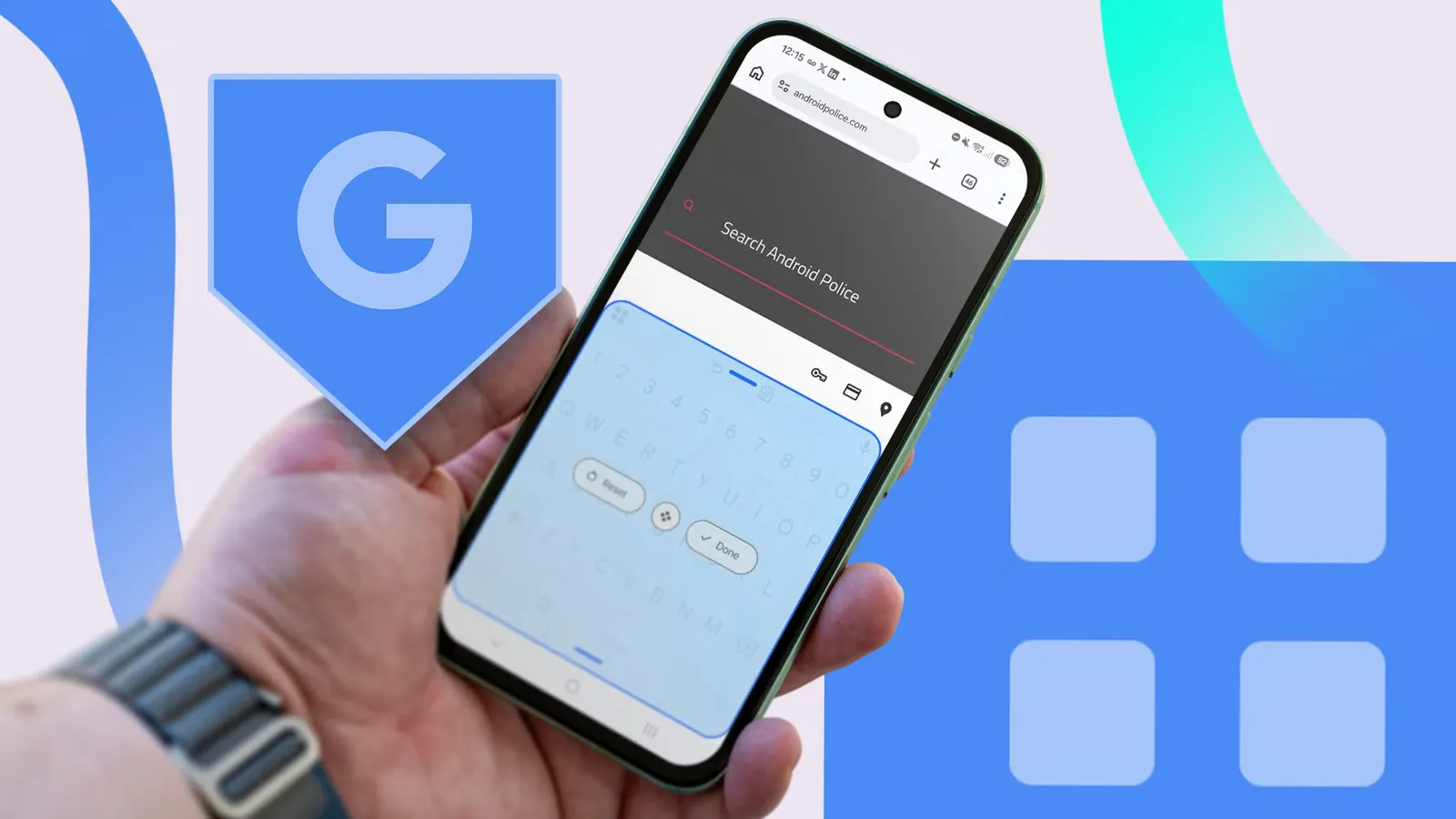
การเปลี่ยนจาก Gboard ไปใช้คีย์บอร์ด Samsung และการปิดฟีเจอร์ส่วนเกินใน Gboard คือวิธีปรับคีย์บอร์ด Android ให้พิมพ์ได้เร็วขึ้น ลื่นขึ้น และลดคำผิด โดยเน้นผู้ใช้มือถือ Galaxy ที่รู้สึกว่าคีย์บอร์ดเริ่มหน่วง แก้คำเองบ่อย หรือเดาคำจนเสียจังหวะการพิมพ์ เหมาะกับคนที่พิมพ์แชตยาว อีเมล หรือโน้ตบ่อย และอยากให้การพิมพ์กลับมาเป็นเรื่องสบายตาและควบคุมได้มากขึ้น
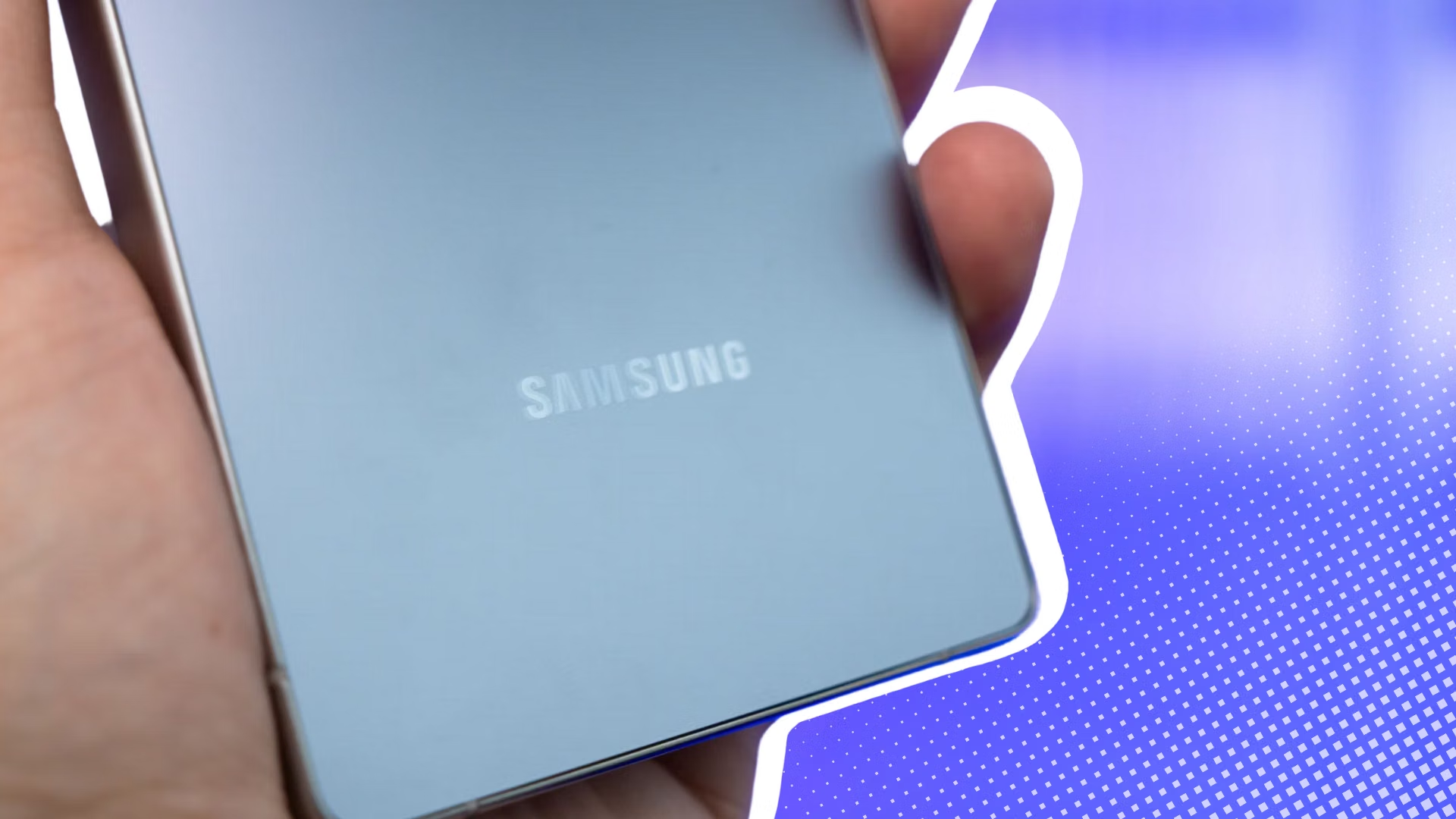
หลายคนติดภาพว่า Gboard คือคีย์บอร์ดพื้นฐานที่ดีที่สุดบน Android แต่ประสบการณ์ของผู้ใช้ Galaxy จำนวนไม่น้อยพบว่าพอเปลี่ยนมาใช้ Samsung Keyboard แล้ว การพิมพ์รู้สึกเนียนกว่าและตอบสนองดีกว่า โดยเฉพาะตอนพิมพ์เร็วบนเครื่อง Galaxy รุ่นใหม่ ความต่างไม่ได้มาจากฟีเจอร์派แสง แต่จากอนิเมชันการแสดงคำแนะนำถัดไปและการตอบสนองของปุ่มที่ต่อเนื่องกว่า ทำให้สายพิมพ์เร็วรู้สึกว่าควบคุมจังหวะได้เองมากขึ้น
อีกด้านหนึ่ง Gboard เองก็มักถูกตั้งค่ามาแบบเปิดฟีเจอร์เยอะเกินไป ทั้งการแก้คำอัตโนมัติ การเดาคำถัดไป การลากพิมพ์ และคำแนะนำอีโมจิ สิ่งเหล่านี้เพิ่มการเคลื่อนไหวบนหน้าจอและทำให้สมองต้องแบ่งสมาธิไปมองแถบคำแนะนำ จนหลายคนรู้สึกว่าพิมพ์ช้าลงและหงุดหงิดแม้เครื่องจะแรงพอ
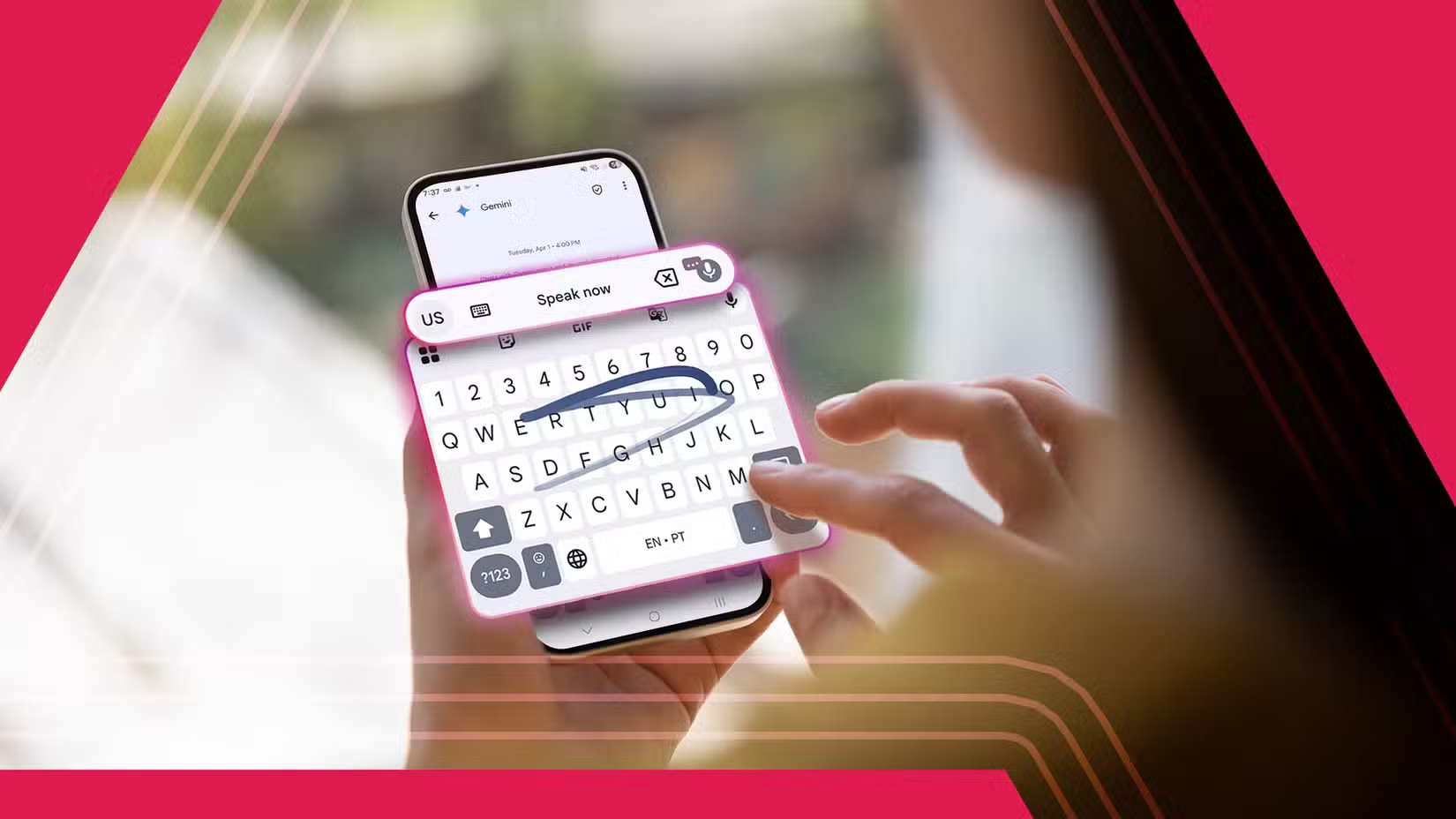
Samsung keyboard ดีกว่า Gboard ตรงไหนสำหรับผู้ใช้ Galaxy
คนที่ลองย้ายจาก Gboard มาใช้คีย์บอร์ด Samsung บน Galaxy บอกคล้ายกันว่าความแตกต่างอยู่ที่ความลื่นของการพิมพ์ ไม่ใช่ฟีเจอร์派แสงที่เปิดโชว์ แถบคำแนะนำคำถัดไปเลื่อนเปลี่ยนคำอย่างต่อเนื่อง ไม่กระตุกหรือกระพริบ ทำให้ตาไม่เหนื่อยและตามจังหวะนิ้วได้ทัน เวลากดปุ่มต่างๆ ก็รู้สึกว่าผูกกับ One UI ได้ดี การตอบสนองไม่หลุดจังหวะ พิมพ์ยาวแค่ไหนก็รู้สึกเสถียร
อีกจุดที่ทำให้หลายคนย้ายมาใช้ Samsung Keyboard เป็น keyboard app ทดแทน Gboard คือฟังก์ชันที่ผูกกับระบบของเครื่อง เช่น Writing Assistant จาก Galaxy AI ที่ช่วยตรวจสะกด ปรับสไตล์ภาษา สรุปใจความ หรือแปลงเป็นบูลเลตได้โดยไม่ต้องออกจากแอปที่กำลังพิมพ์ รวมถึงการกรอกข้อมูลจาก Samsung Pass ที่เข้ากับระบบล็อกอินและข้อมูลบันทึกในเครื่อง ทำให้ประสบการณ์ใช้งานทั้งชุดดูกลมกลืน
แน่นอนว่าคีย์บอร์ด Samsung ยังมีจุดอ่อน เช่น การพิมพ์ด้วยเสียงที่หลายคนเห็นว่า Gboard ทำได้ดีกว่า แต่ถ้าโฟกัสที่การพิมพ์ด้วยนิ้วบน Galaxy แล้ว ผู้ใช้จำนวนไม่น้อยรู้สึกว่าเมื่อชินกับ Samsung Keyboard แล้ว การย้อนกลับไปใช้ Gboard เป็นการถอยลงในสิ่งที่ตัวเองให้ความสำคัญอย่างความลื่นและความแม่นยำของการพิมพ์
ข้อผิดพลาดยอดฮิตที่ทำให้ Gboard หน่วงและพิมพ์พลาด
ก่อนจะย้ายคีย์บอร์ด บางครั้งการปรับ Gboard ให้เบาลงก็ช่วยได้ โดยต้องรู้ก่อนว่าฟีเจอร์ไหนเป็นตัวถ่วง หลักๆ มีสามอย่างคือการแก้คำอัตโนมัติ การเดาคำถัดไป และการลากพิมพ์ ทั้งสามอย่างนี้ออกแบบมาให้ฉลาดขึ้น แต่ในชีวิตจริงมักทำให้เสียจังหวะมากกว่าช่วย
ปัญหาที่เจอบ่อยคือ Auto-correction แก้คำเก่งเกินไป เปลี่ยนชื่อคน คำสแลง คำเทคนิค หรือชื่อสถานที่ที่เราพิมพ์ประจำให้กลายเป็นคำทั่วไป ผู้ใช้หลายคนรู้สึกว่าต้องชะลอจังหวะการพิมพ์เพื่อคอยระวังว่าระบบจะแก้คำผิดหรือไม่ และบางครั้งกว่าจะรู้ตัวก็ส่งข้อความออกไปแล้ว ส่วน Glide typing หรือการลากพิมพ์ ด้านหนึ่งดูเหมือนเร็ว แต่อีกด้านหนึ่งถ้าทำนายผิด การลบและพิมพ์ใหม่กลับใช้เวลานานกว่า โดยเฉพาะคำยาว ชื่อคน หรือคำแปลกๆ
ข้อผิดพลาดที่คนใช้ Gboard เจอบ่อยอีกอย่างคือการลากนิ้วผ่านคีย์บอร์ดแล้วไปโดนระบบลากพิมพ์โดยไม่ตั้งใจ ส่งผลให้ได้ทั้งคำที่ไม่เกี่ยวโผล่เข้ามาแทนตัวอักษรตัวเดียวที่ต้องการ รวมกับแถบเดาคำถัดไปและคำแนะนำอีโมจิที่เคลื่อนไหวตลอดเวลา ทำให้ตาและนิ้วต้องจัดการสิ่งรบกวนหลายอย่างพร้อมกัน ภาพรวมจึงดูหน่วงและมีคำผิดที่เกิดจากระบบมากกว่าจากนิ้วเราเอง
ทำตามทีละขั้น: ปรับ Gboard ให้ลื่น หรือย้ายไป Samsung Keyboard
ส่วนนี้คือขั้นตอนแบบทีละสเต็ปสำหรับคนที่ยังไม่พร้อมทิ้ง Gboard ทันที แต่ก็อยากลดอาการหน่วงและเสียจังหวะ และสำหรับคนที่ตัดสินใจแล้วว่าจะใช้ Samsung Keyboard เป็น keyboard app ทดแทน Gboard บน Galaxy จุดสำคัญคือทำให้คีย์บอร์ดไม่พยายามฉลาดจนเกินไป ลดแอนิเมชันและการคาดเดาที่ไม่จำเป็น ให้เหลือแค่สิ่งที่ช่วยให้พิมพ์ได้เร็วและตรงใจ
- เปิดแอปที่มีช่องให้พิมพ์ เช่น แอปแชต แล้วแตะให้คีย์บอร์ด Gboard โผล่ขึ้นมา จากนั้นแตะไอคอนรูปเฟืองเพื่อเข้าเมนูการตั้งค่า
- ไปที่เมนู Corrections and suggestions แล้วปิดสวิตช์ Auto-correction เพื่อหยุดไม่ให้คีย์บอร์ดแก้คำเองอัตโนมัติ
- ในเมนูเดียวกัน ปิดสวิตช์ Next-word suggestions เพื่อปิดแถบเดาคำถัดไปและลดการเคลื่อนไหวบนแถบคำแนะนำ
- ย้อนกลับมาหน้าหลักการตั้งค่า Gboard แล้วมองหาตัวเลือก Glide typing จากนั้นปิดสวิตช์เพื่อหยุดการลากพิมพ์ ลดโอกาสคำเพี้ยนจากการปัดนิ้วพลาด
- ทดสอบพิมพ์ข้อความยาวๆ สักหลายบรรทัด หากต้องการเปลี่ยนไปใช้คีย์บอร์ด Samsung ให้เข้า Settings ของเครื่อง แล้วไปที่เมนูเกี่ยวกับคีย์บอร์ด เลือก Samsung Keyboard เป็นค่าเริ่มต้นและทดลองพิมพ์เทียบกันอย่างน้อยสักสองสามวัน
เมื่อปิดฟีเจอร์ส่วนเกินเหล่านี้ ผู้ใช้รายหนึ่งพบว่าการพิมพ์กลับมารู้สึกเร็วและสบายขึ้นทันที โดยมีคำผิดน้อยลงเพราะไม่ต้องต่อสู้กับการแก้คำของระบบ การตัด Glide typing ทิ้งแล้วกลับมาพิมพ์แบบแตะตัวอักษรทีละตัวก็ช่วยให้ควบคุมคำได้แม่นกว่า หากคุณลองใช้ Samsung Keyboard เป็นค่าหลักไปสักพักและรู้สึกว่ากลับไป Gboard แล้วพิมพ์ไม่ลื่น นั่นคือสัญญาณว่าคีย์บอร์ดใหม่ตอบโจทย์นิ้วของคุณมากกว่า
สรุป: เปลี่ยนคีย์บอร์ดครั้งเดียว ประหยัดเวลาได้ทุกวัน
การเลือกคีย์บอร์ดบน Android ไม่ใช่แค่เรื่องธีมสวยหรือมีฟีเจอร์เยอะ แต่คือเรื่องจังหวะการพิมพ์ที่คุณต้องใช้ทุกวันหลายร้อยครั้ง หากใช้ Galaxy การลองย้ายมาใช้คีย์บอร์ด Samsung แทน Gboard หรืออย่างน้อยการปิดการแก้คำอัตโนมัติ การเดาคำถัดไป และการลากพิมพ์บน Gboard จะช่วยตัดตัวรบกวนหลักๆ ออกไป ผลที่คาดหวังคือการพิมพ์ที่ลื่นขึ้น มีคำที่คีย์บอร์ดใส่เองน้อยลง และความรู้สึกว่าคุณกลับมาเป็นคนคุมข้อความ ไม่ใช่ให้ระบบเลือกแทนคุณ
มุมที่น่าใส่ใจคือการสังเกตตัวเองหลังปรับแล้ว หากคุณไม่ต้องย้อนกลับไปแก้คำบ่อย ไม่เผลอส่งคำแปลกๆ ที่ไม่ได้ตั้งใจ และพิมพ์ยาวได้ต่อเนื่องโดยไม่หัวเสีย แสดงว่าการปรับคีย์บอร์ดครั้งนี้ได้ผลแล้ว ในภาพรวมมันอาจดูเป็นการเปลี่ยนแค่ไม่กี่สวิตช์ แต่ผลสะสมตลอดทั้งวัน ทั้งสัปดาห์ จะทำให้คุณพิมพ์ได้เร็วขึ้น ใช้พลังสมองไปกับเนื้อหามากกว่าตัวคีย์บอร์ด ถือว่าเป็นการปรับเล็กๆ ที่คุ้มค่าอย่างยิ่ง