
ทำไมการปรับแต่งแป้นพิมพ์โทรศัพท์สำคัญกว่าที่คิด
การปรับแต่งแป้นพิมพ์โทรศัพท์คือการเข้าไปตั้งค่ารูปแบบ ปุ่ม ฟังก์ชันเสริม และท่าทางการพิมพ์ให้เข้ากับลักษณะการจับเครื่องและนิสัยการพิมพ์ของเรา เพื่อให้ลดการกดผิด ลดขั้นตอนสลับหน้าจอแป้นพิมพ์ และทำให้การตอบแชตหรือพิมพ์งานยาวๆ ไหลลื่นขึ้นโดยไม่ต้องเปลี่ยนไปใช้คีย์บอร์ดตัวใหม่ทั้งชุด การไม่แตะตั้งค่าแป้นพิมพ์เลย เท่ากับคุณกำลังยอมรับค่าเริ่มต้นแบบ “หนึ่งขนาดสำหรับทุกคน” ซึ่งอาจไม่เหมาะกับนิ้วมือของคุณเลยด้วยซ้ำ
มุมมองของบทความนี้ชัดเจน: ปัญหาพิมพ์ช้า พิมพ์ผิด หรือ Samsung keyboard ช้า ไม่ได้เกิดเพราะคุณพิมพ์ไม่เก่ง แต่เพราะคุณปล่อยให้แป้นพิมพ์ควบคุมคุณ แทนที่จะเป็นคุณที่ควบคุมมัน แค่เข้าไปขยับไม่กี่ตัวเลือกใน Gboard ตั้งค่าเร็ว เพิ่มแถวตัวเลขบนแป้นพิมพ์ iPhone ตัวเลข หรือปิดเอฟเฟ็กต์ส่วนเกินบนคีย์บอร์ด Samsung คุณก็จะพิมพ์ได้เร็วขึ้นแบบรู้สึกได้ตั้งแต่วันแรก
Gboard: ทริกลับเกิน 10 ข้อที่ทำให้การพิมพ์เร็วและสนุกขึ้น
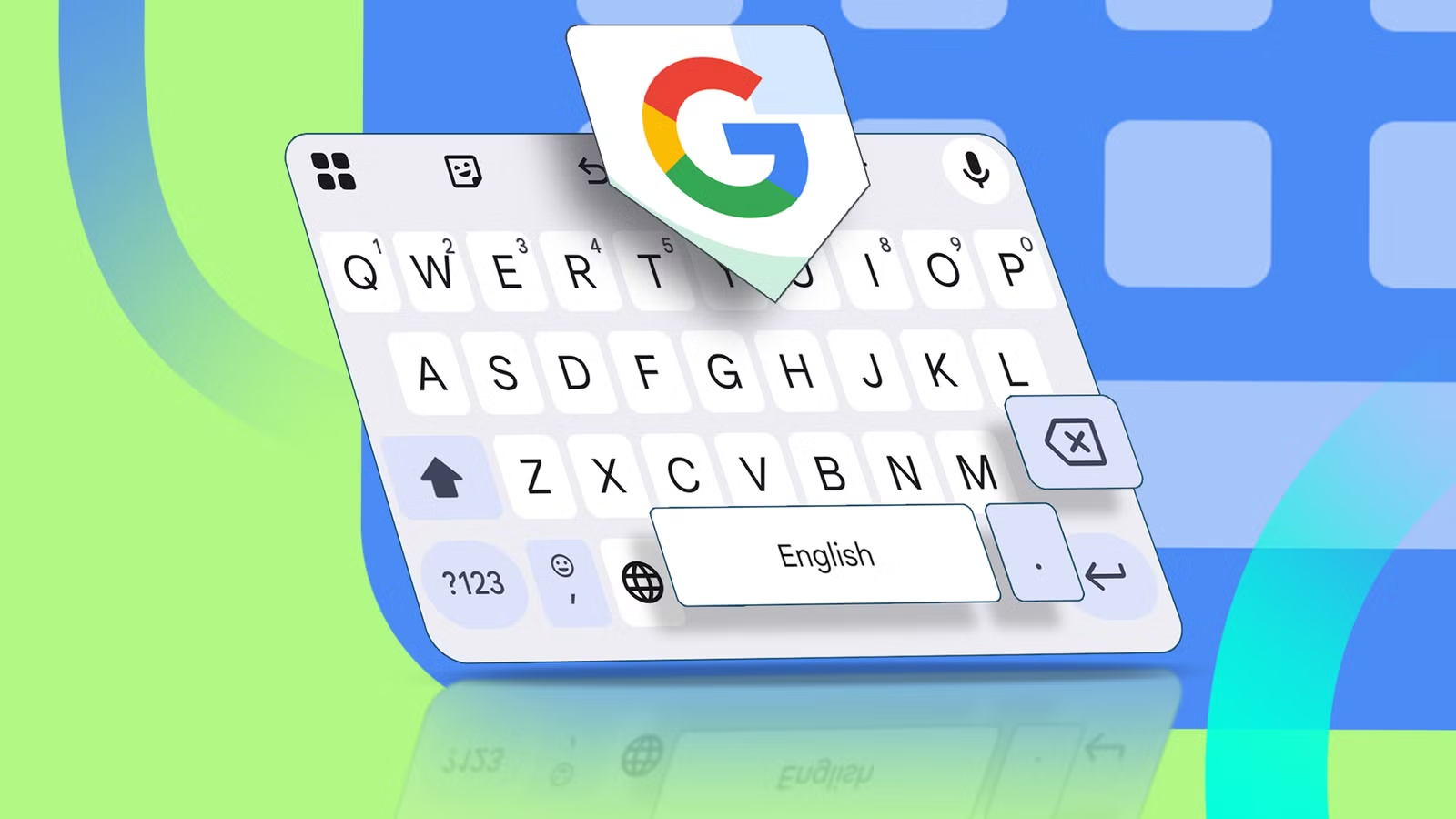
ถ้าใช้ Android แล้วไม่เคยเปิดเมนู Gboard เลย คุณกำลังเสียโอกาสทองในการพิมพ์ให้เร็วกว่าเดิมแบบฟรีๆ เพราะ Gboard ซ่อนตัวเลือกเยอะมากที่ออกแบบมาให้เราปรับให้เข้ากับมือของตัวเอง ตั้งแต่การเพิ่มแถวตัวเลข การรีไซส์คีย์บอร์ด ไปจนถึงคลิปบอร์ดลับและแป้นพิมพ์ลอยได้ ซึ่งทั้งหมดนี้ออกแบบมาเพื่อทำให้การพิมพ์เร็วและง่ายขึ้นโดยไม่ต้องเปลี่ยนไปใช้คีย์บอร์ดใหม่ทั้งตัว
พื้นฐานที่ควรเริ่มคือการรีไซส์แป้นพิมพ์ ให้เปิด Gboard แตะไอคอนสี่เหลี่ยมสี่ช่อง แล้วเลือก Resize จากนั้นลากขอบให้สูงต่ำหรือกว้างแคบตามการจับโทรศัพท์ของเรา ผู้เขียนต้นทางพบว่าเมื่อทำให้แป้นพิมพ์สูงขึ้นเล็กน้อย นิ้วหัวแม่มือมีพื้นที่ลงปุ่มมากขึ้น จึงลดการกดผิดเวลาพิมพ์เร็วๆ ได้อย่างชัดเจน ต่อมาคือการเปิด Number row ใน Gboard Settings > Preferences แล้วเปิด Number row เพื่อให้มีแถวตัวเลขบนสุด ไม่ต้องสลับหน้าเวลาใส่รหัส 2FA ตัวเลขราคา หรือหมายเลขเวอร์ชันต่างๆ ทำให้ตัวเลขอยู่ในระยะเอื้อมเสมอ
จุดที่หลายคนมองข้ามคือคลิปบอร์ดในตัวของ Gboard ให้เข้าเมนู Gboard แล้วเปิด Clipboard ครั้งแรกระบบจะขอให้เราเปิดฟีเจอร์นี้ เมื่อเปิดแล้วข้อความที่คัดลอกจะเก็บไว้เป็นรายการ และจะถูกลบอัตโนมัติทุกชั่วโมงเพื่อความปลอดภัย แต่เราสามารถปักหมุดข้อความที่ใช้บ่อย เช่น ที่อยู่หรือเทมเพลตอีเมล ให้ค้างไว้ได้ อีกทริคคือแป้นพิมพ์ลอย (floating keyboard) ที่ย้ายคีย์บอร์ดไปตำแหน่งไหนบนหน้าจอก็ได้ เหมาะกับจอใหญ่หรือเวลาต้องพิมพ์มือเดียว ทริกเหล่านี้ทำให้ Gboard ตั้งค่าเร็วแบบได้ผล เพราะแต่ละอย่างลดจำนวนครั้งที่ต้องแตะและสลับหน้าจอลงอย่างเห็นได้ชัด
แป้นพิมพ์ iPhone ตัวเลข: 4 วิธีเพิ่มแถวตัวเลขให้พิมพ์ตัวเลขทันใจ
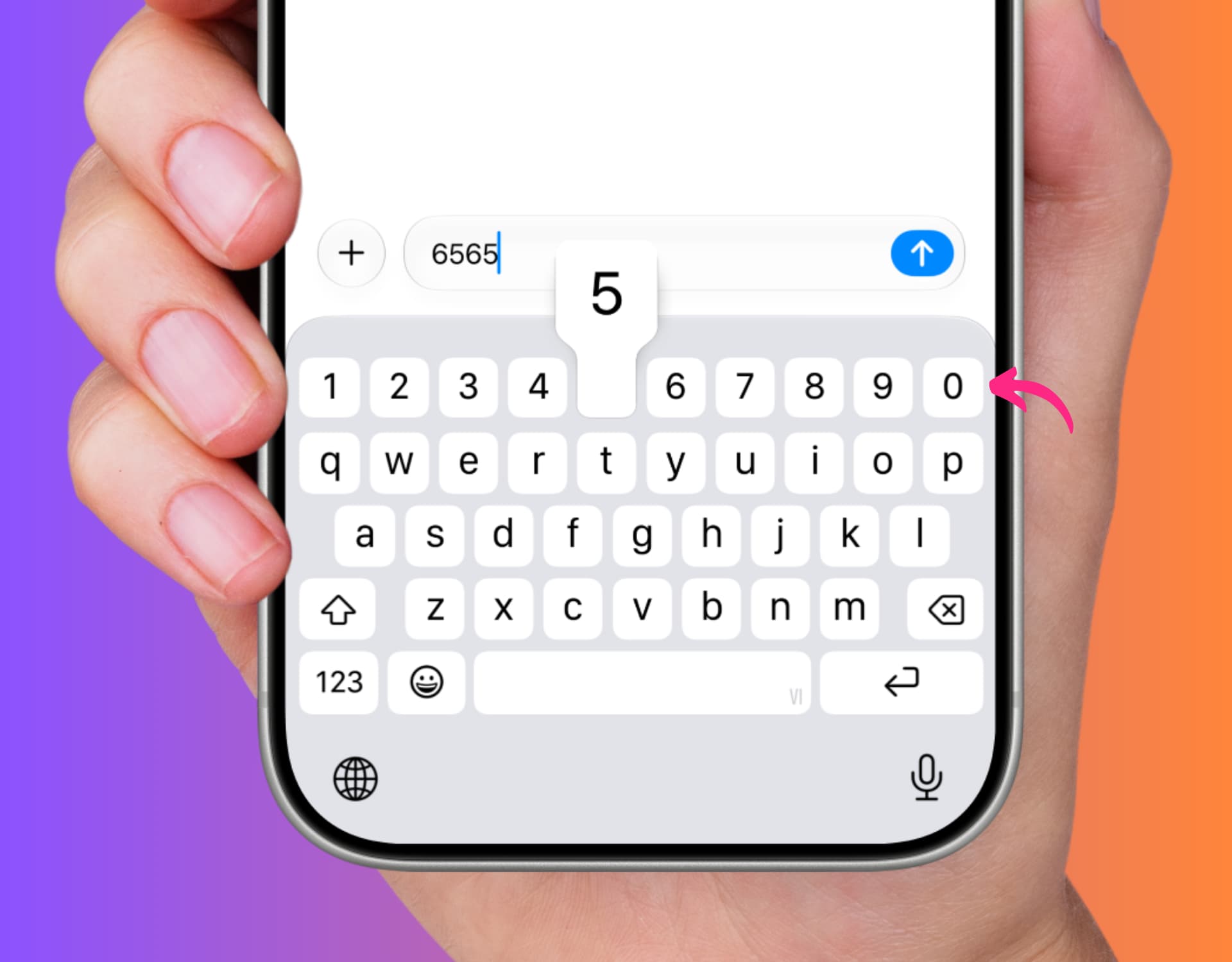
บน iPhone ปัญหาคลาสสิกคือคีย์บอร์ดภาษาอังกฤษแบบมาตรฐานไม่มีแถวตัวเลขด้านบน ทำให้ทุกครั้งที่ต้องพิมพ์ 0–9 ต้องแตะปุ่ม 123 ก่อนหนึ่งครั้งเสมอ ถ้าใครทำงานที่ต้องกรอกตัวเลขบ่อย การเสียจังหวะแบบนี้ทำให้พิมพ์ช้าลงชัดเจน และฟีลการพิมพ์ที่น่าจะไหลลื่นก็กลายเป็นน่ารำคาญ ทั้งที่ทางออกมีอยู่แล้วถึง 4 วิธี
วิธีแรกที่ตรงที่สุดคือใช้ Microsoft SwiftKey ซึ่งเป็นคีย์บอร์ดเสริมที่เปิดให้แสดง Number Row อยู่เหนือแถว QWERTY พร้อมด้วยการเดาคำ ธีม และการปัดเพื่อพิมพ์ เมื่อติดตั้งแล้วให้ไปที่ Settings > General > Keyboard > Add New Keyboard เพิ่ม SwiftKey แล้วอนุญาต Full Access จากนั้นกลับไปในแอป SwiftKey เปิดสวิตช์ Number Row ก็จะได้แถวเลขถาวรด้านบนทันที นี่คือหนึ่งในไม่กี่ทางบน iOS 27 และก่อนหน้านี้ที่ให้แถวตัวเลข dedicated บนจอได้อย่างแท้จริง เพราะผู้เขียนต้นทางย้ำว่า “นอกจากใช้คีย์บอร์ดบุคคลที่สาม คีย์บอร์ดภาษาอื่น หรือคีย์บอร์ดฮาร์ดแวร์แล้ว ยังไม่มีวิธีอื่นในการมีแถวเลขถาวรบน iPhone”
อีกแนวทางคือเลือกใช้คีย์บอร์ดภาษาอื่นบางภาษา เช่น เวียดนาม ที่มีตัวเลขรวมอยู่บนเลย์เอาต์มาตรฐาน ซึ่งทำให้เราได้แถวเลขโดยไม่ต้องพึ่งคีย์บอร์ดภายนอก แนวทางถัดมาคือใช้คีย์บอร์ดฮาร์ดแวร์ ต่อคีย์บอร์ดผ่าน Bluetooth หรือสาย ซึ่งโดยมากจะมีบล็อกตัวเลขแยกอยู่แล้ว ทำให้พิมพ์เลขได้เร็วและแม่นกว่าแป้นจอ เมื่อมองรวมกันทั้ง 4 วิธีจะเห็นว่าบน iPhone ทางเลือกเพิ่มแถวเลขไม่ได้ยืดหยุ่นเท่า Android แต่ถ้าเราเข้าใจข้อจำกัดนี้แล้วเลือกวิธีที่เหมาะกับตัวเอง ก็ยังทำให้แป้นพิมพ์ iPhone ตัวเลขตอบโจทย์งานที่ต้องพิมพ์เลขบ่อยได้อยู่
กำจัดอาการ Samsung keyboard ช้า ด้วยการปิด 3 ตั้งค่ากินทรัพยากร
ผู้ใช้ Galaxy จำนวนไม่น้อยรู้สึกเหมือนกันว่าแป้นพิมพ์ Samsung แม้จะฟีเจอร์ครบ แต่ไม่ลื่นเท่าคีย์บอร์ดบนเครื่องอื่น ทำให้การพิมพ์ดูหน่วงเบาๆ ตลอดเวลา แทนที่จะรีบเปลี่ยนไปใช้ Gboard หรือแอปอื่นทันที การลองปรับตั้งค่าสามจุดสำคัญนี้ก่อนอาจเปลี่ยนประสบการณ์พิมพ์ของคุณแบบคนละเรื่อง
การตั้งค่าแรกคือปิด Character preview ฟองตัวอักษรที่เด้งขึ้นทุกครั้งที่แตะปุ่ม ซึ่งเป็นฟังก์ชันยุคแรกๆ ที่ช่วยให้คนมั่นใจว่ากดถูกตัวอักษร แต่ทุกครั้งที่เด้งขึ้นต้องใช้พลัง CPU และ GPU เพิ่มขึ้น แม้จะเล็กน้อยแต่สะสมแล้วทำให้แป้นพิมพ์รู้สึกหน่วง การปิดทำได้ผ่านไอคอนรูปเฟืองบน Samsung keyboard > Swipe, touch and feedback > Touch feedback > ปิด Character preview
การตั้งค่าที่สองคือปิด Vibration ในเมนูเดียวกัน เพราะการสั่นทุกครั้งที่แตะปุ่มคือการสั่งงานมอเตอร์เพิ่มหนึ่งรอบ ทำให้รู้สึกช้าและเปลืองพลังงานโดยไม่จำเป็น ให้เข้าไปที่เส้นทางเดิมแล้วปิด Vibration การตั้งค่าที่สามแม้จะอยู่ในระดับระบบแต่มีผลชัดคือการลดระยะเวลาแอนิเมชันระบบลงครึ่งหนึ่ง โดยเปิด Developer Options จาก Settings > About Phone > Software information > แตะ Build number 7 ครั้ง แล้วกลับไปเปิด Developer Options ตั้งค่า Window animation scale, Transition animation scale และ Animator duration scale เป็น 0.5x ผู้เขียนต้นทางยอมรับว่า Samsung keyboard ยังไม่เร็วเท่า Gboard หรือ iOS แต่ยืนยันว่า "การปิดสามตั้งค่านี้ทำให้ความรู้สึกหน่วงและว่อกแวกหายไปชัดเจน การพิมพ์รู้สึกตอบสนองและแม่นขึ้น"
สรุป: หยุดยอมรับค่าเริ่มต้น แล้วแต่งแป้นพิมพ์ให้เป็นของคุณเอง
เมื่อมองรวมทุกแพลตฟอร์ม สิ่งที่เห็นตรงกันคือ “ค่าเริ่มต้น” ไม่ได้ออกแบบมาให้เข้ากับคุณโดยเฉพาะ แต่ถูกทำมาให้ใช้ได้กับทุกคน การปล่อยให้แป้นพิมพ์อยู่แบบเดิมจึงเท่ากับคุณยอมเสียเวลาทีละเสี้ยววินาทีจากการสลับหน้าเลข การกดผิด หรือคีย์บอร์ดหน่วง ทั้งที่ Gboard มีตัวเลือกให้คุณรีไซส์แป้น พกแถวตัวเลข เปิดคลิปบอร์ดและแป้นพิมพ์ลอยเพื่อพิมพ์ได้เร็วขึ้นโดยไม่ต้องเปลี่ยนแอป ขณะเดียวกัน iPhone มีทางลัดเพิ่มแถวเลขผ่านคีย์บอร์ดเสริมหรือภาษาอื่น และ Samsung keyboard เองก็สามารถลื่นขึ้นทันทีแค่ปิดเอฟเฟ็กต์กินทรัพยากรสามตัว
ทางเลือกจึงชัดเจน: คุณจะปล่อยให้แป้นพิมพ์ควบคุมความเร็วการพิมพ์ของคุณต่อไป หรือจะใช้เวลาไม่ถึง 10 นาที เปิดเมนูตั้งค่า ปรับแถวเลข ปิดแอนิเมชันเกินจำเป็น แล้วดึงประสิทธิภาพการพิมพ์ของตัวเองออกมาเต็มที่ ใครที่พิมพ์ข้อความทั้งวัน การปรับแต่งแป้นพิมพ์โทรศัพท์คือการอัปเกรด productivity ที่คุ้มที่สุดอย่างหนึ่ง เพราะคุณจะได้ทั้งความเร็ว ความแม่น และความรู้สึกว่าการพิมพ์กลับมาอยู่ในการควบคุมของคุณอีกครั้ง