
ทำไมการ Automate บน Galaxy ถึงคุ้มกว่ารออัปเดตระบบ
การ Automate บนมือถือ Galaxy คือการตั้งค่าลำดับการทำงานอัตโนมัติและ Galaxy automation shortcuts ให้โทรศัพท์เปลี่ยนโหมด เปิดปิดฟังก์ชัน หรือแสดงข้อมูลตามเวลา สถานที่ และระดับแบตเตอรี่ที่คุณกำหนดเอง เพื่อช่วยลดงานซ้ำๆ และทำให้การใช้สมาร์ตโฟนทุกวันลื่นขึ้น โดยไม่ต้องติดตั้งแอปเพิ่มหรือเขียนโค้ดใดๆ ทั้งสิ้น เป็นการดึงความสามารถที่มีอยู่แล้วในเครื่องมาใช้ให้คุ้มที่สุดในชีวิตประจำวันของคุณ.
ถ้าคุณรู้สึกว่าอัปเดต Android แต่ละรอบไม่ค่อยตอบโจทย์ชีวิตจริงของตัวเอง การตั้ง Phone automation routines เองคือทางลัดที่ตรงกว่า เพราะอัปเดตถูกออกแบบมาสำหรับคนส่วนใหญ่ ไม่ได้รู้ว่าคุณอ่านหนังสือกี่โมง หรือนาฬิกานอนของคุณเริ่มตอนไหน. ที่ดีคือเครื่อง Galaxy มีเครื่องมือ Automate ในตัวผ่าน Modes and Routines ซึ่งถูกออกแบบให้ทรงพลังจนสามารถกลบหลายๆ งานของแอปอัตโนมัติจากภายนอกได้อย่างสบาย. จากประสบการณ์ การจัด Samsung productivity setup แบบนี้ช่วยให้หน้าจอหลักดูสะอาดขึ้น แต่จบงานได้เร็วกว่าเดิมมาก.
จัด Galaxy home screen ให้เป็นศูนย์กลาง Productivity
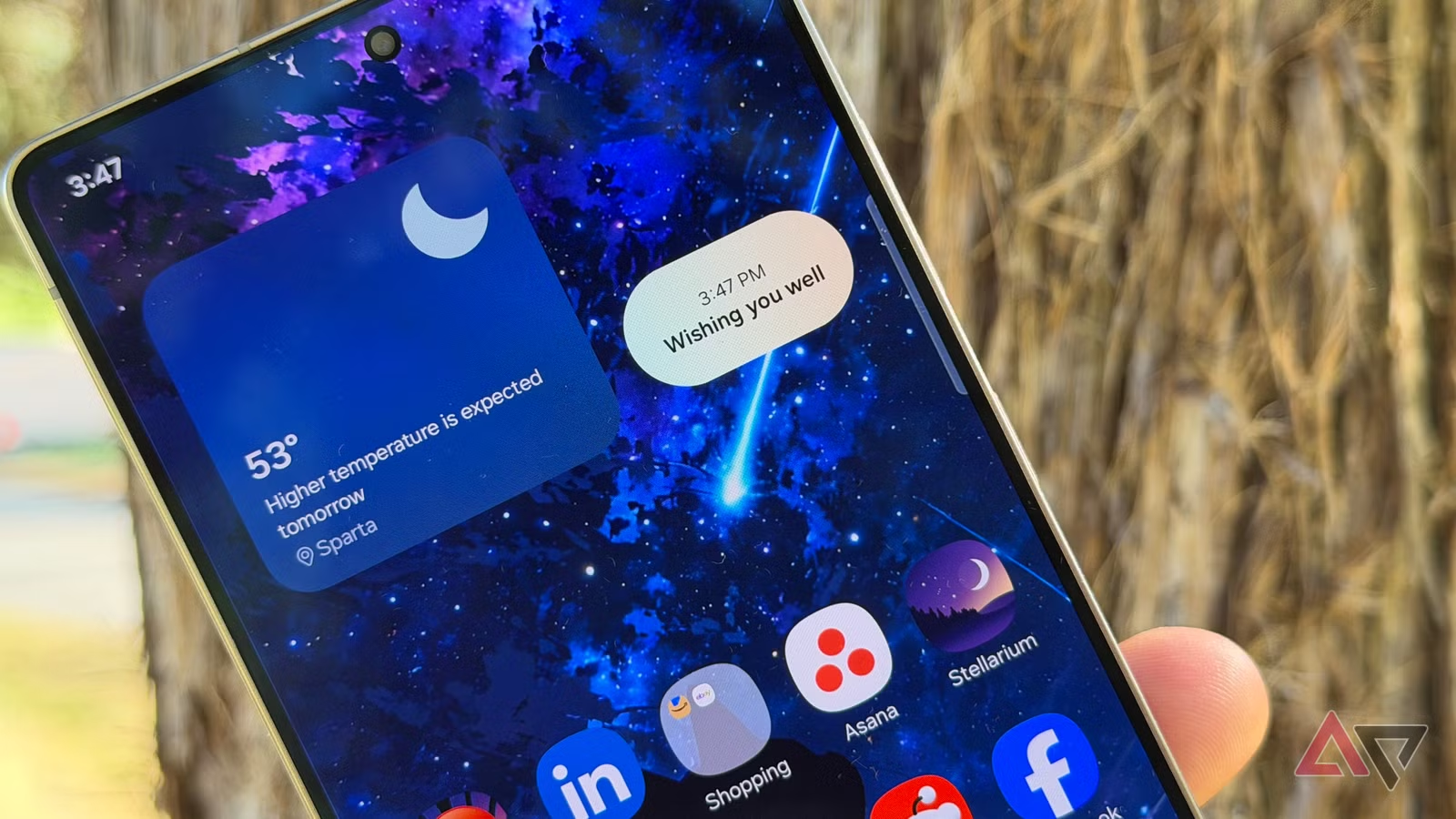
ก่อนจะลงมือสร้าง Automate ลึกๆ สิ่งแรกที่เปลี่ยนเกมคือการจัด Galaxy home screen optimization ให้เน้น “มองเห็น” งานและตารางชีวิตตั้งแต่เปิดจอ โดยไม่ต้องเปิดหลายแอปไปมา. หลายคนตั้งหน้าจอให้ดูสวยแต่ใช้งานไม่สะดวก ต้องไล่เปิด Calendar, Reminders, Notes ทีละตัวทุกครั้งที่เริ่มทำงาน ส่งผลให้ทุกอย่างติดขัดโดยไม่รู้ตัว. ลองคิดแบบคนทำงานจริงๆ ว่าคุณอยากเห็นอะไรตั้งแต่สไลด์หน้าจอครั้งแรก แล้วจัดทุกอย่างบนหน้า Home ให้ตอบโจทย์นั้น ซึ่งเป็นจุดเริ่มต้นที่ดีของ Samsung productivity setup.
เทคนิคสำคัญคือการใช้วิดเจ็ตแบบ stacked widgets เพื่อประหยัดพื้นที่หน้าจอแต่ยังเห็นข้อมูลหลายชุดในตำแหน่งเดียวกัน. มีคนทำสแต็กวิดเจ็ตชุดเดียวที่รวม Weather, Reminders, Samsung Notes และ Calendar มุมมองเดือนสองตัวไว้ด้วยกัน แล้วสไลด์เปลี่ยนวิดเจ็ตตามสิ่งที่อยากดูในตอนนั้น. ผลลัพธ์คือหน้าจอที่ทั้งสะอาดและมีข้อมูลให้ตัดสินใจเร็วขึ้น ไม่ต้องแยกวิดเจ็ตใหญ่ๆ หลายชิ้นจนรกตา. ถ้าคุณใช้รูปแบบนี้ หน้า Home จะกลายเป็น Dashboard ส่วนตัวที่พร้อมให้ทำงานทันทีแทนที่จะเป็นแค่ที่วางไอคอนเฉยๆ.
ใช้ Edge panels และ Galaxy automation shortcuts ให้เหมือนกล่องเครื่องมือลับ
เมื่อหน้า Home แสดงข้อมูลครบแล้ว ขั้นต่อไปคือซ่อน “เครื่องมือ” ไว้ใน Edge panels และดึงโหมดอัตโนมัติมาไว้หน้าจอหลักด้วย Galaxy automation shortcuts. หลักคิดคือหน้า Home เน้นข้อมูลที่ต้องเห็นตลอด ส่วนเครื่องมือและคำสั่งเฉพาะกิจไปอยู่ในแถบด้านข้าง เพื่อไม่ให้แอปเต็มหน้าจอจนหาของไม่เจอ. Edge panels บน One UI สามารถเป็นเหมือนกล่องเครื่องมือลับ ที่สไลด์จากขอบจอขึ้นมาจากทุกหน้าต่างของเครื่อง ทั้งตอนท่องเว็บ เล่นโซเชียล หรืออ่านอีเมล.
มีคนใช้ Edge panels แบบจริงจังด้วยการปักแอปอย่าง Clock, แอปสุขภาพ, Authenticator และยูทิลิตี้อื่นๆ ที่ใช้บ่อยแต่ไม่จำเป็นต้องอยู่หน้า Home ตลอดเวลา. จากนั้นเปิด People panel เพื่อเข้าถึงรายชื่อคนที่ติดต่อบ่อย และเปิด Tasks panel เพื่อใช้คีย์ลัดไปยังการทำงานเฉพาะ เช่นสร้างโน้ตใหม่หรือเพิ่มงานใน Reminders โดยไม่ต้องเปิดแอปเต็ม. เพื่อไม่ให้เสียเวลาสไลด์หาแผงยาวๆ เขาเลือกใช้เพียงสามแผงหลักเท่านั้น ทำให้การเข้าถึงยังเร็วกว่าเปิด App drawer. นอกจากนี้ยังดึง Modes and Routines shortcuts มาไว้บนหน้า Home เพื่อเปลี่ยนชุดการตั้งค่าทั้งเครื่องด้วยการแตะครั้งเดียว เช่น โหมดนอนหรือโหมดทำงาน ซึ่งทำให้การ Automate รู้สึกเหมือนมีปุ่มควบคุมเฉพาะทางบนหน้าจอ.
ขั้นตอนสร้าง Phone automation routines ให้เงียบตามตารางและประหยัดแบต
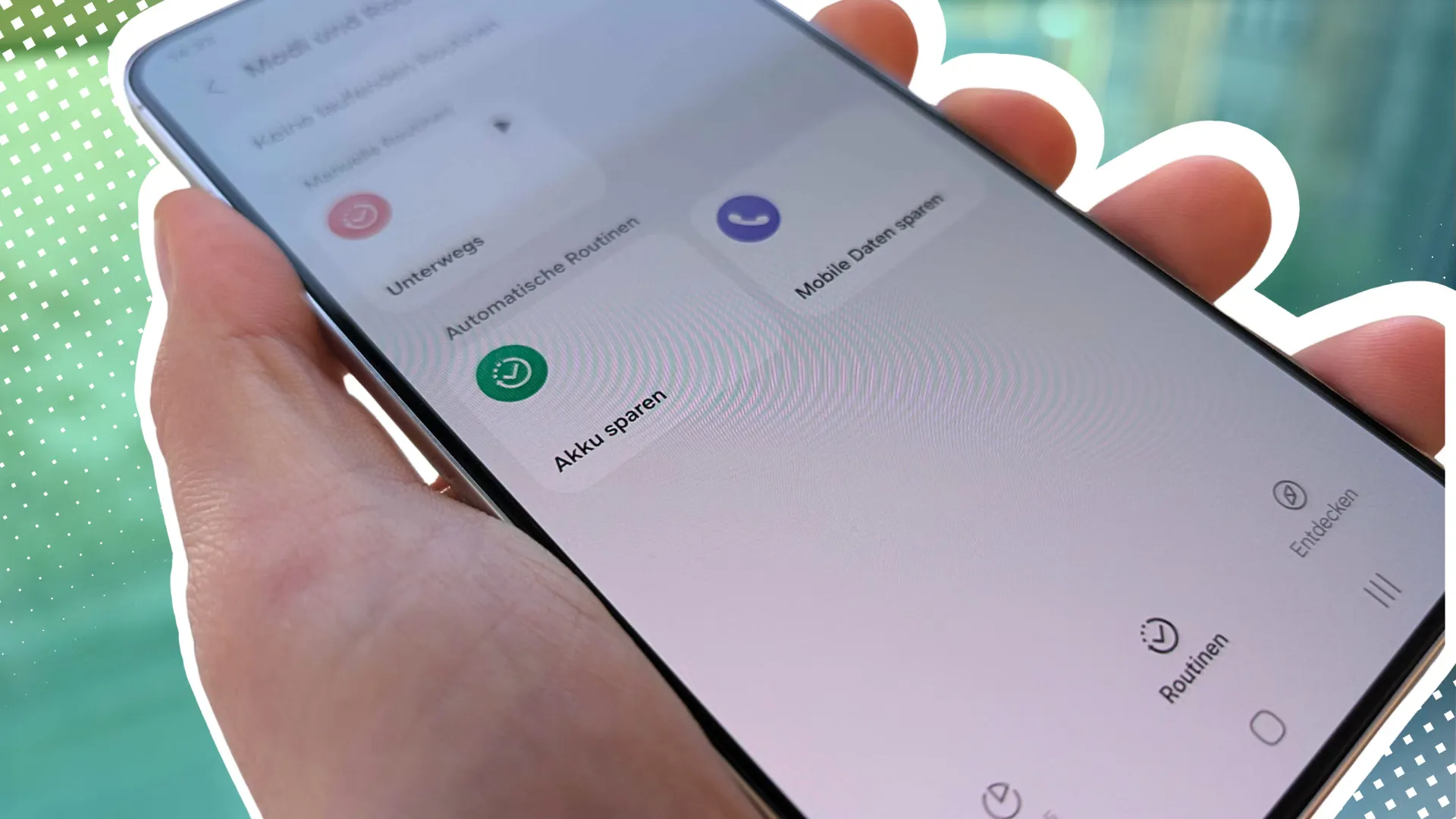
พอหน้าจอและกล่องเครื่องมือพร้อมแล้ว ถึงเวลาทำ Phone automation routines ที่ช่วยงานจริงในชีวิตประจำวัน จุดที่เห็นผลชัดคือการให้เครื่องเงียบตามเวลาไลฟ์สไตล์ และการจัดการแบตเตอรี่ให้ฉลาดขึ้น โดยใช้ Modes and Routines ที่ทรงพลังจนแซงหลายโซลูชันภายนอก. เจ้าของไอเดียคนหนึ่งเล่าว่าเพียงสี่ชุด Automate ก็ช่วยคืนเวลาให้เขาประมาณ 30 นาทีต่อวัน หรือราวสามชั่วโมงต่อสัปดาห์ ซึ่งมากกว่าเวลาที่ “อัปเดตระบบ” เคยช่วยได้รวมกัน. ด้านล่างนี้คือขั้นตอนแบบลำดับเดียวที่คุณทำตามได้เลย แม้จะไม่เคยตั้ง Automate มาก่อน.
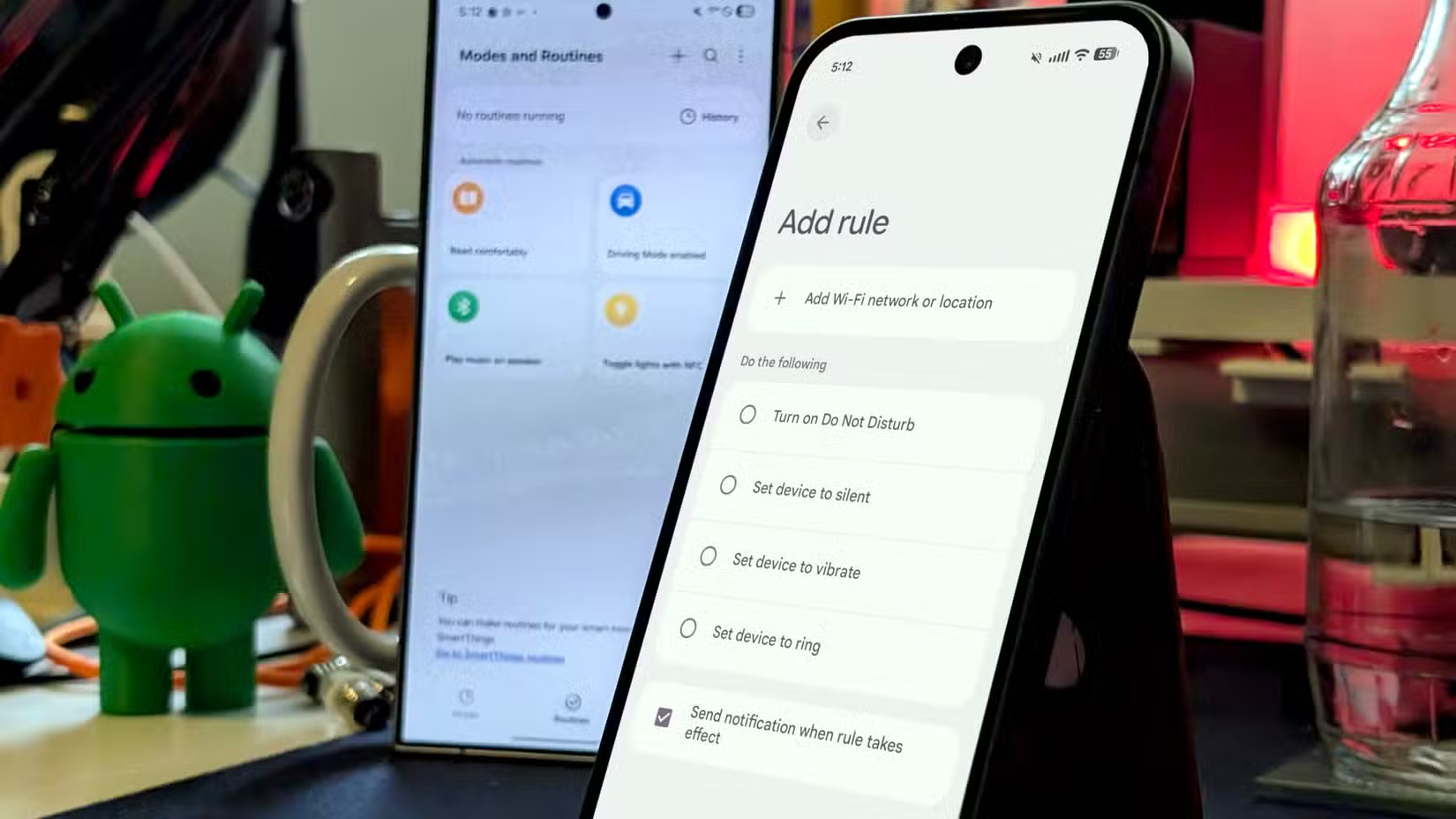
- เปิด Settings แล้วเข้าเมนู Modes and Routines จากนั้นไปที่แท็บ Routines แล้วแตะไอคอนเครื่องหมายบวกเพื่อสร้างรูทีนใหม่.
- ตั้งรูทีนให้เครื่องเงียบในช่วงเวลาหลักของคุณ: ใต้หัวข้อ If เลือก Time period ในหมวด Time ใส่ช่วงเวลาและวัน จากนั้นในหัวข้อ Then เปิด Do Not Disturb (DND) แล้วเพิ่ม Power saving และ Grayscale ซ้อนเข้าไป เพื่อให้หน้าจอเป็นสีเทาช่วยเตือนสมองว่าถึงเวลาพัก.
- สร้างรูทีนแบตเตอรี่ชุดแรก: ใต้ If เลือก Battery level และตั้งให้ทำงานเมื่อแบตที่หรือต่ำกว่า 50% แล้วใต้ Then เปิด Power saving เพื่อดึงเบรกมือเบาๆ ตั้งแต่แบตยังเหลือเยอะ.
- สร้างรูทีนแบตเตอรี่ชุดที่สอง: ตั้ง Battery level ที่หรือต่ำกว่า 30% เพิ่มเงื่อนไข Wi‑Fi ให้ทำงานเฉพาะตอนคุณไม่ได้อยู่ที่บ้าน แล้วในหัวข้อ Then เปิด Power saving, เปิด Data saver, หรี่ความสว่าง และจำกัดการทำงานเบื้องหลัง เพื่อให้เครื่องยืดเวลาใช้งานออกไปหลายชม. ก่อนแบตใกล้หมด.
- หากคุณอยากให้แจ้งเตือนการชาร์จและแบตครบวงจร ให้เพิ่มรูทีนแจ้งเตือนตอนเสียบชาร์จหรือแบตเต็มด้วยเครื่องมือเดียวกัน เพราะสามในสี่ Automate ที่เล่าไปทำงานผ่าน Settings ของเครื่อง และสิ่งที่เหลือก็เป็นบริการฟรี.
ข้อควรระวังคือเวลานอนและเวลาทำงานอาจเปลี่ยนตามฤดูกาลหรือช่วงชีวิต คุณควรย้อนกลับมาปรับ Time period ในรูทีนทุกๆ สองสามเดือน เพื่อให้ Do Not Disturb และโหมดพักผ่อนยังตรงกับตารางจริง. การแบ่ง Battery saver เป็นสองระดับ 50% และ 30% จะช่วยให้เครื่องเริ่มประหยัดตั้งแต่เนิ่นๆ แทนที่จะมารีบตอนใกล้หมด ซึ่งหลายคนรู้ดีว่าวิธี “เปิดโหมดประหยัดตอน 20%” แทบไม่เคยช่วยอะไรเท่าไร. การใช้เงื่อนไข Wi‑Fi ไม่ให้รูทีนทำงานที่บ้านช่วยกันปัญหาที่เครื่องหรี่ไฟหรือปิดข้อมูลทั้งๆ ที่คุณนั่งติดปลั๊กอยู่ใกล้ๆ.
ต่อยอดด้วยการจัดอีเมลให้เข้ากล่องสำคัญและสรุปข้อคิดท้าย
แม้บทความนี้จะโฟกัส Galaxy automation shortcuts แต่ยังมีงานซ้ำๆ อีกอย่างที่กินเวลาคุณทุกวัน: การคัดอีเมลในแท็บ Promotions. มีคนแก้ปัญหานี้ด้วยการสร้างฟิลเตอร์ใน Gmail ผ่านเบราว์เซอร์มือถือ ซึ่งแม้จะไม่ใช่ Automate บนเครื่องโดยตรง แต่กลับเป็น Automate ที่ทรงพลังที่สุดในชุดนี้ เพราะมันทำงานบนเซิร์ฟเวอร์ทุกครั้งที่มีเมลเข้าและรอดจากการเปลี่ยนเครื่องหรือรีเซ็ต. ขั้นตอนคือเปิด mail.google.com ใน Chrome แล้วเปิดโหมด Desktop จากนั้นกดไอคอนรูปสไลด์ในช่องค้นหา ใส่อีเมลผู้ส่งในช่อง From แล้วกด Create filter จากนั้นติ๊กสามช่องสำคัญ: Never send it to Spam, Categorize as: เลือก Primary และ Also apply filter to matching conversations เพื่อจัดการเมลเก่าที่มีอยู่แล้ว.
เมื่อคุณใช้เครื่อง Galaxy ให้เป็นทั้งศูนย์กลางข้อมูลผ่าน Galaxy home screen optimization กล่องเครื่องมือลับผ่าน Edge panels และผู้ช่วยส่วนตัวผ่าน Phone automation routines ผลที่ได้คือมือถือที่ช่วยงานคุณมากกว่าอัปเดตระบบหลายๆ เวอร์ชันรวมกัน. การ Automate งานเล็กๆ ดูเหมือนไม่สำคัญ แต่เมื่อหลายรูทีนทำงานร่วมกัน มันสามารถคืนเวลาหลายสิบนาทีต่อวันให้คุณไปใช้กับสิ่งที่สำคัญกว่า. สิ่งที่ควรระวังคืออย่าตั้งรูทีนมากจนลืมว่าอะไรทำงานตอนไหน พยายามใช้เงื่อนไขที่เข้าใจง่าย และกลับมาเช็กทุกสองสามเดือนว่าโหมดและช่วงเวลายังตรงกับชีวิตจริงของคุณอยู่. ถ้าพร้อมแล้ว ลองเริ่มจากรูทีนเงียบตอนนอนกับแบตสองระดับ แล้วค่อยๆ เพิ่มชุดใหม่เมื่อคุณเห็นว่าชีวิตประจำวันไหลลื่นขึ้นแค่ไหน.