
เริ่มจากแยกปัญหาระบบล่มกับปัญหาที่เครื่อง
Outlook ล่มหลัง Microsoft 365 ขัดข้อง หมายถึงการเข้าอีเมลหรือใช้ฟังก์ชันต่าง ๆ ไม่ได้เพราะบริการ Exchange Online ซึ่งรองรับกล่องจดหมายทำงานและสถานศึกษาเกิดปัญหา ไม่ได้แปลว่าคอมพิวเตอร์ของคุณเสียเสมอไป ผู้ที่ควรตรวจตามขั้นตอนนี้คือคนที่เปิด Outlook ไม่ขึ้น กล่องจดหมายว่าง หรือส่งอีเมลไม่ออกหลังมีรายงานเหตุขัดข้อง โดยต้องมีอินเทอร์เน็ตและเข้าหน้าสถานะบริการของ Microsoft ได้ก่อน หากเหตุยังไม่คลี่คลาย การเปลี่ยนค่าบัญชีในเครื่องมักไม่ช่วยและอาจเพิ่มงานภายหลัง
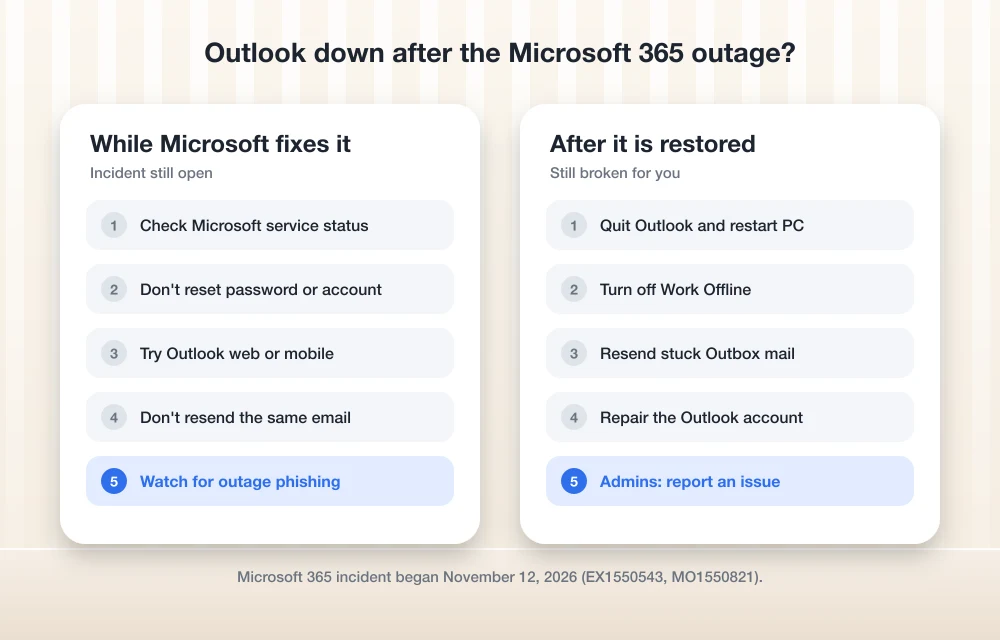
ให้เช็กหน้าสถานะบริการของ Microsoft ก่อน ส่วนผู้ดูแลระบบให้เข้า Microsoft 365 admin center แล้วเลือก Health จากนั้นเลือก Service health หากรายการเหตุขัดข้องยังขึ้นว่ากำลังตรวจสอบ บริการลดระดับ หยุดชะงัก กำลังกู้คืน หรืออยู่ในช่วงกู้คืนต่อเนื่อง แปลว่าสาเหตุยังอยู่ฝั่งบริการ ระหว่างนี้อย่าเพิ่งเปลี่ยนรหัสผ่าน ลบบัญชีออกจาก Outlook หรือสร้างโปรไฟล์ใหม่ เพราะไม่ได้แก้ปัญหาที่เซิร์ฟเวอร์ และอาจทำให้ต้องดาวน์โหลดกล่องจดหมายใหม่
ลองเข้า Outlook ผ่านเว็บหรือแอปบนโทรศัพท์เพื่อช่วยแยกสาเหตุ หากช่องทางเหล่านี้ใช้ไม่ได้พร้อมกับแอปบนคอมพิวเตอร์ ก็มีแนวโน้มว่ายังได้รับผลจากเหตุขัดข้อง แต่ถ้าเว็บหรือโทรศัพท์ใช้ได้ ขณะที่แอปเดสก์ท็อปยังมีปัญหา ให้สงสัยการเชื่อมต่อหรือการตั้งค่าในเครื่อง และค่อยทำขั้นตอนแก้ไขหลัง Microsoft แจ้งว่าบริการกลับมาแล้ว
ขั้นตอนแก้ Outlook ใช้งานไม่ได้หลังบริการเริ่มฟื้นตัว
เมื่อสถานะบริการระบุว่ากลับมาใช้งานได้แล้ว ค่อยไล่ตรวจแอปและอีเมลตามลำดับ อย่ากดส่งข้อความเดิมซ้ำหลายครั้งระหว่างระบบกำลังกู้คืน เพราะอีเมลอาจส่งล่าช้าและไปถึงผู้รับภายหลังจนกลายเป็นข้อความซ้ำ หากเรื่องเร่งด่วน ให้ติดต่อผู้รับผ่านช่องทางอื่นที่ไม่ได้พึ่ง Exchange Online
- ปิด Outlook ให้หมด รวมถึงตรวจว่าแอปไม่ได้ค้างอยู่ในถาดระบบบน Windows จากนั้นรีสตาร์ตคอมพิวเตอร์ เปิด Outlook อีกครั้ง แล้วรอสักครู่ให้แอปซิงก์ข้อมูล
- ใน Outlook แบบคลาสสิกบน Windows เปิดแท็บ Send / Receive แล้วดูปุ่ม Work Offline หากปุ่มถูกเลือกอยู่ ให้คลิกเพื่อกลับไปเชื่อมต่อออนไลน์
- เปิดโฟลเดอร์ Outbox ตรวจข้อความที่ค้างทีละฉบับ ยืนยันก่อนว่ายังต้องส่ง ลบฉบับซ้ำ แล้วค่อยกด Send เพื่อไม่ให้ผู้รับได้อีเมลหลายชุด
- หากยังซิงก์อีเมลไม่ได้ใน Outlook แบบคลาสสิก ให้ไปที่ File เลือก Account Settings แล้วเลือก Account Settings อีกครั้ง เลือกบัญชีงานและคลิก Repair
หลังเปิดแอปใหม่ ให้เผื่อเวลาสักครู่ก่อนสรุปว่ายังใช้ไม่ได้ เพราะ Outlook อาจต้องสร้างการเชื่อมต่อใหม่และดึงข้อมูลที่ค้างกลับมา การซ่อมบัญชีควรเป็นขั้นต่อมาเมื่อยืนยันแล้วว่าบริการกลับมา แต่แอปยังซิงก์ไม่สำเร็จ
ตรวจอีเมลค้างและความปลอดภัยก่อนใช้งานตามปกติ
ก่อนกลับไปใช้อีเมลตามปกติ ตรวจ Outbox ว่ายังมีข้อความที่ส่งไม่สำเร็จหรือไม่ แล้วดูรายการที่ส่งไปแล้วและกล่องจดหมายเข้าเพื่อเช็กว่ามีอีเมลล่าช้าหรือข้อความซ้ำ Microsoft ยังไม่ได้ระบุว่าอีเมลสูญหาย แต่ข้อความอาจมาถึงช้าเมื่อบริการกำลังฟื้นตัว จึงควรตรวจสถานะก่อนส่งซ้ำ โดยเฉพาะอีเมลสำคัญที่ผู้รับอาจได้รับภายหลัง
ระวังอีเมลปลอมที่อ้างว่าจะช่วยกู้กล่องจดหมายหรือให้ยืนยันบัญชีหลังเหตุขัดข้อง อย่ากดลิงก์ลงชื่อเข้าใช้จากข้อความที่ไม่คาดคิด ให้ตรวจประกาศผ่านหน้าสถานะบริการหรือศูนย์ผู้ดูแลระบบแทน หากปัญหา Outlook ยังอยู่หลังทำตามขั้นตอน ให้จดอาการและช่องทางที่ใช้ได้ไว้เพื่อแจ้งผู้ดูแลระบบหรือฝ่ายสนับสนุน
สรุปคือ ให้ตรวจสถานะบริการก่อน แล้วค่อยรีสตาร์ต Outlook ปิด Work Offline และจัดการอีเมลใน Outbox เมื่อระบบฟื้นตัว วิธีนี้ช่วยแยกเหตุ Microsoft 365 ขัดข้องออกจากปัญหาเฉพาะเครื่อง และลดความเสี่ยงส่งข้อความซ้ำ จุดสำคัญคืออย่ารีบลบบัญชีหรือเปลี่ยนรหัสผ่านขณะที่เหตุยังไม่จบ