
Gemini integrations workflow คืออะไร และเหมาะกับใคร
Gemini integrations workflow คือการเชื่อม Gemini เข้ากับแอปที่ใช้ทุกวัน เช่น Gmail Google Docs Google Keep และแอปอื่น เพื่อให้ Gemini อ่านข้อมูล สรุป และช่วยทำงานแทนบางขั้นตอน ลดการสลับแอปไปมา ทำให้เขียนอีเมล จัดเอกสาร และเก็บโน้ตได้เร็วขึ้น โดยยังอยู่ในหน้าจอเดิม เหมาะกับคนที่ทำงานผ่านอีเมล เอกสารออนไลน์ และโน้ตจำนวนมาก ต้องการประสิทธิภาพการทำงาน AI แบบใช้งานจริงในชีวิตประจำวัน ไม่ใช่คุยกับบอตเฉยๆ หัวใจของการใช้งานคือการเปิดให้ Gemini เชื่อมต่อกับแอปต่างๆ ผ่านเมนู Connected Apps แล้วใช้โลโก้ Ask Gemini หรือแถบ Gemini ด้านข้างเพื่อสั่งงานจากบริบทในหน้าจอนั้นๆ เมื่อเชื่อมแล้ว Gemini สามารถทำงานคู่กับ Gmail Docs Sheets และ Drive สำหรับบัญชีที่เชื่อมกับ Google Workspace ได้ด้วย ส่วนการเชื่อมกับ Gemini Notebook ใน Google Docs จะเปิดให้กับแผน Gemini แบบเสียเงินบางประเภทเท่านั้น โดยรองรับผู้ใช้ Workspace Business Enterprise Education และผู้ใช้ทั่วไปที่ใช้ Google AI Pro และ Ultra แต่ไม่รองรับ AI Plus ระดับเริ่มต้น
Gemini x Gmail: ลดเวลาจัดการอีเมลยาวๆ
ถ้า Inbox ของคุณมีแต่เธรดอีเมลยาวเหยียด เช็กย้อนหลังทีหนึ่งก็หมดเวลาไปครึ่งเช้า การเอา Gemini มาช่วยคือจุดเปลี่ยน เพราะ Gemini สามารถสรุปเธรดอีเมลยาวในไม่กี่วินาที หรือดึงรายละเอียดเฉพาะที่ต้องการโดยไม่ต้องไล่อ่านทีละฉบับ ผู้ใช้บางคนเคยเสียเวลา 20–25 นาทีไล่อ่านทั้งเธรดเพื่อหาข้อมูลที่ลืม แต่ตอนนี้แค่สั่งให้ Gemini หาแทนก็จบ นอกจากนี้ Gemini ยังช่วยร่างอีเมลตอบกลับหลายฉบับในรอบเดียว และพยายามใช้โทนการเขียนให้ใกล้กับสไตล์เดิมของคุณจากบริบทรอบๆ เธรด การใช้ Gemini คู่กับ Gmail เหมาะสำหรับคนทำธุรกิจหรือทำงานที่มีอีเมลเด้งทั้งวัน เช่น การตอบลูกค้า รายงานสรุปการประชุม หรือการตามงานทีม เพราะคุณไม่ต้องนั่งคิดคำทุกบรรทัดเอง แต่ยังควบคุมข้อความสุดท้ายได้เอง ก่อนส่งให้ลูกค้าหรือหัวหน้าดู เพื่อให้เนื้อหาตรงและมีน้ำเสียงมืออาชีพตามที่ต้องการ
- เปิดแอปหรือหน้าเว็บ Gemini แล้วเข้าสู่การตั้งค่า จากนั้นไปที่ส่วน Connected Apps เพื่อเตรียมเชื่อมต่อ
- ภายใน Connected Apps ตรวจสอบให้แน่ใจว่าได้เปิดการเชื่อมต่อกับ Gmail แล้ว โดยเลื่อนสวิตช์ให้เป็นสถานะเปิดตามที่แสดง
- เมื่อเปิดแล้ว ให้เข้าใช้ Gmail ผ่านเว็บหรือแอปมือถือ จากนั้นมองหาโลโก้ Ask Gemini มุมขวาบนของหน้าเว็บ หรือไอคอน Gemini ในช่องค้นหาแอป
- เลือกเธรดอีเมลที่ต้องการ แล้วคลิกหรือแตะโลโก้ Ask Gemini จากนั้นพิมพ์คำสั่ง เช่น ให้สรุปเนื้อหา หรือค้นหาข้อมูลเฉพาะในเธรดนั้น
- อ่านสรุปหรือคำตอบที่ Gemini สร้างให้ ตรวจสอบความถูกต้อง แล้วใช้เป็นฐานในการเขียนหรือปรับร่างอีเมลตอบกลับให้เหมาะกับสไตล์ของคุณ
ก่อนใช้คำตอบจาก Gemini กับอีเมลลูกค้าหรือเอกสารทางการ แนะนำให้อ่านทวนทุกครั้ง เพื่อกันกรณีที่บอตตีความผิดหรือลากบริบทผิดเธรด ถ้าเริ่มจากสรุปก่อนจะช่วยให้เห็นภาพรวมชัดแล้วค่อยลงรายละเอียดทีหลัง ส่วนงานที่ใช้ข้อมูลละเอียดอ่อน เช่น ตัวเลขหรือเงื่อนไขสัญญา ควรเช็กกับแหล่งเดิมใน Drive หรือเอกสารต้นฉบับอีกครั้ง การให้ Gemini ช่วยร่างจะช่วยย่นเวลาคิดโครงอีเมล แต่เนื้อหาสุดท้ายควรผ่านตาคุณเสมอ เพื่อให้ได้การตอบกลับที่ทั้งเร็วและน่าเชื่อถือ
Gemini x Google Keep: จัดการบ้านและชีวิตส่วนตัวแบบอัตโนมัติ
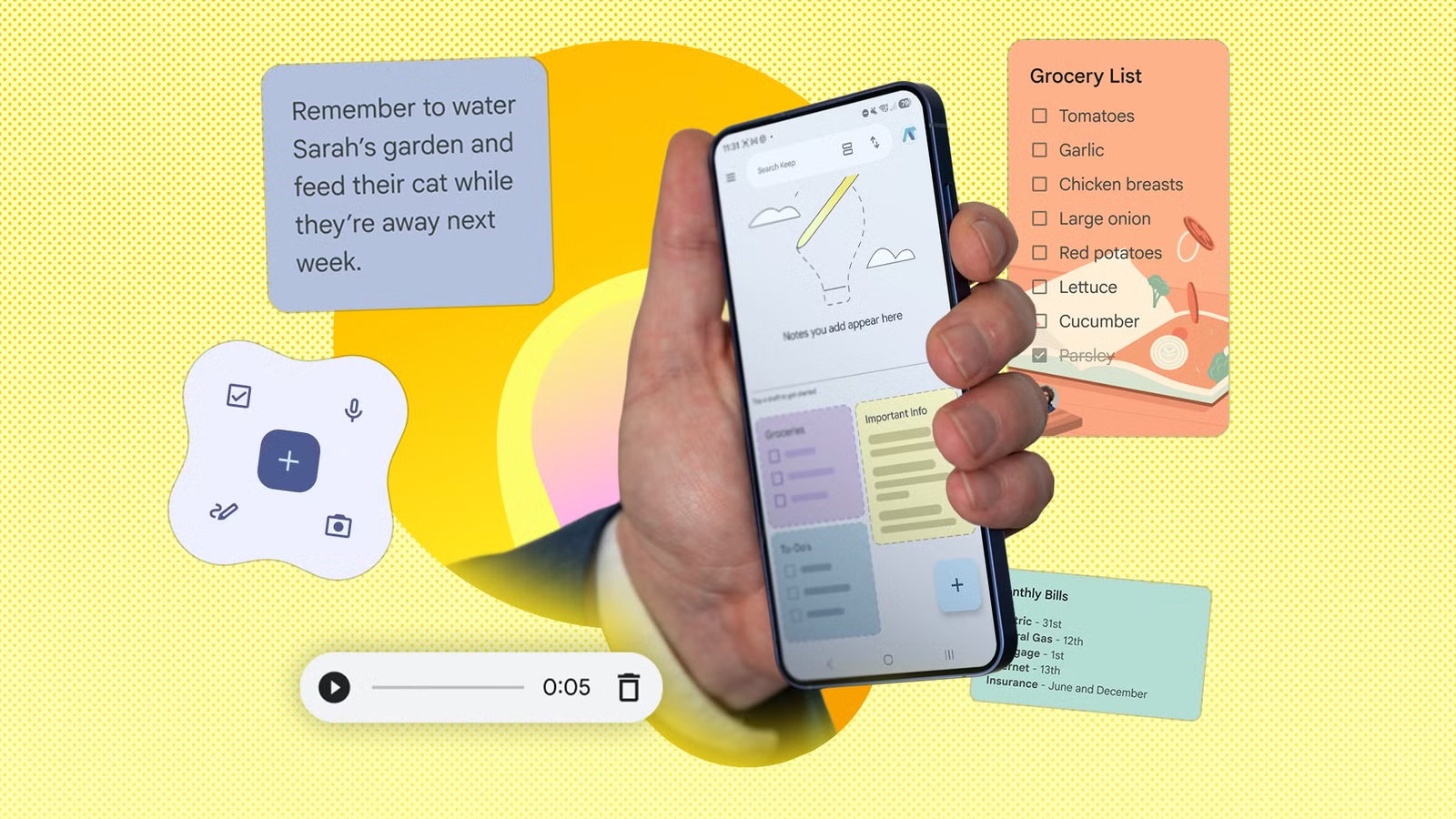
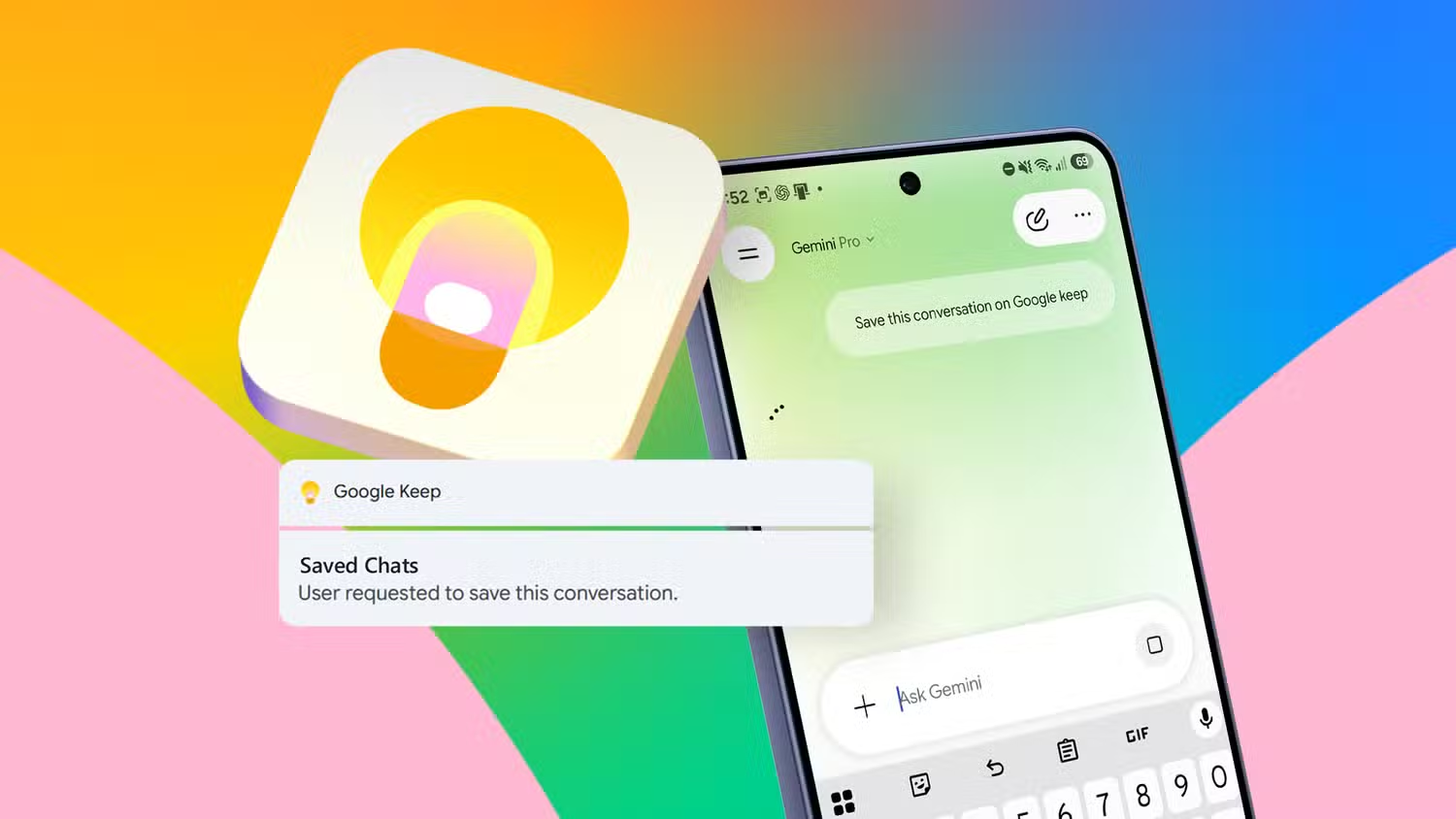
หลายคนใช้ Google Keep เป็นศูนย์กลางชีวิต ทั้งลิสต์ของใช้บ้าน รายการซื้อของ รายการประชุม และแพลนเที่ยว แต่ก่อนจะสร้างลิสต์หนึ่งต้องสลับไปมาระหว่างบล็อก แผนที่ และวิดีโอรีวิว พอมี Gemini integrations เข้ามา คุณสามารถให้ Gemini ช่วยสร้างและอัปเดตโน้ตใน Keep จากข้อมูลที่กำลังดูอยู่ โดยไม่ต้องย้ายแอปไปมา ตัวอย่างเช่น ขณะดูวิดีโอรีวิวร้านอาหารบน YouTube ก็สั่งให้ Gemini สร้างโน้ตชื่อ vacation restaurant list และเพิ่มชื่อร้านที่พูดถึงเข้าไปให้เลย ถ้ากลับมาดูโน้ตในอีกหลายวันแล้วลืมว่าตัวเองใส่ชื่อร้านไหนไปแล้ว สามารถสั่ง Gemini ว่า "ค้นใน vacation restaurant list ใน Keep ว่ามี Bomras หรือยัง ถ้าไม่มีให้เพิ่ม" จากนั้น Gemini จะตอบว่ามีชื่ออยู่แล้วหรือส่งลิสต์ที่อัปเดตให้ รูปแบบนี้ขยายไปใช้กับลิสต์ซื้อของ รายการเตือนความจำ และโน้ตประชุมได้ทั้งหมด นอกจากนี้ยังมีฟีเจอร์เสียงของ Gemini ที่ช่วยแปลงเสียงพูดสั้นๆ ให้กลายเป็นโน้ตที่จัดรูปแบบดีใน Keep ลดงานเกลาภายหลัง
- เปิดแอป Gemini แล้วไปที่เมนูการตั้งค่า จากนั้นเข้าในส่วน Connected Apps เพื่อดูรายชื่อแอปที่รองรับการเชื่อมต่อ
- ค้นหา Google Keep หรือแอปโน้ตของผู้ผลิตมือถือที่ใช้ เช่น Samsung Notes Xiaomi Notes OPPO Notes แล้วเลื่อนสวิตช์ให้เป็นสถานะเปิด
- กลับไปหน้าหลักของ Gemini เริ่มสนทนาใหม่หรือใช้จากแถบ Gemini ในหน้าจอที่รองรับ แล้วพิมพ์คำสั่งให้สร้างโน้ตหรือรายการใน Keep ตามที่ต้องการ
- เมื่อต้องการเช็กหรืออัปเดตลิสต์ ให้สั่งงานแบบมีเงื่อนไข เช่น ให้ค้นหาชื่อสินค้าหรือสถานที่ในลิสต์ และเพิ่มเข้าไปถ้ายังไม่มีอยู่ในโน้ต
- เปิด Google Keep เพื่อตรวจสอบโน้ตที่ Gemini สร้างหรืออัปเดต ปรับแต่งเพิ่มเติมตามสไตล์การจดของคุณ และจัดหมวดหมู่ให้เข้ากับการใช้ชีวิต
ข้อควรระวังคือชื่อโน้ตใน Keep ควรตั้งให้ชัดและไม่ซ้ำ เพื่อให้ Gemini ค้นหาและอ้างอิงได้ตรงจุด เช่น ใช้ชื่อ vacation restaurant list หรือ grocery-weekend ไม่ใช้ชื่อกว้างเกินไปอย่าง note หรือ list เพราะเวลาสั่งให้เช็กหรือเพิ่มข้อมูลจะสับสน นอกจากนี้เวลาสั่งงานควรระบุให้ชัดว่าต้องการค้นหา ตรวจสอบ หรือแก้ไขอะไร เพื่อให้ผลลัพธ์สอดคล้องกับที่คิด การใช้เครื่องมือ Gemini ใช้งานกับโน้ตแบบนี้จะช่วยให้จัดการบ้าน ชีวิตส่วนตัว และการเตรียมทริปได้เป็นระบบ โดยไม่ต้องนั่งจดทุกอย่างเองทีละรายการ
Gemini Notebook x Google Docs: งานเอกสารและเก็บงานวิจัยให้เป็นระบบ
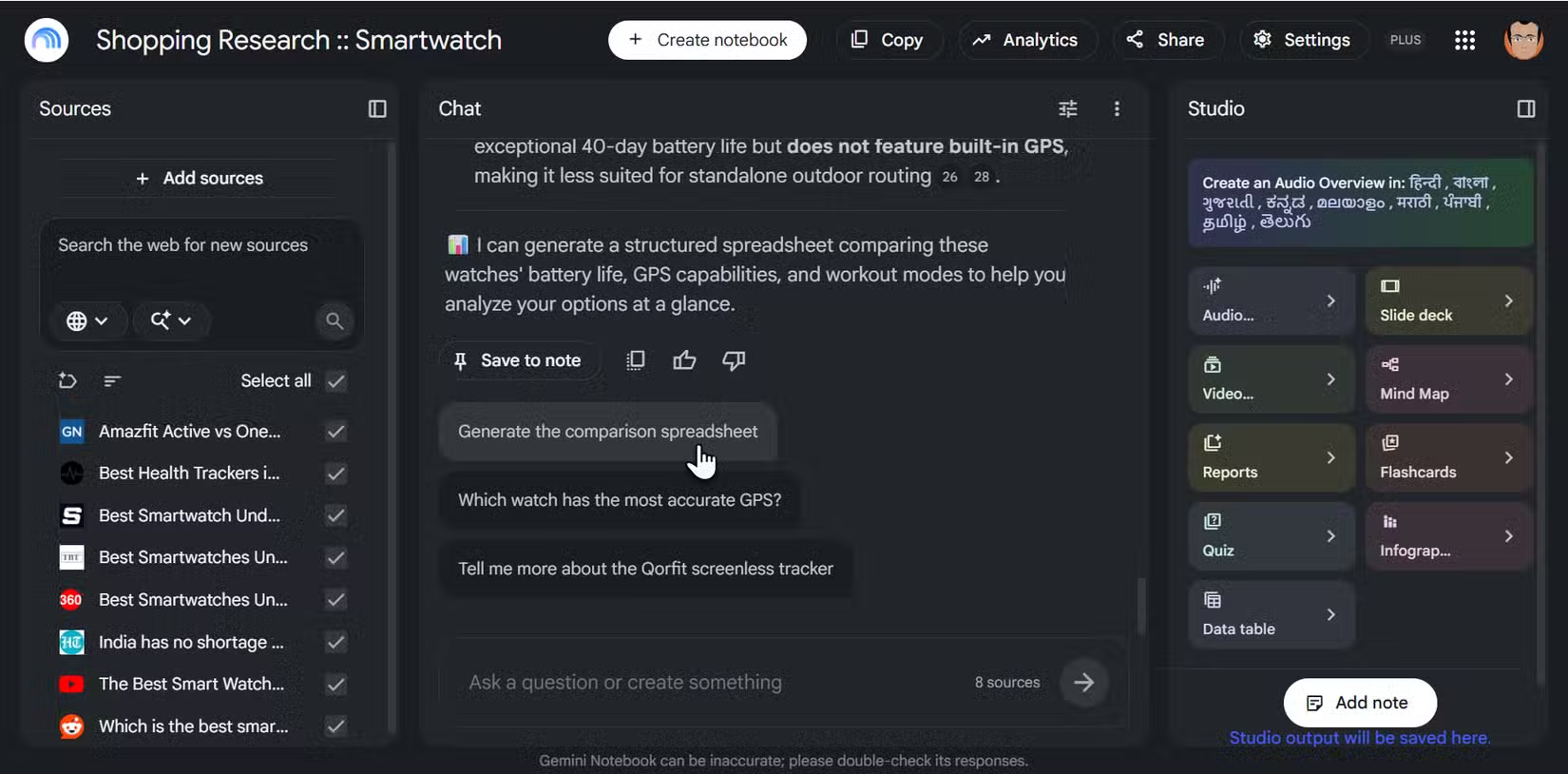
ในงานเขียนรายงาน บทความ หรือเอกสารประชุม การกลับไปเปิดแท็บโน้ตวิจัยทีละหน้าแล้วก็อปปี้ข้อมูลมาวางใน Docs เป็นขั้นตอนที่กินเวลา Integration ระหว่าง Google Docs และ Gemini Notebook ช่วยตัดขั้นตอนนี้ เพราะสามารถดึงข้อมูลจากโน้ตวิจัยใน Gemini มาใช้อ้างอิงในเอกสารได้ตรงจากแถบ Gemini ด้านข้าง เมื่อเชื่อมแล้ว ผู้เขียนสามารถใช้ Google Docs เป็นศูนย์กลางงานเขียน และใช้ Gemini Notebook เป็นคลังข้อมูลส่วนตัวที่รวบรวมลิงก์ แหล่งข้อมูล และประวัติการสนทนาเกี่ยวกับหัวข้อนั้นๆ Gemini ยังสามารถตรวจเอกสารใน Google Docs เทียบกับ Notebook ที่อ้างอิงไว้ แล้วรายงานส่วนที่ไม่ตรงกัน รวมทั้งสรุปจุดที่สอดคล้องกับโน้ตวิจัยให้ด้วย ซึ่งผู้เขียนรายงานว่าเป็นตัวช่วยประหยัดเวลาอย่างมาก จุดสำคัญคือไม่จำเป็นต้องให้ Gemini เขียนเอกสารทั้งชิ้น แต่อาศัยให้มันช่วยรวบรวม สรุป และตรวจเช็กความสอดคล้องของข้อมูล เพื่อรักษาคุณภาพงานเขียนในแบบที่คุณต้องการ ขณะเดียวกันก็ใช้ประสิทธิภาพการทำงาน AI เพื่อลดงานจิปาถะลง
- ตรวจสอบว่าบัญชีของคุณอยู่ในแผนที่รองรับ Gemini Notebook integration กับ Google Docs โดยสำหรับ Workspace จะรองรับแผน Standard และ Plus ของ Business Enterprise และ Plus ของ Education ส่วนผู้ใช้ทั่วไปต้องใช้ Google AI Pro หรือ Ultra
- ในบัญชีที่รองรับ ให้สร้าง Gemini Notebook อย่างน้อยหนึ่งชุด โดยรวบรวมลิงก์เอกสาร แหล่งข้อมูล และบทสนทนาเกี่ยวกับหัวข้อที่ทำวิจัยไว้ใน Notebook นั้น
- เปิด Google Docs เอกสารที่ต้องการทำงาน แล้วเปิดแถบด้านข้างหรือแถบล่างของ Gemini จากนั้นไปที่พื้นที่ Write with Gemini
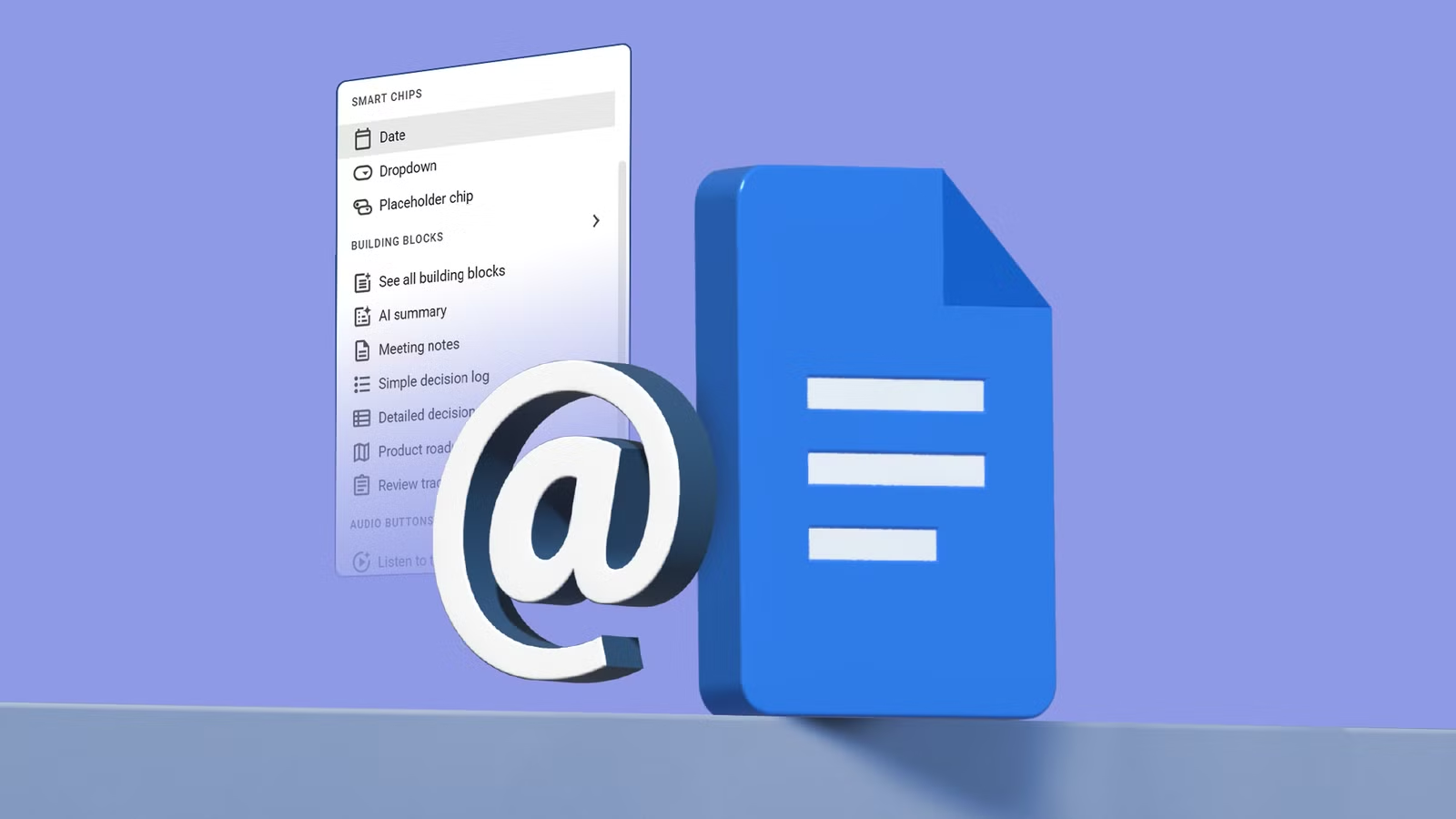
- ในช่อง Write with Gemini พิมพ์สัญลักษณ์ @ ตามด้วยชื่อ Notebook ที่ต้องการอ้างอิง ระบบจะแสดง Notebook ในหน้าต่างเติมข้อความอัตโนมัติให้เลือก
- เมื่ออ้างอิง Notebook แล้ว ใช้คำสั่งให้ Gemini สรุป ตรวจสอบจุดที่ต่างกัน หรือดึงข้อมูลบางส่วนจาก Notebook มาอธิบายเพิ่มเติมในเอกสาร แล้วอ่านทวนและปรับแก้ด้วยตัวเองก่อนบันทึก
สิ่งที่ต้องระวังคือเนื้อหาใน Notebook เองต้องผ่านการคัดกรองและแก้ไขความคลาดเคลื่อนก่อนนำมาใช้ เพราะ Gemini ไม่ควรเป็นแหล่งข้อมูลสุดท้าย แต่เป็นตัวช่วยเก็บและจัดระบบงานวิจัยให้หยิบใช้สะดวก เมื่อใช้รวมกับฟีเจอร์ @ ใน Docs เพื่อแทรกวันที่ รูปภาพจาก Drive การมอบหมายงานใน Google Tasks และอื่นๆ จะยิ่งทำให้เวิร์กโฟลว์เอกสารมีโครงสร้างดีขึ้นและลดการสลับหน้าต่างระหว่างหลายแอปลง ผลลัพธ์คือคุณใช้เวลาไปกับการคิดประเด็นและตรวจคุณภาพงาน มากกว่าการจัดการข้อมูลยิบย่อย
ภาพรวมข้อดีและสิ่งที่ควรจับตาเมื่อใช้ Gemini integrations
เมื่อเชื่อม Gemini เข้ากับ Gmail Google Docs Google Keep และแอปอื่นที่รองรับ เวิร์กโฟลว์จะเปลี่ยนจากการสลับแท็บและแอปไปมา มาเป็นการทำงานอยู่ในหน้าจอเดียวแล้วสั่งให้ Gemini ดึง สรุป หรือจัดโครงข้อมูลให้แทน การเชื่อมต่อกับแอปต่างๆ ถูกยกให้เป็นหนึ่งในการนำ AI ไปใช้กับแอปที่ใช้งานอยู่แล้วที่เด่นมาก เพราะทำงานแนบเนียนกับผลิตภัณฑ์ของ Google และช่วยให้เวิร์กโฟลว์ดีขึ้นในทุกวัน ความสามารถในการ cross-reference ระหว่างเอกสารและโน้ตถูกมองว่าเป็นตัวช่วยประหยัดเวลารายงานประจำเดือนอย่างเห็นได้ชัด และการตรวจเอกสารเทียบกับ Notebook ก็ถูกอธิบายว่าเป็นตัวช่วยประหยัดเวลาอย่างมากในงานเขียนเอกสาร อย่างไรก็ตาม ทุกครั้งที่ใช้ประสิทธิภาพการทำงาน AI ผ่าน Gemini integrations ควรตั้งใจอ่านทวนและเช็กแหล่งข้อมูลอีกรอบ โดยเฉพาะงานที่ต้องใช้ความถูกต้องสูง เช่น ข้อมูลธุรกิจหรือรายงานอย่างเป็นทางการ การตั้งชื่อโน้ตและ Notebook ให้ชัดเจน การระบุคำสั่งให้เจาะจง และการอัปเดต Connected Apps ให้ตรงกับแอปที่ใช้บ่อย จะช่วยให้เครื่องมือ Gemini ใช้งานได้คุ้มค่ามากขึ้น สุดท้ายแล้ว Gemini เหมาะจะเป็นผู้ช่วยที่ลดงานซ้ำๆ ไม่ใช่เจ้าของงานเขียน ให้คุณใช้เวลาไปกับงานส่วนที่ต้องใช้สมองมากที่สุดแทน