
ทำไมที่เก็บข้อมูลโทรศัพท์ถึงเต็ม ทั้งที่คิดว่ามีการสำรองข้อมูลแล้ว
หัวข้อ “โทรศัพท์กักรูปและสำรองข้อมูลล้มเหลวแบบเงียบๆ” คือปัญหาที่เกิดขึ้นเมื่อบริการคลาวด์และแอปสำรองข้อมูลบันทึกไฟล์มากกว่าที่เราต้องการโดยอัตโนมัติ ขณะเดียวกันระบบก็หยุดการอัปโหลดเบื้องหลังโดยไม่เตือน ทำให้ผู้ใช้เข้าใจผิดว่ารูปและวิดีโอถูกส่งขึ้นคลาวด์แล้ว ทั้งที่ความจริงยังอัดแน่นอยู่ในที่เก็บข้อมูลโทรศัพท์ จนวันหนึ่งพื้นที่เต็มและเริ่มเสี่ยงต่อการสูญหายของความทรงจำสำคัญ.
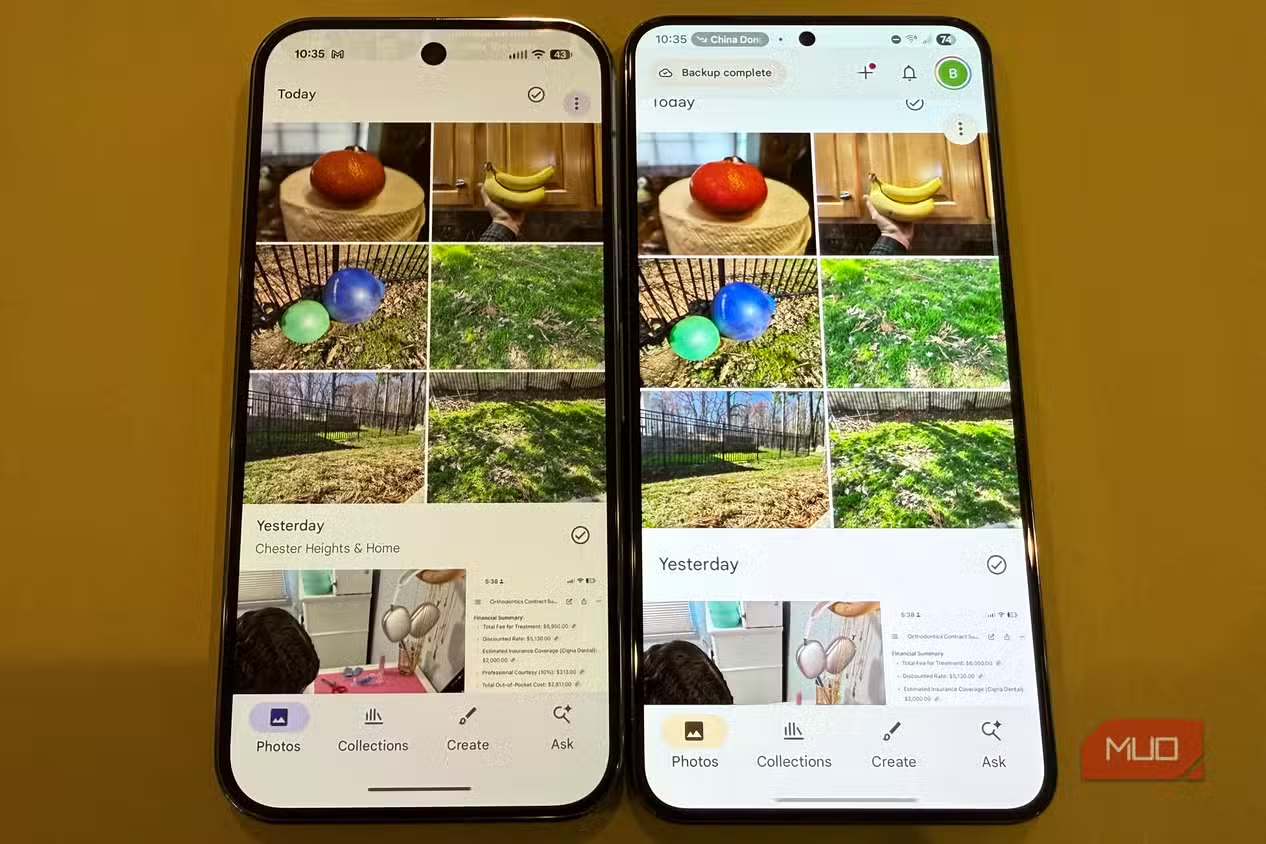
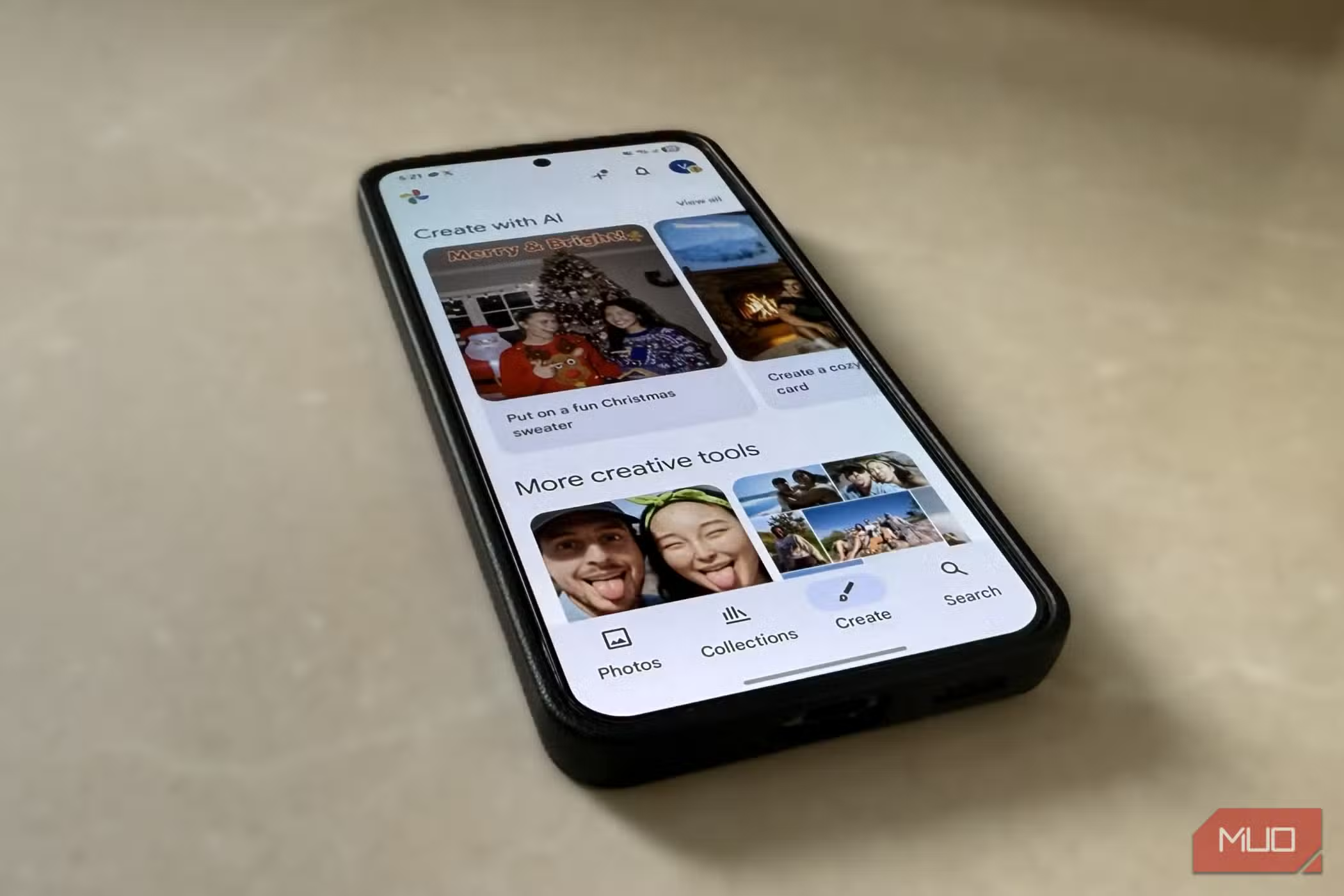
หลายคนใช้บริการรูปภาพบนคลาวด์แบบปล่อยให้มันทำงานเองเหมือนลิ้นชักดิจิทัลที่คอยเก็บทุกอย่างให้เรา แต่ปัญหาคือมันเก็บ “ทุกอย่าง” ตามค่าเริ่มต้น เช่น ภาพหน้าจอ รูปเบลอ มีม และสื่อที่ดาวน์โหลดมาลองดูเฉยๆ โดยไม่ได้ถามว่าเราต้องการสำรองไฟล์เหล่านั้นหรือไม่ การบันทึกรูปภาพอัตโนมัติแบบนี้คือจุดเริ่มต้นของปัญหาการสำรองข้อมูลและที่เก็บข้อมูลโทรศัพท์เต็มเร็วเกินไป แม้เราจะคิดว่ามีการจัดการเรียบร้อยแล้วก็ตาม.
อีกด้านหนึ่ง ระบบแบ็กอัปบนแอนดรอยด์จำนวนมากสามารถล้มเหลวแบบเงียบๆ ได้ โดยที่แอปสำรองรูปถูกระบบปิดไม่ให้ทำงานเบื้องหลังเพื่อประหยัดแบตเตอรี่ ส่งผลให้รูปใหม่ๆ ไม่ถูกอัปโหลดออกจากเครื่องเลย แต่หน้าตาแอปก็ดูปกติ ไม่มีการแจ้งเตือนว่ามีปัญหา ผู้ใช้ส่วนใหญ่จะมารู้ตัวอีกทีเมื่อค้นหารูปย้อนหลังแล้วไม่เจอ หรือเมื่อที่เก็บเริ่มวิกฤติจนไม่สามารถถ่ายอะไรเพิ่มได้.
การบันทึกรูปภาพอัตโนมัติ: ไฟล์ที่ไม่อยากเก็บก็แย่งพื้นที่
บริการรูปภาพบนคลาวด์มักถูกตั้งค่าให้สำรองทุกสิ่งที่อยู่ในโฟลเดอร์กล้องและสื่อที่ระบบมองว่าเป็นรูปหรือวิดีโอที่สำคัญ ตั้งแต่รูปครอบครัวไปจนถึงสกรีนช็อตรหัส Wi‑Fi มีมในกลุ่มเพื่อน และภาพใบเสร็จที่ใช้ครั้งเดียว สิ่งเหล่านี้คือตัวการหลักที่ทำให้ที่เก็บข้อมูลโทรศัพท์และโควต้าบนคลาวด์พองตัวเป็นกิกะไบต์โดยที่เราไม่รู้ตัว เพราะเราไม่ได้ตรวจดูว่าอะไรถูกสำรองขึ้นไปบ้าง.
วิดีโอคืออีกตัวอย่างสำคัญ หลายครั้งเราถ่ายคลิปยาวเกินจำเป็นหรือคลิปทดลองที่ไม่เคยกลับมาดูอีกเลย บริการสำรองข้อมูลจะอัปโหลดไฟล์เหล่านี้ตามต้นฉบับ และถ้าเลือกคุณภาพแบบ original ไฟล์ความละเอียดสูงจะยิ่งกินพื้นที่มากกว่ารูปนิ่งจำนวนมาก มีกรณีที่ไฟล์วิดีโอแบบ “unsupported” ถูกนับรวมในโควต้าพื้นที่เก็บ แม้ระบบจะเล่นให้ดูไม่ได้ ผู้ใช้จึงเสียพื้นที่ไปกับสื่อที่ไม่สามารถใช้งานได้จริง.
จุดที่ทำให้สถานการณ์ยุ่งกว่าเดิมคือการเปลี่ยนคุณภาพการสำรองหลังใช้ไปสักพัก หากเราเคยสำรองแบบ original แล้วมาปรับเป็นโหมดประหยัดพื้นที่ในภายหลัง การเปลี่ยนนี้จะมีผลเฉพาะไฟล์ที่อัปโหลดใหม่เท่านั้น ไฟล์เก่าจะไม่ถูกย่อขนาดตามไปด้วย นั่นหมายความว่าปัญหาที่เก็บเต็มจากการบันทึกรูปภาพอัตโนมัติยังคงอยู่ เว้นแต่เราจะเข้าไปจัดการไฟล์หมวดต่างๆ อย่างตั้งใจ โดยไม่ลบภาพความทรงจำที่ยังมีความหมาย.
แคชและสำรองซ่อนเร้นบน Samsung และ Android: ขยะรูปภาพที่ไม่เคยเห็น
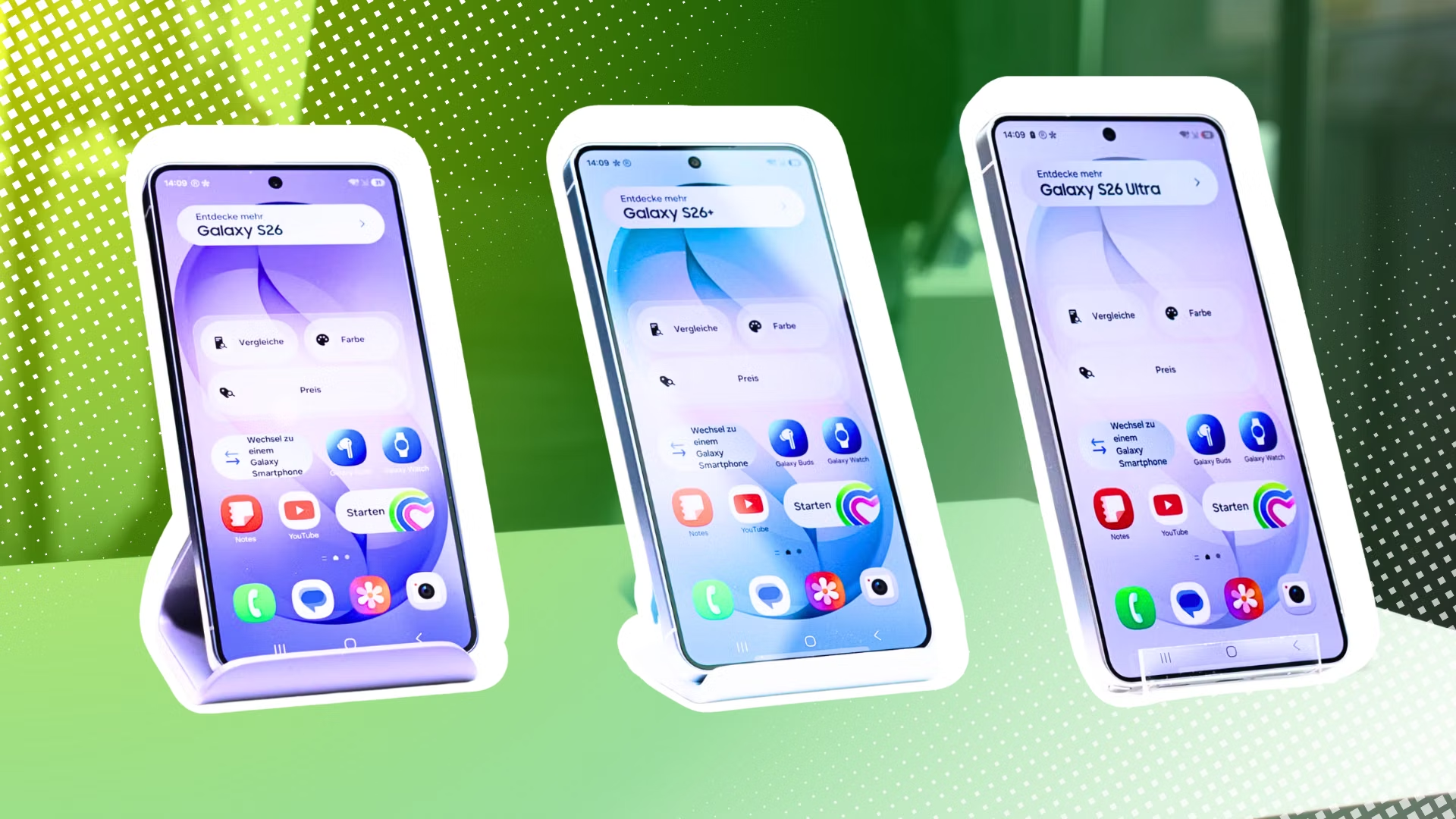
ถ้าคุณใช้เครื่อง Samsung หรือ Android แล้วชอบแต่งรูป ครอป ใส่ฟิลเตอร์อยู่บ่อยๆ มีโอกาสสูงมากที่เครื่องของคุณจะสะสมขยะรูปภาพในเบื้องหลังเป็นกิกะไบต์โดยที่ไม่เคยเห็นไฟล์เหล่านั้นเลย บนเครื่อง Galaxy แอปแกลเลอรีมีฟังก์ชันสร้างสำเนา “Pre‑Edit Backup” แอบเก็บรูปต้นฉบับทุกครั้งที่มีการแต่งรูป เพื่อให้ย้อนกลับไปขั้นก่อนแก้ไขได้ภายหลัง แต่สำเนาเหล่านี้ไม่แสดงในแกลเลอรีและเข้าถึงไม่ได้โดยตรง.
เมื่อคุณแก้ไขรูปถี่ๆ ตัดภาพ เติมฟิลเตอร์ หรือปรับแต่งอย่างอื่นอย่างสม่ำเสมอ มือถือจะค่อยๆ สะสมสำเนาเหล่านี้ต่อเนื่องเป็นเดือนหรือเป็นปี จนกลายเป็นกองข้อมูลที่ใหญ่ระดับกิกะไบต์ในที่เก็บข้อมูลโทรศัพท์ จุดที่น่าหนักใจคือเมื่อเปลี่ยนเครื่องใหม่และใช้เครื่องมือย้ายข้อมูลแบบโอนไฟล์ทั้งหมด สำเนาเก่าที่มองไม่เห็นเหล่านี้จะถูกย้ายตามไปด้วย ทั้งจากหลายรุ่นที่เคยใช้ ทำให้เครื่องใหม่เริ่มต้นวันแรกด้วยพื้นที่ที่ถูกกินไปแล้วพอสมควร.
ข่าวดีคือสำเนาเหล่านี้สามารถลบได้โดยไม่ทำให้รูปภาพหรือวิดีโอตัวจริงหายไป ลบแค่ความสามารถในการย้อนกลับไปเวอร์ชันเดิมเท่านั้น สำหรับผู้ที่ใช้รุ่นพื้นฐานที่มีพื้นที่ราว 128 GB การล้างแคชรูปภาพและสำรองซ่อนเร้นแบบนี้เป็นวิธี reclaim ที่เก็บข้อมูลโทรศัพท์ได้อย่างรู้สึกได้ และไม่กระทบกับรูปปัจจุบันที่ต้องการเก็บไว้แม้แต่นิดเดียว.
ขั้นตอนทีละสเตป: ตรวจสอบแบ็กอัป ล้างแคชรูปภาพ และหยุดการกักไฟล์เกินจำเป็น
ส่วนนี้คือวิธีลงมือทำแบบทีละขั้นเหมือนเพื่อนเดินสอนกัน โดยจะโฟกัสทั้งการหยุดปัญหาการสำรองข้อมูลที่ล้มเหลวแบบเงียบๆ และการล้างแคชรูปภาพกับไฟล์สำรองซ่อนเร้นบน Samsung/Android จุดสำคัญคือทำให้ระบบสำรองรูปทำงานได้อย่างต่อเนื่อง ไม่ถูกระบบปิดกลางทาง และลดการบันทึกรูปภาพอัตโนมัติที่ไม่จำเป็นลง พร้อมกับเคลียร์ไฟล์ขยะที่กินพื้นที่โดยไม่กระทบรูปตัวจริง.
- เข้าไปตั้งค่าการสำรองในแอปรูปภาพ/แบ็กอัป ตรวจดูว่ามีการเลือกสำรองทุกโฟลเดอร์หรือไม่ จากนั้นลดการบันทึกรูปภาพอัตโนมัติด้วยการเอาโฟลเดอร์ที่เป็นสกรีนช็อต มีม หรือดาวน์โหลดออกจากรายการสำรอง เพื่อไม่ให้ไฟล์ชั่วคราวเหล่านี้ถูกส่งขึ้นคลาวด์และกินโควต้าโดยไม่จำเป็น.
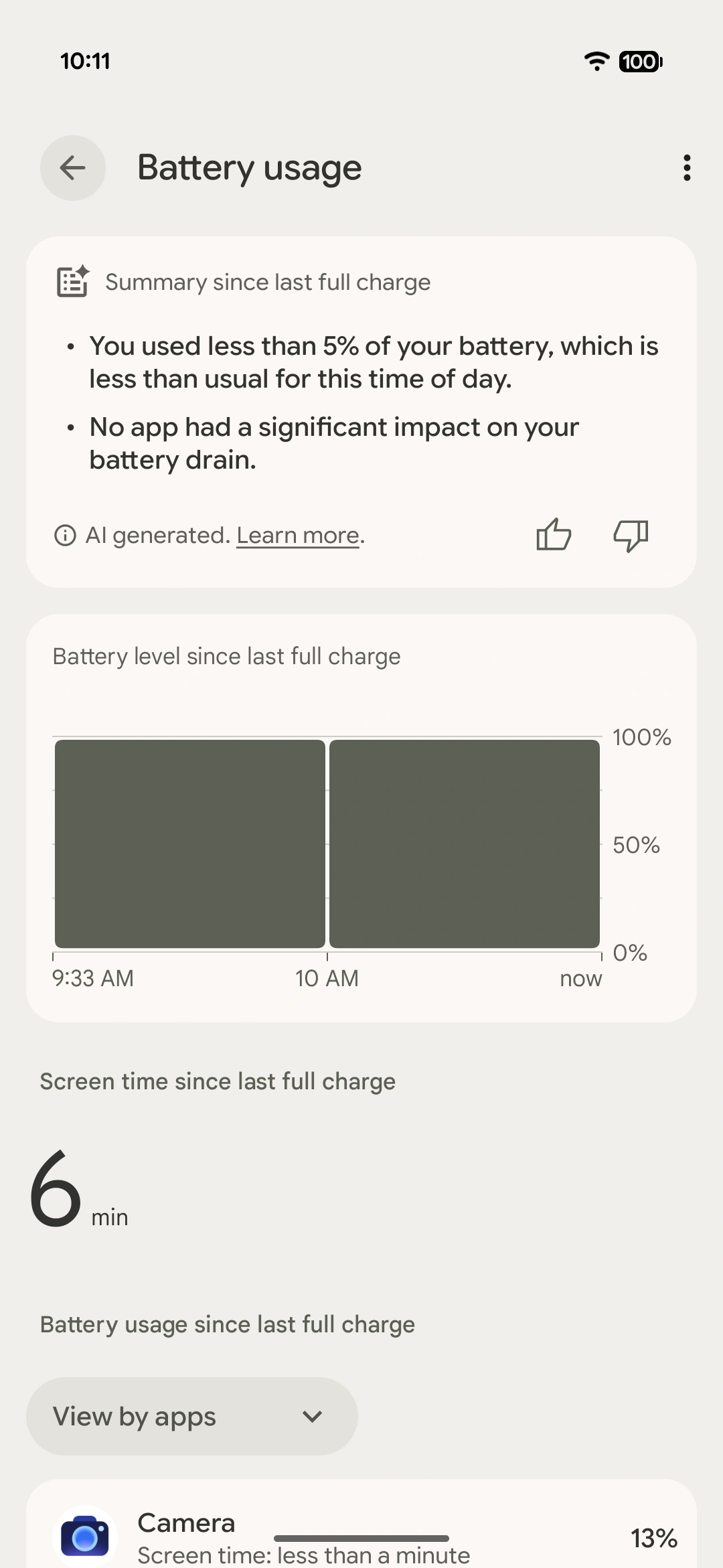
- ไปที่ Settings > Apps แล้วเลือกแอปสำรองรูปที่ใช้อยู่ จากนั้นเข้าเมนู Battery และตั้งค่าเป็น Unrestricted เพื่อไม่ให้ระบบปิดการทำงานเบื้องหลังของแอปสำรองข้อมูล ซึ่งเคยทำให้แบ็กอัปหยุดไปหลายวันโดยไม่มีคำเตือนมาก่อน.
- เปิดแอปสำรองรูปแล้วเข้าเมนู Backup settings ตรวจดูตัวเลือกใน Background Options ว่ามีการตั้งให้รันเฉพาะตอนชาร์จไฟหรือไม่ หากมีให้ปิดตัวเลือกนี้ เพื่อให้การสำรองข้อมูลสามารถทำงานได้แม้เครื่องไม่ได้เสียบชาร์จ ลดโอกาสที่รูปจะค้างอยู่ในเครื่องนานเกินไป.
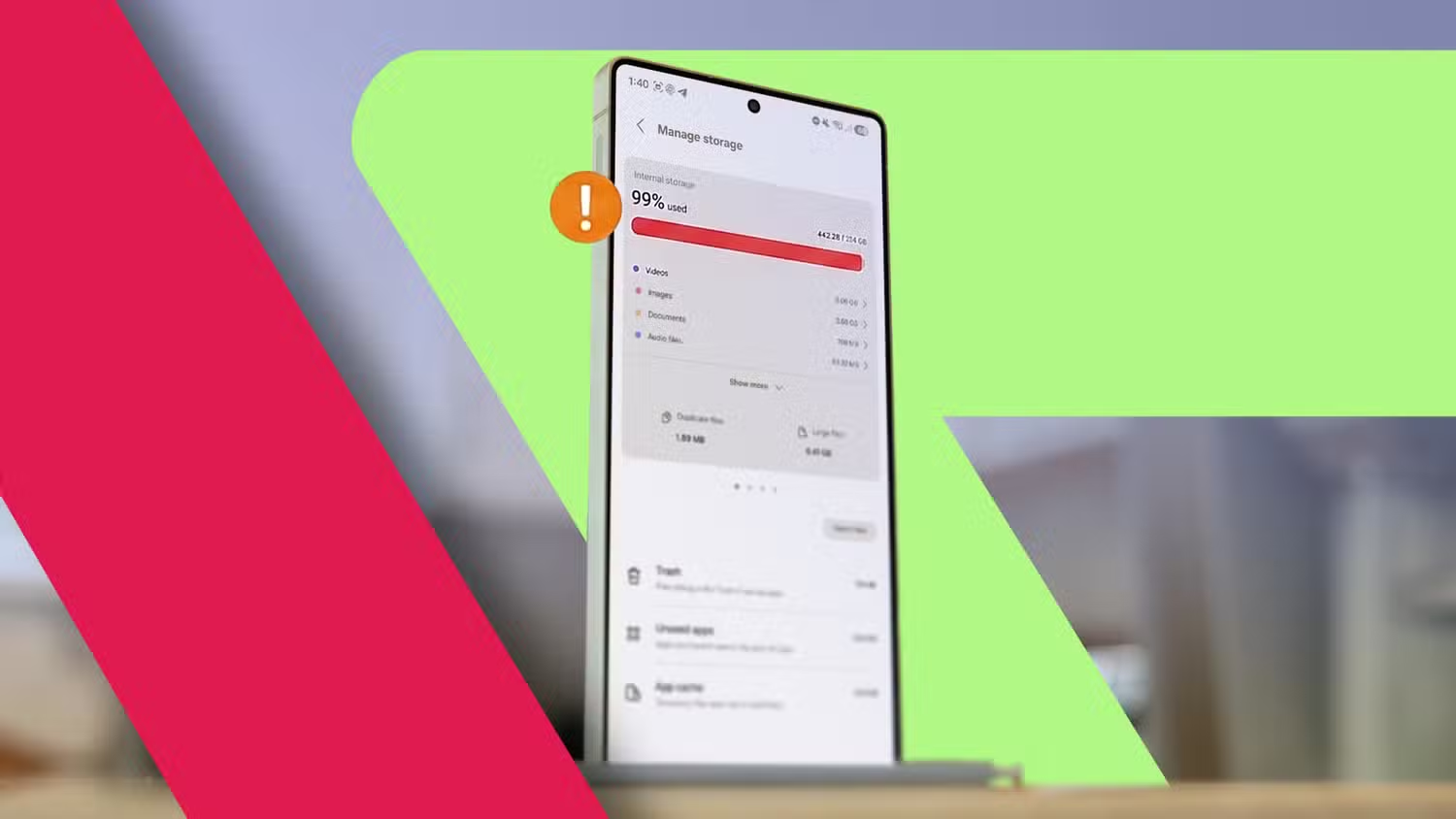
- บนมือถือ Samsung ให้เปิด Settings > Device care > Storage > Suggestions แล้วมองหาหมวด Pre‑Edit Backups หากพบให้เลือกไฟล์ที่ต้องการลบ หรือใช้คำสั่ง “ลบทั้งหมด” เพื่อล้างสำเนาแต่งรูปซ่อนเร้นที่สะสมเป็นกิกะไบต์ออกไป โดยไฟล์นี้ลบแล้ว รูปหรือวิดีโอตัวจริงจะยังอยู่ครบ.
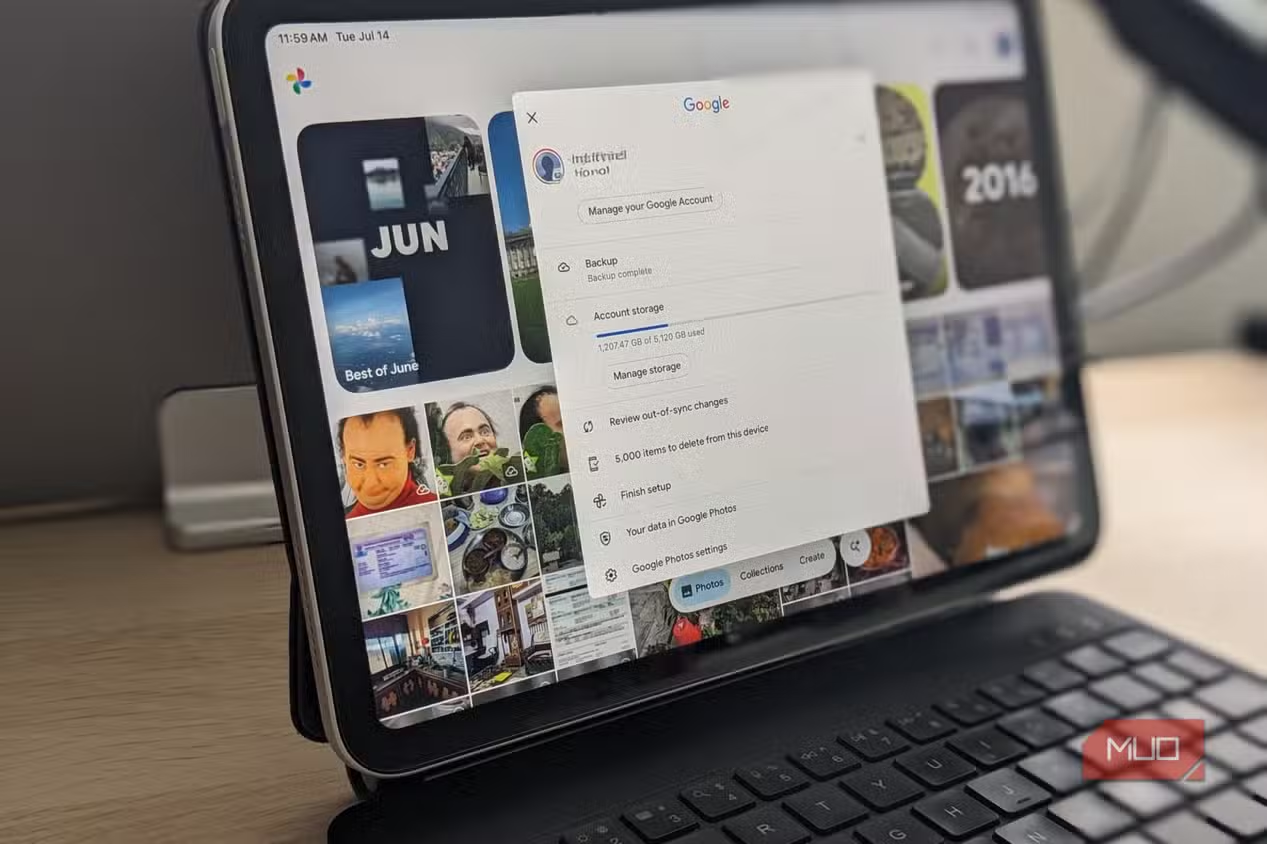
- กลับมาที่แอปรูปภาพบนคลาวด์ ใช้ตัวจัดการพื้นที่เพื่อดูหมวดสกรีนช็อต รูปเบลอ ไฟล์ใหญ่ และวิดีโอที่ไม่รองรับ แล้วค่อยๆ ลบหรือดาวน์โหลดมาเก็บออฟไลน์เฉพาะสิ่งที่ไม่ต้องการเก็บบนคลาวด์ เป้าหมายไม่ใช่การลบสุ่ม แต่คือการคัดหมวดที่แอปเคยสำรองให้โดยอัตโนมัติแล้วไม่ตรงกับความทรงจำที่อยากเก็บ.
ข้อควรระวังคือแอปบางตัวจะเตือนเรื่องสิทธิแจ้งเตือนและแบตเตอรี่ตอนติดตั้งครั้งแรก แต่หลายคนมักกดผ่านไปโดยไม่อ่าน ทำให้การสำรองล้มเหลวภายหลัง อีกความผิดพลาดบ่อยคือปรับคุณภาพแบ็กอัปเป็นโหมดประหยัดพื้นที่แล้วคิดว่าปัญหาไฟล์ใหญ่หมดไป ทั้งที่ไฟล์เก่าทั้งหมดยังคงกินพื้นที่เท่าเดิม แนะนำให้เช็กที่เก็บทั้งบนเครื่องและบนคลาวด์เป็นระยะ พร้อมบันทึกว่าพื้นที่โล่งขึ้นจริงหรือไม่หลังทำแต่ละขั้น.
สรุป: เคลียร์ครั้งเดียว แต่ควรตรวจซ้ำเป็นนิสัย
เมื่อทำตามขั้นตอนข้างต้นจนจบ คุณจะได้สองอย่างพร้อมกัน: ระบบสำรองรูปที่ทำงานสม่ำเสมอไม่หยุดกลางทาง และที่เก็บข้อมูลโทรศัพท์ที่โล่งขึ้นอย่างเห็นได้ชัดจากการล้างแคชรูปภาพและสำรองซ่อนเร้น ทั้งหมดนี้เกิดจากการตั้งค่าไม่กี่จุด ซึ่งเคยทำให้งานแบ็กอัปหยุดไปเป็นสัปดาห์ พอแก้แล้วรูปทั้งสัปดาห์ก็ถูกอัปโหลดขึ้นคลาวด์ภายในไม่กี่ชั่วโมง.
อย่างไรก็ตาม พื้นที่เก็บและปัญหาการสำรองข้อมูลไม่ใช่เรื่องทำครั้งเดียวจบ เป็นประโยชน์มากหากคุณเพิ่มนิสัยเช็กหมวดไฟล์ที่ถูกสำรองอัตโนมัติและดูว่ามีสกรีนช็อตหรือวิดีโอไม่จำเป็นเข้ามาเพิ่มหรือไม่ รวมถึงตรวจ Device care บน Samsung เป็นระยะเพื่อดูว่ามี Pre‑Edit Backups ใหม่ๆ โผล่ขึ้นมาอีกหรือเปล่า การใส่ใจเล็กน้อยแบบนี้ช่วยให้คุณเก็บความทรงจำที่สำคัญได้เต็มที่ โดยไม่ต้องกังวลว่าที่เก็บจะเต็มแบบไม่รู้ตัวหรือรูปจะยังติดอยู่ในเครื่องไม่เคยถูกสำรองขึ้นไปเลย.