
ทำไมต้องปรับแต่ง iMessage: ภาพรวมและสิ่งที่ต้องมี
การปรับแต่ง iMessage คือการเพิ่มลูกเล่นให้การส่งข้อความบน iPhone ด้วยการเพิ่มรูปภาพอย่างรวดเร็ว เปลี่ยนพื้นหลังข้อความ และใส่ข้อความทับบนวิดีโอ เพื่อให้การสื่อสารดูน่าสนใจ จำง่าย และลดจำนวนการแตะหน้าจอในแต่ละการสนทนาได้อย่างเห็นผลชัดเจนสำหรับคนที่ใช้แชตทุกวัน.
ถ้าเพื่อนรู้สึกว่าการส่งข้อความในแอป Messages เริ่มน่าเบื่อหรือเสียเวลาเลือกเมนูเยอะเกินไป บทความนี้จะช่วยให้ปรับแต่ง iMessage ให้ทั้งสวยและเร็วขึ้น โดยสิ่งสำคัญคือเครื่องต้องอัปเดต iOS ให้ใหม่พอ เพราะฟีเจอร์บางอย่าง เช่น การเปลี่ยนพื้นหลัง Messages จะใช้ได้เมื่ออยู่บน iOS 26 และใหม่กว่าเท่านั้น ส่วนการใส่ข้อความทับบนวิดีโอจะอยู่ในตัวแก้วิดีโอบน iOS ที่รองรับแล้ว และการเพิ่มรูปภาพ iPhone แบบรวดเร็วจะอยู่ในปุ่ม + ข้างช่องพิมพ์ข้อความ.
ขั้นตอนเดียวจบ: เพิ่มรูปภาพ iPhone ลง iMessage แบบกดครั้งเดียว
ใครเคยหงุดหงิดกับเมนูยาว ๆ ทุกครั้งที่ต้องการเพิ่มรูปใน iMessage ควรรู้ทริกนี้มาก เพราะช่วยลดการแตะหน้าจอไปได้หลายครั้งและทำให้การเพิ่มรูปภาพ iPhone เข้าแชตเป็นเรื่องรวดเร็วขึ้นแบบเห็นได้ชัด. หลัก ๆ เราจะใช้ปุ่ม + เดิม แต่เปลี่ยนวิธีกดเล็กน้อยเพื่อข้ามเมนูที่น่ารำคาญนั้นไป.
- เปิดแอป Messages แล้วเข้าไปยังบทสนทนาที่ต้องการส่งรูป
- มองหาปุ่ม + ตรงมุมล่างซ้ายถัดจากช่องพิมพ์ข้อความ แล้วกดค้างไว้ ไม่ใช่แตะครั้งเดียว
- เมื่อกดค้าง หน้าจอจะเด้งเข้าไปที่รูปและวิดีโอล่าสุดของเพื่อนทันที แทนการแสดงเมนูแอปยาว ๆ
- เลือกรูปหรือคลิปที่ต้องการ ส่งได้เหมือนปกติ หรือปัดขึ้นเพื่อดูคลังรูปทั้งหมดและค้นหารูปเก่า ๆ ได้
เหตุผลที่วิธีนี้คุ้มคือไม่ต้องเสียเวลาไล่เมนู Camera, Photos, Stickers และอื่น ๆ ทุกครั้งที่ต้องการส่งรูป ช่วยให้การปรับแต่ง iMessage ด้วยรูปภาพทำได้ต่อเนื่อง โดยเฉพาะเวลาคุยในกลุ่มหรือส่งรูปจำนวนมาก ส่วนใครอยากส่งจากแอป Photos ก็ยังทำได้ แค่เปิด Photos กด Select เลือกรูปหรือวิดีโอ แล้วแตะปุ่ม Share เลือก Messages และใส่ผู้รับก่อนส่ง วิธีหลังดีเวลาต้องส่งทีละหลายรูป.
เปลี่ยนพื้นหลัง Messages ให้ไม่ส่งผิดคนอีกต่อไป
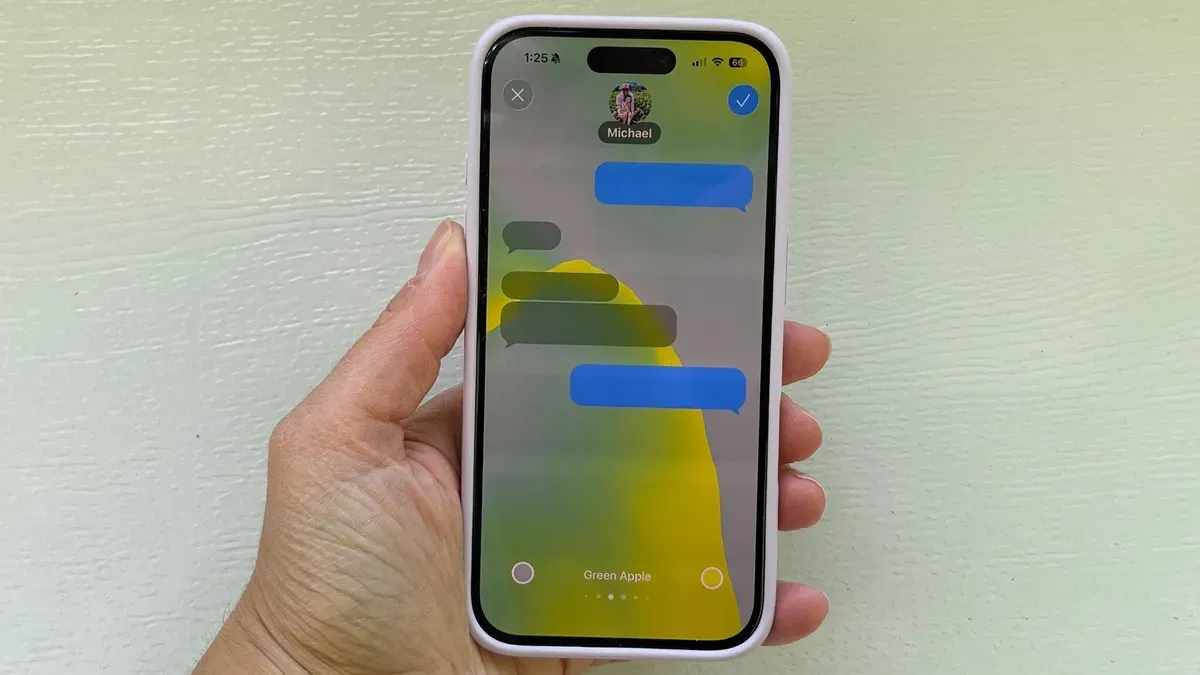
การเปลี่ยนพื้นหลัง Messages ช่วยให้แยกแต่ละแชตออกจากกันได้ง่ายขึ้น และทำให้หน้าต่างแชตดูเป็นตัวเองมากขึ้นคล้ายฟีเจอร์ที่ผู้ใช้ Android เคยได้ใช้มานาน. เมื่อ Apple เปิดให้เปลี่ยนพื้นหลังบน iOS 26 แล้ว ผู้ใช้สามารถเลือกทั้งสีและภาพจากคลังรูปตัวเองเพื่อใช้เป็นธีมประจำของแต่ละบทสนทนาได้.
- เปิดแอป Messages แล้วเลือกบทสนทนาที่อยากปรับธีมพื้นหลัง
- แตะชื่อผู้ติดต่อหรือชื่อกลุ่มด้านบนของหน้าจอแชต เพื่อเปิดข้อมูลการสนทนา
- มองหาแท็บ Backgrounds ใต้ชื่อและไอคอนโทร/FaceTime/อีเมล แล้วแตะเข้าไป
- เลือกพื้นหลังที่ต้องการ: เลือกแบบ Dynamic เช่น Color, Sky, Water หรือ Aurora แล้วปัดดูตัวเลือกย่อย หรือแตะ Photo เพื่อเลือกรูปจาก Camera Roll จากนั้นปรับการครอปและฟิลเตอร์ แล้วกดเครื่องหมายถูกสีน้ำเงินด้านขวาบนเพื่อยืนยัน
เมื่อยืนยันแล้ว พื้นหลังของบทสนทนานั้นจะเปลี่ยนทันที และระบบจะขึ้นข้อความในแชตว่าเพื่อนได้เปลี่ยนพื้นหลัง พร้อมวันและเวลา ทั้งในมุมมองของเพื่อนและของคนในห้องเดียวกัน. จุดที่ต้องระวังคือพื้นหลังนี้จะส่งผลกับทุกคนในแชตที่ใช้ iOS 26 ขึ้นไป หากเลือกภาพที่อาจทำให้คนอื่นงงหรือไม่ชอบ ควรคิดให้ดีก่อนตั้งเป็นค่าใหม่ และหากอีกฝ่ายไม่อยากเห็นพื้นหลังนี้ก็สามารถเข้า Settings > Apps > Messages แล้วปิด Conversation Backgrounds เพื่อซ่อนพื้นหลังออกจากมุมมองของตัวเองได้.
วิดีโอ overlay text: ใส่ข้อความบนวิดีโอให้แชตดูมืออาชีพ
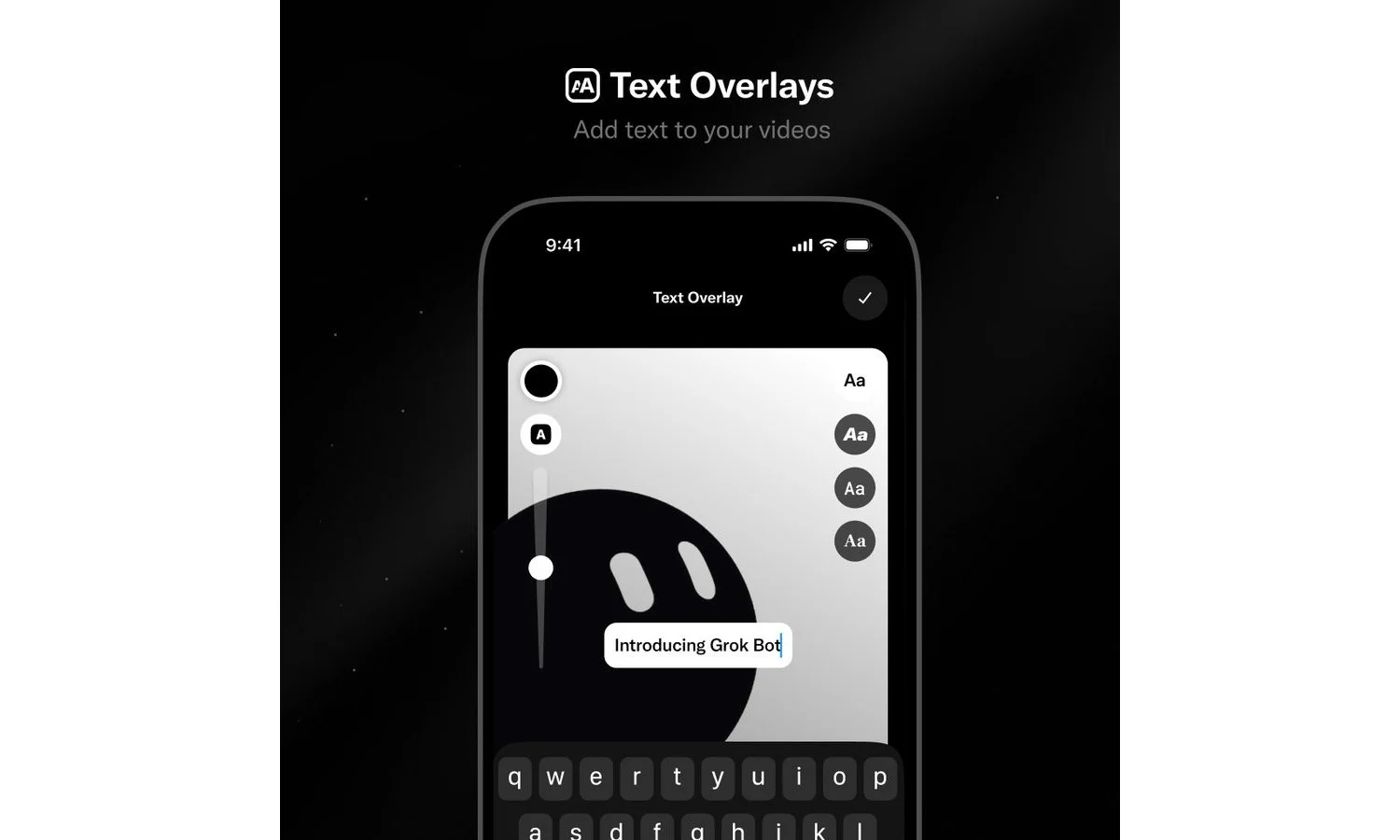
อีกหนึ่งวิธีทำให้การปรับแต่ง iMessage ดูโปรคือการส่งวิดีโอที่มีข้อความทับอยู่บนภาพหรือวิดีโอ overlay text เพื่ออธิบายสิ่งที่เกิดขึ้นหรือเพิ่มคำบรรยายให้คนดูเข้าใจทันทีโดยไม่ต้องเปิดเสียง ฟีเจอร์ใส่ข้อความทับบนวิดีโอที่เปิดให้ผู้ใช้ iPhone ใช้ในตัวแก้ไขวิดีโอบน iOS จะช่วยให้วิดีโอบนแพลตฟอร์ม X มีความน่าสนใจ มีประโยชน์ และดึงดูดผู้ชมมากขึ้น.
ระบบใหม่นี้เพิ่มตัวเลือกการใส่ข้อความลงบนวิดีโอโดยตรง ซึ่งเดิมทีทำได้เฉพาะกับรูปภาพ หรือจำเป็นต้องใช้เครื่องมือภายนอกก่อนอัปโหลดเท่านั้น. ตอนนี้เมื่อเพื่อนตัดต่อวิดีโอบน X ด้วย iPhone สามารถกดเพิ่มข้อความ overlay เข้าไป แล้วค่อยคัดลิงก์หรือแชร์วิดีโอมาใน iMessage ทำให้คลิปที่ส่งในแชตดูตั้งใจมากขึ้น เช่น วิดีโอสั้นอธิบายขั้นตอนงาน หรือข้อความย้ำกำหนดการประชุม โดยไม่ต้องขอให้คนเปิดเสียงจากต้นทาง.
การใส่ข้อความลักษณะนี้ทำให้การสื่อสารแบบวิดีโอเปลี่ยนจากการส่งคลิปดิบ ๆ เป็นสื่อสั้นที่เข้าใจง่าย และช่วยให้คนที่เปิดดูในที่สาธารณะหรือไม่เปิดเสียงยังตามเนื้อหาได้ทันที X ระบุว่า “Add text overlays to your videos. Now live in video editor on iOS” ซึ่งสะท้อนว่าฟีเจอร์นี้ออกแบบมาเพื่อสนับสนุนการโพสต์วิดีโอมากขึ้นบนแพลตฟอร์ม. เมื่อรวมกับการส่งผ่าน iMessage ก็ยิ่งช่วยให้บทสนทนาดูมีชีวิตชีวาและมืออาชีพ.
สรุป: ปรับแต่ง iMessage ให้เร็วและเป็นตัวเองมากขึ้น
เมื่อจับทริกทั้งสามอย่างมารวมกัน คือการเพิ่มรูปภาพ iPhone ด้วยการกดค้างปุ่ม + เพื่อเข้าถึงรูปและวิดีโอล่าสุดโดยตรง การเปลี่ยนพื้นหลัง Messages เพื่อแยกแต่ละบทสนทนาให้ชัดขึ้นและสวยขึ้น และการส่งวิดีโอที่มีข้อความ overlay text จากตัวแก้ไขบน iOS เพื่อนจะได้ประสบการณ์การใช้งานที่ทั้งเร็ว เป็นระเบียบ และมีสไตล์มากขึ้นอย่างชัดเจน. สิ่งที่ควรระวังคือพื้นหลังที่เปลี่ยนจะถูกแชร์ให้คนในห้องเดียวกันเห็นด้วย จึงควรเลือกภาพที่เหมาะสมกับทั้งตัวเองและคนอื่น.
โดยรวมแล้ว การปรับแต่ง iMessage แบบนี้ถือว่าคุ้ม เพราะไม่ต้องลงแอปเพิ่มและยังช่วยลดจำนวนการแตะในทุกวันอย่างเห็นผล. ถ้าอยากเริ่มวันนี้ แนะนำให้อัปเดต iOS ให้ใหม่ ตรวจดูว่าฟีเจอร์พื้นหลังและตัวแก้วิดีโอพร้อมใช้ แล้วลองปรับทีละอย่าง เริ่มจากทริกปุ่ม + ก่อน จากนั้นค่อยทดลองพื้นหลังและวิดีโอ overlay text เมื่อคุ้นแล้ว เพื่อนจะพบว่าการแชตใน Messages กลายเป็นพื้นที่ที่ทั้งใช้งานง่ายและสะท้อนตัวตนได้มากกว่าที่เคย.