
ทำไมต้องล็อก Safari และเปิดฟีเจอร์ฉุกเฉินบน iPhone
การตั้งค่าความเป็นส่วนตัว iPhone และฟีเจอร์ฉุกเฉิน iOS คือการใช้เครื่องมือที่มีอยู่ในเครื่องเพื่อปกป้องข้อมูลส่วนตัวและช่วยให้คุณติดต่อขอความช่วยเหลือได้รวดเร็วขึ้นในสถานการณ์คับขัน โดยอาศัยการยืนยันตัวตนและระบบแจ้งเตือนฉุกเฉินที่ทำงานอยู่เบื้องหลังแบบอัตโนมัติและต่อเนื่อง
หลายคนคิดว่าแค่มีรหัสปลดล็อกเครื่องก็พอ แต่ความจริงคือ เมื่อคุณส่ง iPhone ที่ปลดล็อกแล้วให้คนอื่นใช้ ข้อมูลในเบราว์เซอร์หรือแอปต่างๆ ยังเปิดอยู่และถูกเปิดดูได้ทันที การเปิด Safari Face ID ล็อก สำหรับโหมดการท่องเว็บแบบส่วนตัวจึงช่วยเสริมกำแพงอีกชั้นหนึ่งให้แท็บส่วนตัวไม่ถูกแอบดูแม้เครื่องจะถูกปลดล็อกอยู่แล้ว นี่คือหัวใจของความเป็นส่วนตัว iPhone ในแบบที่ใช้งานได้จริงในชีวิตประจำวัน ไม่ใช่แค่บนกระดาษเอกสารเงื่อนไขการใช้งาน
ในอีกด้าน ฟีเจอร์ฉุกเฉิน iOS ได้ถูกออกแบบมาให้เครื่องของคุณกลายเป็นสายด่วนส่วนตัวที่พกติดตัวตลอดเวลา เช่น Emergency SOS และ Crash Detection ที่สามารถโทรหาหน่วยงานฉุกเฉินและแจ้งผู้ติดต่อฉุกเฉินของคุณโดยอัตโนมัติเมื่อเกิดเหตุรุนแรง คุณไม่จำเป็นต้องเป็นคนสายเทคโนโลยี แค่รู้เมนูพื้นฐานและเปิดสวิตช์ไม่กี่อันก็ช่วยให้คุณและคนรอบตัวปลอดภัยขึ้นมาก
ขั้นตอนเดียวจบ: ล็อกโหมดส่วนตัวของ Safari ด้วย Face ID
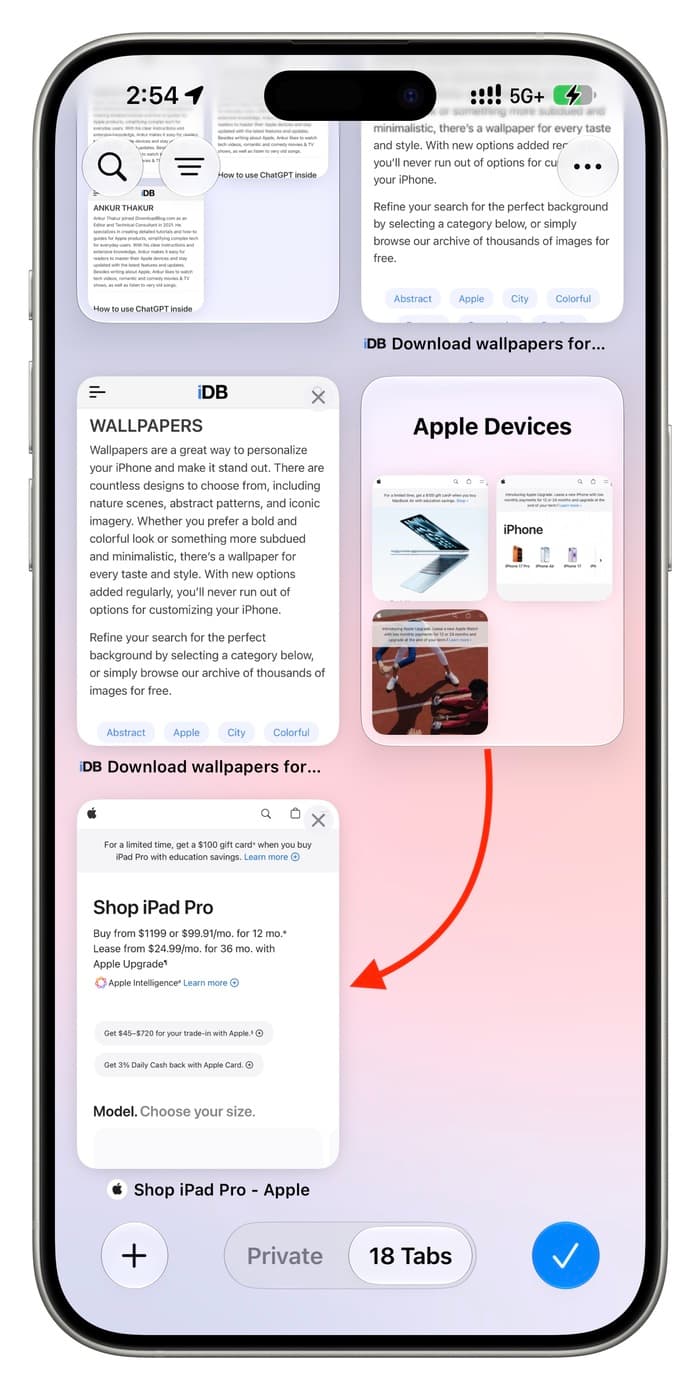
โหมดส่วนตัวของ Safari เอาไว้ใช้เวลาที่คุณไม่อยากให้มีการบันทึกประวัติการเข้าชมหรือข้อมูลออโต้ฟิลต่างๆ แต่ปัญหาที่หลายคนมองข้ามคือ ถ้าเครื่องยังปลดล็อกอยู่ ใครที่ได้จับโทรศัพท์ก็สามารถเปิดแท็บส่วนตัวเหล่านั้นขึ้นมาดูได้ทันที การเปิด Safari Face ID ล็อก จึงช่วยให้โหมดส่วนตัว “ส่วนตัวจริงๆ” แม้คุณจะยื่นเครื่องให้คนอื่นถือเล่นชั่วคราว
สิ่งที่ต้องมีมีเพียง iPhone ที่รองรับ Face ID และเปิดใช้งานการปลดล็อกด้วยใบหน้าแล้วเท่านั้น หลังจากเปิดฟีเจอร์นี้ Safari จะขอให้ยืนยันตัวตนอีกครั้งทุกครั้งที่คุณกลับไปยังแท็บส่วนตัว แม้เครื่องจะถูกปลดล็อกอยู่แล้วก็ตาม ข้อมูลในแท็บเหล่านั้นจึงถูกซ่อนจากคนอื่นที่หยิบโทรศัพท์คุณไปใช้ เช่น เพื่อนร่วมงาน คนในครอบครัว หรือแม้แต่เด็กๆ ที่คุณให้เครื่องไปดูคลิปสั้นๆ
- บน iPhone แตะเปิดแอป “การตั้งค่า” แล้วเลื่อนลงไปที่หัวข้อ “แอป” จากนั้นเลือก “Safari”
- มองหาตัวเลือกที่มีข้อความว่า “ต้องปลดล็อกโหมดการเรียกดูแบบไม่ระบุตัวตนด้วย Face ID”
- เลื่อนสวิตช์ให้เป็นสถานะเปิด แล้วออกจากหน้า การตั้งค่า ได้เลย ไม่ต้องกำหนดรหัสหรือขั้นตอนเพิ่ม
ตั้งแต่นั้นเป็นต้นไป แท็บส่วนตัวใน Safari จะถูกล็อกโดยอัตโนมัติทุกครั้งที่มีการใช้งาน และเมื่อคุณพยายามกลับไปดูหน้าเหล่านั้น เบราว์เซอร์จะเรียกใช้ Face ID เพื่อยืนยันตัวตนก่อนจึงจะแสดงเนื้อหา ฟังดูเหมือนการเปลี่ยนแปลงเล็กน้อย แต่ช่วยเพิ่มความเป็นส่วนตัว iPhone ได้มากในสถานการณ์จริง เช่น การทำธุรกรรมออนไลน์ การทำงานที่เกี่ยวกับข้อมูลลูกค้า หรือการค้นหาข้อมูลสุขภาพส่วนตัวที่คุณไม่อยากให้ใครเห็น
ตั้งค่า Medical ID และผู้ติดต่อฉุกเฉินให้พร้อมใช้
นอกจากการปกป้องข้อมูลใน Safari แล้ว ฟีเจอร์ฉุกเฉิน iOS ที่หลายคนมองข้ามคือ Medical ID และผู้ติดต่อฉุกเฉิน ซึ่งช่วยให้เจ้าหน้าที่สามารถเข้าถึงข้อมูลสำคัญของคุณได้แม้คุณจะไม่สามารถพูดคุยหรือตอบคำถามได้เองในเหตุฉุกเฉิน เช่น อุบัติเหตุหรือเหตุการณ์ที่คุณหมดสติอยู่ ความพิเศษคือ ข้อมูลเหล่านี้สามารถแสดงบนหน้าจอรหัสผ่านได้โดยไม่ต้องปลดล็อกเครื่อง
เมื่อคุณสร้าง Medical ID ในแอปสุขภาพ คุณสามารถกรอกข้อมูลสำคัญ เช่น ประเภทเลือด โรคประจำตัว ยาที่ใช้ และอาการแพ้ต่างๆ จากนั้นเปิดตัวเลือกให้แสดงเมื่อหน้าจอล็อก เพื่อให้เจ้าหน้าที่เข้าถึงได้จากเมนู “ฉุกเฉิน” บนหน้าป้อนรหัส อีกทั้งยังสามารถเปิดตัวเลือกให้แชร์ Medical ID โดยอัตโนมัติเมื่อคุณโทรหรือส่งข้อความถึงบริการฉุกเฉิน
ในหน้า Medical ID เดียวกัน คุณควรเพิ่มผู้ติดต่อฉุกเฉินอย่างน้อยหนึ่งคน โดยเลือกจากรายชื่อในแอป “รายชื่อ” แล้วระบุความสัมพันธ์ เช่น คู่ชีวิต พ่อแม่ เพื่อนสนิท หรือผู้ดูแล เมื่อระบบฉุกเฉินทำงาน iPhone สามารถส่งข้อความพร้อมตำแหน่งที่คุณอยู่ไปยังผู้ติดต่อฉุกเฉินเหล่านี้ได้โดยอัตโนมัติในบางฟีเจอร์ เช่น Crash Detection และ Emergency SOS ถ้าจะให้สรุปแบบสั้นๆ นี่คือข้อมูลเล็กน้อยที่อาจช่วยชีวิตคุณหรือทำให้การช่วยเหลือเกิดขึ้นเร็วขึ้นหลายเท่าตัว
ปรับ Emergency SOS และ Crash Detection ให้เข้ากับชีวิตคุณ
ในสถานการณ์วิกฤต คุณอาจไม่มีเวลาเปิดแอปหรือกดหมายเลขโทรศัพท์เอง การตั้งค่า Emergency SOS และ Crash Detection ให้พร้อมทำงานจึงสำคัญมาก เพราะระบบเหล่านี้ถูกออกแบบให้ลดขั้นตอนทั้งหมดลงเหลือเพียงการกดปุ่มหรือให้เซ็นเซอร์ตรวจจับเหตุการณ์รุนแรง แล้วจัดการโทรหาหน่วยงานฉุกเฉินและส่งตำแหน่งของคุณให้อัตโนมัติ
ในเมนูการตั้งค่าของ Emergency SOS คุณสามารถเลือกได้ว่าจะให้การโทรฉุกเฉินเริ่มต้นจากการกดปุ่มด้านข้างแบบค้างแล้วปล่อย หรือการกดปุ่มด้านข้างติดต่อกัน 5 ครั้ง ฟีเจอร์นี้ช่วยให้คุณยังสามารถโทรขอความช่วยเหลือได้แม้หน้าจอจะไม่ตอบสนอง หรือคุณไม่สะดวกเปิดหน้าจอเมนูปกติ ขณะเดียวกัน Crash Detection จะคอยตรวจจับอุบัติเหตุรถชนที่รุนแรง และถ้าคุณไม่ตอบสนองต่อเสียงเตือนภายในเวลาที่กำหนด เครื่องจะโทรออกหาเบอร์ฉุกเฉินโดยอัตโนมัติ พร้อมนับถอยหลังประมาณ 30 วินาทีก่อนโทรจริงและส่งตำแหน่งให้ผู้ติดต่อฉุกเฉินด้วย
คำพูดหนึ่งที่ควรจำคือ “ฟีเจอร์เหล่านี้เป็นสิ่งที่คุณหวังว่าจะไม่ต้องใช้ แต่ถ้าวันหนึ่งต้องใช้ คุณจะดีใจมากที่เคยเปิดทิ้งไว้” เมื่อรวมกับการเปิดใช้งานการแชร์ตำแหน่งสำหรับการโทรฉุกเฉินผ่านเมนูการตั้งค่าความเป็นส่วนตัวและระบบ ระบบสามารถแนบตำแหน่งปัจจุบันของคุณส่งไปพร้อมการโทรหรือข้อความฉุกเฉินได้โดยอัตโนมัติ ทำให้การค้นหาคุณในพื้นที่ไม่คุ้นเคยเป็นเรื่องง่ายขึ้นมาก
สรุป: ตั้งค่าไม่ถึงสิบนาที แต่เพิ่มความปลอดภัยแบบยาวๆ
เมื่อมองภาพรวม การเปิด Safari Face ID ล็อก สำหรับโหมดท่องเว็บแบบส่วนตัวและการตั้งค่าฟีเจอร์ฉุกเฉิน iOS ต่างๆ เป็นการลงทุนเวลาไม่กี่นาทีที่ให้ผลระยะยาวมาก ทั้งในแง่ความเป็นส่วนตัว iPhone และความปลอดภัยของชีวิตคุณเอง การล็อกโหมดส่วนตัวช่วยให้ข้อมูลการเงิน งาน และเรื่องส่วนตัวอื่นๆ ไม่ถูกเปิดเผยโดยไม่ตั้งใจ ในขณะที่ Medical ID, Emergency SOS และ Crash Detection ช่วยให้คุณเข้าถึงความช่วยเหลือได้เร็วขึ้น และให้ข้อมูลที่จำเป็นกับคนที่กำลังพยายามช่วยคุณ
สิ่งเดียวที่ต้องระวังคือ อย่าชะล่าใจคิดว่า “ยังไม่จำเป็น” แล้วปล่อยให้เมนูเหล่านี้อยู่เงียบๆ ในเครื่อง ของแบบนี้ต้องตั้งค่าก่อนถึงจะมีประโยชน์ในวันที่คุณคาดไม่ถึง ลองหาเวลาว่างสัก 10 นาที หยิบ iPhone มานั่งทำตามขั้นตอนทีละข้อ แล้วลองทดสอบให้มั่นใจว่าทุกอย่างทำงานได้ตามที่คุณต้องการ เพียงเท่านี้ คุณก็ได้ยกระดับทั้งความเป็นส่วนตัวและความปลอดภัยของโทรศัพท์เครื่องเดิมโดยไม่ต้องติดตั้งแอปเพิ่มแม้แต่ตัวเดียว