
ทำไมต้องล็อก iPhone ให้แน่นตั้งแต่วันนี้
การตั้งค่าความปลอดภัย iPhone คือชุดฟีเจอร์ใน iOS ที่ช่วยควบคุมสิทธิ์เข้าถึงข้อมูลส่วนตัวของเรา ทั้งตำแหน่งที่ตั้ง การลงชื่อเข้าใช้ เว็บไซต์ที่เยี่ยมชม และข้อมูลฉุกเฉิน โดยออกแบบมาให้เปิดใช้ได้รวดเร็ว ไม่ซับซ้อน แต่ลดโอกาสที่คนอื่นหรือบริการออนไลน์จะเห็นหรือดึงข้อมูลที่เราไม่ตั้งใจจะเปิดเผยได้อย่างมาก หากมองว่าโทรศัพท์คือศูนย์รวมตัวตนดิจิทัล การปรับตั้งค่าเหล่านี้จึงไม่ใช่เรื่องเสริม แต่เป็นเสาหลักของความปลอดภัยในชีวิตประจำวัน
ผู้ใช้ iPhone จำนวนมากพอใจกับการมีรหัสปลดล็อกและ Face ID แล้วคิดว่าตัวเองปลอดภัยพอ ทั้งที่ความเสี่ยงส่วนใหญ่แอบซ่อนอยู่ในแอปที่เข้าถึงข้อมูลมากเกินไปและวิธีลงชื่อเข้าใช้ที่ยังพึ่งพารหัสผ่านเดิมๆ การอัปเกรดการตั้งค่าความเป็นส่วนตัวให้สอดคล้องกับฟีเจอร์ใหม่ของ iOS เป็นการตัดสินใจเชิงรุก ไม่ใช่การแก้ปัญหาย้อนหลัง และเป็นการลงทุนเวลาไม่กี่นาทีเพื่อแลกกับการลดความเสียหายที่อาจเกิดขึ้นทั้งด้านข้อมูล การเงิน และชื่อเสียงในระยะยาว
| หัวใจการป้องกัน | เป้าหมาย | ผลลัพธ์ |
|---|---|---|
| สิทธิ์ตำแหน่งที่ตั้ง | จำกัดข้อมูลการเคลื่อนไหว | ลดการติดตามโดยไม่จำเป็น |
| Passkeys | ลดการใช้รหัสผ่าน | เพิ่มความปลอดภัยและความสะดวก |
| โหมดส่วนตัว Safari + Face ID lock | ป้องกันการส่องประวัติการท่องเว็บ | เก็บข้อมูลละเอียดอ่อนให้พ้นสายตาคนอื่น |
| การตั้งค่าฉุกเฉิน | เตรียมข้อมูลช่วยเหลือ | ให้โทรศัพท์เป็นเส้นชีวิตยามวิกฤต |
เริ่มจากสิทธิ์ตำแหน่งที่ตั้ง: แผนที่ชีวิตคุณไม่ควรอยู่ในมือทุกแอป
แอปนำทางและสภาพอากาศอาจจำเป็นต้องใช้ตำแหน่งที่ตั้ง แต่แอปอื่นอีกมากใช้ข้อมูลนี้มากกว่าที่คุณคิด โดยเฉพาะเมื่อได้รับสิทธิ์ "ตลอดเวลา" ซึ่งสามารถเผยรูปแบบการใช้ชีวิต เช่น บ้าน ที่ทำงาน และสถานที่ที่คุณไปบ่อยๆ แบบละเอียดเกินจำเป็น การตรวจสอบและตัดสิทธิ์นี้จึงเป็นก้าวแรกที่สำคัญของการตั้งค่าความเป็นส่วนตัวบน iPhone ไม่ใช่เพียงเพราะกลัวถูกติดตาม แต่เพื่อจำกัดสิ่งที่โลกดิจิทัลรู้เกี่ยวกับคุณในระยะยาว
- เปิดแอปการตั้งค่า แล้วไปที่ Privacy หรือ ความเป็นส่วนตัว จากนั้นเลือก Location Services หรือ บริการตำแหน่งที่ตั้ง
- ดูรายชื่อแอปที่อยู่ในหมวดอนุญาต "While Using" และ "Always" แล้วตั้งคำถามว่าฟีเจอร์ของแอปนั้นต้องใช้ตำแหน่งที่ตั้งจริงหรือไม่
- แตะเข้าไปในแต่ละแอปและเปลี่ยนสิทธิ์จาก "Always" เป็น "While Using" หรือปิดไปเลยสำหรับแอปที่ไม่จำเป็นต่อการใช้งานประจำ
- หากมีตัวเลือกตำแหน่งที่ตั้งแบบไม่ละเอียด ให้เลือกใช้งานเพื่อลดความแม่นยำของข้อมูลที่แชร์ออกไป
- กลับมาตรวจสิทธิ์เหล่านี้เป็นระยะ โดยเฉพาะหลังติดตั้งแอปใหม่ เพื่อไม่ให้สิทธิ์ที่คุณให้ครั้งแรกอยู่กับมันไปตลอด
แนวคิดคือให้สิทธิ์เท่าที่จำเป็นต่อประสบการณ์ใช้งาน ไม่ใช่สิทธิ์เท่าที่แอปร้องขอ เพราะการแบ่งปันตำแหน่งที่ตั้งทุกวินาทีโดยไม่ตั้งคำถาม คือการยอมให้แผนที่ชีวิตคุณถูกเก็บและวิเคราะห์อย่างละเอียดโดยหลายฝ่าย ซึ่งขัดกับเป้าหมายการตั้งค่าความเป็นส่วนตัวและความปลอดภัย iPhone ที่คุณพยายามสร้างขึ้นมาเอง
หยุดยุคจำรหัสผ่านด้วย Passkeys: ปลอดภัยกว่าและสบายกว่า
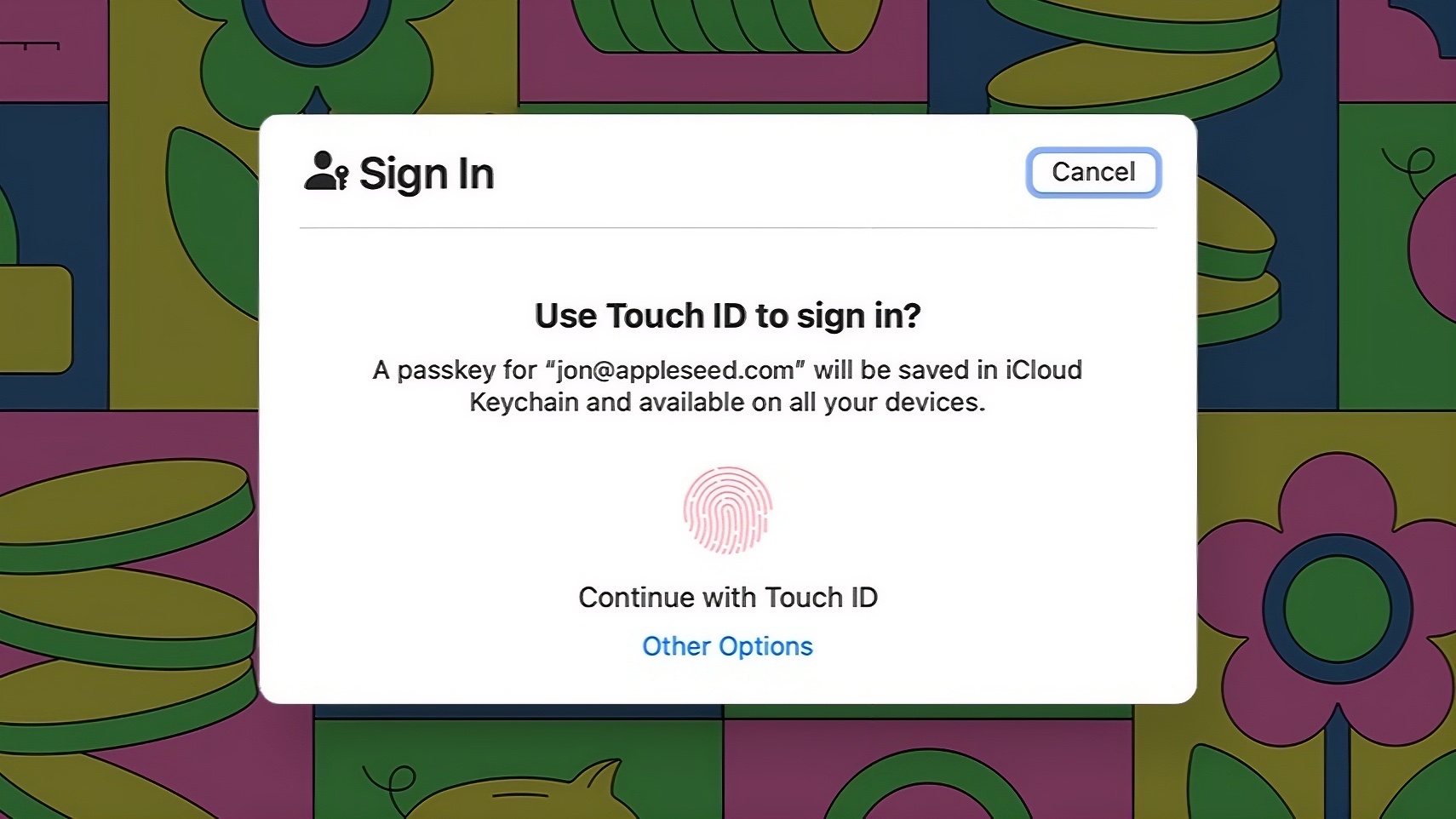
การจัดการรหัสผ่านเป็นเรื่องน่าเบื่อและเสี่ยงผิดมานาน แต่แนวคิดใหม่อย่าง passkeys ออกแบบมาให้แทนที่รหัสผ่านด้วยข้อมูลเข้ารหัสที่ผูกกับอุปกรณ์ของคุณและใช้ Face ID หรือ Touch ID ในการลงชื่อเข้าใช้ แทนที่จะต้องจำชุดตัวอักษรยาวๆ คุณใช้ตัวตนชีวมิติที่คุณใช้อยู่แล้วในการปลดล็อก iPhone มาเป็นกุญแจเข้าสู่บัญชีออนไลน์ ฟีเจอร์นี้ไม่ใช่ของ iPhone เพียงเจ้าเดียว แต่ถูกสนับสนุนร่วมกันผ่านมาตรฐานเดียวกันโดยหลายบริษัทใหญ่ ซึ่งแปลว่าฐานเว็บไซต์ที่รองรับจะเพิ่มขึ้นเรื่อยๆ
- เปิดบัญชีที่รองรับ passkeys เช่น บริการของ Google แล้วไปที่หน้าการตั้งค่าความปลอดภัยของบัญชี
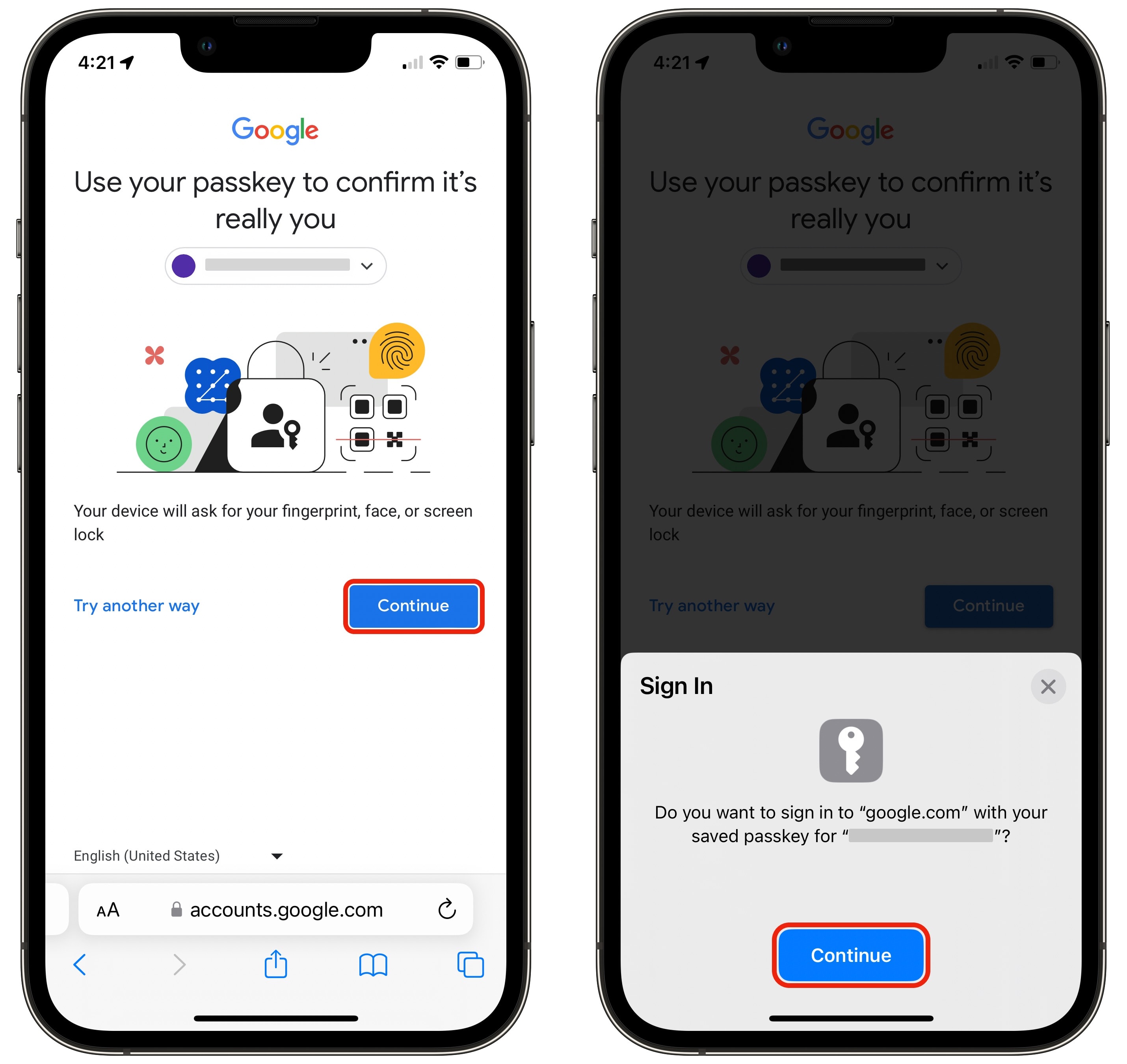
- ในหัวข้อ "How you sign in" เลือกเมนู Passkeys และ security keys จากนั้นแตะ Create a passkey แล้วกด Continue
- ระบบจะแสดงหน้าต่างถามยืนยันอีกครั้ง กด Continue แล้วอุปกรณ์จะขอให้คุณยืนยันตัวตนด้วย Face ID หรือ Touch ID
- เมื่อยืนยันเสร็จ ให้แตะ Done เพื่อกลับไปหน้าการตั้งค่าความปลอดภัย บัญชีของคุณจะมี passkey ผูกกับ iPhone ผ่าน iCloud Keychain
- ครั้งต่อไปที่ลงชื่อเข้าใช้ คุณจะเห็นตัวเลือกใช้ passkey ให้แตะ Continue และยืนยันด้วย Face ID หรือ Touch ID เพื่อเข้าสู่ระบบแบบไม่ต้องกรอกรหัสผ่าน
แม้ในบางบริการ passkeys ยังไม่แทนที่รหัสผ่านเดิมอย่างสมบูรณ์ แต่มันเสนอวิธีลงชื่อเข้าใช้ที่เร็วกว่า ปลอดภัยกว่า และต้านการหลอกขโมยรหัสผ่านได้ดีขึ้น เพราะไม่มี "รหัส" ให้หลอกเอาไปได้ง่ายๆ เป้าหมายของการทำ Passkey setup จึงไม่ใช่แค่ความสะดวก แต่คือการลดช่องทางการโจมตีที่มีอยู่กับรหัสผ่านแบบเดิมโดยตรง
โหมดส่วนตัวใน Safari ไม่พอ ต้องมี Face ID lock เพิ่มอีกชั้น
โหมดการเรียกดูแบบไม่ระบุตัวตนใน Safari ถูกใช้เมื่อเราไม่อยากให้เบราว์เซอร์บันทึกประวัติหน้าเว็บหรือข้อมูลกรอกอัตโนมัติ แต่ช่องโหว่ใหญ่คือคนที่ได้จับ iPhone ที่ปลดล็อกแล้วสามารถเปิดดูแท็บส่วนตัวเหล่านั้นได้ทันที หากโหมดนี้ไม่ถูกป้องกันเพิ่ม การท่องเว็บด้านการเงิน สุขภาพ หรือเรื่องส่วนตัวต่างๆ ก็ยังเสี่ยงถูกเปิดดูโดยคนใกล้ตัวเมื่อคุณส่งโทรศัพท์ให้ใช้ชั่วคราว แนวคิด Face ID lock จึงเข้ามาเติมเต็มช่องว่างนี้โดยทำให้แท็บส่วนตัวถูกซ่อนหลังชั้นยืนยันตัวตนอีกครั้ง
- บน iPhone เปิดแอป การตั้งค่า แล้วเลื่อนหาเมนู แอป จากนั้นเลือก Safari
- มองหาตัวเลือกที่เกี่ยวกับโหมดการเรียกดูแบบไม่ระบุตัวตน หรือโหมดส่วนตัว
- เปิดตัวเลือก "ต้องปลดล็อกโหมดการเรียกดูแบบไม่ระบุตัวตน" ด้วย Face ID เพื่อให้ระบบต้องยืนยันตัวตนทุกครั้งก่อนเข้าถึงแท็บส่วนตัว
- หลังจากนี้ทุกครั้งที่คุณกลับไปยังแท็บโหมดส่วนตัว Safari จะร้องขอการสแกนใบหน้าหรือวิธีปลดล็อกที่ตั้งค่าไว้ก่อนแสดงเนื้อหาบนหน้าเว็บ
- ทดสอบโดยเปิดโหมดส่วนตัว เปิดหน้าเว็บสำคัญ จากนั้นส่งโทรศัพท์ให้คนอื่นใช้งาน แล้วลองกลับเข้ามายังแท็บดังกล่าวเพื่อดูว่าระบบขอ Face ID lock หรือไม่
นี่คือการเปลี่ยนแปลงเล็กๆ ที่สร้างผลลัพธ์ใหญ่ เพราะทำให้การให้ยืม iPhone ในชีวิตประจำวันไม่ต้องแลกกับการเปิดเผยข้อมูลละเอียดอ่อนบนหน้าเว็บตามความบังเอิญ การตั้งค่าความเป็นส่วนตัวที่ดีไม่ใช่แค่ปกปิดจากอินเทอร์เน็ต แต่ต้องปกปิดจากสายตาใกล้ตัวที่ไม่ได้มีสิทธิ์เข้าถึงข้อมูลเหล่านั้นด้วย
ปิดท้าย: ความปลอดภัย iPhone คือเรื่องของนิสัย ไม่ใช่แค่ฟีเจอร์
iOS มีฟีเจอร์จำนวนมากที่ออกแบบมาเพื่อช่วยเหลือยามฉุกเฉินและรักษาความปลอดภัยของข้อมูล และผู้ใช้ควรสละเวลาเปิดใช้งานพร้อมเรียนรู้วิธีใช้ก่อนที่จะเกิดเหตุไม่คาดคิดขึ้น แต่ต่อให้ระบบดีแค่ไหน ถ้าเราไม่ปรับนิสัยให้ตรวจสอบสิทธิ์ของแอป ใช้ passkeys แทนรหัสผ่าน และเปิด Face ID lock ในโหมดท่องเว็บส่วนตัว ความเสี่ยงก็ยังอยู่กับเราเหมือนเดิม
ขั้นตอนทั้งหมดในบทความนี้ใช้เวลาไม่นานเทียบกับชั่วโมงที่เราฝากชีวิตทั้งดิจิทัลไว้กับ iPhone ในแต่ละวัน การตั้งค่าความเป็นส่วนตัวบนโทรศัพท์จึงสมควรถูกยกสถานะจาก "สิ่งที่ทำทีหลัง" มาเป็น "สิ่งแรกที่ทำ" เมื่อได้เครื่องใหม่หรืออัปเดตระบบครั้งใหญ่ เพราะการล็อกเครื่องให้แน่นวันนี้ คือการลดโอกาสต้องแก้ไขปัญหาใหญ่ในวันที่สายเกินไป