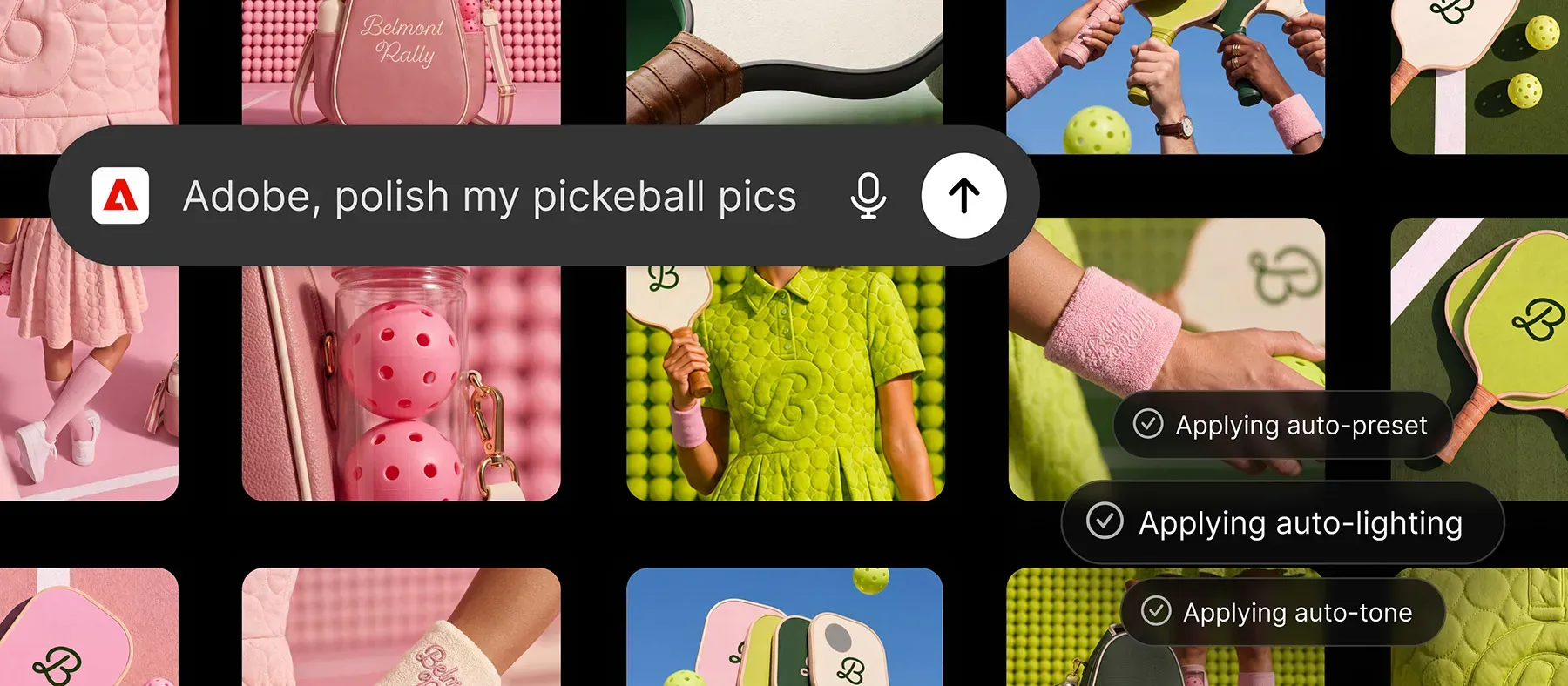

ChatGPT Adobe plugin คืออะไร และเหมาะกับใคร
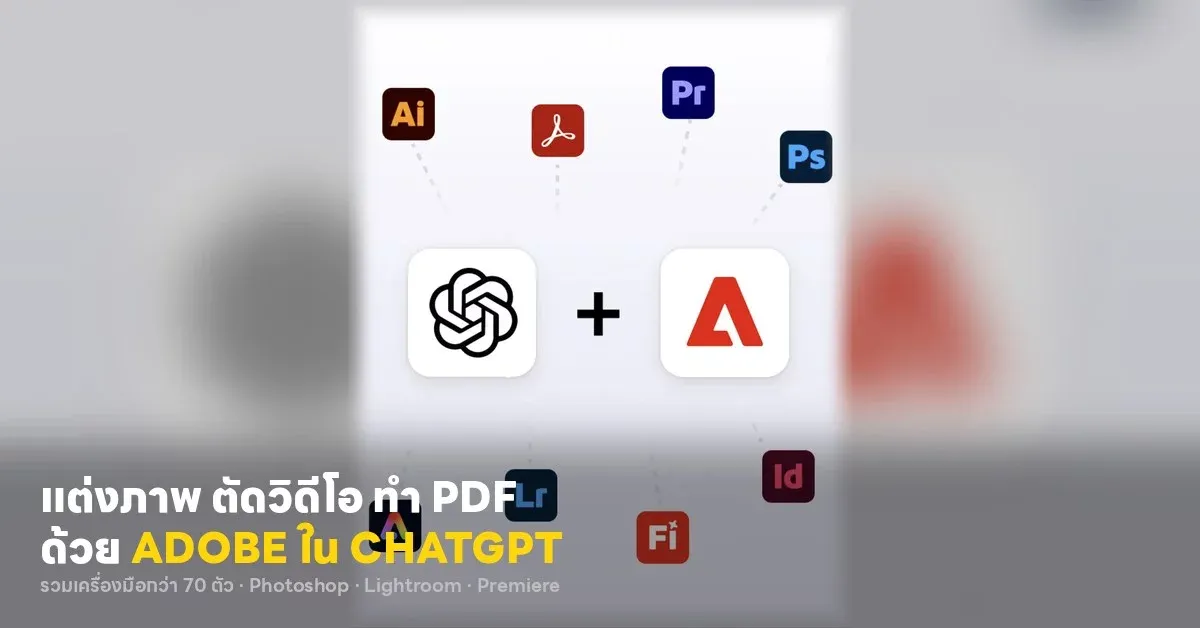
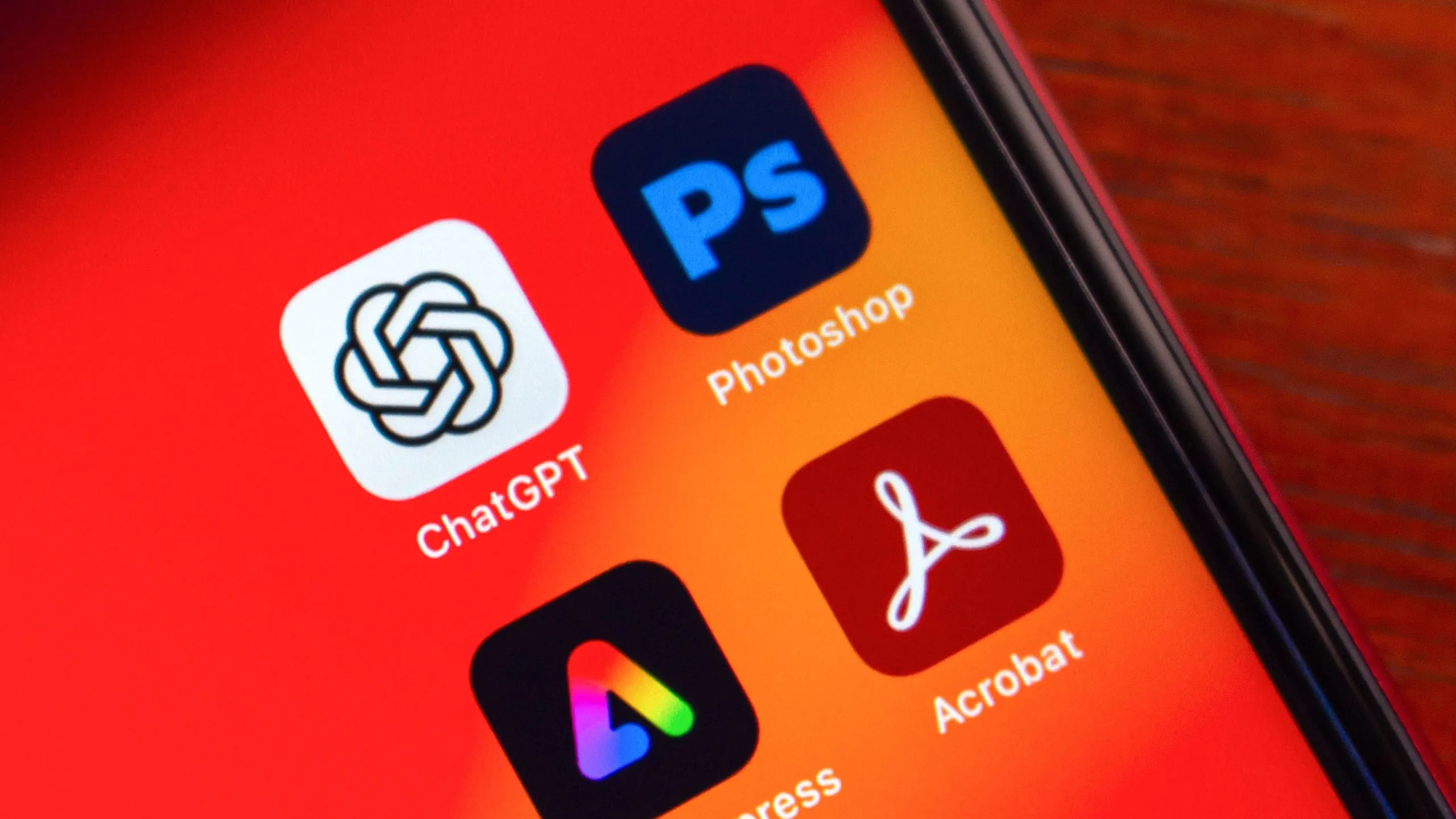
ChatGPT Adobe plugin คือปลั๊กอินที่รวมเครื่องมือสร้างสรรค์มากกว่า 70 ตัวจาก Photoshop, Lightroom, Premiere, Firefly, Acrobat และแอปอื่นของ Adobe มาไว้ภายใน ChatGPT เพื่อให้ผู้ใช้สั่งงานด้านภาพ วิดีโอ ดีไซน์ และ PDF ได้จากการสนทนาเดียวโดยไม่ต้องสลับแอปไปมา.
ถ้าคุณเป็นคนทำคอนเทนต์ การตลาด ช่างภาพสายโซเชียล หรือฟรีแลนซ์ที่ต้องคุมงานภาพ วิดีโอ และเอกสารหลายชิ้นพร้อมกัน ChatGPT Adobe plugin จะช่วยลดขั้นตอนเล็กๆ น้อยๆ ที่กินเวลา เช่น เปิดปิดแอป สลับหน้าต่าง หรือหาฟังก์ชันย่อยในเมนูยาวๆ เพราะตอนนี้คุณแค่คุยกับ ChatGPT แล้วให้ปลั๊กอินจัดการเวิร์กโฟลว์ให้ตามคำอธิบายของคุณ. ปลั๊กอินนี้ใช้งานได้บนโหมด ChatGPT ปกติ รวมถึง ChatGPT Work และ Codex ซึ่งออกแบบมาเพื่อรองรับงานระดับมืออาชีพที่ต้องการความต่อเนื่องของโปรเจกต์.
เตรียมตัวก่อนเริ่ม: สิ่งที่ต้องมีและข้อจำกัดสำคัญ
ก่อนจะลงมือใช้ Photoshop ใน ChatGPT หรือเริ่มการแก้ไขภาพ AI แบบจริงจัง คุณต้องเช็กพื้นฐานสองอย่าง: การเข้าถึง ChatGPT ที่รองรับปลั๊กอิน และสถานะบัญชี Adobe ของคุณ. ผู้ใช้ต้องเปิดแอป ChatGPT บนเดสก์ท็อป แล้วไปที่ส่วนปลั๊กอินเพื่อค้นหาและติดตั้ง Adobe plugin ก่อนจึงจะเรียกใช้เครื่องมือสร้างสรรค์ ChatGPT ชุดนี้ได้. การเข้าสู่ระบบด้วยบัญชี Adobe จะช่วยปลดล็อกความสามารถด้าน Generative AI เพิ่มเติม และให้คุณบันทึกงานลง Creative Cloud รวมถึงดึงไฟล์เดิมกลับมาใช้งานภายหลังได้สะดวก.
โควตคำพูดที่น่าจดจำจาก Adobe คือปลั๊กอินนี้ "ไม่ใช่ตัวแทนของแอปหลักสำหรับมืออาชีพ" แต่เป็นการนำเครื่องมือระดับโปรเข้ามาอยู่ในกระแสการสนทนา เพื่อให้งานที่ปิ๊งไอเดียขึ้นมากลางคุย สามารถสร้างเป็นคอนเทนต์คุณภาพสูงได้ทันทีโดยไม่ต้องหยุดไปเปิดโปรแกรมอื่น. สิ่งที่ต้องระวังคือ ถ้าโปรเจกต์ของคุณต้องการความละเอียดระดับพิกเซลหรือการปรับแต่งซับซ้อนมากๆ คุณยังควรพร้อมเปิดงานต่อใน Photoshop, Premiere หรือแอปหลัก เพื่อเก็บรายละเอียดขั้นสุดท้ายให้เนียนตามมาตรฐานงานมืออาชีพ.
ขั้นตอนใช้งานจริง: ตั้งค่า ChatGPT Adobe plugin ทีละสtep
มาลองเดินผ่านขั้นตอนทีละสtep แบบเพื่อนสอนเพื่อน เพื่อให้คุณเชื่อมโลกสนทนาเข้ากับเครื่องมือของ Adobe อย่างลื่นไหลตั้งแต่ครั้งแรก การทำตามลำดับช่วยให้คุณเห็นภาพว่าแต่ละจุดสำคัญตรงไหน และหลีกเลี่ยงการติดปัญหาง่ายๆ เช่น ติดตั้งแล้วเรียกปลั๊กอินไม่ขึ้น หรือใช้คำสั่งไม่ตรงรูปแบบที่ปลั๊กอินเข้าใจ.
- เปิดแอป ChatGPT บนเดสก์ท็อป ไปที่ส่วนปลั๊กอินหรือ plugins directory แล้วค้นหาคำว่า “Adobe” เพื่อค้นหา ChatGPT Adobe plugin.
- กดติดตั้งปลั๊กอิน Adobe จากผลการค้นหา รอให้ระบบเพิ่มปลั๊กอินเข้าไปในบัญชี ChatGPT ของคุณให้สมบูรณ์.
- ล็อกอินด้วยบัญชี Adobe (ถ้ามี) เพื่อปลดล็อกความสามารถ Generative และการเชื่อมต่อ Creative Cloud; หากยังไม่ต้องการสมัคร คุณสามารถใช้งานแบบ guest ได้เช่นกัน.
- เริ่มสนทนาหรือเปิดแชตใหม่ แล้วพิมพ์ “@Adobe” ในช่อง prompt เพื่อบอก ChatGPT ว่าคุณต้องการใช้เวิร์กโฟลว์ของ Adobe ภายในแชตนั้น.
- อัปโหลดไฟล์ที่เกี่ยวข้อง เช่น รูปถ่าย วิดีโอ หรือไฟล์สเปรดชีต จากนั้นอธิบายผลลัพธ์ที่ต้องการอย่างละเอียด เช่น สไตล์ภาพ โทนสี ความยาววิดีโอ หรือรูปแบบเอกสาร PDF ที่ต้องการ.
- ปล่อยให้ ChatGPT Adobe plugin จัดการเครื่องมือกว่า 70 ตัวจาก Photoshop, Lightroom, Premiere, Firefly, Acrobat และแอปอื่น เพื่อสร้างผลลัพธ์ตามคำอธิบายของคุณ แล้วตรวจงานที่ได้พร้อมขอแก้ไขเพิ่มเติมผ่านการสนทนา.
- หากต้องการปรับละเอียดต่อ ให้เปิดงานที่ปลั๊กอินทำค้างไว้ในแอป Adobe หลัก เช่น Photoshop หรือ Premiere แล้วทำการแก้ไขเชิงลึกต่อจากจุดที่ปลั๊กอินบันทึกไว้.
จุดสำคัญคือการใช้คำอธิบายให้ชัด เช่น ระบุโทนสี สไตล์ภาพ หรือจุดเน้นของวิดีโอ เพราะปลั๊กอินออกแบบมาให้จัดเรียงและสั่งงานเครื่องมือเบื้องหลังตามข้อความที่คุณพิมพ์ เมื่อชัดตั้งแต่แรก คุณจะลดรอบการแก้ไขซ้ำ และเห็นผลลัพธ์ที่ตรงความคาดหวังมากขึ้นในแต่ละเวิร์กโฟลว์.
ตัวอย่างเวิร์กโฟลว์ที่ใช้ได้จริง: ภาพ วิดีโอ ดีไซน์ และ PDF
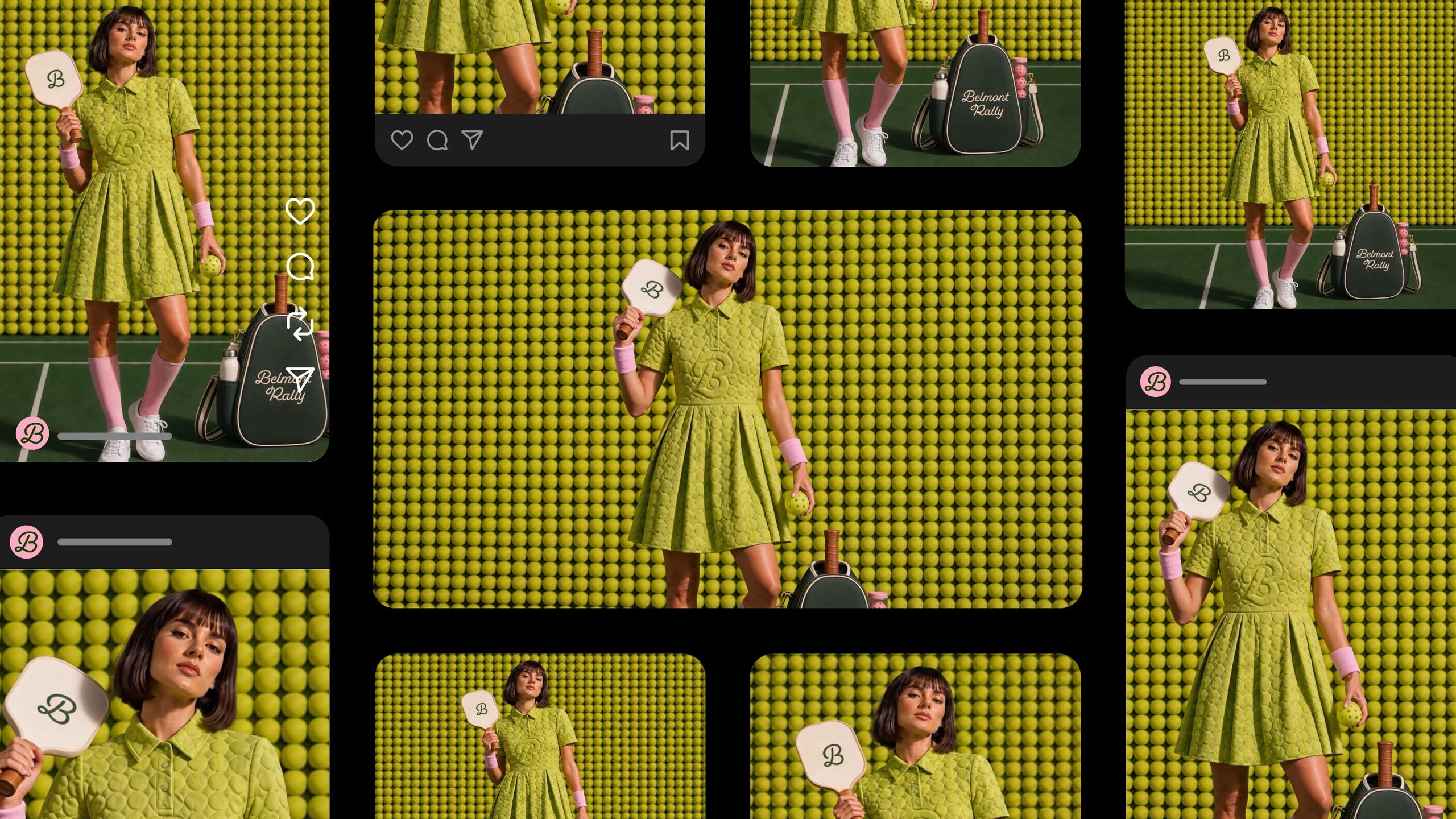
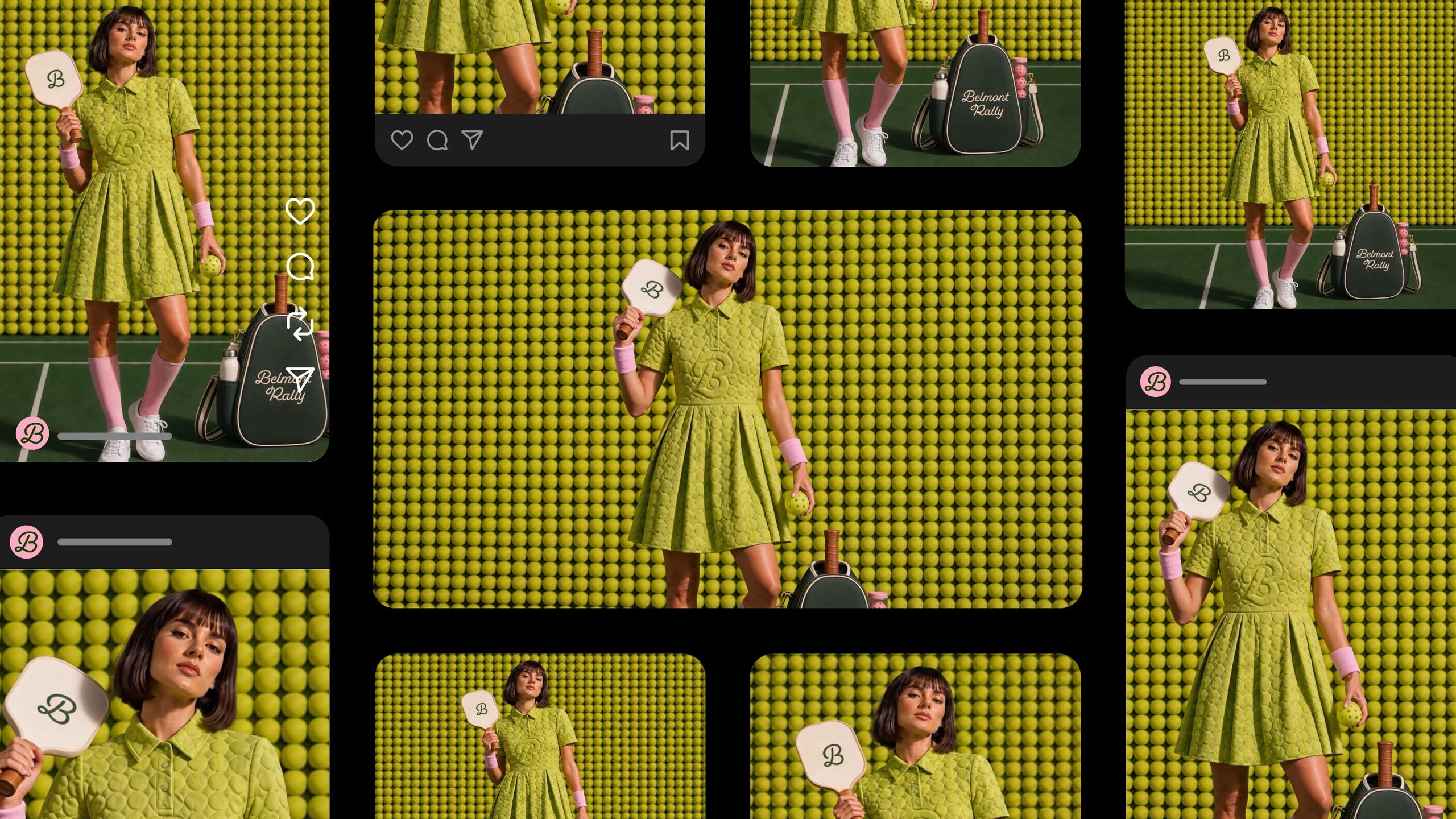
หลังตั้งค่าพร้อมแล้ว จุดที่ทำให้ ChatGPT Adobe plugin น่าสนใจคือการนำการแก้ไขภาพ AI และงานอื่นๆ มารวมในบทสนทนาเดียว. สำหรับภาพถ่าย คุณสามารถอัปโหลดภาพหลายใบแล้วบอกลุคที่ต้องการ เช่น “โทนฟิล์มอบอุ่นสำหรับแคมเปญฤดูฝน” จากนั้นปลั๊กอินจะใช้เครื่องมือจาก Photoshop และ Lightroom เพื่อปรับภาพชุดนั้นให้มีสไตล์สอดคล้องกัน และบันทึกเซ็ตภาพที่เสร็จแล้วลงใน Creative Cloud ให้คุณเรียกใช้ต่อในงานอื่น. ในแคมเปญเดียวกัน ปลั๊กอินยังสามารถเลือกภาพที่แข็งแรงที่สุดแล้วแปลงให้เป็นม็อกอัพสินค้า หรือบรรจุภัณฑ์สำหรับนำไปนำเสนอได้.
ด้านวิดีโอ คุณสามารถอัปโหลดวิดีโอยาวของงานอีเวนต์ หรือคลิปเบื้องหลัง แล้วบอกให้ปลั๊กอินตัดเป็นไฮไลต์สั้นที่เหมาะกับแพลตฟอร์มต่างๆ จากนั้นปลั๊กอินจะใช้เครื่องมือจาก Premiere เพื่อสร้างไฮไลต์และย่อ ปรับสัดส่วนให้เหมาะทั้ง YouTube Shorts, Instagram Reels และช่องโซเชียลอื่น. สำหรับงานดีไซน์และเอกสาร คุณสามารถเลือกเทมเพลตดีไซน์ เปลี่ยนข้อความและสี แล้วขอให้ปลั๊กอินจัดทำ PDF ที่ดูเป็นมืออาชีพสำหรับใช้เป็นแคตตาล็อก ป้ายชื่อ งานอินโฟกราฟิก หรือเอกสารพร้อมส่งให้ลูกค้า โดยเริ่มจากการอัปโหลดสเปรดชีตหรือชุดข้อมูล แล้วบอกว่าต้องการรูปแบบสำเร็จเป็นแบบไหน.
คุ้มไหมที่จะย้ายเวิร์กโฟลว์มาไว้ในแชตเดียว
เมื่อใช้ไประยะหนึ่ง คุณจะรู้สึกว่าการรวมเครื่องมือสร้างสรรค์ ChatGPT เข้ากับปลั๊กอิน Adobe ช่วยลดแรงเสียดทานในเวิร์กโฟลว์ได้จริง เพราะงานที่เคยต้องกระโดดไประหว่างหลายแอป ตอนนี้คุณวางแผน อธิบาย และตรวจงานได้จากบทสนทนาเดียว. ปลั๊กอินเดียวนี้รองรับตั้งแต่การตัดต่อภาพ วิดีโอ ดีไซน์ ไปจนถึงการจัดรูปแบบเอกสาร PDF ระดับพร้อมส่งลูกค้า ทำให้คุณใช้เวลามากขึ้นกับการคิดไอเดีย และน้อยลงกับการจัดการเครื่องมือและไฟล์กระจัดกระจาย.
อย่างไรก็ตาม งานที่ต้องการความละเอียดสูงหรือข้อกำหนดเฉพาะ เช่น งานสิ่งพิมพ์ระดับโปร หรือการเกรดสีวิดีโอซับซ้อน คุณยังควรเตรียมเปิดต่อในแอป Adobe หลัก เพื่อเก็บรายละเอียดที่ปลั๊กอินไม่ลงลึกเท่าตัวโปรแกรม. มุมมองที่ใช้งานจริงคือ ใช้ ChatGPT Adobe plugin เป็นศูนย์กลางวางโครง สร้างเวอร์ชันร่าง และจัดชุดไฟล์ แล้วค่อยพาโปรเจกต์ข้ามไปแต่งละเอียดใน Photoshop, Lightroom, Premiere หรือ Acrobat เมื่อถึงขั้นตอนจบงาน. ถ้าเข้าใจขอบเขตแบบนี้ เครื่องมือชุดใหม่จะกลายเป็นเพื่อนร่วมงานที่ช่วยประหยัดแรงและเวลาของคุณได้มากกว่าการพึ่งแอปเดี่ยวแบบเดิม.