
Adobe plugin ChatGPT คืออะไร และเหมาะกับใคร
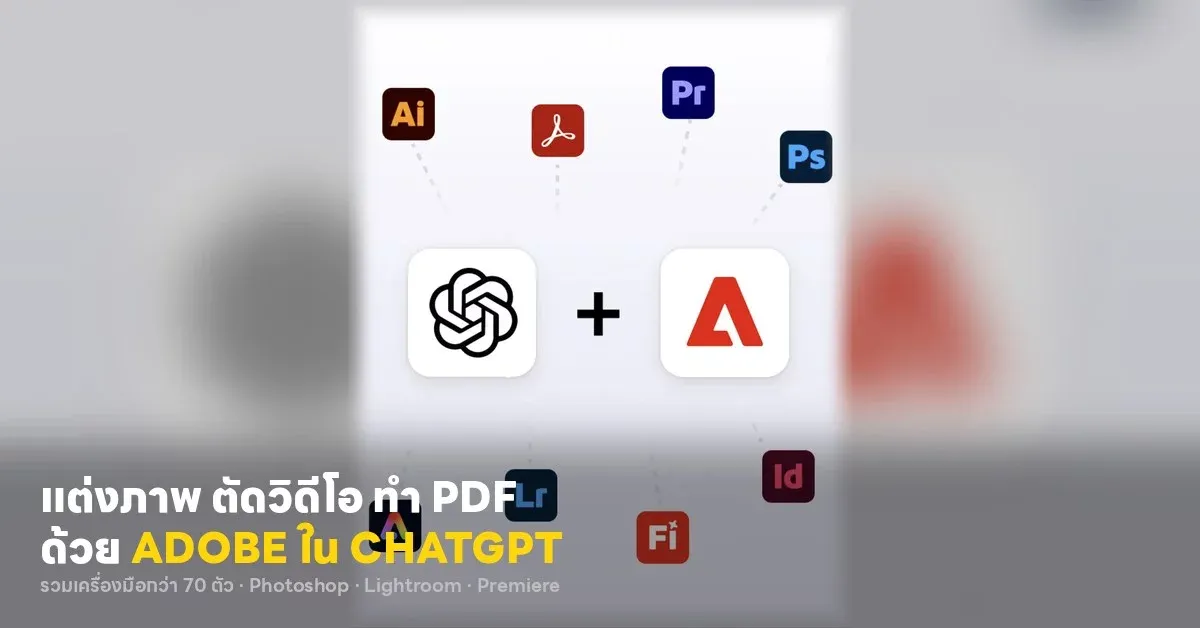
Adobe plugin ChatGPT คือปลั๊กอินแบบรวมศูนย์ที่นำเครื่องมือสร้างสรรค์กว่า 70 รายการจากแอปของ Adobe เช่น Photoshop, Lightroom, Firefly, Premiere และ Acrobat เข้ามาอยู่ในหน้าต่างสนทนา ChatGPT เดียว เพื่อให้ผู้ใช้สามารถแต่งภาพ ทำวิดีโอ ออกแบบสื่อ และจัดการ PDF ได้ต่อเนื่องโดยไม่ต้องสลับไปเปิดโปรแกรมหลายตัว เหมาะกับคนทำคอนเทนต์ นักออกแบบ ทีมการตลาด และฟรีแลนซ์ที่ทำงานกับภาพ วิดีโอ และเอกสารบ่อยๆ และต้องการย่อขั้นตอนงานพื้นฐานให้น้อยลงเพื่อมีเวลาไปโฟกัสกับงานคิดเชิงสร้างสรรค์มากขึ้น.
หัวใจของปลั๊กอินนี้คือการเอา “เครื่องมือ Adobe 70” รายการมาให้เรียกใช้ผ่านการพิมพ์คำสั่งในแชต ทำให้คุณสามารถแก้ไขรูปภาพ ChatGPT สร้างวิดีโอไฮไลต์ ปรับขนาดคลิปตามแพลตฟอร์ม ไปจนถึงสร้างไฟล์ PDF พร้อมฟอร์แมตได้ในที่เดียว. จุดแข็งชัด ๆ คือไม่ต้องเรียก Photoshop ใน ChatGPT, Express หรือ Acrobat แยกกันทีละตัวเหมือนการเชื่อมต่อเดิม ทำให้เวิร์กโฟลว์ตั้งแต่ภาพ วิดีโอ ไปจนถึงเอกสารเริ่มและจบงานพื้นฐานได้จากบทสนทนาเดียว.
ปลั๊กอินตัวนี้เปิดให้ใช้งานแล้วใน ChatGPT ทั้งเวอร์ชันทั่วไป, ChatGPT Work และ Codex ดังนั้นไม่ว่าคุณจะใช้เพื่อทำงานคนเดียวหรือทำงานในทีมก็เข้าถึงได้เหมือนกัน. ถ้าคุณรู้สึกเหนื่อยกับการเปิด–ปิดหลายแอปแค่จะรีทัชภาพสินค้าหรือตัด Highlight Reel คร่าว ๆ ปลั๊กอินนี้คือทางลัดที่น่าใช้มาก.
สิ่งที่ต้องมีและข้อจำกัดก่อนเริ่มออกแบบโดย AI
ก่อนจะใช้ Adobe plugin ChatGPT ให้เต็มประสิทธิภาพ คุณต้องรู้ทั้งสิ่งที่ต้องเตรียมและข้อจำกัดสำคัญเสียก่อน เพื่อจะได้ไม่ติดขัดกลางงานและรู้ว่าจุดไหนควรกลับไปทำต่อในแอปหลักของ Adobe.
สิ่งแรกคือการเปิดใช้ปลั๊กอินในระบบของ ChatGPT เอง คุณต้องเข้าหน้าต่างที่มีแถบ Plugins แล้วค้นหา “Adobe” ใน directory ของปลั๊กอินและกดติดตั้ง. จากนั้นคุณสามารถเรียกใช้ปลั๊กอินนี้ในห้องแชตด้วยการพิมพ์ @Adobe ลงในช่อง prompt หรือเลือกจากเมนู + ร่วมกับปลั๊กอินอื่นได้. จุดดีคือ Adobe เปิดให้ใช้ปลั๊กอินนี้ใน ChatGPT ได้แม้ไม่มีบัญชี Adobe ทำให้ลองเล่นฟีเจอร์พื้นฐานได้ทันที.
อย่างไรก็ตาม ถ้าต้องการใช้งานออกแบบโดย AI แบบเต็มที่ เช่นการใช้ Generative AI เข้าถึงไฟล์ใน Creative Cloud บันทึกงานต่อเนื่องข้าม session หรือใช้ความสามารถของเครื่องมือ Adobe 70 ตัวครบถ้วน Adobe แนะนำให้ล็อกอินด้วยบัญชี Adobe ของคุณเพื่อปลดล็อกความสามารถเหล่านี้. อีกข้อที่ต้องเข้าใจคือปลั๊กอินนี้ไม่ตั้งใจมาแทนที่แอปหลักทั้งหมด งานที่ต้องการควบคุมละเอียดระดับพิกเซลหรือการตัดต่อขั้นสูงยังควรย้ายไปทำต่อใน Photoshop หรือ Premiere ตามเดิม.

ขั้นตอนใช้งาน Adobe plugin ใน ChatGPT แบบทีละสเต็ป
ส่วนนี้จะพาเดินทีละสเต็ปตั้งแต่เปิดปลั๊กอินจนถึงได้งานภาพ วิดีโอ หรือ PDF แบบพร้อมใช้งาน เพื่อให้คุณเอาไปปรับใช้กับโปรเจกต์จริงได้ทันที.
- เปิด ChatGPT ทั้งบนเดสก์ท็อปหรือมือถือ แล้วเปิด sidebar ที่มีเมนู Plugins ถ้าไม่เห็นให้กด “More” เพื่อแสดงเมนูเพิ่มเติม จากนั้นค้นหาคำว่า “Adobe” ในช่อง Search plugins และกดสัญลักษณ์ + เพื่อทำการติดตั้ง.
- เมื่อปลั๊กอินติดตั้งแล้ว ให้ล็อกอินด้วยบัญชี Adobe ของคุณ (ถ้ามี) เพื่อปลดล็อก Generative AI เข้าถึงไฟล์ Creative Cloud และบันทึกงานข้าม session แต่ถ้าคุณเป็นผู้ใช้ guest ก็ยังสามารถทดลองใช้ฟีเจอร์พื้นฐานหลายอย่างได้.
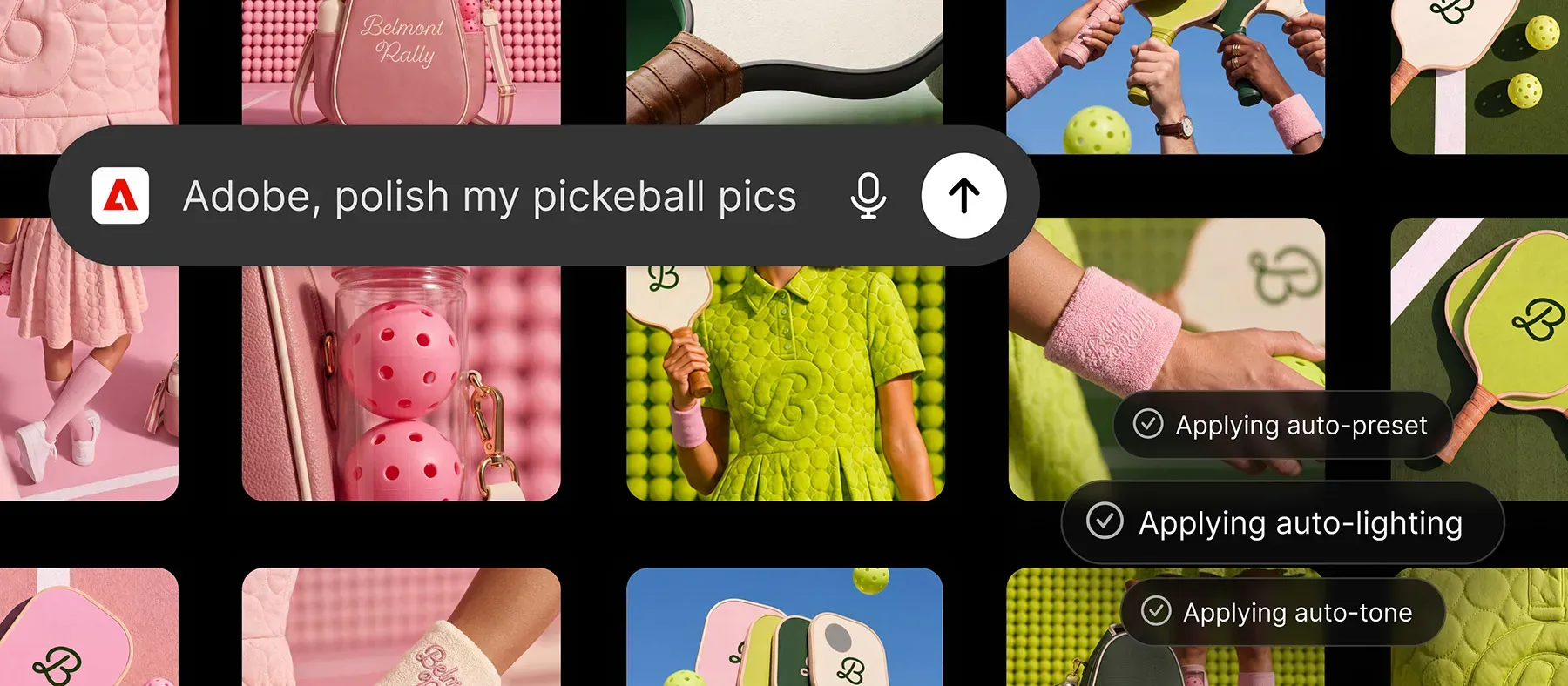
- เริ่มสนทนาใหม่หรือใช้ห้องแชตเดิม จากนั้นพิมพ์ @Adobe ในช่อง prompt หรือเลือก Adobe plugin จากเมนู + แล้วอธิบายผลลัพธ์ที่ต้องการ เช่น “ปรับโทนภาพสินค้าทั้งชุดให้สีสว่างเท่ากัน” หรือ “ตัดวิดีโอยาวนี้เป็น Highlight Reel 30 วินาทีสำหรับ Instagram Reels” ปลั๊กอินจะจัดการเรียกเครื่องมือ Adobe 70 รายการที่จำเป็นเพื่อสร้างผลลัพธ์ให้คุณ.
- อัปโหลดไฟล์ที่เกี่ยวข้องเข้ามาในแชต เช่น ภาพถ่าย แฟ้มวิดีโอ หรือไฟล์ PDF เพื่อให้ Adobe plugin ทำงานกับไฟล์จริง คุณสามารถสั่งให้แต่งภาพเป็นชุด รีไซซ์วิดีโอ ทำ Social Asset หรือรวม/แก้ไข PDF ได้ต่อเนื่องในบทสนทนาเดียว โดยไม่ต้องออกจากหน้าต่างแชต.
- ตรวจดูผลลัพธ์ และถ้าต้องการแก้ไขละเอียดเพิ่มเติม เช่น รีทัชระดับพิกเซลหรือตัดต่อวิดีโอขั้นสูง ให้สั่งให้ปลั๊กอินบันทึกงานไว้ใน Creative Cloud แล้วเปิดต่อในแอปหลักอย่าง Photoshop, Premiere หรือ Acrobat เพื่อทำงานต่อจากจุดเดิมได้ทันที.
เมื่อทำครบขั้นตอนนี้แล้ว คุณจะได้เวิร์กโฟลว์ตั้งแต่แก้ไขรูปภาพ ChatGPT ไปจนถึงทำวิดีโอและเอกสาร PDF แบบจบงานพื้นฐานได้ในที่เดียว ผลลัพธ์ที่คาดหวังคือการมีผู้ช่วยเหมือน “ครีเอทีฟไดเรกเตอร์ส่วนตัว” ที่ช่วยรีทัชภาพ ตัดต่อวิดีโอ สร้างไฟล์ PDF และปรับสีสันให้เข้าชุดตามที่คุณอธิบายไว้ในคำสั่ง.

ตัวอย่างงานภาพ วิดีโอ และ PDF ที่ทำได้จากในแชตเดียว
เมื่อคุณใช้งานเป็นแล้ว จุดสนุกของ Adobe plugin ChatGPT คือการเอา prompt มาประกบกับเครื่องมือ Adobe 70 รายการให้ทำงานแทนคุณแบบกึ่งอัตโนมัติ ทำให้งานออกแบบโดย AI ดูจับต้องได้ขึ้นและช่วยประหยัดเวลางานประจำ.
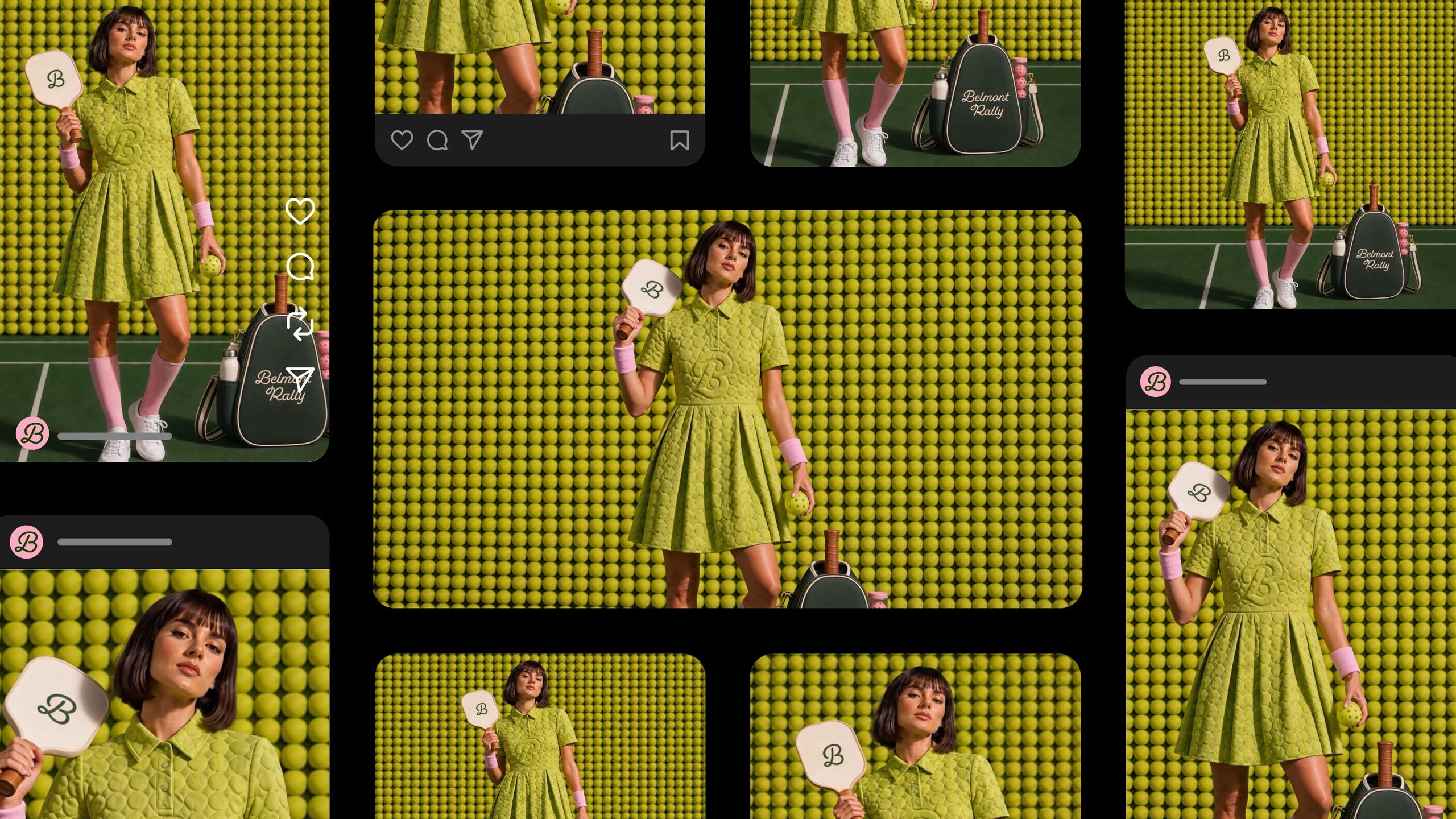
ตัวอย่างงานภาพ คุณสามารถอัปโหลดภาพแคมเปญสินค้าแล้วบอกสไตล์ที่ต้องการให้ปลั๊กอินปรับภาพทั้งชุดให้มีโทนและสไตล์ตรงกัน พร้อมบันทึกไฟล์ไปยัง Creative Cloud และเปลี่ยนภาพที่ดีที่สุดให้เป็นม็อกอัปแพ็กเกจสินค้าได้. สำหรับงานโซเชียล คุณอาจสั่งให้สร้างคอนเซ็ปต์ Instagram carousel โปรโมตร้านกาแฟเมนูฤดูใบไม้ร่วงพร้อมระบุโทนสี ตัวอักษร และพื้นที่โลโก้ที่ต้องการปลั๊กอินก็สามารถช่วยร่างงานให้คุณ.
ด้านวิดีโอ คุณสามารถส่งวิดีโอยาวให้ Adobe plugin สร้าง Highlight Reel ดึงช่วงสำคัญออกมา แล้วสั่งให้ปรับขนาดและสัดส่วนสำหรับ YouTube Shorts, Instagram Reels หรือแพลตฟอร์มอื่นต่อได้โดยไม่ต้องตั้งค่าทีละแพลตฟอร์ม. ส่วนงานเอกสาร คุณอาจสั่งให้เปลี่ยนโน้ตที่กระจัดกระจายให้กลายเป็น PDF หรือพรีเซนเทชันที่ดูเรียบร้อย พร้อมจัดเลย์เอาต์ ไอคอน และภาพประกอบให้ดูมืออาชีพ จากนั้นค่อยปรับละเอียดต่อใน Acrobat หรือ InDesign หากจำเป็น.
สรุป: ทำไมการรวมเครื่องมือ Adobe ไว้ใน ChatGPT ถึงคุ้มสำหรับสายคอนเทนต์
เมื่อมองภาพรวม Adobe plugin ChatGPT ช่วยให้คนทำงานคอนเทนต์ลดงานซ้ำ ๆ และการสลับไปมาระหว่างหลายแอป โดยเอาเครื่องมือจาก Photoshop, Lightroom, Premiere, Express, Firefly, Acrobat, Illustrator, InDesign และ Stock มารวมในที่เดียว. สำหรับทีมที่ต้องแต่งภาพสินค้าเป็นชุด หรือตัดวิดีโอเป็น Highlight Reel ก่อนส่งต่อให้ทีมตัดต่อไปทำละเอียด การย่อขั้นตอนเปิด–ปิดโปรแกรมหลายตัวถือว่าช่วยเซฟเวลาและลดโอกาสผิดพลาดได้มาก.
สิ่งที่ต้องคอยระวังคืออย่าคาดหวังว่าปลั๊กอินจะมาแทนทุกอย่างของแอปหลัก งานที่ต้องการควบคุมระดับพิกเซลหรือการออกแบบซับซ้อนยังต้องกลับไปทำต่อในโปรแกรมเต็มรูปแบบ. แต่ถ้าใช้ให้ถูกงาน ปลั๊กอินนี้คือทางลัดที่ช่วยให้คุณโฟกัสกับไอเดียสร้างสรรค์มากกว่างานตั้งค่าเครื่องมือ เมื่อคุณคุ้นกับการพิมพ์คำสั่งและใช้ @Adobe เป็นผู้ช่วยหลัก คุณจะรู้สึกว่าการออกแบบโดย AI จากในแชตเดียวทั้งแก้ไขรูปภาพ ChatGPT ทำวิดีโอ และจัดการ PDF นั้นคุ้มค่ากับการลองใช้และผสานเข้ากับเวิร์กโฟลว์ประจำวันอย่างมาก.