
Nextcloud คืออะไร และทำไมถึงทดแทน cloud storage แบบเสียรายเดือนได้
Nextcloud คือระบบ cloud แบบ self-hosted ที่คุณติดตั้งบนคอมพิวเตอร์หรือเซิร์ฟเวอร์ของตัวเองเพื่อใช้เก็บไฟล์ รูปภาพ เอกสาร และโน้ต พร้อมฟังก์ชันซิงก์ข้ามอุปกรณ์ เหมือนบริการ cloud ชื่อดัง แต่ทุกอย่างรันอยู่บนฮาร์ดแวร์ของคุณเอง ทำให้ควบคุมข้อมูลได้เต็มที่ ยืดหยุ่นเรื่องพื้นที่เก็บข้อมูล และไม่ต้องจ่ายค่าสมาชิกแบบรายเดือนอีกต่อไป
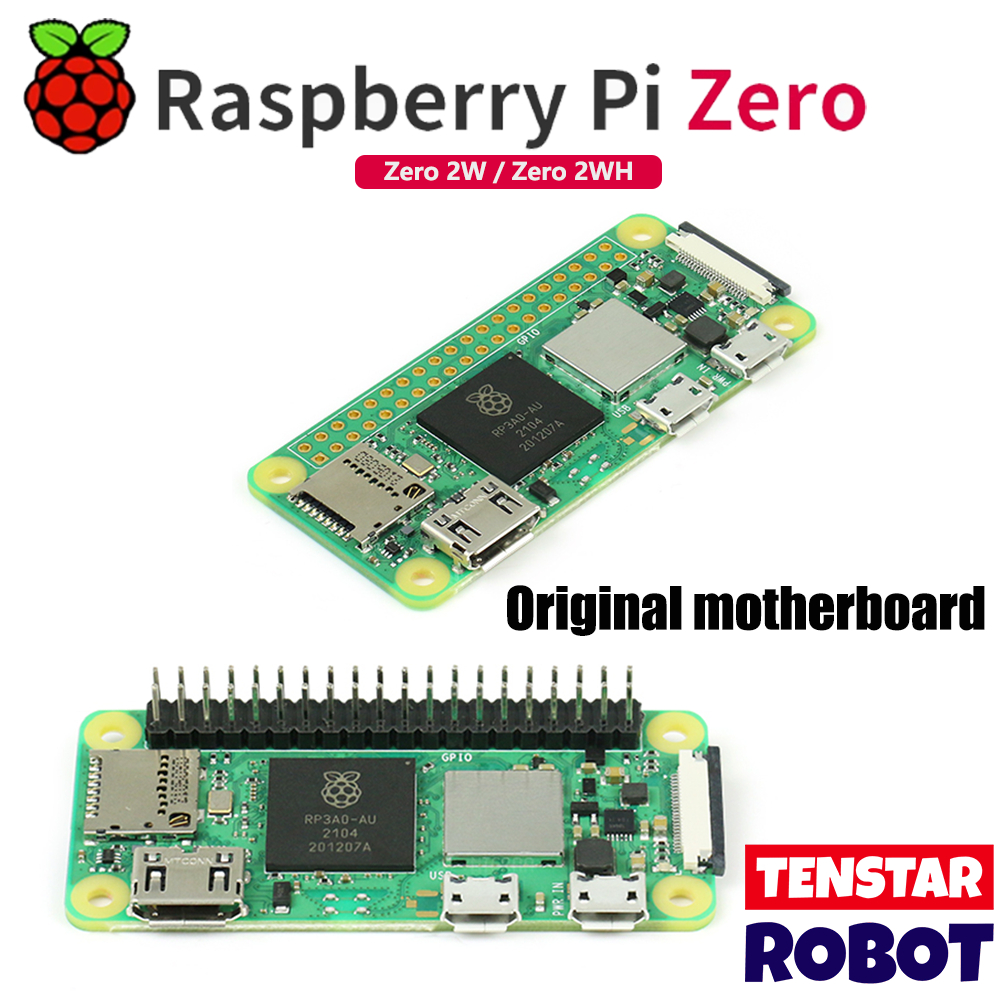
แนวคิดคือ “จ่ายค่าเครื่องครั้งเดียวแล้วจบ” เพราะ Nextcloud self-hosted setup ใช้ฮาร์ดแวร์ที่คุณมีอยู่แล้วได้ เช่น โน้ตบุ๊กเก่าหรือบอร์ดอย่าง Raspberry Pi ซึ่งเพียงพอสำหรับการใช้งานทั่วไปและการซิงก์ไฟล์ต่อเนื่องข้ามหลายอุปกรณ์ได้สบาย นั่นหมายความว่าคุณใช้มันทดแทน cloud storage ที่เสียรายเดือนได้ ทั้งสำหรับไฟล์งาน รูปจากมือถือ ไปจนถึงเอกสารส่วนตัว
ประสบการณ์ของผู้ใช้ที่ย้ายข้อมูลทั้งหมดมาอยู่บน Nextcloud รายงานว่าทำงานต่อได้แบบเดิม แต่ไม่มีบิลรายเดือนและไม่ต้องแลกความเป็นส่วนตัวกับการส่งข้อมูลไปอยู่บนเซิร์ฟเวอร์ของคนอื่น หรือพูดสั้นๆ คือ “ใช้ได้ครบเหมือนเดิม แต่คุณถือกุญแจข้อมูลเองทั้งหมด”
เตรียมอุปกรณ์: โน้ตบุ๊กเก่า, Raspberry Pi และพื้นฐานเน็ตเวิร์กนิดหน่อย
ก่อนลงมือ คุณไม่จำเป็นต้องมีเซิร์ฟเวอร์ราคาแพง แค่มีคอมเก่าหรือ SBC อย่าง Raspberry Pi ก็ใช้เป็นเครื่อง Nextcloud ได้แล้ว “An old PC or SBC is sufficient” ตามประสบการณ์ผู้ใช้ที่ทดลองกับ Raspberry Pi Zero 2W และโน้ตบุ๊กเก่า สิ่งสำคัญคือเครื่องเปิดทิ้งไว้ได้และฮาร์ดดิสก์พอสำหรับไฟล์ทั้งหมดของคุณ
บนเครื่องเก่า ระบบปฏิบัติการควรเบา เช่นดิสโทร Linux แนว lightweight ที่ใช้ทรัพยากรน้อย เพื่อเหลือพลังเครื่องให้ Nextcloud ทำงานได้ลื่น ผู้ใช้รายหนึ่งเลือก MX Linux Fluxbox เพราะกินทรัพยากรต่ำมากและเหมาะกับโน้ตบุ๊กเก่า คุณไม่จำเป็นต้องใช้ตัวเดียวกันเป๊ะ แต่ควรเลือกดิสโทรเบาๆ และที่คุณพอคุ้นมือ
อย่างไรก็ตาม การตั้งค่า self-hosted photo backup และเซิร์ฟเวอร์ Nextcloud จะต้องมีพื้นฐานเน็ตเวิร์กและ Linux เล็กน้อย เช่น การตั้งค่า IP ภายในบ้าน การเปิดพอร์ต และการดูแลอัปเดต ถ้าคุณไม่กลัวการลองผิดลองถูกเล็กน้อย ผลตอบแทนระยะยาวคือคุณสามารถยกเลิก subscription cloud สำหรับเก็บไฟล์ รูป และเอกสารได้ทั้งหมด
ทำทีละขั้น: ตั้ง Nextcloud บน Docker ให้แทน Dropbox, Google Photos, Notion
ขั้นตอนนี้จะเดินทีละสเต็ปเหมือนเพื่อนสอนเพื่อน จุดสำคัญคือเราจะรัน Nextcloud ผ่าน Docker เพื่อให้จัดการง่าย แยกบริการเป็นสัดส่วน อัปเดตได้สะดวก และไม่กระทบระบบหลักเวลาเกิดปัญหา เมื่อจบขั้นตอนนี้ เครื่องเก่าของคุณจะกลายเป็นศูนย์กลาง cloud ส่วนตัวที่ใช้ทดแทน cloud storage ทั้ง Dropbox, Google Photos และเครื่องมือโน้ต/ฐานข้อมูลแบบ Notion ได้ในที่เดียว
- ติดตั้งระบบปฏิบัติการแบบเบา (เช่น Linux ดิสโทรสำหรับเครื่องเก่า) ให้เรียบร้อย แล้วอัปเดตแพ็กเกจพื้นฐาน เพื่อให้ระบบเสถียรและกินทรัพยากรน้อย เหมือนตัวอย่างที่เลือก MX Linux Fluxbox บนโน้ตบุ๊กเก่า
- ติดตั้ง Docker บนเครื่องนั้น จากนั้นตั้งค่าให้รันอัตโนมัติหลังบูต เครื่องมือคอนเทนเนอร์นี้จะช่วยแยก Nextcloud ออกจากระบบหลัก ทำให้จัดการง่ายและแก้ปัญหาได้โดยไม่ต้องปิดทั้งเครื่อง
- ติดตั้ง Portainer หรือเครื่องมือจัดการ Docker แบบมี GUI เพื่อดูคอนเทนเนอร์และสภาพเซิร์ฟเวอร์ได้สะดวก จากนั้นสร้างไฟล์ docker compose สำหรับ Nextcloud และฐานข้อมูลที่จำเป็น แล้วสั่งให้ Docker ดึงอิมเมจและรันคอนเทนเนอร์
- เปิดเว็บเบราว์เซอร์จากเครื่องในเครือข่ายเดียวกัน เข้าไปที่ IP ของเครื่องเซิร์ฟเวอร์พร้อมพอร์ตเริ่มต้น (เช่น http://ip-ภายใน:8080) แล้วทำขั้นตอนตั้งค่าเริ่มต้นของ Nextcloud สร้างบัญชีแอดมินและโฟลเดอร์เก็บข้อมูลหลัก
- ตั้งค่าโดเมนเนมและ SSL ถ้าคุณต้องการเข้าจากนอกบ้าน เมื่อเสร็จแล้วให้ติดตั้งแอป Nextcloud บน Windows, macOS, Linux, Android และ iOS จากนั้นใส่ที่อยู่เซิร์ฟเวอร์ เลือกโฟลเดอร์ที่จะซิงก์ไฟล์ รูป และเอกสารให้ตรงกับที่เคยเก็บบนบริการ cloud เดิม
ระหว่างตั้งค่า อาจรู้สึกว่า “ยุ่งกว่าสมัคร cloud ปกติ” อยู่บ้าง เพราะต้องจัดการโดเมน SSL และ networking เอง แต่ทั้งหมดนี้เป็นงานครั้งใหญ่แค่รอบเดียว เมื่อระบบนิ่งแล้ว ประสบการณ์ใช้งานแต่ละวันจะใกล้เคียงบริการแบบมีค่าสมาชิกมากกว่าที่คิด และบิลรายเดือนทั้งหมดหายไป
เชื่อมทุกอุปกรณ์ ซิงก์ไฟล์ รูป และโน้ตแบบไร้ค่า subscription
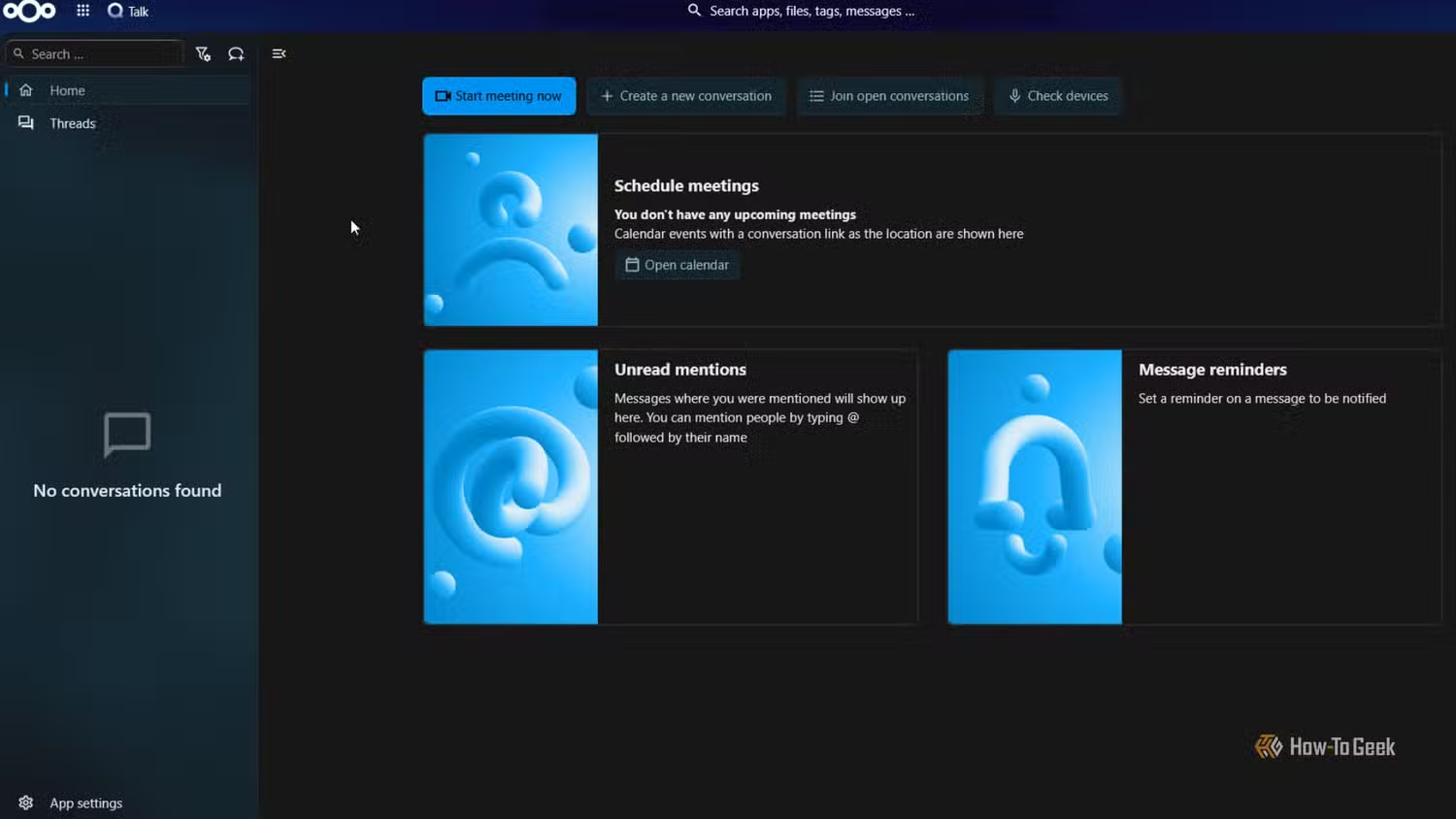
เมื่อ Nextcloud ทำงานแล้ว ขั้นต่อมาคือเชื่อมมันเข้ากับชีวิตประจำวันของคุณให้ครบ ตั้งแต่คอมพ์ทำงานไปจนถึงโทรศัพท์มือถือ ฝั่งไฟล์งาน Nextcloud Files สามารถซิงก์ข้ามอุปกรณ์และผสานกับไฟล์แมนเนเจอร์บน Windows, Mac และ Linux ได้ใกล้เคียงกับ Dropbox และยังรองรับไฟล์เสมือนที่โหลดเฉพาะส่วนที่เปลี่ยนเมื่อมีการแก้ไขไฟล์ ลดการใช้พื้นที่และเวลาอัปโหลด
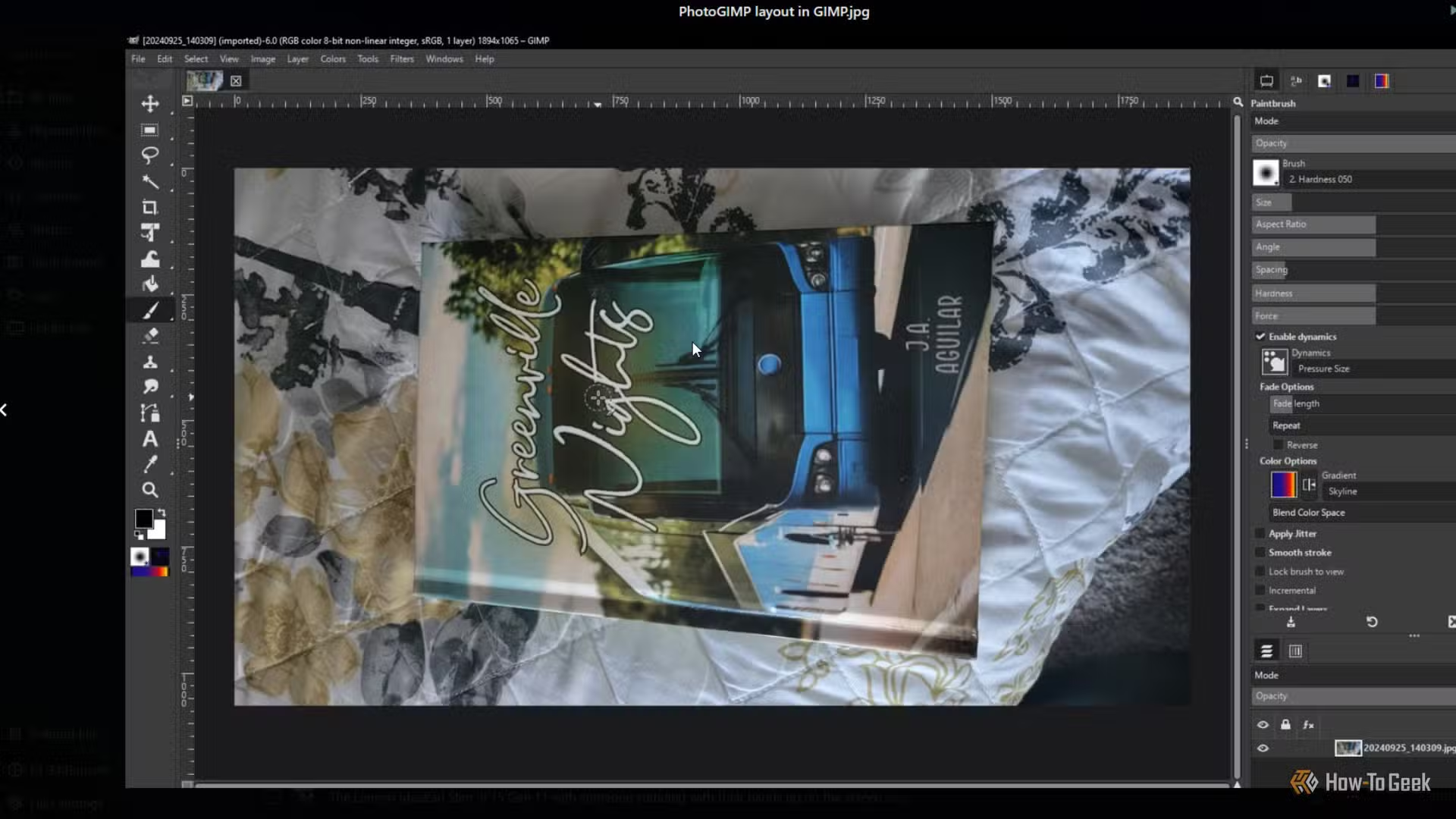
สำหรับ self-hosted photo backup คุณใช้แอป Nextcloud บนมือถือให้รันเบื้องหลังและอัปโหลดรูป–วิดีโออัตโนมัติ ฟีเจอร์ Memories ทำหน้าที่คล้าย Google Photos และหากต้องการค้นหาตามใบหน้า วัตถุ หรือสถานที่ คุณสามารถติดตั้งแอป Recognize เพื่อทำการจดจำภาพทั้งหมดบนเซิร์ฟเวอร์ของคุณเองโดยไม่ต้องส่งขึ้น cloud ของใคร
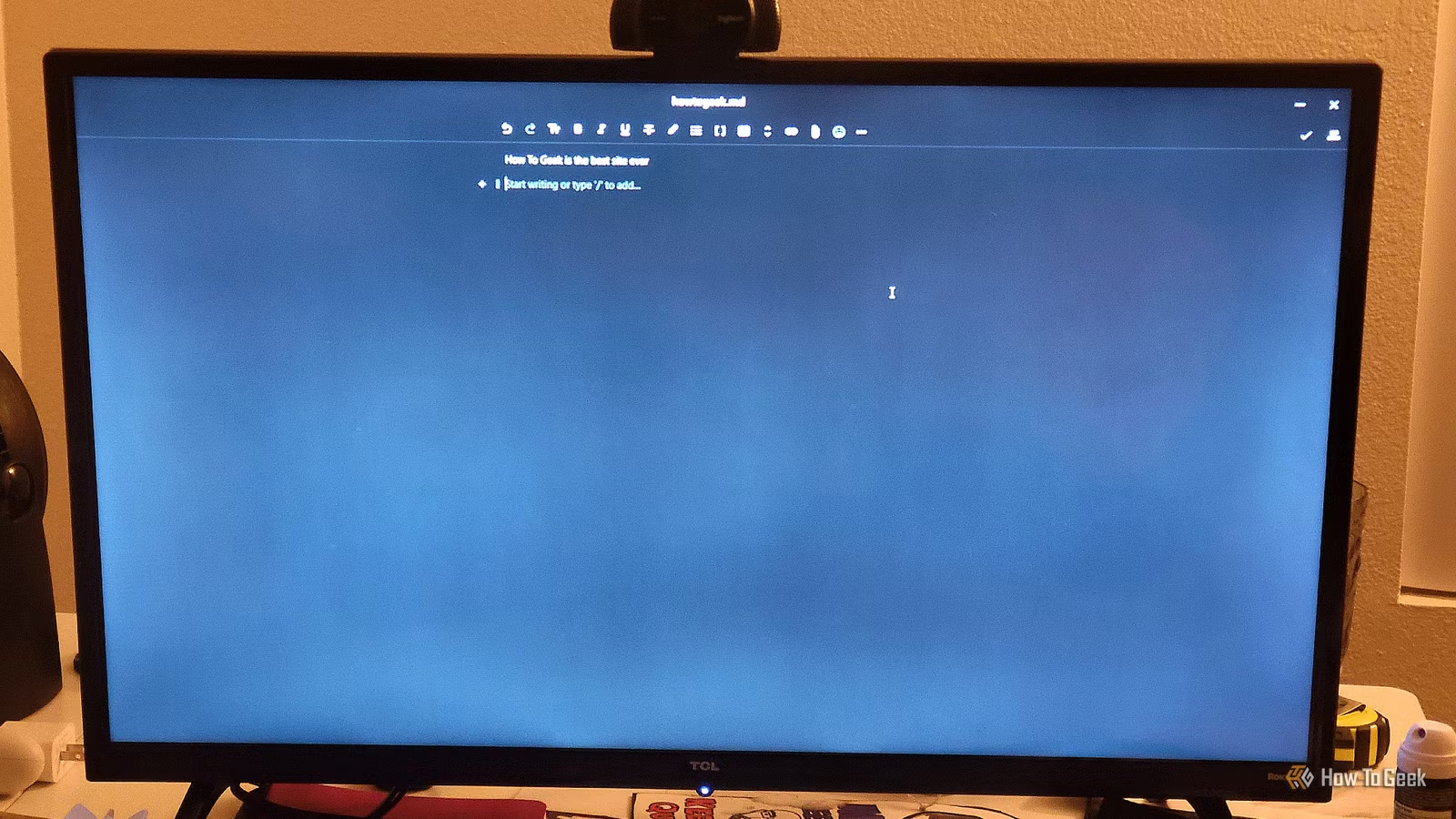
ด้านงานเอกสารและโน้ต Nextcloud Notes ให้พื้นที่เขียนแบบ markdown ที่ซิงก์ข้ามเดสก์ท็อปและมือถือ ส่วน Nextcloud Tables ทำหน้าที่คล้ายระบบฐานข้อมูลใน Notion รองรับการนำเข้าไฟล์ CSV หรือสเปรดชีตและจัดโครงสร้างคอลัมน์ให้อัตโนมัติ คุณจึงย้ายจากบริการโน้ตและฐานข้อมูลแบบ subscription มาอยู่บน Nextcloud ตัวเดียวได้
ข้อควรระวัง ปัญหาที่พบบ่อย และสรุปว่าคุ้มไหมกับการยกเลิก subscription cloud
การดูแล Nextcloud เองมีทั้งด้านดีและข้อจำกัด ด้านดีคือคุณถือกุญแจข้อมูลเอง ข้อมูลไม่ออกนอกเครือข่าย และไม่ต้องจ่ายเพิ่มเมื่อพื้นที่เก็บข้อมูลโตขึ้น เพราะคุณควบคุมฮาร์ดแวร์เองทั้งหมด ผู้ใช้จำนวนหนึ่งบอกว่าหลังย้ายมาระบบ self-hosted แล้ว ปัญหาเรื่องการจ่ายเพิ่มเพื่ออัปเกรดพื้นที่และความกังวลด้านความเป็นส่วนตัวหมดไป
แต่ก็มีจุดที่ต้องระวัง โดยเฉพาะสำหรับมือใหม่ การนำทุกอย่างมารวมกันครั้งแรกอาจสับสนและใช้เวลา เพราะต้องเข้าใจทั้งระบบปฏิบัติการ เซิร์ฟเวอร์ และ Docker นอกจากนี้ระหว่างทดสอบใช้งานครั้งแรก บางคนพบปัญหาซิงก์ไฟล์ เช่น อัปโหลดไม่ครบหรือค้าง ซึ่งท้ายที่สุดแก้ได้ด้วยการปรับค่า limit ขนาดไฟล์อัปโหลดในเซิร์ฟเวอร์
อีกข้อคือแอปบางอย่างของ Nextcloud เช่น Notes และ Tables ยังไม่ซับซ้อนเท่าเครื่องมือเชิงพาณิชย์ที่คุณคุ้นเคย ถ้างานของคุณใช้ฟีเจอร์ลึกๆ ในบริการเดิม อาจต้องปรับวิธีทำงานเล็กน้อย แต่ในภาพรวม เมื่อทุกอย่างเข้าที่แล้ว ประสบการณ์ใช้งานใกล้เคียง cloud แบบเสียรายเดือนมาก และที่สำคัญที่สุดคือบิล subscription cloud สำหรับเก็บไฟล์ รูป และเอกสารหายไปจากชีวิตคุณโดยสมบูรณ์