
มุมมองคลาสสิกในแอปโทร iPhone คืออะไร และทำไมควรกลับไปใช้
มุมมองคลาสสิกของแอปโทร iPhone คือรูปแบบหน้าตาแอปที่แยกฟังก์ชันการโทรออกเป็นหลายแท็บด้านล่างหน้าจอ ได้แก่ Favorites Recents Contacts Keypad และ Voicemail เพื่อให้เข้าถึงรายชื่อโปรด ประวัติการโทร สมุดรายชื่อ แป้นกดหมายเลข และข้อความเสียงได้อย่างรวดเร็วโดยไม่ต้องเลื่อนหน้าจอรวมยาว โครงสร้างที่แยกแท็บชัดเจนนี้ช่วยให้ผู้ใช้ที่คุ้นกับการจัดวางแบบดั้งเดิมทำงานได้เร็วขึ้น ลดโอกาสกดผิดหรือหลงเมนู และทำให้การจัดการสายเรียกเข้าออกเป็นระเบียบมากขึ้นเหมาะกับคนที่ต้องโทรหาหลายเบอร์หรือเช็ก Voicemail บ่อย
ใน iOS 27 แอปโทรถูกเปลี่ยนค่าเริ่มต้นเป็นมุมมอง Unified ที่รวม Favorites สายล่าสุด และข้อความเสียงเข้าไว้ในแท็บเดียวชื่อ Calls แนวคิดคือช่วยให้คนที่เน้นดูประวัติการโทรและสายล่าสุดไม่ต้องเปลี่ยนแท็บไปมา แต่ในทางปฏิบัติผู้ใช้จำนวนมากกลับรู้สึกว่าหน้าจอดูรก ต้องเลื่อนหา Favorites และ Voicemail เสียเวลามากกว่าเดิม หากคุณคือคนที่อยากได้แถบเมนูด้านล่างกลับมา การสลับไปใช้ iOS 27 classic view คือคำตอบ เพราะ Classic จะนำแถบ Favorites Recents Contacts Keypad และ Voicemail กลับมาแบบที่คุ้นเคย ทำให้การแยกแท็บ Phone app กลับมาเป็นระเบียบ
รู้ก่อนสลับเลย์เอาต์ แอปโทรมีแบบไหนบ้างและต้องเตรียมอะไร
แอปโทรบน iPhone มีสองแบบหลักคือ Unified และ Classic โดย Unified จะนำ Favorites สายล่าสุด และ Voicemail มารวมในแท็บเดียวชื่อ Calls รูปแบบนี้เหมาะกับคนที่อยากเห็นทุกอย่างในลำดับเวลาเดียวกัน และไม่ค่อยเปลี่ยนเมนูบ่อย ส่วน Classic จะคืนแถบเมนูด้านล่างให้คุณ แยก Favorites Recents Contacts Keypad และ Voicemail ออกจากกันอย่างชัดเจน ทำให้การตั้งค่า Favorites Recents และการเข้าถึงสมุดโทรศัพท์เป็นเรื่องที่เป็นระบบชัดเจนขึ้น
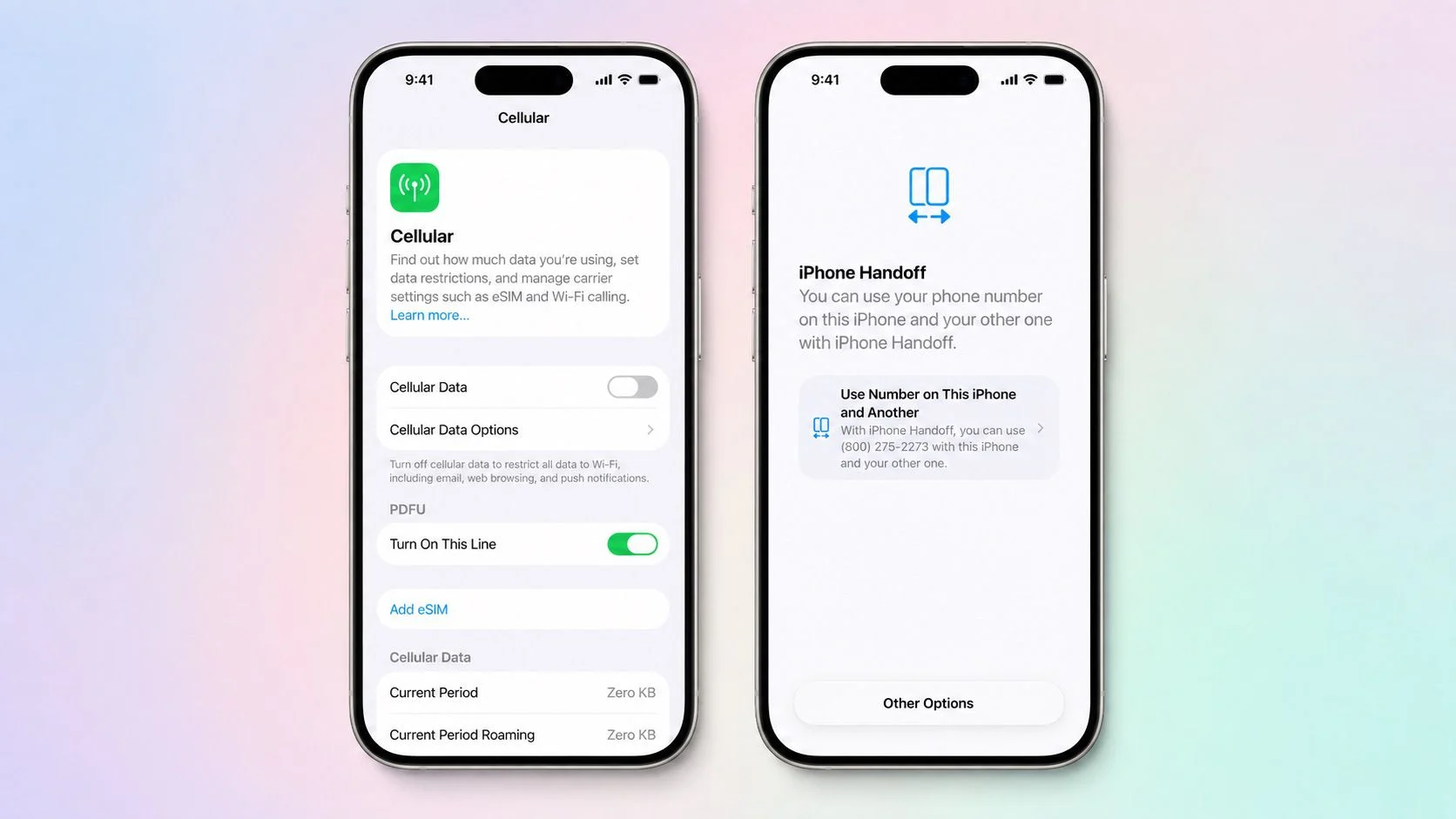
ในการสลับ iPhone Phone app layout ให้เป็นมุมมองคลาสสิก สิ่งสำคัญคือเครื่องต้องใช้ iOS เวอร์ชันที่รองรับ โดยตัวเลือก Classic และ Unified จะมีให้บน iPhone ที่ใช้ iOS 26 ขึ้นไป ดังนั้นการอัปเดตเป็น iOS 27 จะไม่ทำให้ตัวเลือกนี้หายไป แค่เปลี่ยนค่าเริ่มต้นเป็น Unified เท่านั้น ด้านอื่นของการใช้งาน iOS 27 เช่นฟีเจอร์ iPhone Handoff ต้องใช้ iPhone สองเครื่องที่รัน iOS 27 หรือใหม่กว่า เชื่อมต่อ Wi Fi ใช้ Apple Account เดียวกัน เปิดการซิงก์ข้อความผ่าน iCloud ลงชื่อเข้าใช้ FaceTime และ iMessage ด้วยบัญชีเดียวกัน และใช้ eSIM จากเครือข่ายที่รองรับ แม้จะไม่เกี่ยวกับการสลับเลย์เอาต์แอปโทรโดยตรง แต่สะท้อนว่าฟีเจอร์โทรในยุคใหม่เริ่มพึ่งพาเครือข่ายและการตั้งค่ามากขึ้น
ขั้นตอนสลับจาก Unified เป็น Classic ด้วยเมนู Filter
จุดแข็งของ iOS 27 คือให้คุณสลับเลย์เอาต์แอปโทรไปมาระหว่าง Unified และ Classic ได้ตลอดเวลาโดยไม่กระทบข้อมูลใด ๆ การเปลี่ยนรูปแบบจะเปลี่ยนแค่วิธีที่แอปโชว์ Favorites Recents Contacts และ Voicemail เท่านั้น รายชื่อโปรด ประวัติการโทร และข้อมูลอื่นยังอยู่ครบไม่หาย ดังนั้นหากลองใช้ Unified แล้วรู้สึกว่าทำงานช้า การกลับไปใช้ iOS 27 classic view จึงเป็นทางเลือกที่ปลอดภัย ไม่มีความเสี่ยงกับข้อมูลผู้ติดต่อของคุณ
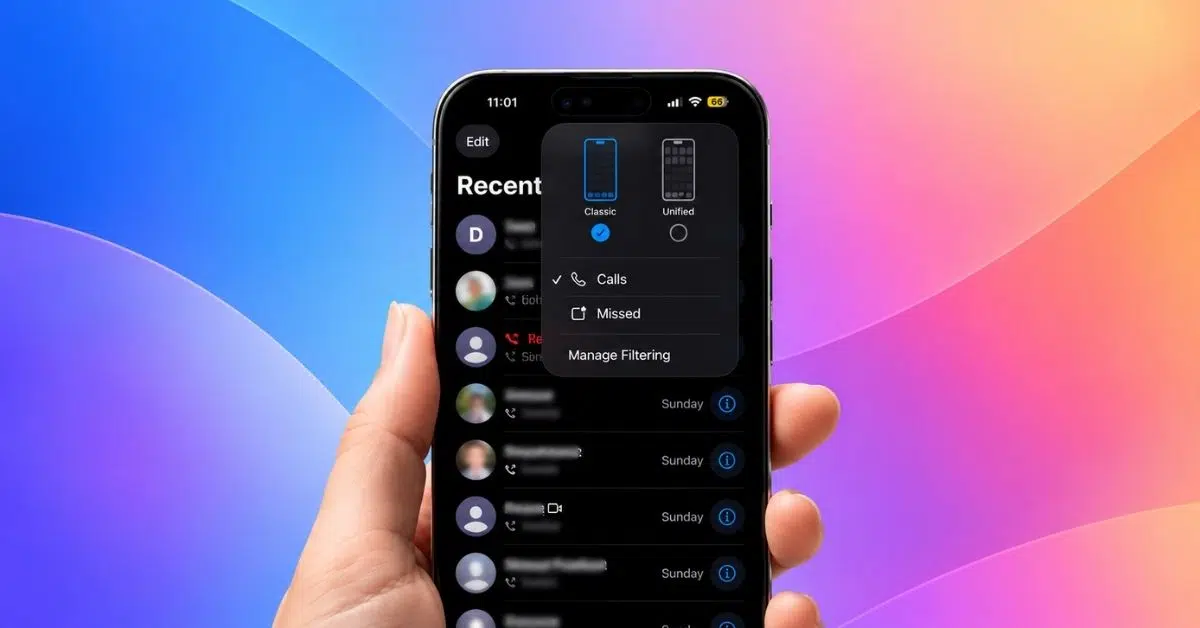
- เปิดแอปโทรบน iPhone แล้วไปที่แท็บ Calls หากตอนนี้ใช้เลย์เอาต์ Unified อยู่ หรือเปิดแท็บ Recents หากตอนนี้อยู่ในเลย์เอาต์ Classic
- มองหาปุ่ม Filter บริเวณมุมขวาบนของหน้าจอ ปุ่มนี้จะโชว์เฉพาะเมื่อคุณอยู่บนหน้า Calls หรือ Recents เท่านั้น
- แตะปุ่ม Filter แล้วเลือกตัวเลือก Classic ที่อยู่ด้านบนของเมนู
- แอปโทรจะเปลี่ยนทันทีเป็นเลย์เอาต์คลาสสิก พร้อมแถบ Favorites Recents Contacts Keypad และ Voicemail อยู่ด้านล่างหน้าจอ
หลังสลับเสร็จ คุณสามารถแตะ Favorites เพื่อเข้าถึงรายชื่อที่บันทึกไว้ แตะ Recents เพื่อดูประวัติการโทร แตะ Contacts เพื่อเปิดสมุดโทรศัพท์ แตะ Keypad เพื่อกดหมายเลข และแตะ Voicemail เพื่อดูและฟังข้อความเสียง หากมี Favorites มากกว่าสิบรายชื่อ ระบบจะโชว์ได้สูงสุดแปดรายชื่อด้านบน และมีตัวเลือก Show All ให้แตะเพื่อดูรายชื่อโปรดทั้งหมด คุณยังสามารถจัดการหรือเปลี่ยนลำดับรายชื่อโปรดได้เหมือนเดิมโดยไม่กระทบเลย์เอาต์แอปโทร
ข้อผิดพลาดที่เจอบ่อยและสิ่งที่ควรสังเกตก่อนกดเปลี่ยน
คนจำนวนมากหาเมนูสลับเลย์เอาต์ไม่เจอแล้วคิดไปว่า iOS เวอร์ชันใหม่ตัดตัวเลือก Classic ทิ้ง ซึ่งไม่ถูกต้อง เพราะตัวเลือก Classic และ Unified ยังคงมีบน iPhone ที่ใช้ iOS 26 หรือใหม่กว่า สาเหตุหลักที่ปุ่ม Filter ไม่ขึ้น คือคุณไม่ได้อยู่หน้า Calls ในเลย์เอาต์ Unified หรือหน้า Recents ในเลย์เอาต์ Classic ตามที่ระบบกำหนด ถ้าคุณเปิดแท็บอื่นเช่น Favorites หรือ Contacts ปุ่ม Filter จะหายไป ทำให้เข้าใจผิดว่าฟังก์ชันนี้ไม่มี ในทางปฏิบัติให้กลับไปที่ Calls หรือ Recents แล้วมองที่มุมขวาบน ปุ่ม Filter จะปรากฏเสมอ
อีกความเข้าใจผิดคือกลัวว่าการเปลี่ยนจาก Unified ไป Classic จะลบรายชื่อโปรดหรือประวัติการโทรออกจากเครื่อง ซึ่งแอปโทรไม่ได้ทำแบบนั้น การสลับเลย์เอาต์เปลี่ยนเฉพาะการจัดวางหน้าแสดงผลเท่านั้น ไม่ลบรายชื่อ Favorites ไม่ลบ Recents และไม่ทำให้ Voicemail หาย ในขณะเดียวกัน การตั้งค่าด้านโทรอื่นเช่น iPhone Handoff ยังมีจุดพลาดที่ต้องระวังคือการลบ eSIM ออกจากเครื่องอาจไม่หยุดการเรียกเก็บค่าบริการจากเครือข่าย หากต้องการยกเลิกการใช้เบอร์เดียวสลับสองเครื่องต้องติดต่อเครือข่ายโดยตรง ประเด็นนี้สะท้อนว่าก่อนเปลี่ยนค่าที่เกี่ยวกับการโทรและเครือข่ายควรอ่านเงื่อนไขให้ครบ ไม่เช่นนั้นอาจมีค่าใช้จ่ายต่อเนื่องโดยไม่รู้ตัว
ผลลัพธ์เมื่อสลับสำเร็จ และคำแนะนำปิดท้ายสำหรับคนใช้โทรหนัก
เมื่อคุณสลับไปใช้เลย์เอาต์ Classic สำเร็จ แอปโทรจะกลับมาอยู่ในรูปแบบที่คนใช้ iPhone รุ่นก่อนคุ้นเคยทันที แถบด้านล่างแยก Favorites Recents Contacts Keypad และ Voicemail อย่างชัดเจน ทำให้เวลาอยากโทรหาเบอร์โปรดก็แตะแค่ Favorites ไม่ต้องเลื่อนหน้าจอรวม เมื่ออยากเช็กประวัติการโทรก็ดูใน Recents อย่างเป็นระเบียบ แถบ Contacts ยังทำหน้าที่เป็นสมุดโทรศัพท์ครบถ้วน ส่วน Keypad และ Voicemail ก็อยู่คนละแท็บ ทำให้การค้นหาหมายเลขและข้อความเสียงไม่ต้องแยกแยะจากรายการสายทั้งหมด การจัดระเบียบแยกแท็บ Phone app แบบนี้ส่งผลชัดเจนต่อความเร็วในการทำงาน โดยเฉพาะคนที่ใช้โทรบ่อยหรือรับสายหลายหมายเลขในแต่ละวัน
ที่สำคัญการเปลี่ยนเลย์เอาต์ไม่กระทบข้อมูลพื้นฐานใด ๆ รายชื่อโปรด ประวัติการโทร ข้อความเสียง และการเชื่อมโยงกับ Find My หรือบริการอื่นที่ซิงก์ผ่าน iCloud ยังคงทำงานต่อเนื่องตามปกติ หากคุณใช้งาน iPhone สองเครื่องร่วมกับฟีเจอร์ iPhone Handoff เมื่อปลดล็อกเครื่องที่ต้องการใช้ หมายเลขโทรศัพท์จะย้ายมาใช้งานบนเครื่องนั้นครั้งละเครื่องเดียว สายโทรเข้า ข้อความเสียง ข้อความ iMessage RCS SMS MMS และตำแหน่งใน Find My จะย้ายตามไปด้วยโดยที่การแสดงผลในแอปโทรยังใช้เลย์เอาต์ที่คุณตั้งค่าไว้ สุดท้ายมุมมองคลาสสิกไม่ได้มีไว้เพื่อย้อนยุค แต่เพื่อให้คนที่ต้องบริหารการโทรอย่างหนักมีเครื่องมือที่จัดวางอย่างเข้าใจง่าย ถ้ารู้สึกว่าหน้า Calls แบบ Unified ทำให้คุณเสียจังหวะงาน การกลับไปใช้ Classic คือการเลือกโครงสร้างที่เหมาะกับสไตล์การใช้งานของคุณมากกว่า