
Privacy Display บน Galaxy S26 Ultra คืออะไร และเหมาะกับใคร
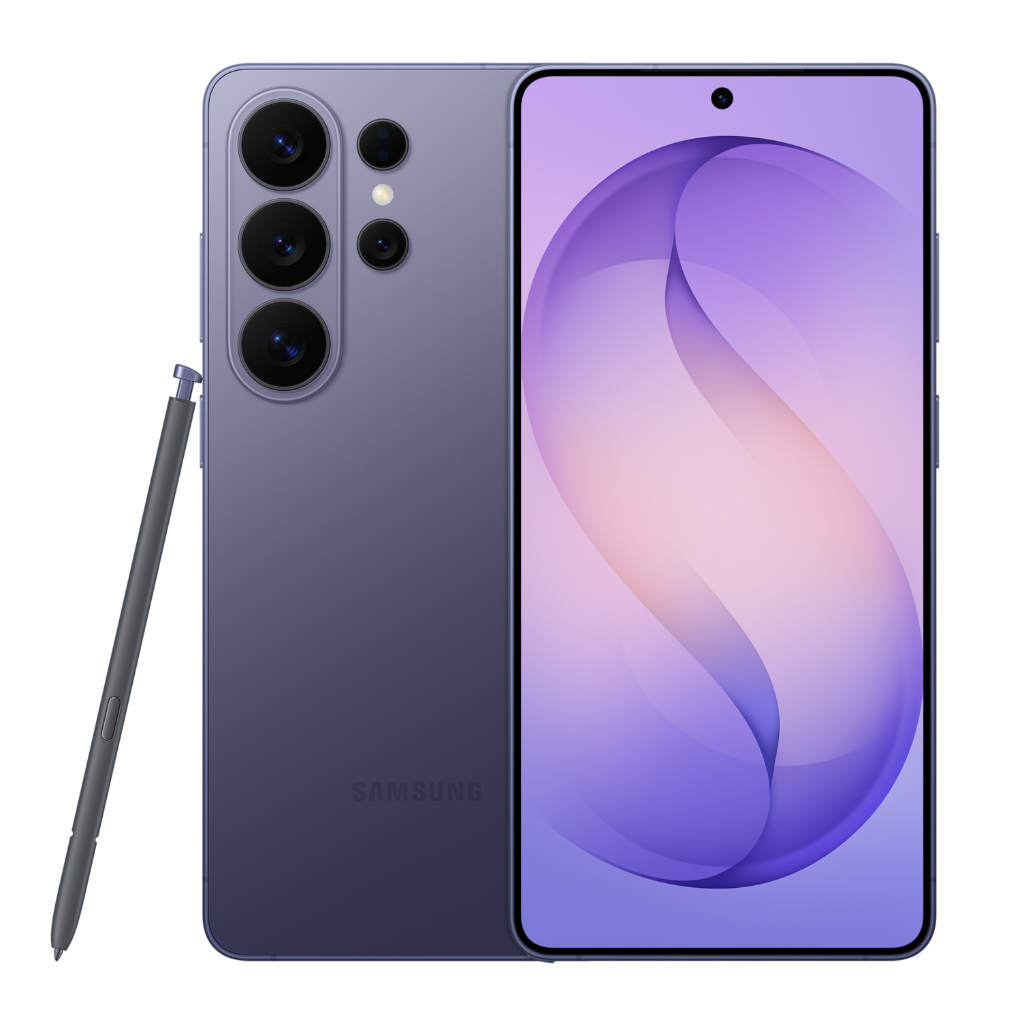
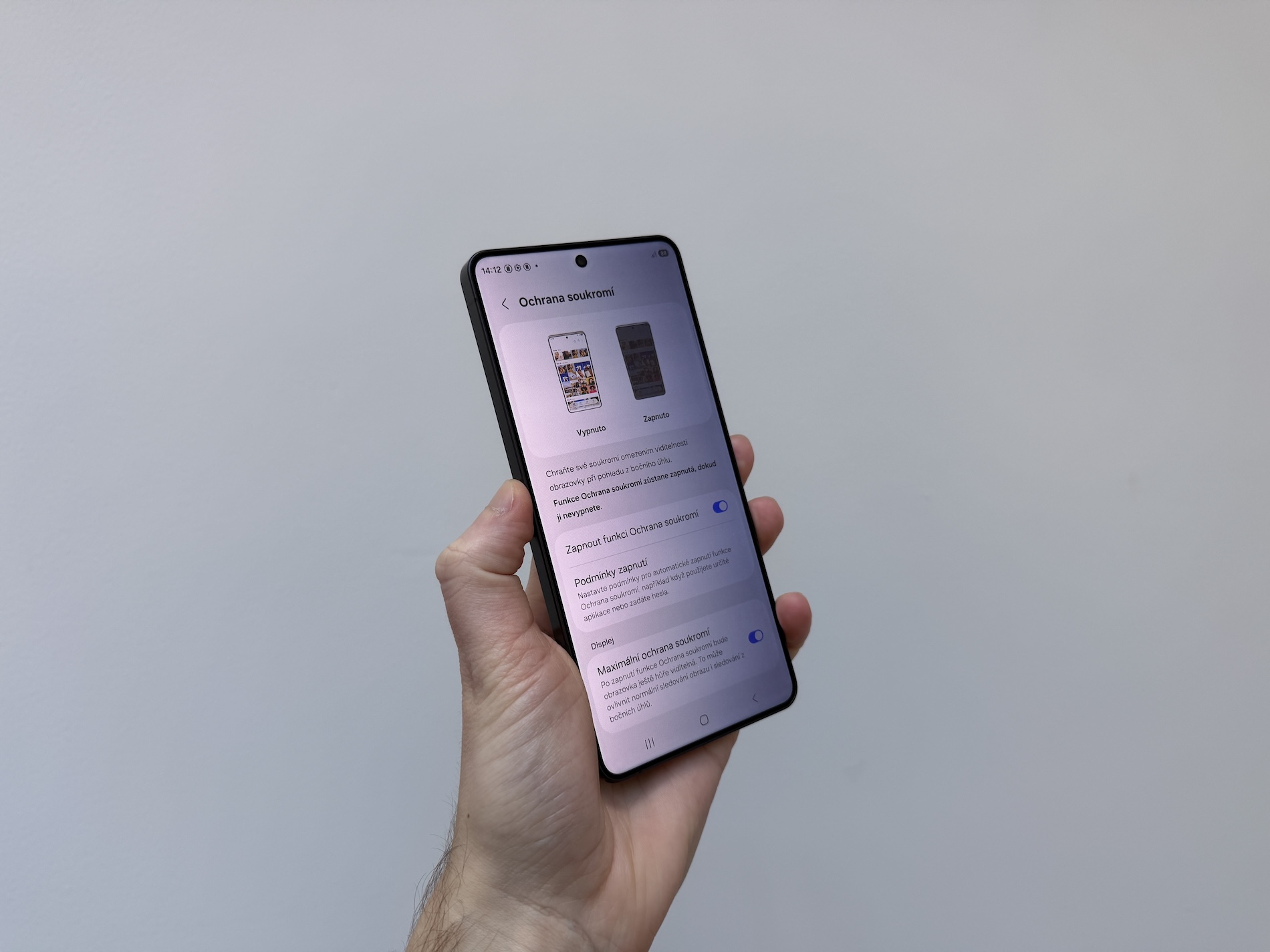
Privacy Display บน Galaxy S26 Ultra คือฟีเจอร์ความเป็นส่วนตัวที่ฝังอยู่ในแผงจอ OLED ระดับฮาร์ดแวร์ ช่วยจำกัดมุมมองหน้าจอเพื่อกันคนรอบข้างแอบมอง โดยเปิดใช้งานผ่านซอฟต์แวร์และเลือกให้บางส่วนของหน้าจอพรางสายตาคนอื่นได้ ขณะเจ้าของเครื่องยังเห็นเนื้อหาได้ชัดเจนเหมือนเดิม.
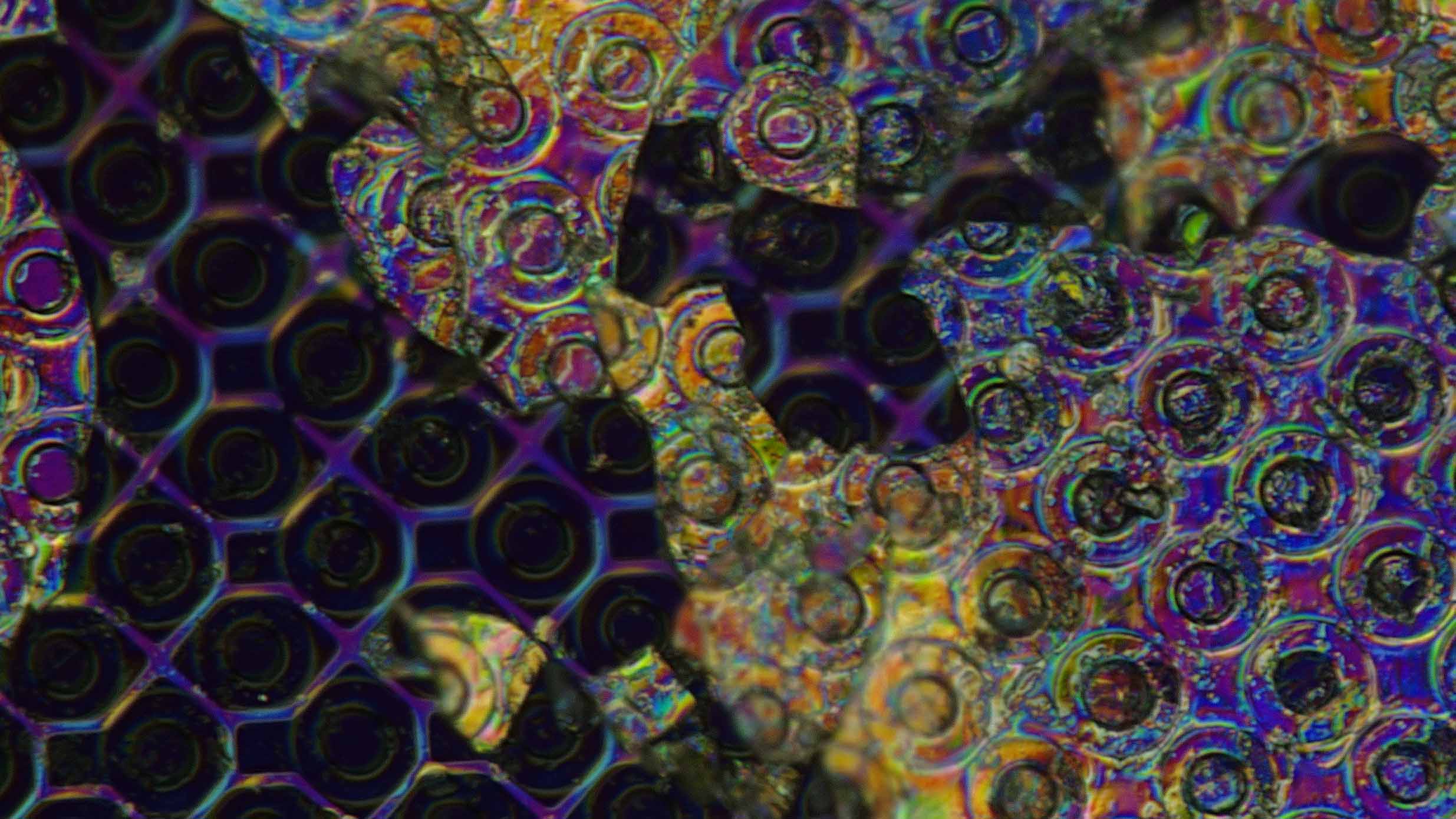
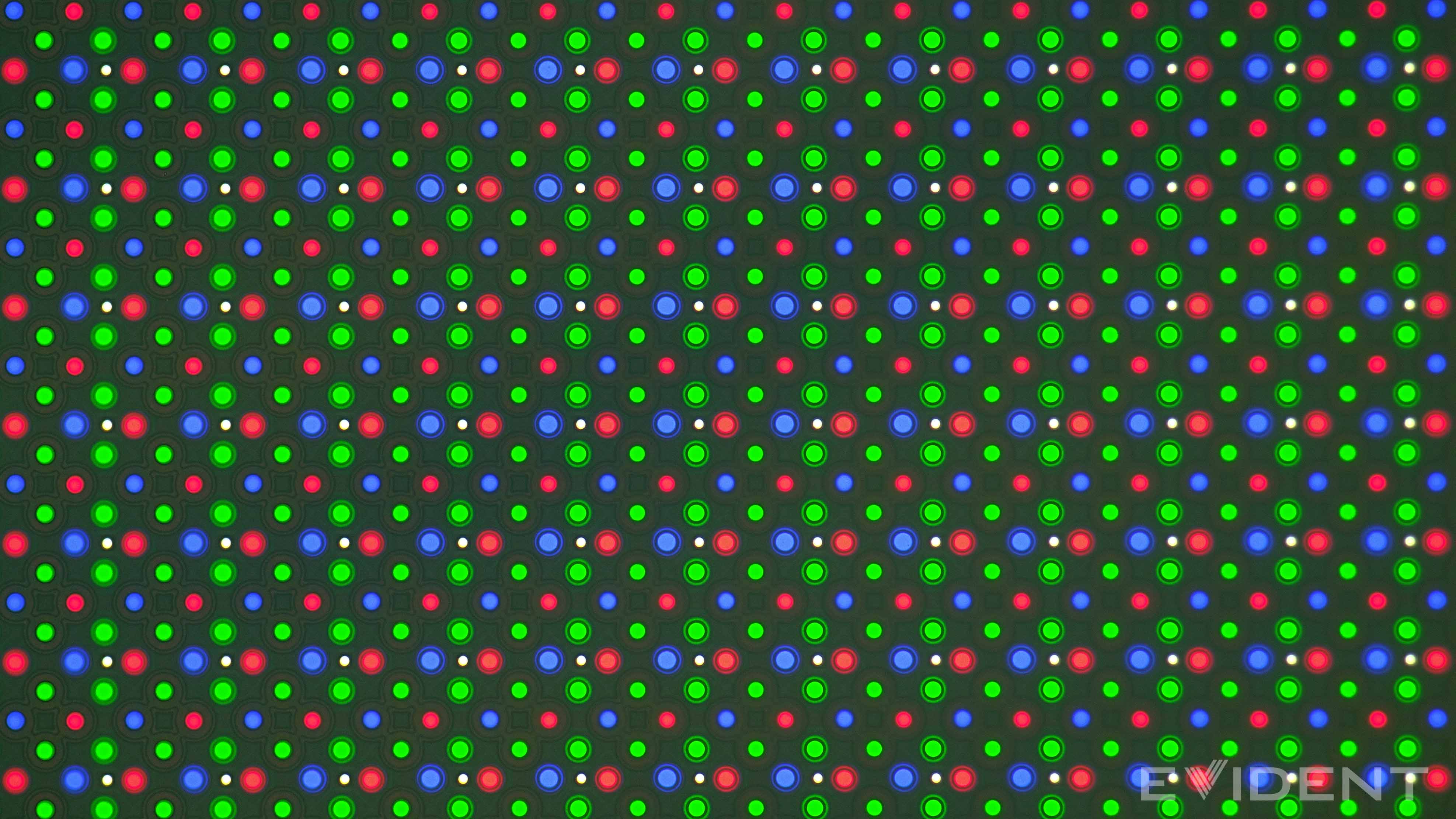
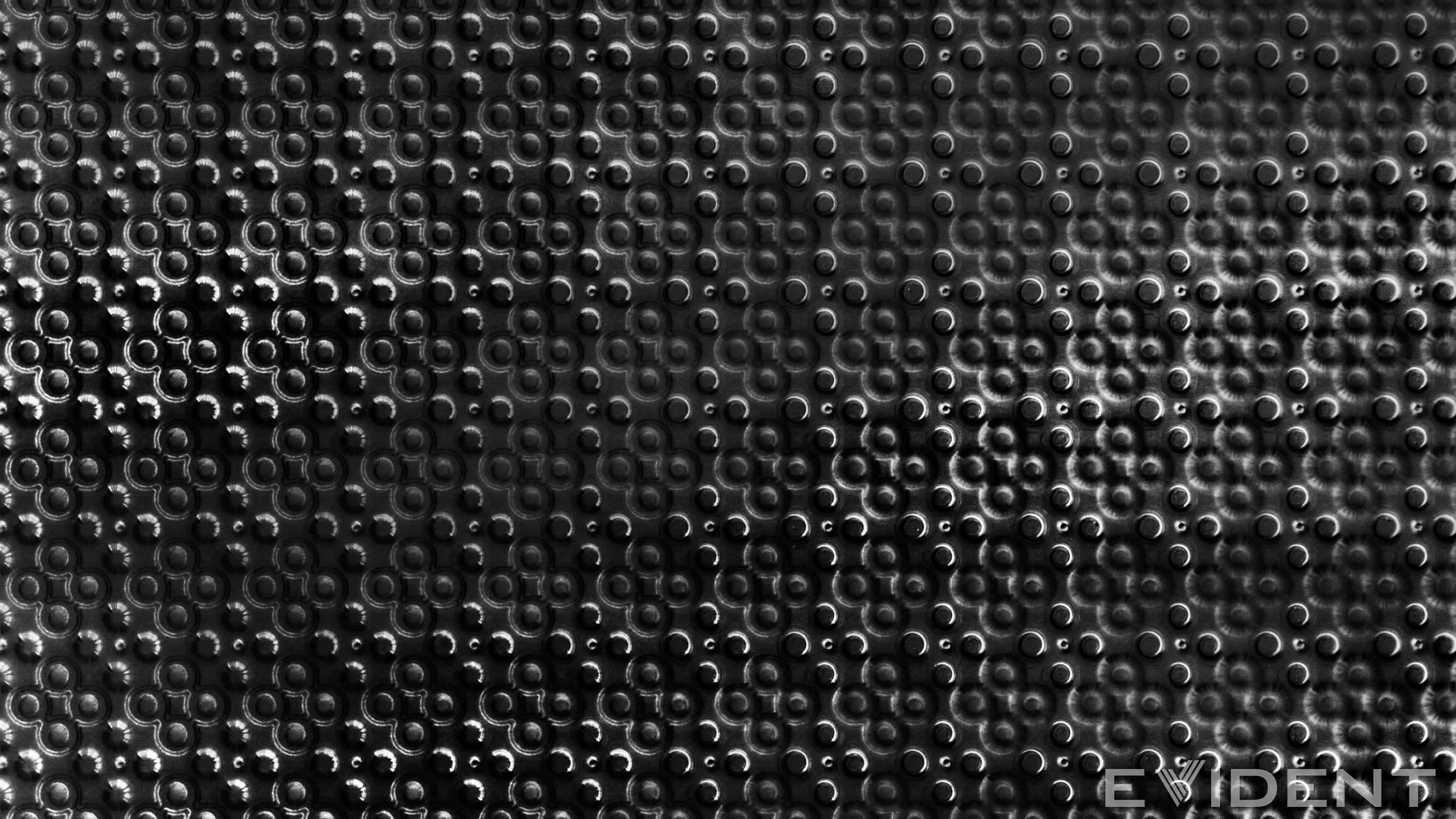
ถ้าชอบเช็กแชตงาน ดูข้อมูลการเงิน หรือกรอกรหัสผ่านระหว่างนั่งรถไฟ ฟู้ดคอร์ต หรือคาเฟ่ Galaxy S26 Ultra ฟีเจอร์ นี้จะช่วยให้ใช้งานได้สบายใจขึ้น เพราะหน้าจอ Privacy Display ถูกออกแบบมาเพื่อลดโอกาส “shoulder surfing” หรือการที่คนข้างๆ แอบมองหน้าจอของคุณโดยไม่เชิญ. จุดเด่นคือหน้าจอ OLED privacy screen นี้ใช้โครงสร้างพิกเซลแบบพิเศษบนสองระนาบ พร้อมสันเล็กๆ รอบชุดพิกเซลบางส่วน เพื่อบังคับทิศทางแสงให้ออกจากจอในมุมแคบลง จึงเป็นการป้องกันระดับฮาร์ดแวร์ ไม่ใช่แค่ฟิล์มกันแอบมองแบบทั่วไป.
นอกจากนี้ Galaxy S26 Ultra เปิดตัวมาพร้อมการตั้งค่า Privacy Display ที่ยืดหยุ่น สามารถเปิดทั้งหน้าจอ หรือเลือกให้ทำงานเฉพาะตอนมีการแจ้งเตือนและการใส่รหัสได้ ทำให้ควบคุมได้ว่าช่วงไหนต้องการความเป็นส่วนตัวมากเป็นพิเศษ. ถ้าเป้าหมายคือ One UI 9 ความเป็นส่วนตัว ที่ใช้ได้จริงในชีวิตประจำวัน ฟีเจอร์นี้คือจุดเริ่มต้นที่ดีมาก.
เข้าใจเทคโนโลยี OLED privacy screen ก่อนเริ่มใช้
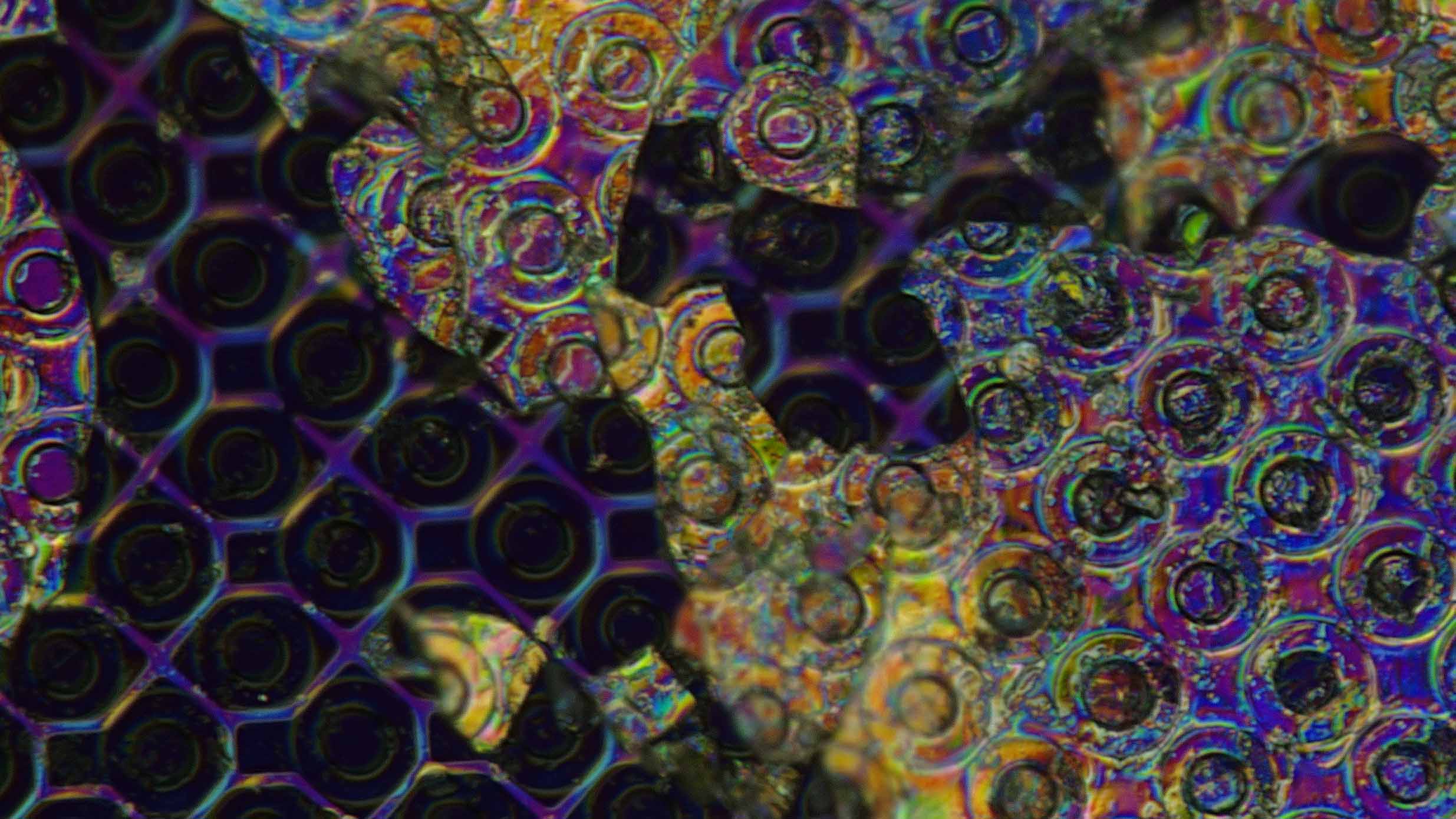
ก่อนจะลงมือปรับ Privacy Display ตั้งค่า ให้เข้าใจพื้นฐานของหน้าจอ OLED privacy screen บน S26 Ultra กันสักนิด เพราะมันส่งผลโดยตรงต่อความรู้สึกเวลาใช้งานจริง. หน้าจอนี้ฝังฟีเจอร์ Privacy Screen ไว้ในแผง OLED ตั้งแต่ระดับฮาร์ดแวร์ และควบคุมผ่านซอฟต์แวร์ เพื่อจำกัดมุมมองที่แสงจากพิกเซลจะออกไป.
โครงสร้างพิกเซลบน Galaxy S26 Ultra ใช้รูปแบบ Round Diamond Pixel บนสองระนาบ โดยมีสันเล็กๆ โอบรอบชุดพิกเซลสลับกัน เพื่อบังคับให้มุมที่แสงออกจากจอแคบลงในบางส่วนของหน้าจอ. เมื่อเปิดโหมด Privacy Display พิกเซลด้านล่างที่ไม่มีโครงสร้างหุ้มจะถูกปิด เหลือพิกเซลที่ฝังอยู่ในโครงสร้างทำงาน ส่งผลให้แสงที่ออกสู่สายตาคุณลดลงประมาณครึ่งหนึ่งและสีดูไม่สดเท่าโหมดปกติ.
ถ้าเปิดเปรียบเทียบกับหน้าจอรุ่นก่อนที่ยังใช้พิกเซลบนระนาบเดียวกัน ความสว่างและสีแดงบน S26 Ultra อาจรู้สึกด้อยลงบ้าง แม้จะปิด Privacy Display อยู่ก็ตาม เพราะโครงสร้างที่ช่วยกันแอบมองยังคงมีผลกับการกระจายแสงของพิกเซล. ประโยคที่ควรจำคือ “โหมดความเป็นส่วนตัวแลกมากับสีที่ไม่ล้ำเท่าโหมดปกติ” ดังนั้นแนวทางคือเปิดใช้เฉพาะเวลาที่อยู่ในที่สาธารณะหรือมีข้อมูลอ่อนไหวบนหน้าจอ เพื่อบาลานซ์ความคมชัดกับความปลอดภัย.
ขั้นตอนเปิดใช้ Privacy Display สำหรับหน้าต่างลอยใน One UI 9
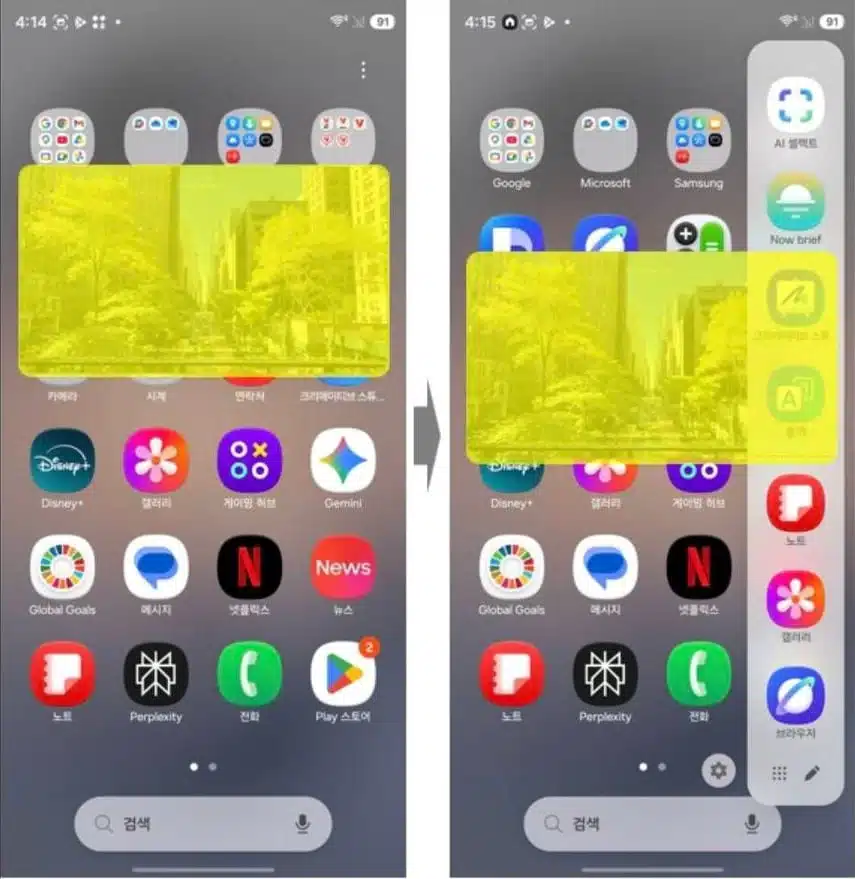
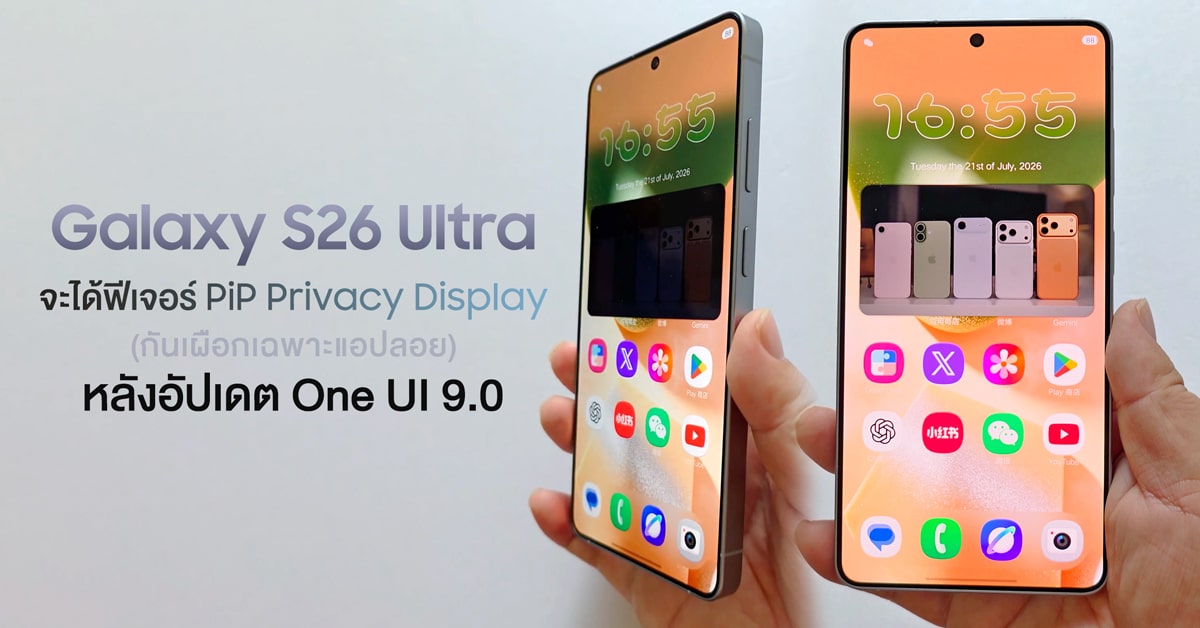
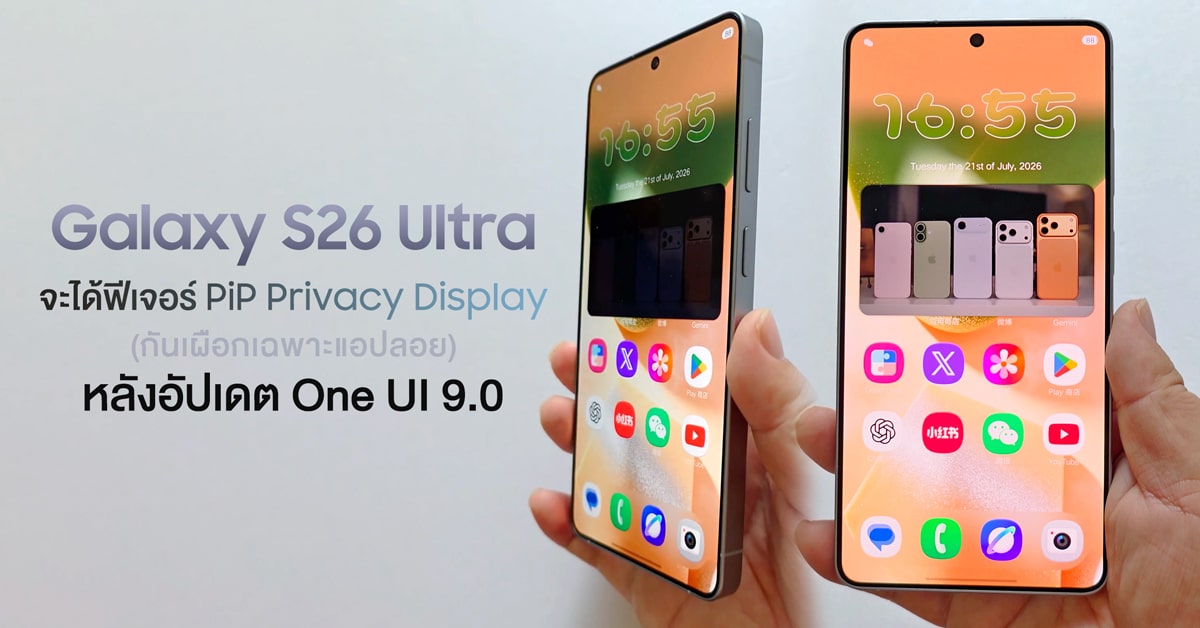
หัวใจของ One UI 9 ความเป็นส่วนตัว บน Galaxy S26 Ultra คือการที่ Privacy Display ทำงานร่วมกับแอปแบบหน้าต่างลอย หรือ Picture-in-Picture (PiP) ได้ ทำให้คุณซ่อนเฉพาะส่วนของหน้าจอที่สำคัญ เช่น วิดีโอประชุมงาน แชตส่วนตัว หรือข้อมูลบัญชี ในขณะที่ส่วนอื่นยังแสดงผลตามปกติ. แนวคิดคือให้ความเป็นส่วนตัวเฉพาะส่วนที่ต้องการ ลดผลข้างเคียงเรื่องความสว่างและสีดรอปของทั้งหน้าจอ.
- เปิดแอปที่รองรับ Picture-in-Picture เช่น แอปวิดีโอ หรือเบราว์เซอร์ แล้วสลับออกจากโหมดเต็มจอให้กลายเป็นหน้าต่างลอยบนหน้าจอ (Floating App หรือ PiP).
- เมื่อมีหน้าต่างลอยอยู่บนหน้าจอ ให้ไปยังเมนูการตั้งค่าความเป็นส่วนตัวของหน้าจอภายใน One UI 9 แล้วค้นหาตัวเลือกที่เกี่ยวกับ PiP Privacy Display ซึ่งถูกเพิ่มเข้ามาใหม่ในเวอร์ชันทดลองของ One UI 9.0 Beta 4.
- เปิดสวิตช์หรือเครื่องหมายสำหรับ PiP Privacy Display เพื่อให้ระบบใช้หน้าจอ OLED privacy screen เฉพาะกับหน้าต่างลอยนั้น ขณะส่วนอื่นของจอยังคมชัดตามปกติเมื่อมองตรงๆ.
- ทดลองเอียงเครื่องหรือหันหน้าจอออกจากตัวเล็กน้อย จะเห็นว่าบริเวณหน้าต่างลอยที่เปิด PiP Privacy Display จะถูกจำกัดมุมมอง ทำให้คนด้านข้างมองเห็นเนื้อหาได้ยากขึ้น ในขณะที่คุณยังมองเห็นได้ชัดจากด้านหน้า.
- เมื่อใช้งานเสร็จหรือกลับเข้าสู่พื้นที่ส่วนตัว แนะนำให้ปิด PiP Privacy Display เพื่อกลับไปใช้คุณภาพสีและความสว่างเต็มประสิทธิภาพของหน้าจอ โดยเฉพาะหากต้องการดูภาพหรือวิดีโอที่เน้นสีสัน.
สิ่งที่ต้องระวังคือ เมื่อเปิดโหมดความเป็นส่วนตัวกับหน้าต่างลอย ความสว่างและสีของส่วนที่เปิดอาจดูหม่นลงเล็กน้อย เพราะระบบปิดพิกเซลบางส่วนเพื่อจำกัดมุมมอง. แต่ข้อดีคือพื้นที่อื่นของหน้าจอยังแสดงผลตามปกติ ทำให้คุณทำงานหลายอย่างพร้อมกันได้ โดยที่เฉพาะส่วนสำคัญเท่านั้นที่ได้รับการปกป้องจากสายตาคนรอบข้าง.
ใช้งาน Privacy Display ให้คุ้มในชีวิตประจำวัน
เมื่อเข้าใจทั้งโครงสร้างของ OLED privacy screen และวิธีเปิด PiP Privacy Display แล้ว สิ่งสำคัญคือการวางแผนว่าจะใช้ Galaxy S26 Ultra ฟีเจอร์ นี้ในสถานการณ์ไหนบ้างเพื่อให้ได้ประโยชน์สูงสุด. แนวทางที่เหมาะคือใช้กับเนื้อหาที่อ่อนไหว เช่น การแจ้งเตือนที่ไม่อยากให้คนอื่นเห็น การใส่รหัสผ่าน หรือการสนทนาที่เกี่ยวข้องกับงานและการเงิน เพราะฟีเจอร์นี้ถูกออกแบบมาเพื่อจำกัดมุมมองหน้าจอและลดโอกาสคนมองจากด้านข้างอย่างเฉพาะเจาะจง.
จากรายงานการอัปเดต One UI 9.0 มีการเพิ่มตัวเลือก PiP Privacy Display ทำให้ผู้ใช้ Galaxy S26 Ultra สามารถใช้ความเป็นส่วนตัวระดับฮาร์ดแวร์กับ Floating App ได้แล้ว ซึ่งถูกมองว่าเป็นการอัปเกรดจาก Privacy Display แบบปกติในเวอร์ชันก่อน เพราะช่วยให้กำหนดได้ละเอียดขึ้นว่าหน้าจอส่วนไหนควรเป็นส่วนตัว. ประโยคหนึ่งที่น่าจดจำคือ “ส่วนที่เป็นหน้าต่างลอย ๆ จะเป็นส่วนเดียวที่เพิ่มความเป็นส่วนตัว เวลาเอียงเครื่องหน้าจอส่วนอื่นจะยังคมชัดปกติ” ซึ่งสรุปภาพการทำงานของฟีเจอร์นี้ได้ชัดเจน.
สรุปแล้ว Privacy Display เป็นฟีเจอร์ที่คุ้มค่าที่จะเรียนรู้และใช้งาน หากคุณต้องใช้โทรศัพท์ในพื้นที่สาธารณะบ่อยๆ เพราะมันช่วยให้มั่นใจว่าข้อมูลสำคัญบนหน้าจอถูกปกป้องในระดับฮาร์ดแวร์ โดยแลกกับสีและความสว่างที่อาจลดลงบางช่วง. แนะนำให้ตั้งค่ารูปแบบที่เหมาะกับพฤติกรรมของคุณ เช่น เปิดเฉพาะตอนมีการแจ้งเตือนสำคัญ หรือแอปที่ต้องการความเป็นส่วนตัวสูง เพื่อให้ได้ประโยชน์จาก One UI 9 ความเป็นส่วนตัว โดยไม่เสียประสบการณ์การใช้งานในภาพรวมมากเกินไป.