
วัดเน็ตได้จากแผงตั้งค่าด่วน
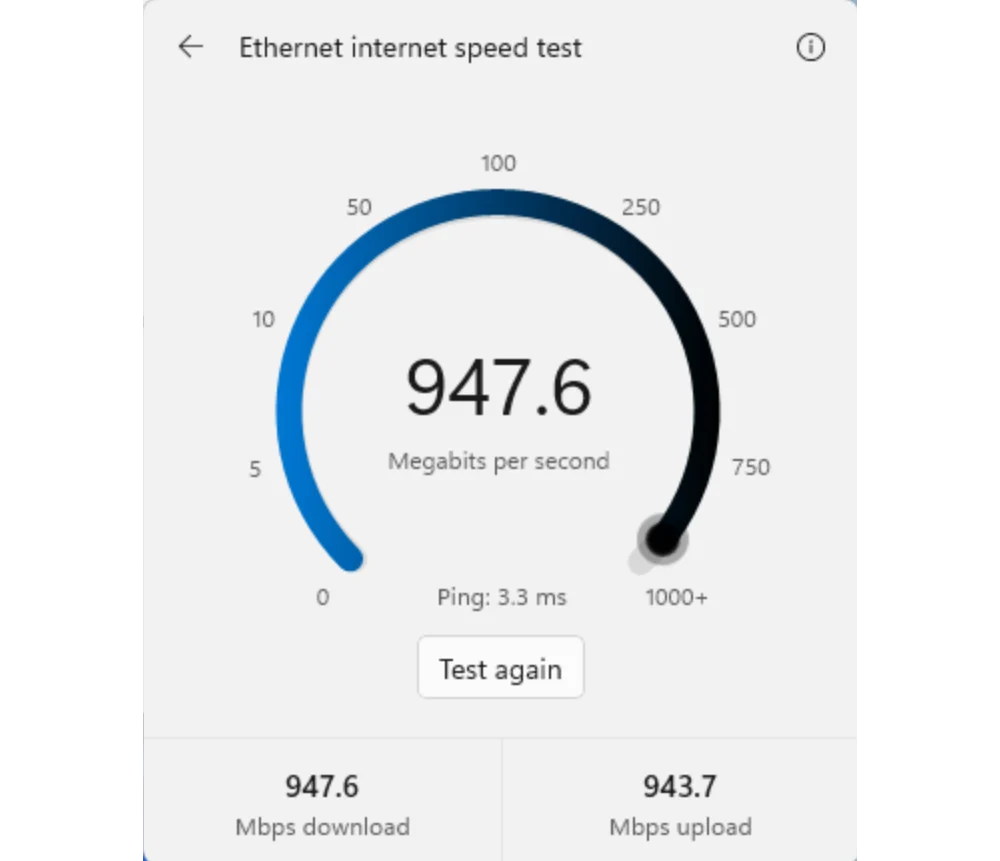
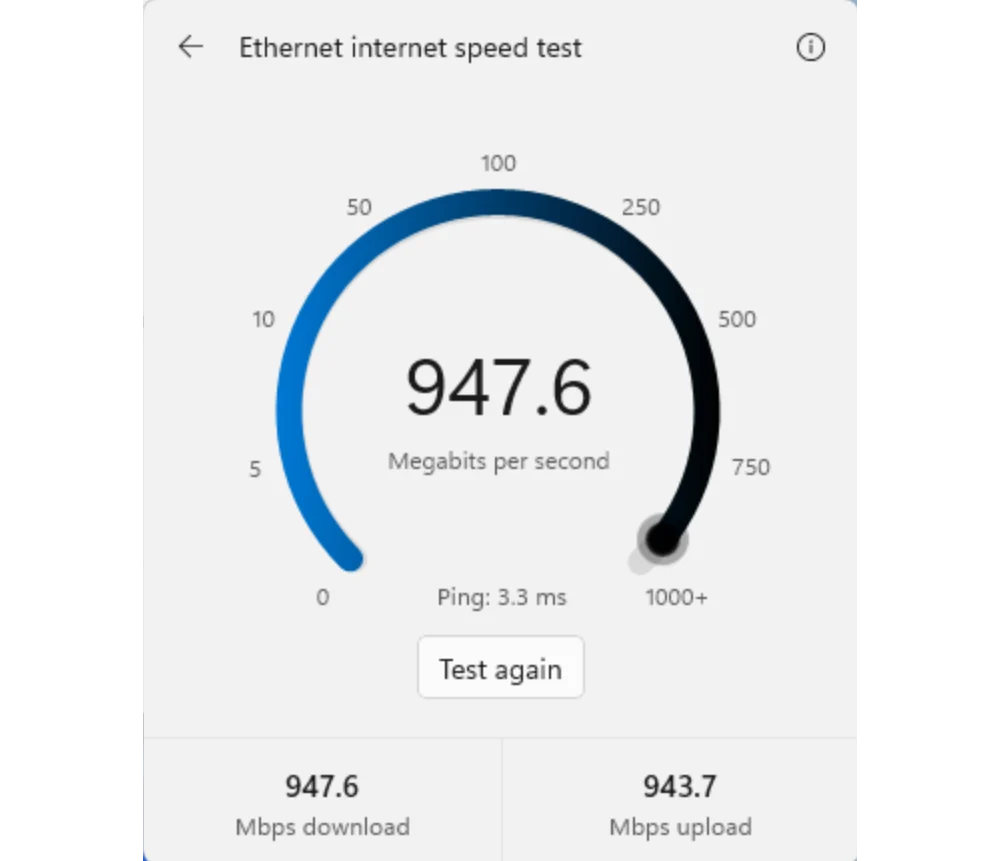
Internet Speed Test คือเครื่องมือทดสอบการเชื่อมต่ออินเทอร์เน็ตที่เปิดจาก Quick Settings Windows 11 และแสดงผลความเร็วดาวน์โหลด ความเร็วอัปโหลดกับค่า ping ได้ในหน้าต่างเดียว โดยไม่ต้องเปิดเบราว์เซอร์เพื่อเริ่มทดสอบ ฟีเจอร์นี้ปรากฏใน Windows 11 Insider Experimental Preview Build 26340.9767 และยังอยู่ระหว่างทดลองในกลุ่มผู้ใช้ Insider จุดเด่นไม่ใช่การเพิ่มเครื่องมือซับซ้อน แต่คือการลดขั้นตอนที่ไม่จำเป็น ผู้ใช้ตรวจสอบสภาพการเชื่อมต่อที่กำลังใช้อยู่ได้จากแผงมุมขวาล่างของหน้าจอ ขณะยังทำงานในหน้าต่างเดิม จึงตอบโจทย์กว่าเดิมเวลาวิดีโอกระตุก ดาวน์โหลดช้า หรือสงสัยว่าแพ็กเกจอินเทอร์เน็ตทำงานได้ตามที่คาดหรือไม่
การวัดความเร็วเน็ต Windows 11 แบบใหม่นี้รองรับการเชื่อมต่อที่ใช้งานอยู่ ไม่ว่าจะเป็น Wi-Fi อินเทอร์เน็ตผ่านสาย หรือเครือข่ายมือถือ การเห็นทั้งความเร็วดาวน์โหลดและอัปโหลดพร้อมค่า ping ช่วยให้เข้าใจประสิทธิภาพของเน็ตได้รอบด้านกว่าการดูตัวเลขดาวน์โหลดอย่างเดียว ผลทดสอบเป็นภาพ ณ เวลานั้น ไม่ใช่คำรับรองว่าความเร็วจะคงที่ตลอดวัน แต่การเรียกดูได้เร็วขึ้นทำให้ตรวจปัญหาเบื้องต้นได้สะดวก และไม่ต้องละงานไปเปิดหน้าเว็บอื่น
วิธีเรียกใช้และสิ่งที่หน้าจอแสดง
วิธีเริ่มทดสอบทำได้จาก Quick Settings โดยเปิดแผงจากแถบงาน แล้วเลือกการทดสอบความเร็ว หรือเข้าเมนูย่อย Wi-Fi หรือ Cellular แล้วเลือกตัวเลือกทดสอบอินเทอร์เน็ต อีกทางคือคลิกขวาที่ไอคอนเครือข่ายในถาดระบบ แล้วเลือก Test internet speed เมื่อเริ่มทำงาน แผงจะแสดงความคืบหน้าและผลทดสอบโดยตรง ไม่ต้องสลับไปหน้าเบราว์เซอร์ ความเรียบง่ายนี้สำคัญกับคนทั่วไป เพราะช่วยให้เช็กได้ทันทีว่าเน็ตที่กำลังใช้อยู่มีอาการช้าหรือค่า ping สูงผิดปกติหรือไม่ โดยยังอยู่ในขั้นตอนแก้ปัญหาเดิม
หากติดตั้ง Build 26340.9767 แล้วแต่ยังไม่เห็นตัวเลือก อาจเป็นเพราะฟีเจอร์ทยอยเปิดผ่าน Feature flags ผู้ใช้สามารถตรวจใน Settings ไปที่ Windows Update แล้วเลือก Insider Program และ Feature flags จากนั้นเปิด Quick Settings Speed Test และเริ่มระบบใหม่ อย่างไรก็ตาม ขั้นตอนนี้เหมาะกับผู้ที่ยอมรับความเสี่ยงของซอฟต์แวร์รุ่นทดลองได้ เพราะการอัปเดต Insider อาจยังไม่เสถียร และการเปิดใช้ฟีเจอร์ไม่รับประกันว่าจะพร้อมใช้งานเหมือนกันทุกเครื่อง

ต่างจากทางลัด Bing แบบเดิมอย่างไร
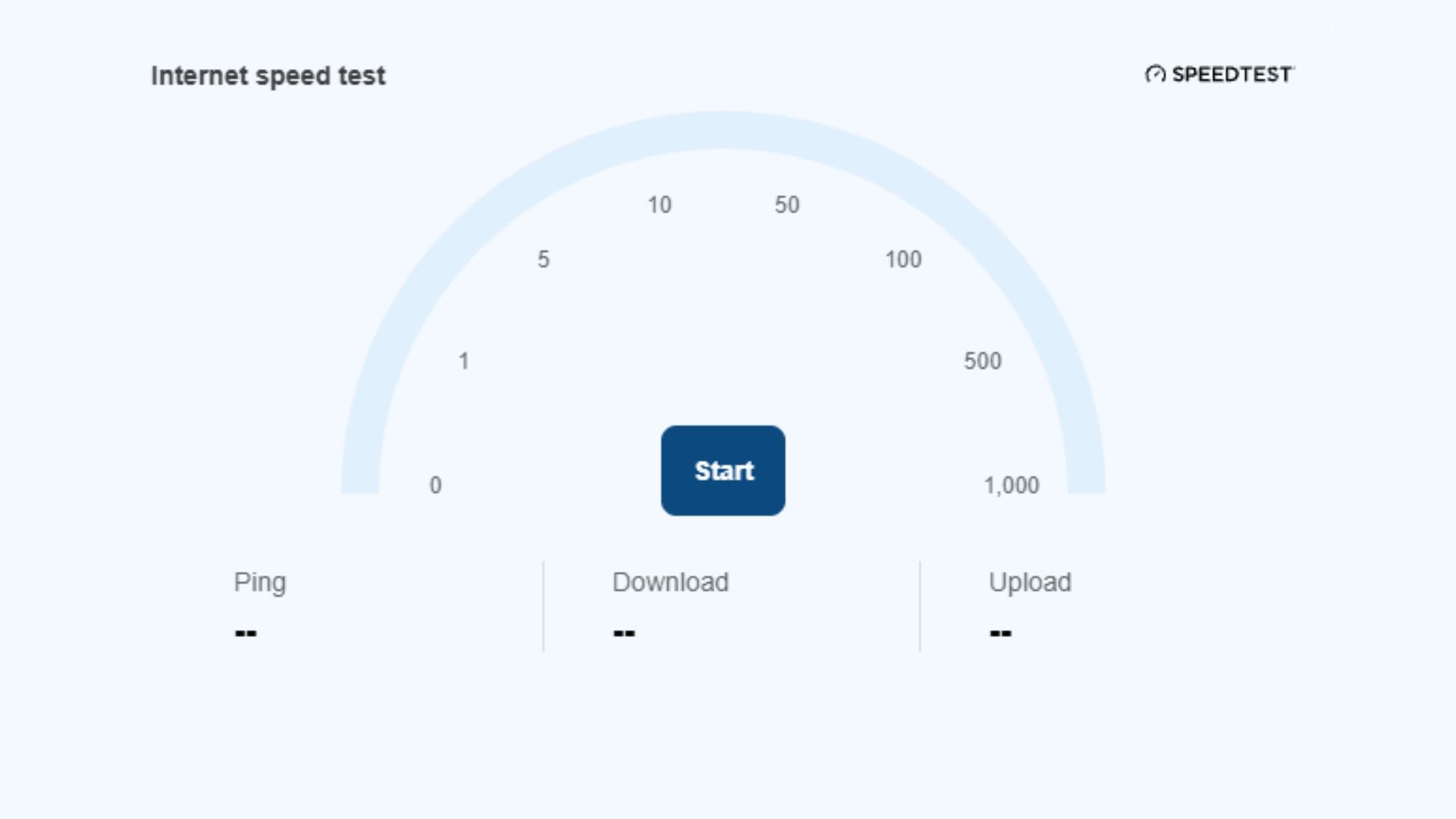
การเปลี่ยนแปลงที่มีความหมายที่สุดคือการเลิกใช้ทางลัดที่แสดงเหมือนเป็นเครื่องมือใน Windows แต่เมื่อกดแล้วกลับเปิดเบราว์เซอร์และพาผู้ใช้ไปทดสอบผ่าน Bing ทางเลือกเดิมเพิ่มจังหวะเปลี่ยนหน้าต่าง ทั้งที่ผู้ใช้ต้องการเพียงตรวจสอบเครือข่าย ส่วนเครื่องมือใหม่แสดงความคืบหน้าและผลใน Quick Settings โดยตรง นี่เป็นความต่างด้านประสบการณ์ใช้งานที่ชัดเจนกว่าเรื่องชื่อฟีเจอร์ และทำให้การทดสอบเหมาะกับการแก้ปัญหาเฉพาะหน้า ไม่ใช่แค่ปุ่มที่ส่งผู้ใช้ออกจากระบบปฏิบัติการ
Microsoft เคยเพิ่มตัวเลือกทดสอบเน็ตใน Quick Settings มาก่อน แต่ตัวเลือกนั้นเป็นเพียงทางลัดไปยัง Bing ไม่ใช่การทดสอบที่แสดงผลในแผงตั้งค่าด่วน การปรับรอบนี้จึงเหมือนแก้จุดบกพร่องของแนวคิดเดิมมากกว่าการเพิ่มฟีเจอร์ใหญ่ และเป็นทิศทางที่ควรคาดหวังจากเครื่องมือพื้นฐานในระบบปฏิบัติการ: กดแล้วทำงานได้ตรงตามที่สื่อ ไม่ผลักภาระให้ผู้ใช้เปิดเว็บเอง

ยังเป็นฟีเจอร์ทดลอง ไม่มีวันเปิดให้ทุกคน
แม้เครื่องมือใหม่น่าจะเป็นการปรับปรุงที่มีประโยชน์ แต่ตอนนี้ยังจำกัดอยู่ในช่องทาง Experimental และ Microsoft ยังไม่ได้ประกาศกำหนดการว่าจะเปิดให้ผู้ใช้ Windows 11 ทุกคนเมื่อใด ผู้ใช้ทั่วไปจึงไม่ควรคาดว่าจะเห็นตัวเลือกนี้ทันทีบนเครื่องที่ใช้รุ่นปกติ ส่วนผู้ใช้ Insider ควรมองว่าเป็นฟีเจอร์ระหว่างพัฒนา ซึ่งอาจเปลี่ยนแปลงได้ตามผลตอบรับและการทดสอบ
ข้อสรุปคือ Internet Speed Test ใน Quick Settings Windows 11 ไม่ได้เปลี่ยนวิธีวัดเน็ตครั้งใหญ่ แต่แก้ขั้นตอนที่เคยชวนหงุดหงิดได้ตรงจุด การรวมการทดสอบไว้ในระบบช่วยให้ดูความเร็วดาวน์โหลดและอัปโหลดกับค่า ping ได้โดยไม่ต้องเปิดเบราว์เซอร์ และไม่ถูกส่งไปยัง Bing เหมือนทางลัดเดิม หาก Microsoft นำฟีเจอร์นี้ไปสู่รุ่นทั่วไปได้อย่างเสถียร นี่จะเป็นการปรับเล็กที่ทำให้ Windows ใช้งานสมเหตุสมผลขึ้นอย่างเห็นได้ชัด