
ทำไม Gemini ชอบมโน และการตั้งค่าเดียวที่ช่วยหยุดได้
การตั้งค่า Gemini เพื่อเชื่อมต่อกับข้อมูลส่วนตัวใน Google Workspace เป็นการเปิดให้ AI อ่านและอ้างอิงเอกสาร อีเมล โน้ต และปฏิทินของคุณอย่างปลอดภัย เพื่อใช้เป็นบริบทหลักในการตอบคำถาม ทำให้คุณภาพคำตอบ AI ดีขึ้นและลดข้อผิดพลาด AI จากการดึงข้อมูลทั่วไปบนอินเทอร์เน็ตลงอย่างชัดเจน เพราะมันจะอิงจากข้อมูลที่คุณใช้ทำงานจริงมากกว่าอาศัยความรู้ทั่วไปของโมเดลที่อาจไม่อัปเดตหรือตรงกับกรณีของคุณ
สิ่งที่หลายคนเจอเหมือนกันคือ Gemini เวอร์ชันค่าเริ่มต้นมีแนวโน้มมโนบ่อย ดึงข้อมูลจากอินเทอร์เน็ตที่ไม่ตรงโจทย์หรือไม่ถูกต้องมาแทรกในสคริปต์และคำตอบโดยที่เราไม่ได้สั่ง พอข้อมูลในคลังความรู้ของมันไม่ครบ Gemini Gem ก็เริ่มเบี่ยงประเด็นและมโนเติมเองจนคำตอบไม่น่าเชื่อถือ ทำให้รู้สึกเหมือนตะโกนถามคำถามฉลาด ๆ ใส่ช่องว่างใหญ่ที่ไม่รู้จักตัวเราเลย
ทางออกที่คนใช้แล้วเห็นผลทันทีไม่ใช่พรอมต์ลับหรือโค้ดซับซ้อน แต่เป็นการเปลี่ยนการตั้งค่าเดียวในเมนู Gemini ที่ชื่อว่า Google Workspace ซึ่งเป็นท็อกเกิลเล็ก ๆ ซ่อนอยู่ในหน้า Connected apps พอเปิดปุ่มนี้ Gemini จะเลิกตอบแบบคนแปลกหน้า แล้วหันมาใช้ข้อมูลจากเอกสาร อีเมล และโน้ตของคุณ เพื่อให้คำตอบแม่นขึ้นและเข้ากับบริบทการทำงานของคุณมากขึ้นทันที
รู้จักโหมด Notebook และ Workspace: รั้วกันมโนที่ควรตั้งแต่แรก
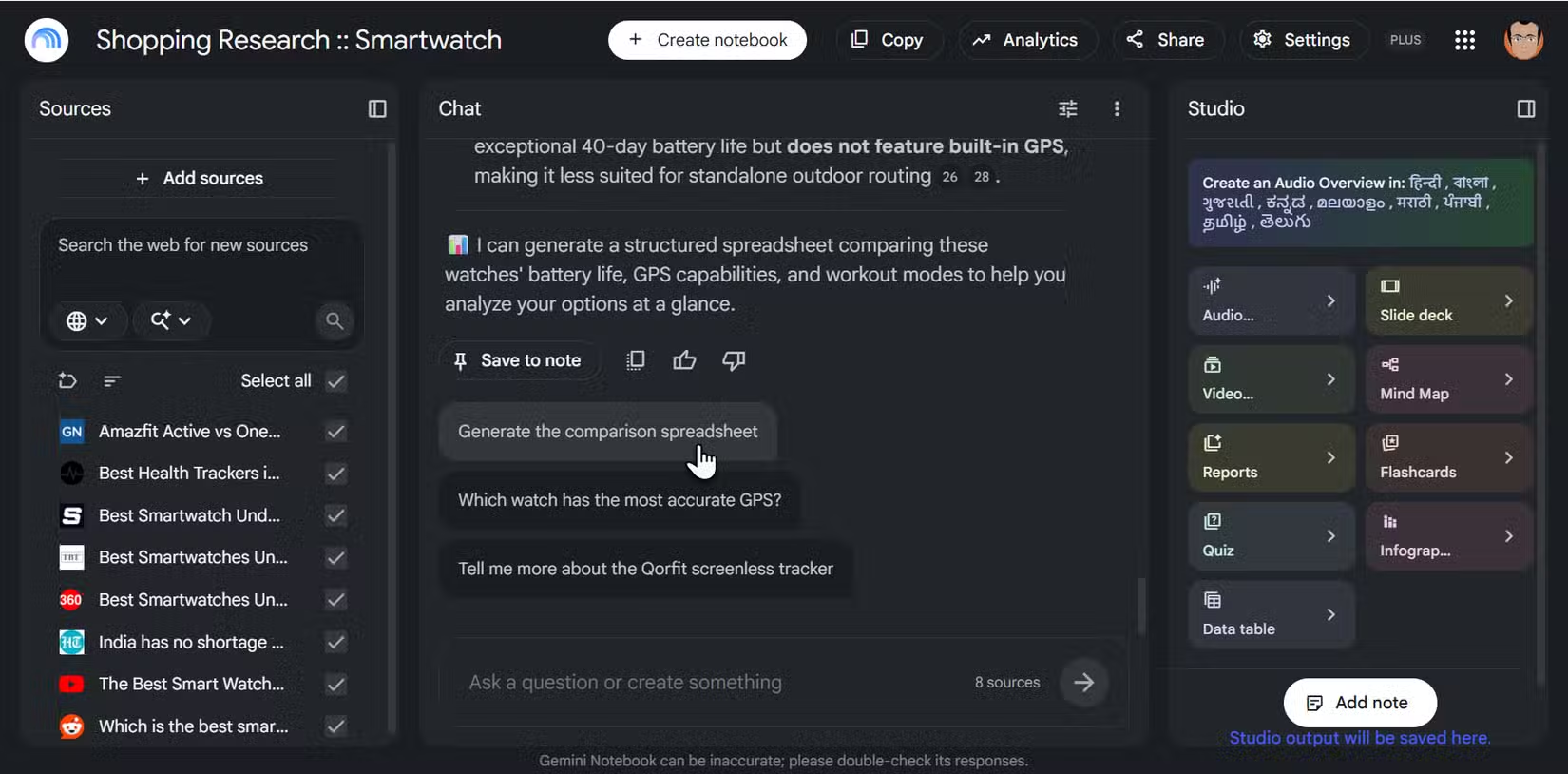
ก่อนลงมือเปลี่ยนการตั้งค่า ลองมองภาพรวมก่อนว่าทำไม Gemini Notebook ถึงถูกพูดถึงว่าแทบไม่มีอาการ AI drift หรือมโนหลุด เพราะมันทำงานอยู่ในขอบเขตแหล่งข้อมูลที่เราป้อนให้ และจะอ้างอิงเฉพาะแหล่งข้อมูลเหล่านั้นเป็นหลัก ต่างจาก Gemini Gem ที่เวลาแหล่งข้อมูลไม่พอจะหันไปเสิร์ชความรู้ทั่วไปที่ทั้งตัดขาดเวลาอัปเดตและอาจไม่ตรงกับงาน ทำให้คำตอบเริ่มเละและปนข้อมูลผิด ๆ เข้าไป
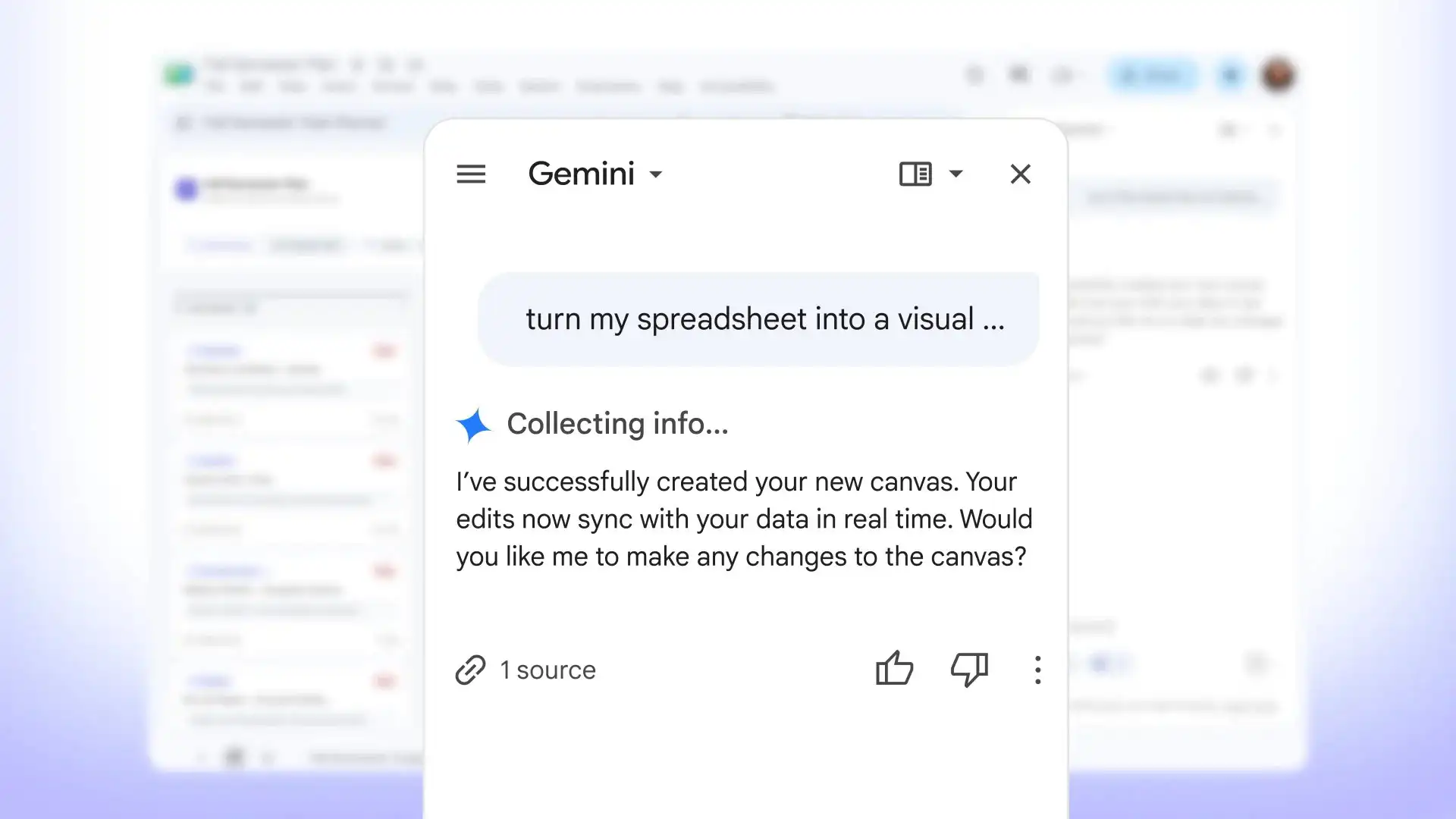
คนที่ใช้ Notebook จริงจังมักสร้างเป็นสวนปิดสำหรับแต่ละงาน เช่น งานฟรีแลนซ์หลายโปรเจกต์ แยกเป็น Notebook แต่ละอัน แล้วเชื่อมกับ Google Drive เพื่อให้ดึงข้อมูลแบบเรียลไทม์จาก Sheets และ Docs ได้ จุดเด่นคือ Notebook สามารถสั่งให้ไม่แตะอินเทอร์เน็ตเลย หรือจะให้รันงานวิจัยเฉพาะตอนจำเป็นก็ได้ ทำให้ลดข้อผิดพลาด AI จากการดึงข้อมูลสุ่ม ๆ บนเน็ตโดยไม่ตรวจสอบ ลงอย่างมาก
สิ่งที่เราจะทำในบทความนี้คือพาไปตั้งค่า Gemini ให้เข้าถึง Google Workspace เพื่อให้มันใช้เอกสาร อีเมล และโน้ตของคุณเป็นฐานข้อมูลเหมือนแนวคิดของ Notebook จากประสบการณ์ผู้ใช้คนหนึ่ง เมื่อเปิดท็อกเกิล Workspace แล้ว เวิร์กโฟลว์ของเขาเปลี่ยนทันที เพราะ Gemini ไม่ได้ตอบจากอินเทอร์เน็ตอย่างเดียวอีกต่อไป แต่ใช้ข้อมูลส่วนตัวมาเป็นบริบทหลัก ทำให้ดึงข้อมูลและสรุปงานได้เร็วและแม่นขึ้นมาก
ขั้นตอนทีละสเต็ป เปิดการตั้งค่า Google Workspace ใน Gemini
พอถึงตรงนี้ ลองมองว่าคุณกำลังช่วยเพื่อนที่เบื่อ Gemini มโน ให้เปลี่ยนจากแชตบอตทั่วไปเป็นผู้ช่วยที่รู้จักชีวิตการทำงานของเขาจริง ๆ ข้อดีคือการตั้งค่า Gemini ส่วนนี้ไม่ต้องใช้ความรู้เทคนิค ไม่ต้องสมัครแพ็กเกจเพิ่ม และทำได้ทั้งบนเว็บและมือถือ ผู้ใช้บางคนที่จ่ายค่าบริการระดับโปรอยู่แล้วก็ยังบอกว่า การไม่ตั้งค่าตรงนี้ทำให้รู้สึกว่าเสียของ เพราะ AI ไม่ยอมใช้ข้อมูลที่เขามีอยู่ใน Drive และบริการอื่น ๆ ให้เป็นประโยชน์
- เปิด Gemini ผ่านเบราว์เซอร์หรือแอปบนมือถือ แล้วล็อกอินด้วยบัญชีที่คุณใช้ทำงานเป็นหลัก
- มองหาปุ่มเมนูการตั้งค่า Settings ในหน้าหลักของ Gemini แล้วแตะเพื่อเข้าสู่หน้าการตั้งค่า
- ในหน้า Settings เลือกหัวข้อ Connected apps เพื่อดูว่ามีแอปหรือบริการใดเชื่อมกับ Gemini อยู่บ้าง
- ในส่วน Connected apps ให้หาแถบ Google Workspace แล้วเปิดท็อกเกิลให้เป็นสถานะเปิด เพื่ออนุญาตให้ Gemini เข้าถึงเอกสาร อีเมล โน้ต และปฏิทินตามสิทธิ์ที่กำหนด
- ตรวจสอบหน้าการตั้งค่าอีกครั้งว่า Google Workspace อยู่ในสถานะเปิด จากนั้นกลับไปหน้าหลักของ Gemini และลองสั่งให้มันค้นหา สรุป หรือดึงข้อมูลจากเอกสารหรืออีเมลของคุณ เพื่อทดสอบคุณภาพคำตอบ AI ใหม่หลังตั้งค่า
การตั้งค่าทั้งหมดนี้เป็นแค่การเปิดสวิตช์เดียว ไม่ใช่ฟีเจอร์ลับหรือคำสั่งพิเศษอะไร และไม่ใช่บริการพิเศษที่ต้องจ่ายเงินเพิ่ม ผู้ใช้หลายคนสารภาพว่ามองข้ามท็อกเกิลนี้ไปหลายเดือน เพราะคิดว่าเป็นฟีเจอร์ที่ไม่จำเป็นหรือหนักเรื่องความเป็นส่วนตัว แต่หลังจากเปิดแล้วพบว่า Gemini เปลี่ยนจากบอตทั่วไปเป็นเหมือนสมองเสริมที่รู้จักเนื้องานเอกสารและประวัติการทำงานของตัวเองทันที
ข้อผิดพลาดยอดฮิตและวิธีใช้ Workspace ให้ลดมโนได้มากสุด
แม้จะเปิดการตั้งค่า Gemini ให้เชื่อมกับ Workspace แล้ว ข้อผิดพลาดที่เจอบ่อยคือยังตั้งค่าหรือใช้งานเหมือนเดิม เช่น สร้าง Gem แล้วให้มันพึ่งความรู้ทั่วไปบนเน็ตเป็นหลัก จนมันดึงข้อมูลผิด ๆ มาใส่สคริปต์แบบไม่มีคำสั่งให้ทำงานวิจัยอย่างเป็นระบบ หรือไม่ยอมป้อนเอกสารที่สำคัญลง Drive หรือ Notebook ทำให้ Gemini ไม่มีแหล่งข้อมูลที่ดีพอจะตอบ จนกลับไปมโนเติมเอง
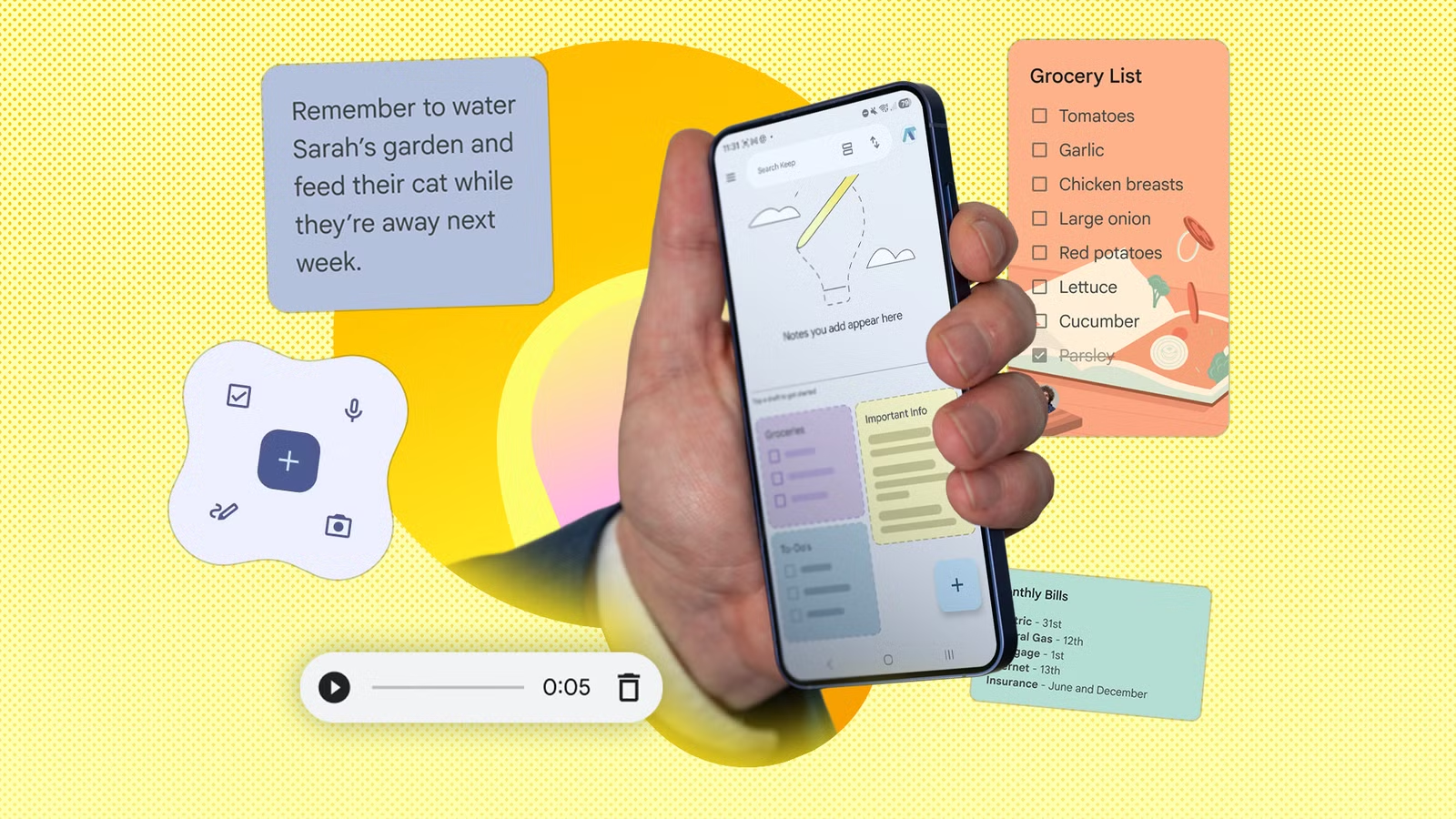
อีกพฤติกรรมที่ทำให้คุณภาพคำตอบ AI แย่ลงคือใช้ Gemini แบบไม่ให้บริบท เช่นถามคำถามใหญ่ ๆ เรื่องงานสัปดาห์นี้ ทั้งที่เอกสารวางแผนอยู่ใน Drive แต่ไม่ขอให้มันอ้างอิงเอกสารนั้น ผลคือมันตอบแบบทั่วไปเหมือนบอตคนแปลกหน้า แนะนำว่าเมื่อเปิด Workspace แล้ว ให้เปลี่ยนวิธีถาม จากถามลอย ๆ มาเป็นคำสั่งที่ผูกกับไฟล์ เช่น ขอให้สรุปประเด็นจากเอกสารประชุมเดือนที่แล้วใน Drive หรือดึงรายการจากโน้ตที่บันทึกใน Keep
เมื่อคุณให้ข้อมูลที่ดีและใช้ Workspace เป็นฐาน แทนปล่อยให้มันเดาเอง คุณจะเห็นว่าการมโนและการเบี่ยงประเด็นลดลงอย่างมาก Gemini Notebook ที่ทำงานบนคลังข้อมูลเฉพาะของคุณถูกพูดถึงว่าแทบไม่มีการ drift หรือมโนหลุด เพราะมันเดินตามแหล่งข้อมูลที่คุณป้อนให้เท่านั้น การเปิด Workspace จึงเหมือนยกแนวคิดนี้มาใช้กับผู้ช่วย Gemini หลัก ให้มันยึดชีวิตดิจิทัลของคุณเป็นศูนย์กลางคำตอบแทนที่จะเดาจากอินเทอร์เน็ต
หลังตั้งค่าแล้วจะได้อะไรบ้าง และควรระวังเรื่องใด
ผลที่คนใช้รายงานตรงกันคือ เมื่อเปิด Google Workspace แล้ว เวิร์กโฟลว์และคุณภาพคำตอบ AI ของ Gemini เปลี่ยนทันที มันไม่ตอบจากอินเทอร์เน็ตอย่างเดียว แต่จะสรุปข้อมูลจาก Drive ค้นหาข้อมูลสำคัญ และใช้ประวัติการทำงานในเอกสารและอีเมลมาช่วยตอบคำถามของคุณ แทนที่จะต้องเปิดหลายแท็บ ทั้ง Drive Gmail Docs และ Keep เพื่อรวบรวมข้อมูลเอง คุณสามารถถามตรงกับ Gemini แล้วให้มันดึงข้อมูลที่เกี่ยวข้องมาสรุปในหน้าคุยเดียว
คนที่เคยใช้ Notebook ก็บอกว่ามันเปลี่ยนวิธีเก็บและใช้ข้อมูลไปเลย ทำให้การทำงานหลายโปรเจกต์พร้อมกันง่ายขึ้น โดยเฉพาะฟรีแลนซ์และคนที่มีหลายงานควบ ข้อดีอีกอย่างคือข้อมูลที่ใช้ใน Workspace จะไม่ถูกนำไปฝึกโมเดลกว้างของ Gemini ทำให้การเชื่อมต่อยังคงความปลอดภัยและเป็นส่วนตัว ขณะที่คุณได้คำตอบที่ตรงกับตัวเองมากขึ้น
สิ่งที่ควรระวังคืออย่าลืมจัดโครงสร้างไฟล์และโน้ตของคุณให้เป็นระบบ เพราะ Gemini จะตอบได้ดีเท่ากับข้อมูลที่มันเข้าถึงได้ และอย่าพึ่งพาความรู้ทั่วไปบนเน็ตมากเกินไปจนกลับไปเกิดข้อผิดพลาด AI แบบเดิม การตั้งค่า Gemini ผ่านสวิตช์ Workspace เพียงตัวเดียวอาจดูเล็ก แต่สำหรับหลายคน มันคือเส้นแบ่งระหว่างแชตบอตทั่วไปกับผู้ช่วยอัจฉริยะที่ลดมโนและช่วยงานจริงในชีวิตประจำวัน