
Gemini Canvas คืออะไร และเหมาะกับใคร
Gemini Canvas ใน Google Sheets คือฟีเจอร์ที่ใช้ Google Sheets AI แปลงข้อมูลในสเปรดชีตให้กลายเป็น “มินิแอป” แบบโต้ตอบ เพื่อให้คุณดู วิเคราะห์ และจัดการข้อมูลได้สะดวกขึ้นโดยไม่ต้องเขียนโค้ดหรือสูตรใดๆGemini Canvas สเปรดชีตทำงานเหมือนเลเยอร์อ่าน–เขียนที่วางซ้อนอยู่บนข้อมูลในชีต ช่วยจัดระเบียบ แสดงผล และแก้ไขข้อมูลในรูปแบบภาพที่เข้าใจง่ายและใช้งานได้ทันที ฟีเจอร์นี้เหมาะกับคนที่ต้องการ แดชบอร์ดอัจฉริยะ ตัวติดตามงานเรียน แผนผังที่นั่ง หรือมุมมองข้อมูลแบบใหม่จากสเปรดชีตเดิม โดยไม่อยากเสียเวลาจัดฟอร์แมตหรือเขียนสูตรยาวๆ อีกต่อไป
ข้อควรรู้สำคัญคือการเริ่มใช้ Sheets canvas ต้องใช้บัญชีที่สมัครแพ็กเกจ Google AI Pro หรือ Ultra และใช้ Sheets ภาษาอังกฤษ ดังนั้นถ้าคุณจะลองใช้กับงานจริง ควรตรวจสอบก่อนว่าบัญชีของคุณเข้าเกณฑ์หรือไม่ เพื่อจะได้ไม่เสียเวลาจัดเตรียมข้อมูลแล้วใช้งานไม่ได้ นอกจากนี้ Canvas จะอยู่เป็นแท็บใน Google Sheets และซิงก์กับข้อมูลต้นทางแบบเรียลไทม์ ทำให้คุณและทีมร่วมแก้ไขข้อมูลหรือมุมมองบนแดชบอร์ดได้พร้อมกันโดยไม่ต้องส่งไฟล์หลายเวอร์ชัน

เตรียมข้อมูลให้พร้อมก่อนสร้างแดชบอร์ดอัจฉริยะ
ก่อนลงมือสร้างแดชบอร์ดอัจฉริยะ สิ่งที่สำคัญกว่าปุ่มหรือเมนูคือ “ความสะอาดของข้อมูล” เพราะ Gemini Canvas จะแปลงข้อมูลตามที่มีในสเปรดชีตแบบตรงไปตรงมา ถ้าข้อมูลระบุไม่ชัด แยกคอลัมน์ไม่ดี หรือใช้ค่าผสมกัน Canvas ก็อาจตีความผิดและสร้างมุมมองที่ไม่ตรงกับที่คุณต้องการได้ การเตรียมข้อมูลที่ดีจึงช่วยลดเวลาปรับแก้ภายหลังลงได้มาก และช่วยให้การ แปลงข้อมูลเป็นภาพ ลื่นไหลขึ้น
ลองเริ่มจากเคสเน้นการใช้งาน เช่น รายการงานเรียนพร้อมวันที่ส่งและสถานะ, ตารางรายชื่อแขกงานสำคัญ, หรือลิสต์งานโปรเจกต์ที่ต้องติดตาม สร้างคอลัมน์ให้ชัด เช่น “ชื่อภารกิจ”, “สถานะ”, “หมวดหมู่”, “วันครบกำหนด” แล้วกรอกข้อมูลให้ครบถ้วน ตัวอย่างที่แนะนำคือการทำตารางติดตามการบ้านหรือโปรเจกต์ เพราะแสดงภาพการทำงานของ Gemini Canvas ได้ชัดเจนว่า Google Sheets AI จะอ่านสเปรดชีต และเปลี่ยนเป็นแดชบอร์ดที่ช่วยให้คุณเห็นสถานะงานตามวันที่และความสำคัญในหน้าจอเดียว
ขั้นตอนใช้ Gemini Canvas ใน Google Sheets แบบทีละสเต็ป
เมื่อข้อมูลพร้อมแล้ว ถึงเวลาลงมือสร้างแดชบอร์ดจาก Gemini Canvas สเปรดชีต การทำงานทั้งหมดเกิดใน Google Sheets ผ่านแผง Gemini ด้านข้าง ดังนั้นคุณไม่ต้องออกจากไฟล์ หรือเปิดเครื่องมือเพิ่มเลย จุดที่ต้องระวังคือควรรู้ล่วงหน้าว่าต้องการได้ผลลัพธ์แบบไหน เช่น “แดชบอร์ดสถานะงาน”, “ตัวติดตามการเรียน”, หรือ “แผนผังที่นั่งงานเลี้ยง” เพื่อเขียนคำสั่งเป็นภาษาธรรมชาติได้ชัดเจน เพราะ Canvas ทำงานจากคำสั่งเหล่านี้เป็นหลัก
- เปิด Google Sheets ที่มีข้อมูลอยู่แล้ว และตรวจสอบว่าบัญชีของคุณเป็นสมาชิก Google AI Pro หรือ Ultra พร้อมตั้งค่าภาษา Sheets เป็นภาษาอังกฤษ
- คลิกเปิดแผง Gemini ที่ด้านข้างของหน้าต่าง Sheets จากนั้นเลือกตัวเลือก “Create canvas” เพื่อเริ่มสร้าง Sheets canvas ใหม่
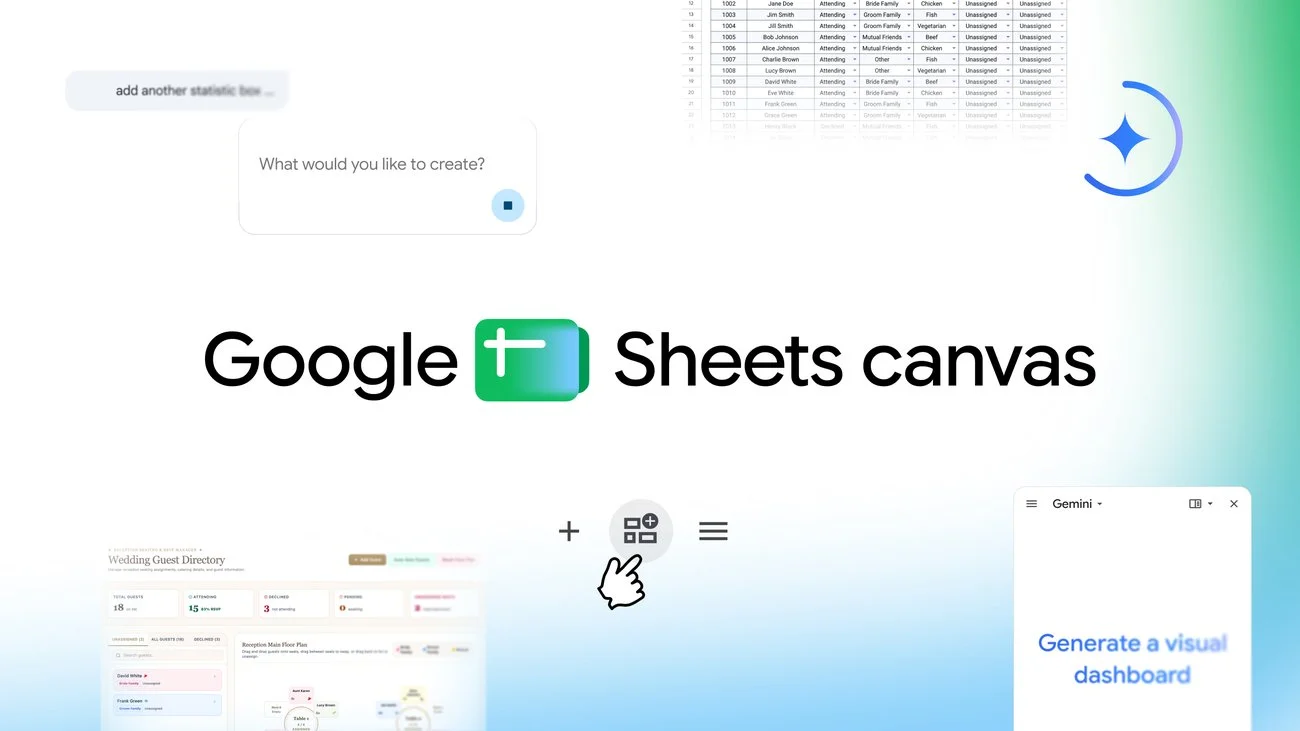
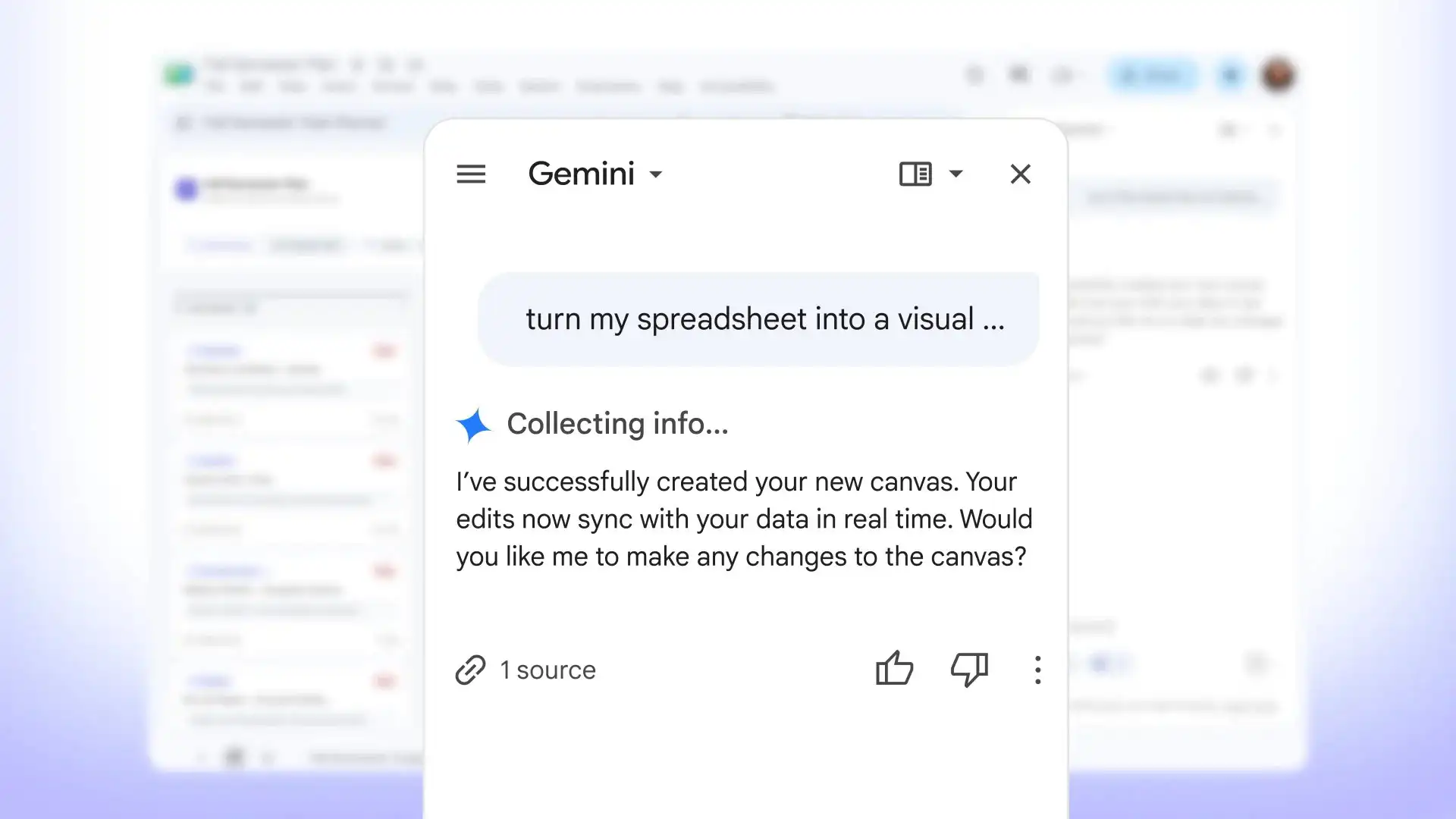
- พิมพ์คำสั่งเป็นภาษาธรรมชาติ เช่น “turn my spreadsheet into a visual dashboard sorted by status and due date” หรือ “create a visual study tracker” แล้วส่งให้ Gemini ประมวลผล
- รอให้ Gemini Canvas สร้างมุมมองแบบมินิแอป ซึ่งเป็นเลเยอร์อ่าน–เขียนที่แสดงข้อมูลในรูปแบบแดชบอร์ดอัจฉริยะ ตัวติดตาม หรือแผนผัง ตามคำสั่งที่คุณให้
- ทดลองคลิก เปลี่ยนค่า หรือแก้ไขข้อมูลทั้งใน Canvas และในชีตต้นทาง แล้วสังเกตว่าข้อมูลซิงก์กันแบบเรียลไทม์ ถ้ามีสิ่งที่อยากปรับเพิ่ม ให้พิมพ์คำสั่งใหม่เพื่อให้ Gemini ปรับเลย์เอาต์ สี หรือฟังก์ชันต่อ
ตามข้อมูลที่เปิดเผย ฟีเจอร์ Sheets canvas “สามารถแปลงสเปรดชีตบน Google Sheets ให้เป็นมินิแอปแบบปรับแต่งได้และโต้ตอบได้” ดังนั้นผลลัพธ์ที่ควรเห็นคือบอร์ดแบบใหม่บนแท็บ Canvas ที่จัดวางข้อมูลเป็นบัตร รายการ หรือผังภาพ ซึ่งใช้งานเหมือนแอปเล็กๆ บนสเปรดชีตเดิมของคุณ
ทำอะไรได้บ้าง: จากติดตามการเรียนถึงแผนผังที่นั่ง
เมื่อเข้าใจวิธีสร้างแล้ว คำถามต่อมาคือ Gemini Canvas สเปรดชีตช่วยอะไรในชีวิตจริงได้บ้าง ฟีเจอร์นี้ออกแบบมาให้รองรับหลายสถานการณ์ ทั้งการวางแผน การติดตาม และการสรุปภาพรวมของข้อมูล จุดเด่นคือทุกอย่างเกิดจากคำสั่งภาษาธรรมชาติ เช่น “create a visual study tracker” โดยไม่ต้องสร้างสูตรหรือสคริปต์ AI จะจัดเลย์เอาต์ ฟิลเตอร์ และองค์ประกอบเชิงโต้ตอบให้ตามข้อมูลที่มีในชีตของคุณ
ตัวอย่างการใช้งานที่แนะนำ ได้แก่ การติดตามงานเรียนและการบ้านโดยใช้รายการงาน วันที่ส่ง และความสำคัญ แล้วให้ Canvas แปลงเป็นแดชบอร์ดเรียงตามสถานะและกำหนดส่ง หรือกรณีวางแผนงานเลี้ยง คุณสามารถใช้ข้อมูลรายชื่อแขก การตอบรับ และตัวเลือกมื้ออาหาร แล้วสั่งให้ Canvas “generate an interactive, editable reception floor plan layout” เพื่อสร้างผังที่นั่งแบบโต้ตอบได้ ทั้งหมดนี้ช่วยลดเวลาการ แปลงข้อมูลเป็นภาพ และลดการจัดฟอร์แมตมือ เพราะ AI ทำงานแทนให้เกือบทั้งหมด
สรุป: คุ้มไหมกับการเปลี่ยนมาใช้แดชบอร์ดจาก Gemini Canvas
ถ้าคุณใช้สเปรดชีตอยู่แล้วแต่รู้สึกว่าตารางยาวๆ ทำให้จับประเด็นยาก Gemini Canvas คือทางลัดที่น่าสนใจ เพราะมันเปลี่ยนงานที่เคยต้องวาดกราฟ จัดสี แยกชีต เป็นงานพิมพ์คำสั่งภาษาธรรมชาติแล้วรอดูผลลัพธ์แทน ผลที่ได้คือแดชบอร์ดอัจฉริยะที่แสดงสถานะ งานค้าง หรือข้อมูลสำคัญในมุมมองเดียวแบบมินิแอป แถมยังซิงก์กับข้อมูลเดิมตลอดเวลา
สิ่งที่ต้องระวังคือข้อจำกัดด้านบัญชีและภาษา ซึ่งอาจทำให้บางคนยังใช้งานไม่ได้ทันที และคุณควรใส่ใจกับคุณภาพของข้อมูลในสเปรดชีตก่อนใช้ AI ทุกครั้ง อย่างไรก็ตาม หากคุณเป็นคนที่ต้องรายงานผลบ่อย ติดตามงานหลายรายการ หรือทำตารางสำหรับกิจกรรมขนาดใหญ่ การใช้ Google Sheets AI ผ่าน Gemini Canvas จะช่วยลดภาระงานซ้ำๆ ได้อย่างชัดเจน และเปิดทางให้คุณใช้เวลาไปกับการตัดสินใจจากข้อมูลมากกว่าการจัดฟอร์แมตข้อมูลเอง