
Sheets Canvas Gemini คืออะไร และเหมาะกับใคร
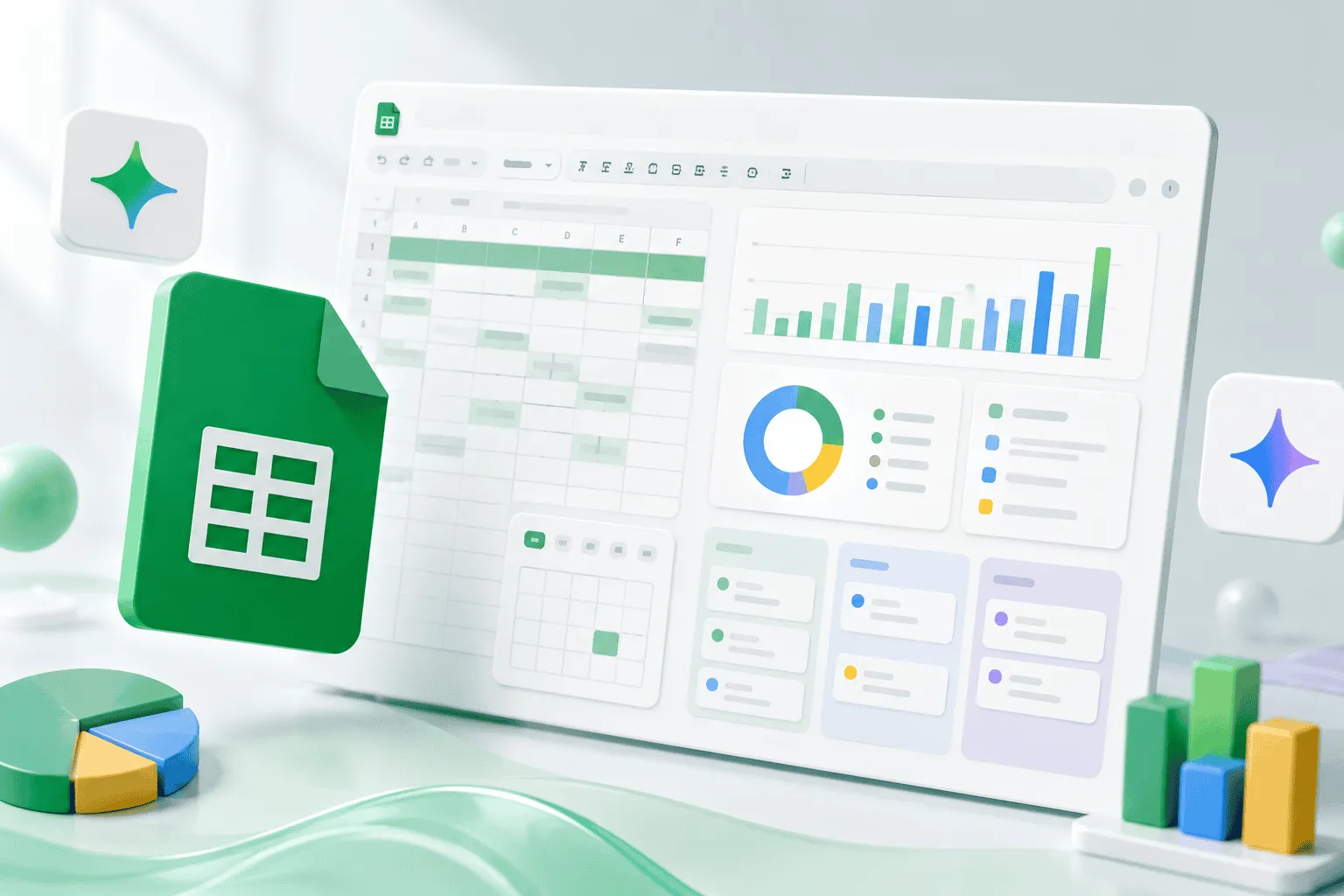
Sheets Canvas Gemini คือฟีเจอร์ใน Google Sheets ที่วางเลเยอร์แบบโต้ตอบลงบนข้อมูลตาราง เพื่อแปลงแถวและคอลัมน์ให้กลายเป็น Dashboard, Kanban Board หรือ Mini App ที่อ่านง่าย แก้ไขได้ และซิงก์กับข้อมูลเดิมอัตโนมัติจากคำสั่งภาษาแบบธรรมชาติ โดยไม่ต้องเขียนโค้ดหรือสูตรซับซ้อนเอง.
ถ้าเคยเปิด Sheet ที่มีหลายร้อยแถวแล้วมึน อ่านไม่ออกว่าควรโฟกัสตรงไหน ฟีเจอร์ Sheets Canvas Gemini ช่วยให้คุณมองข้อมูลเป็นภาพเดียวแบบ Interactive แทนการไล่อ่านทีละช่อง. คุณอธิบายสิ่งที่อยากได้ เช่น “สร้างตัวติดตามการบ้านแบบมองง่าย” หรือ “แปลงข้อมูลยอดขายเป็น Dashboard พร้อมกราฟ” แล้วให้ Gemini สร้างหน้าจอทำงานให้ทันที โดยข้อมูลใน Canvas เป็นเลเยอร์อ่าน–เขียน (read-write layer) ที่อยู่บนข้อมูลเดิมใน Google Sheets และซิงก์กันแบบ Google Sheets อัตโนมัติ เมื่อแก้ใน Canvas หรือในตาราง ผลจะสะท้อนทั้งสองฝั่งแบบเรียลไทม์.

เตรียมตัวก่อนเริ่ม: สิทธิ์ใช้งานและข้อจำกัดสำคัญ
ก่อนจะเริ่มแปลงข้อมูล Dashboard หรือสร้าง Mini App ไม่ต้องโค้ด สิ่งแรกคือเช็กว่าบัญชีคุณใช้ Sheets Canvas Gemini ได้หรือยัง ฟีเจอร์นี้เปิดให้ใช้ในภาษาอังกฤษสำหรับสมาชิก Google AI Pro และ Google AI Ultra รวมทั้งลูกค้า Google Workspace บางแพ็กเกจ เช่น Business Standard, Business Plus, Enterprise Standard, Enterprise Plus และผู้ที่สมัคร Google AI Pro for Education add-on.
อีกจุดที่ต้องรู้คือการใช้งานต้องทำบน Google Sheets ผ่านคอมพิวเตอร์ เพราะมีโอกาสที่ยังใช้ไม่ได้บนแอปมือถือ และไฟล์ที่ใช้ควรเก็บไว้บน Google Drive และไม่ได้เปิดแบบ Offline มิฉะนั้นอาจสร้าง Canvas ไม่ได้เลย. นอกจากนี้ Canvas หนึ่งหน้าจะผูกกับข้อมูลจาก Sheet tab เดียวต่อหนึ่ง Canvas ถ้าคุณวางโครงข้อมูลให้เรียบร้อยในหนึ่งแท็บก่อน เช่น รายชื่องาน รายวิชา รายที่นั่ง หรือยอดขายรายเดือน การให้ Gemini แปลงข้อมูลเป็น Dashboard หรือ Kanban Board จะได้ผลชัดและจัดการง่ายขึ้น.

ขั้นตอนทีละสเต็ป: แปลง Google Sheets เป็น Dashboard หรือ Mini App
ส่วนนี้คือขั้นตอนแบบเดินไปด้วยกันจากประสบการณ์ใช้งานจริง เน้นให้คุณลองทำตามกับ Sheet ของตัวเองได้ทันที ไม่ว่าจะเป็นตัวติดตามการศึกษา ผังที่นั่งงาน หรือสรุปข้อมูลธุรกิจ เป้าคือให้ได้ Dashboard หรือ Mini App ที่ใช้งานได้จริงโดยไม่ต้องแตะโค้ดเลย โดย Gemini จะรับคำสั่งผ่าน Prompt ธรรมชาติและสร้าง Canvas ให้บนข้อมูลเดิมในไม่กี่วินาที.
- เปิด Google Sheets บนคอมพิวเตอร์ แล้วเลือกไฟล์ที่มีข้อมูลเป็นตารางพร้อมใช้งาน เช่น รายวิชากับวันส่งงาน รายชื่อพนักงานหรือแขกงาน และตรวจสอบว่าข้อมูลอยู่ใน Sheet tab เดียวต่อหนึ่งชุดงาน.
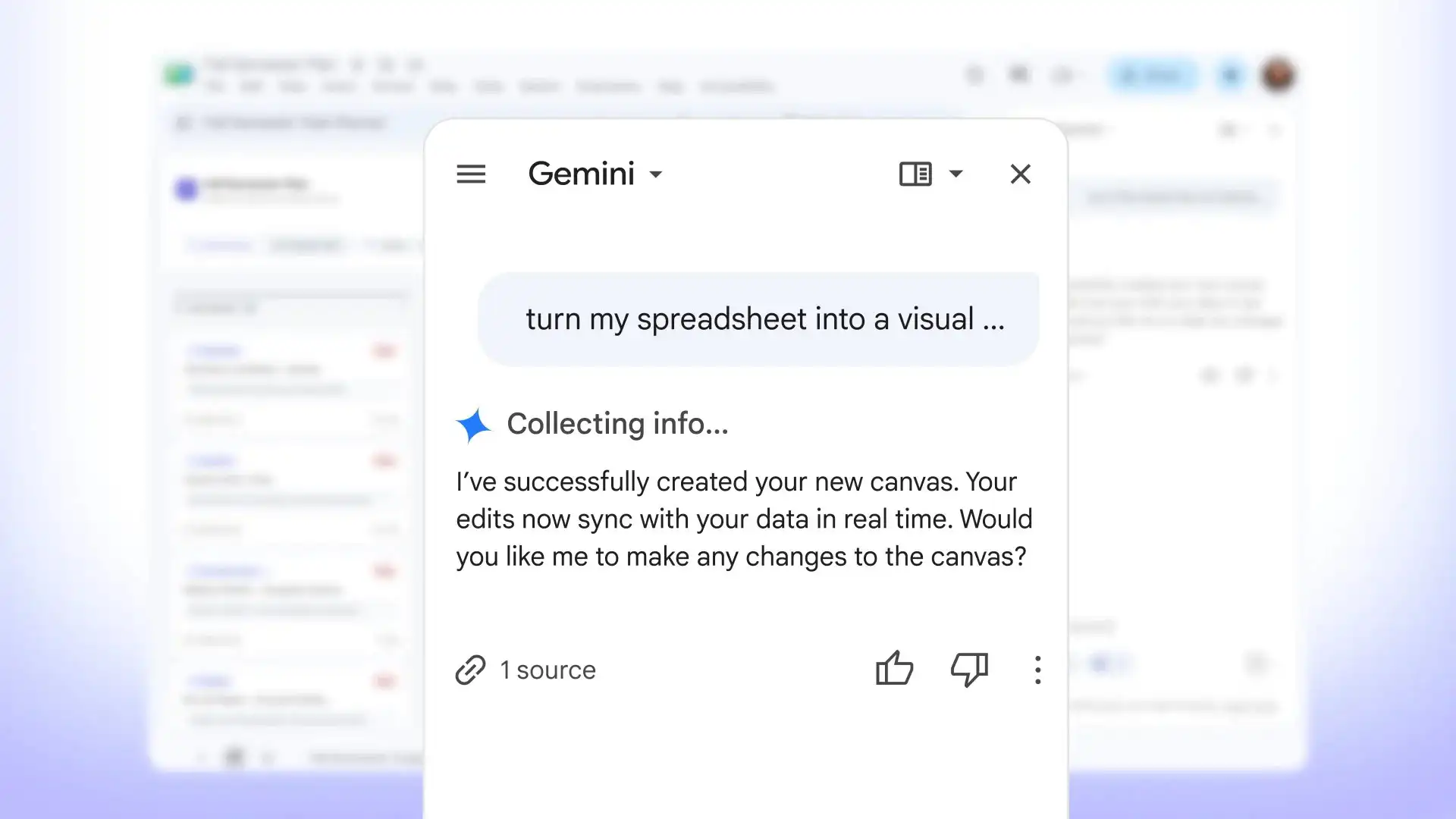
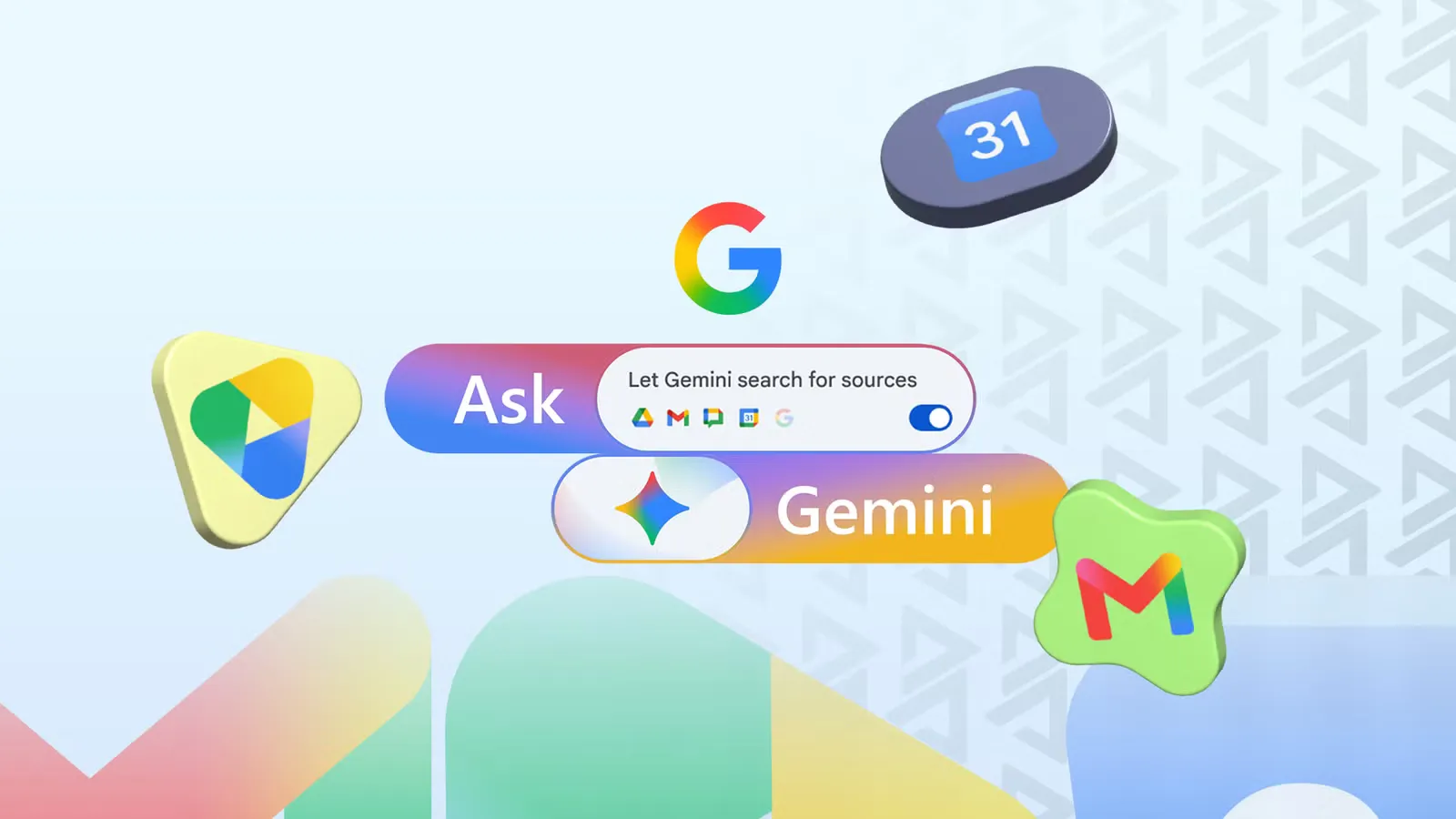
- คลิกเปิดแถบ Ask Gemini ที่ด้านข้างหน้าต่าง Google Sheets จากนั้นเลือกคำสั่ง Create canvas เพื่อเริ่มสร้างเลเยอร์ Canvas ทับบนตารางข้อมูลเดิม.
- พิมพ์ Prompt ภาษาอังกฤษที่ชัดเจน เช่น “Create a visual study tracker from this sheet”, “Create a sales dashboard from this data”, หรือ “Create a Kanban board for these tasks” แล้วส่งให้ Gemini ประมวลผล.
- รอให้ Gemini สร้าง Sheets Canvas ซึ่งจะดึงข้อมูลจากตารางเดิมมาแสดงในรูปแบบที่คุณขอ เช่น Dashboard, Kanban Board, Calendar หรือผังที่นั่งแบบ Interactive และยังสามารถเพิ่ม แก้ไข หรือลบข้อมูลจาก Canvas ได้โดยตรงข้อมูลจะซิงก์กลับไปยัง Sheet ต้นทางแบบอัตโนมัติ.
- ปรับแต่งหน้าตาและการทำงานต่อด้วย Prompt เพิ่มเติมได้ทันที เช่น ขอให้เปลี่ยน Layout, Design หรือโหมดสีของ Dashboard แล้วตรวจสอบว่าองค์ประกอบต่าง ๆ ทำงานตรงใจ ก่อนแชร์แท็บนี้ร่วมกับทีมให้ใช้งานแบบ Mini App บน Google Sheets.
จุดที่ต้องระวังคือทุกอย่างใน Canvas พึ่งพาข้อมูลที่อยู่ใน Sheet tab เดียว หากคุณกระจายข้อมูลหลายแท็บเกินไป อาจต้องปรับโครงก่อนหรือรวมเป็นแท็บหลักเดียว แล้วค่อยให้ Gemini แปลงข้อมูล Dashboard เพื่อให้ตรรกะและตัวเลขใน Mini App ไม่เพี้ยน และควรทดสอบแก้ไขข้อมูลทั้งบน Canvas และในตารางจริงสักรอบ เพื่อยืนยันว่าการซิงก์แบบ Google Sheets อัตโนมัติทำงานถูกต้องกับข้อมูลสำคัญที่ใช้ในงาน.
ตัวอย่างการใช้งาน: จาก Study Tracker ถึงผังที่นั่งและข้อมูลธุรกิจ
Sheets Canvas Gemini ทำให้คุณสร้าง Mini App ไม่ต้องโค้ดจากข้อมูลเดิมที่มีอยู่แล้วได้หลายแบบในชีวิตประจำวัน จากตัวอย่างการใช้งาน ฟีเจอร์นี้รองรับทั้ง Dashboard สำหรับวิเคราะห์ข้อมูล, Heat Map, Kanban Board, Gallery View, Calendar และ Interactive Visualization รูปแบบต่าง ๆ. ตัวอย่างที่เห็นภาพง่ายคือการทำ Study Tracker สำหรับนักเรียนหรือนักศึกษา โดยนำรายการวิชา งาน และกำหนดส่งมาแสดงใน Canvas ให้เห็นชัดว่าวันนี้ต้องทำอะไรส่งเมื่อไหร่ แทนการดูเป็นแถวตัวเลขยาว ๆ.
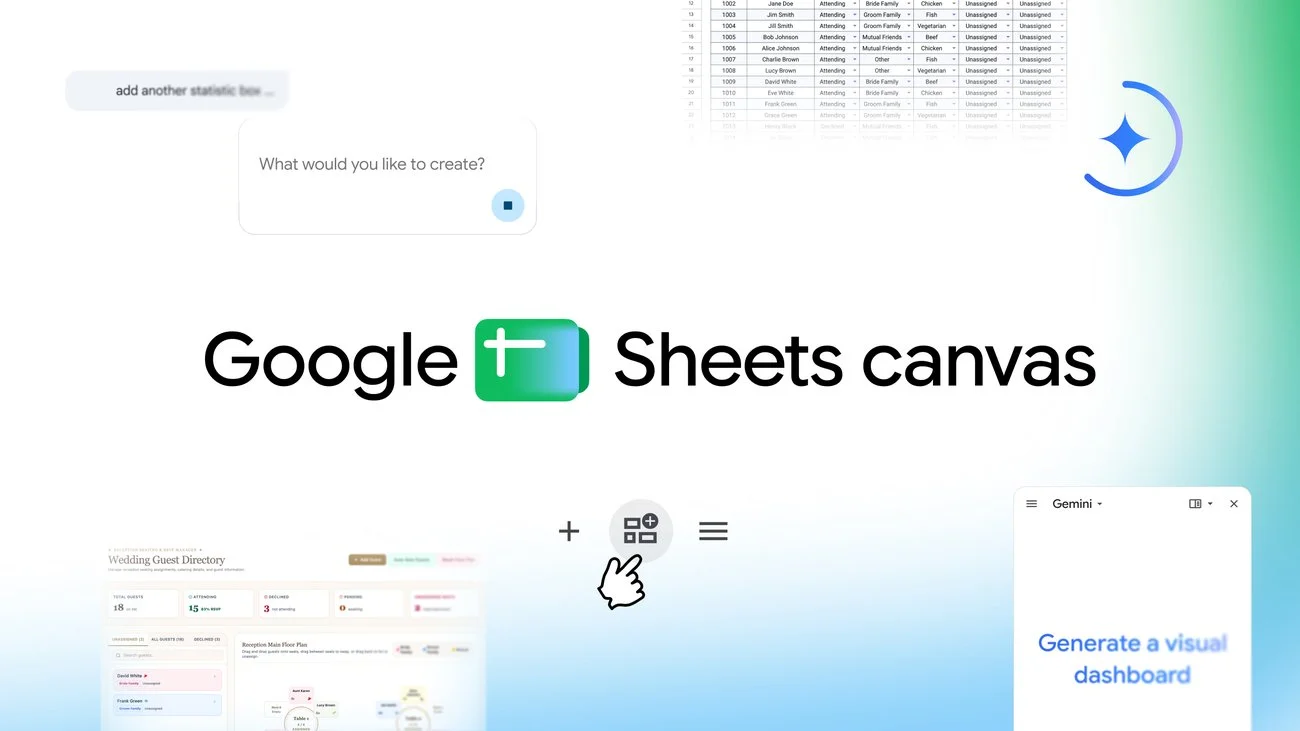
อีกเคสคือการจัดการงานอีเวนต์และที่นั่ง ถ้าคุณมีตารางรายชื่อแขกและสถานะตอบรับอยู่แล้ว สามารถสั่ง Gemini ให้สร้าง Interactive Seating Chart เพื่อวางตำแหน่งแขกตามโต๊ะต่าง ๆ บน Canvas แล้วลากชื่อย้ายโต๊ะได้ตามต้องการ โดยการเปลี่ยนแปลงจะถูกอัปเดตกลับไปยังข้อมูลใน Spreadsheet ให้เอง. ในงานด้านธุรกิจ คุณอาจใช้ข้อมูลสถิติยอดขายหรือผลงานทีมมาสร้าง Dashboard เปรียบเทียบ หรือวางงานเป็น Kanban Board เพื่อจัดการคิวงานบริการลูกค้า ทั้งหมดนี้เชื่อมกับ Google Sheets อัตโนมัติ ช่วยลดขั้นตอนการสร้าง Dashboard ดั้งเดิมที่ต้องอาศัยสูตรหรือเครื่องมือ BI หลายตัว.
เทคนิคใช้งานให้คุ้ม และข้อควรระวังตอนพึ่ง AI
การใช้ Sheets Canvas Gemini ให้คุ้มอยู่ที่การออกแบบข้อมูลและ Prompt ให้ชัด ก่อนอื่นจัดตารางให้สะอาด ใช้หัวคอลัมน์ที่สื่อความหมาย เช่น “วันที่ส่ง”, “ผู้รับผิดชอบ”, “สถานะงาน” แล้วค่อยเขียน Prompt ระบุประเภทมุมมองที่อยากได้อย่างตรงไปตรงมา เช่น “Create a Kanban board grouped by status” หรือ “Create a dashboard summarizing tasks by owner”. จากนั้นเมื่อ Canvas ถูกสร้างแล้ว คุณยังสามารถสั่งปรับ Layout, Design หรือเพิ่มการทำงานอื่นได้ต่อเนื่องผ่าน Prompt เดิม โดยไม่ต้องแก้สูตรหรือเขียนโค้ดใด ๆ.
แต่อย่าลืมว่า Canvas เป็น Interface ที่สร้างด้วย AI ผู้ใช้ควรตรวจสอบข้อมูล รูปแบบการแสดงผล และผลลัพธ์ที่ Gemini เสนอทุกครั้ง โดยเฉพาะเมื่อใช้กับข้อมูลสำคัญในงาน. ฟีเจอร์นี้ออกแบบมาให้ทำงานร่วมกับผู้อื่นได้เพราะอยู่ในแท็บเดียวกับ Google Sheets ทำให้แชร์และทำงานร่วมกับทีมได้เหมือน Sheet ปกติ. เมื่อชินกับการแปลงข้อมูล Dashboard และ Mini App จากตารางเดิม คุณจะประหยัดเวลาไปมากในการทำระบบติดตามงาน การเรียน และข้อมูลธุรกิจ โดยไม่ต้องลงทุนเรียนเขียนโปรแกรมเพิ่มเติมเลย.