
Sheets Canvas คืออะไร และทำไมถึงเปลี่ยนวิธีคิดเรื่องสเปรดชีต
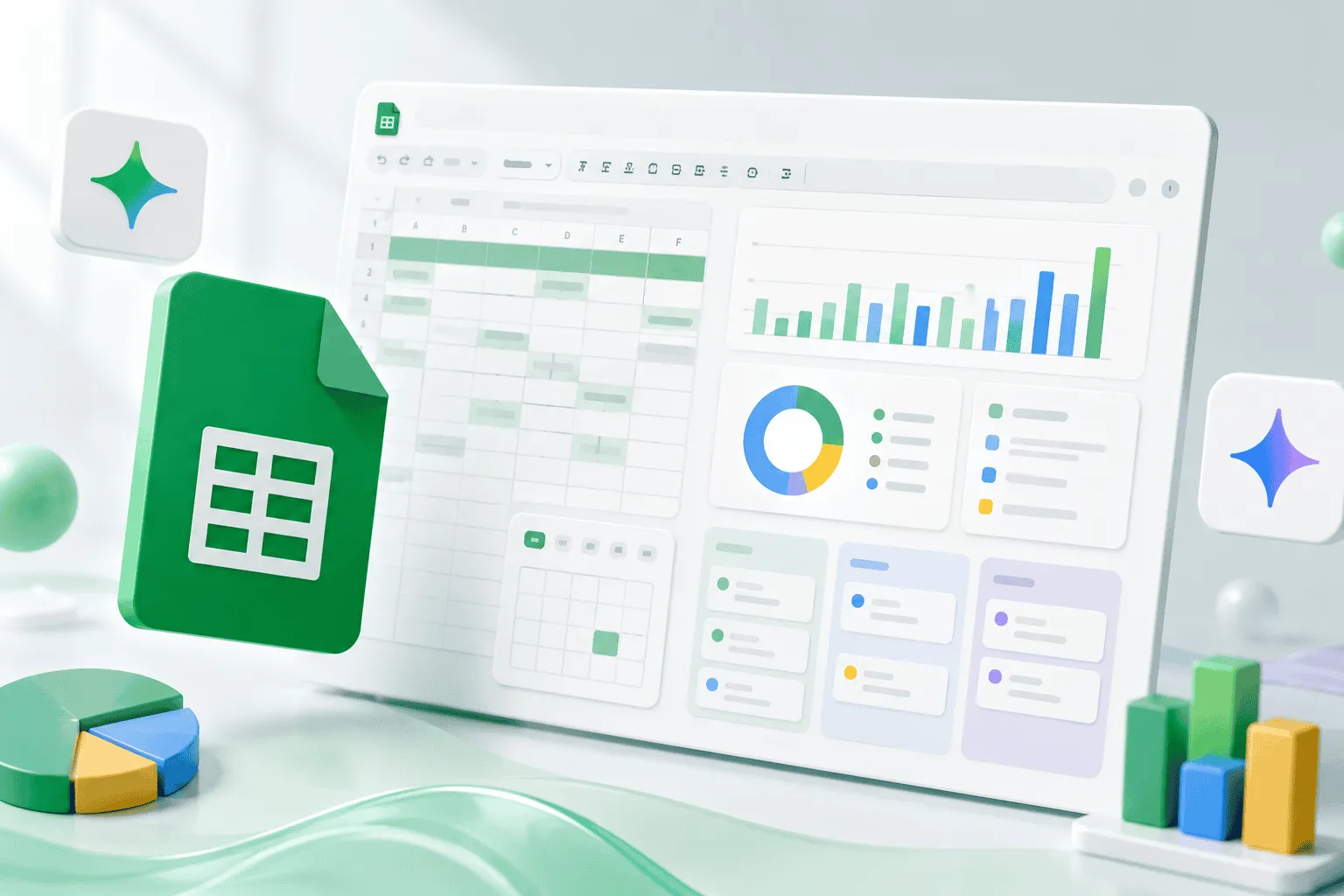
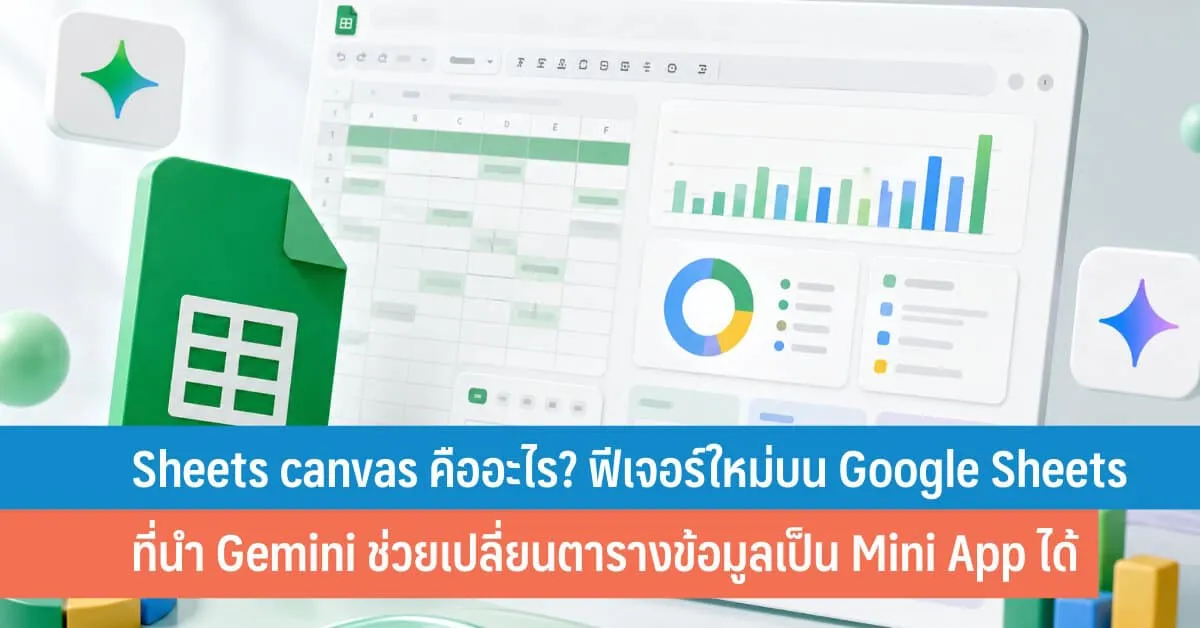
Sheets Canvas คือเลเยอร์แบบ Read-Write ที่ใช้ Gemini เปลี่ยนตารางข้อมูลใน Google Sheets ซึ่งมีโครงสร้างเป็นแถวและคอลัมน์ให้กลายเป็นหน้าจอ Interactive และ Mini App ที่เชื่อมกับข้อมูลต้นฉบับแบบซิงก์อัตโนมัติ ทำให้ผู้ใช้ดู จัดระเบียบ แก้ไข และสร้างเครื่องมือทำงานบนข้อมูลเดิมได้โดยไม่ต้องเขียนโค้ดหรือสูตรซับซ้อนด้วยตนเอง. มุมมองสำคัญคือ Google กำลังกดรีเซ็ตภาพจำว่า “สเปรดชีตมีไว้แค่กรอกตัวเลขและคำนวณสูตร” แล้วขยับมันให้กลายเป็นเครื่องมือสร้างอินเทอร์เฟซทำงานจริงบนข้อมูลที่เรามีอยู่แล้ว. ถ้าก่อนหน้านี้คุณเคยปวดหัวกับชีตที่มีหลายร้อยแถว อ่านยาก แปลงเป็นรายงานหรือ Dashboard ต้องอาศัยผู้เชี่ยวชาญ วันนี้ Sheets Canvas ทำให้คำสั่งแบบ “อยากได้ Dashboard วิเคราะห์ยอดขายรายสัปดาห์” กลายเป็นข้อความแบบ Prompt ที่ Gemini เข้าใจและสร้างหน้าจอทำงานให้แทบจะทันที. นี่ไม่ใช่เพียงฟีเจอร์ตกแต่งหน้าตา แต่คือการเปลี่ยนวิธีคิดการใช้ข้อมูลในองค์กรและห้องเรียนอย่างเป็นระบบ.
Sheets Canvas ใช้ยังไง: คู่มือทีละขั้นสำหรับคนไม่เขียนโค้ด
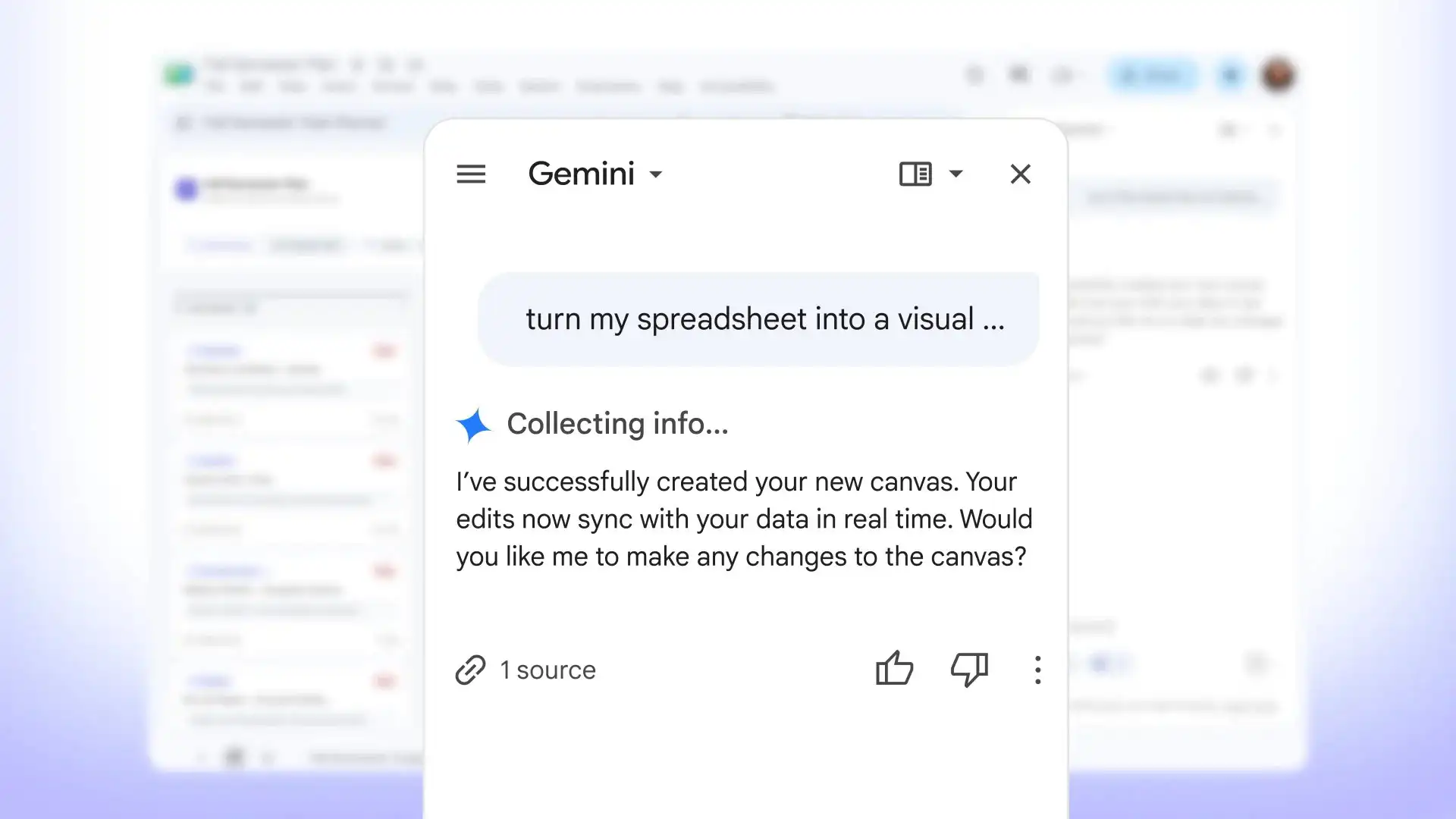
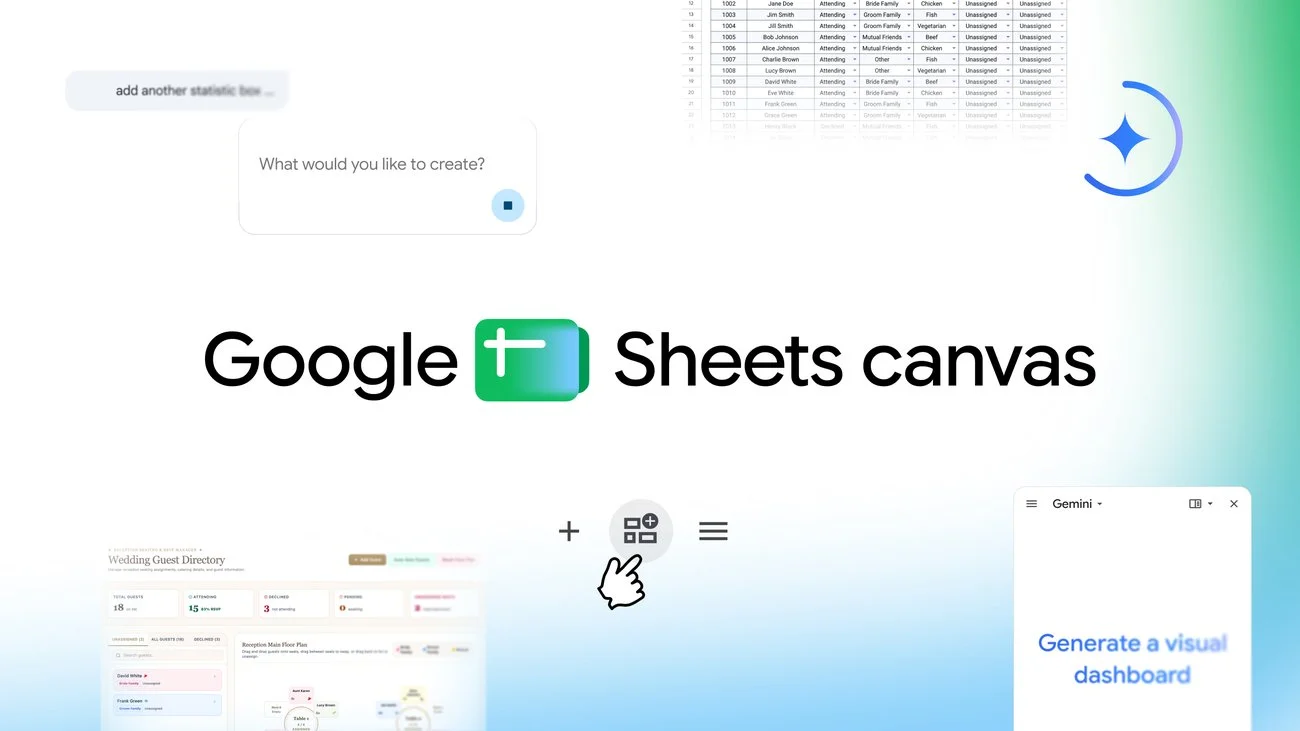
คำตอบเรื่อง Sheets Canvas ใช้ยังไง ไม่ซับซ้อน แต่ต้องคิดเป็นขั้นตอนและวางโครงข้อมูลให้ดีตั้งแต่ต้น ถ้าคุณมีสิทธิ์ใช้งานแล้ว ให้เริ่มจากเปิด Google Sheets บนคอมพิวเตอร์ จากนั้นเปิดแถบ Ask Gemini ทางด้านข้างและเลือกคำสั่ง Create canvas เพื่อเปิดเลเยอร์ Canvas ที่ทำงานบน Sheet tab เดียวต่อหนึ่ง Canvas. อีกวิธีคือกดไอคอนประกายดาว Gemini ที่มุมขวาบนแล้วสั่งให้สร้าง visual dashboard ตามเงื่อนไขที่ต้องการ. ขั้นต่อมาคือการออกแบบด้วยภาษาแทนการเขียนโค้ด พิมพ์ Prompt เช่น “Create a visual study tracker” หรือระบุว่าต้องการ Dashboard, Kanban Board, Calendar, แผนผังที่นั่งหรือ Study Tracker ตามรูปแบบงานของคุณ. Gemini จะนำข้อมูลจาก Sheet มาสร้าง Canvas ให้อัตโนมัติจากคำอธิบายดังกล่าว. หลังจากนั้นสามารถพิมพ์ Prompt เพิ่มเติมเพื่อปรับ Layout, Design หรือฟังก์ชัน เช่นขอเปลี่ยน Dashboard เป็น Dark Mode หรือเพิ่มกราฟใหม่ในหน้าจอได้ตามต้องการ. หากเข้าใจวงจรนี้ คุณแทบไม่ต้องฟังคำว่า “เขียนโค้ดไม่ได้” อีกแล้วในบริบทการสร้าง Dashboard.
- เตรียมตารางข้อมูลใน Google Sheets ให้มีโครงสร้างชัดเจน เช่นคอลัมน์วันที่ สถานะ คะแนน หรือยอดขาย
- เปิดแถบ Ask Gemini แล้วเลือก Create canvas หรือกดไอคอน Gemini ที่มุมขวาบนของหน้าต่าง Sheets
- พิมพ์ Prompt ระบุประเภทหน้าจอ เช่น Dashboard, Study Tracker, Kanban Board หรือ Seating Chart พร้อมคำอธิบายเพิ่มเติม
- ตรวจสอบ Canvas ที่ Gemini สร้างให้ ปรับ Layout, สี และองค์ประกอบด้วย Prompt เพิ่มเติมตามการใช้งานจริง
- ทดลองแก้ไขข้อมูลทั้งใน Sheet และ Canvas เพื่อให้แน่ใจว่าการซิงก์แบบ Read-Write ทำงานถูกต้อง

Gemini Dashboard สร้างอะไรได้บ้าง: จากรายงานธุรกิจถึง Study Tracker
หัวใจของ Gemini Dashboard สร้าง ด้วย Sheets Canvas คือแนวคิด “ให้ AI เปลี่ยนตารางข้อมูล AI เปลี่ยนเป็นอินเทอร์เฟซที่ใช้ทำงานได้ทันที” ข้อมูลดิบในสเปรดชีตสามารถกลายเป็น Dashboard วิเคราะห์ยอดขาย, Heat Map, Kanban Board, Gallery View, Calendar และ Interactive Visualization อีกหลายรูปแบบโดยพิมพ์ Prompt อธิบายสิ่งที่ต้องการ. ผู้ใช้สามารถบอกได้ตรง ๆ ว่าต้องการ Dashboard, ตัวติดตามงาน, ปฏิทิน, แผนผังที่นั่งหรือ Kanban board แล้วปล่อยให้ Gemini จัดการโครงหน้าจอให้บนฐานข้อมูลเดิม. มองในทางปฏิบัติ ฟีเจอร์นี้เปิดโอกาสใช้ในหลายสถานการณ์ ตั้งแต่รายงานธุรกิจที่เดิมต้องใช้เครื่องมือ BI แยกต่างหาก ไปจนถึง Study Tracker สำหรับนักเรียนที่ต้องการเห็นรายการงานและกำหนดส่งแบบดูง่ายและมีการติดตามความคืบหน้าชัดเจน. ในงานวางแผนกิจกรรมอย่างงานแต่งงาน ผู้จัดสามารถนำข้อมูล RSVP ของแขกมาสร้างแผนผังที่นั่งแบบ Interactive แล้วลากชื่อแขกไปยังโต๊ะต่าง ๆ ผ่าน Canvas ซึ่งทุกการขยับจะถูกอัปเดตกลับไปยัง Spreadsheet ทันที. สำหรับคนเล่นกีฬาแฟนตาซีหรืองานวิเคราะห์สถิติ ก็สามารถใช้ข้อมูลสถิติมาสร้าง Dashboard เพื่อเปรียบเทียบผลงานผู้เล่นแบบเห็นภาพเคียงข้างกันได้โดยไม่ต้องเขียนโค้ด.
ข้อผิดพลาดที่เจอบ่อยและวิธีเลี่ยงเมื่อใช้ Sheets Canvas
แม้ Sheets Canvas จะลดภาระการตั้งสูตรและเขียนโค้ด แต่ก็มีข้อผิดพลาดที่คนใช้ครั้งแรกมักเจอและควรระวัง สิ่งแรกคือเข้าใจเงื่อนไขการใช้งานผิด ฟีเจอร์นี้เปิดให้ผู้ใช้ที่สมัครแพ็ก Google AI Pro และ Google AI Ultra และกำลังทยอยเปิดให้ลูกค้า Google Workspace แพ็ก Business Standard, Business Plus, Enterprise Standard, Enterprise Plus รวมถึงผู้ใช้ Google AI Pro for Education add-on และรองรับภาษาอังกฤษเป็นหลัก. หลายคนพยายามใช้ผ่านแอป Google Sheets บนมือถือ หรือเปิดไฟล์แบบ Offline หรือไฟล์ที่เก็บนอก Google Drive แล้วพบว่า Canvas ใช้งานไม่ได้ ซึ่งตรงกับคำเตือนว่าฟีเจอร์อาจไม่ทำงานในเงื่อนไขเหล่านี้. อีกความผิดพลาดที่อันตรายคือมองว่า “AI สร้างแล้วเท่ากับเสร็จงาน” ทั้งที่ในความเป็นจริง Sheets Canvas เป็นฟีเจอร์ที่ใช้ AI สร้างอินเทอร์เฟซจากข้อมูล ผู้ใช้จึงควรตรวจสอบข้อมูล รูปแบบการแสดงผล และผลลัพธ์ที่ Gemini สร้างขึ้นทุกครั้ง โดยเฉพาะเมื่อต้องใช้กับข้อมูลสำคัญในการทำงานหรือรายงานผู้บริหาร. นอกจากนี้หาก Sheet มีข้อมูลจำนวนมากเกินไป การสร้าง Canvas อาจสะดุดหรือโหลดหนักเกินจำเป็น ดังนั้นการออกแบบข้อมูลให้เป็นระเบียบ แยก Sheet ตามหมวด และใช้ Canvas ทีละ Sheet จึงเป็นวิธีเลี่ยงปัญหาที่ดี. การตั้งทัศนคติว่า AI เป็นผู้ช่วย ไม่ใช่ผู้ตัดสินสุดท้าย จะทำให้คุณใช้ฟีเจอร์นี้อย่างปลอดภัยและได้ผลลัพธ์ที่น่าเชื่อถือกว่า.
บทสรุป: ใช้ Sheets Canvas เป็นสะพานจากข้อมูลดิบสู่ Mini App
เมื่อมองภาพรวม Sheets Canvas ไม่ได้เป็นเพียงลูกเล่นใหม่ของ Google Sheets แต่มันกำลังผลักโครงสร้างตารางที่เราใช้มานานให้กลายเป็นเครื่องมือสร้างแอปเล็ก ๆ บนข้อมูลเดิมได้อย่างเป็นรูปธรรม. ผู้ใช้ไม่ต้องเรียนเขียนโค้ด ไม่ต้องรู้สูตรซับซ้อน แค่เข้าใจว่าตัวเองอยากเห็นอะไร แล้วถ่ายทอดด้วย Prompt ภาษาอังกฤษให้ Gemini ช่วยสร้างทั้ง Dashboard, Study Tracker, Kanban board หรือแผนผังที่นั่งจากข้อมูลในชีต. ประเด็นสำคัญคือการใช้มันเป็น “สะพาน” ระหว่างคนทำงานที่ล้อมรอบด้วยตารางข้อมูล กับประสบการณ์การใช้งานที่เป็น Mini App บน Canvas ที่อ่านง่าย แก้ไขสะดวก และซิงก์กับข้อมูลต้นฉบับแบบเรียลไทม์. สำหรับธุรกิจ นี่คือเครื่องมือเร่งสร้างต้นแบบรายงานและระบบติดตามงาน; สำหรับสายการศึกษา นี่คือวิธีเปลี่ยนรายชื่อวิชากับงานส่งให้กลายเป็น Study Tracker ที่นักเรียนเข้าใจ; สำหรับงานจัดระเบียบข้อมูลทั่วไป นี่คือโอกาสจัดบ้านให้ข้อมูลแบบใหม่ที่เป็นภาพมากกว่าตัวเลขเรียงยาว. ถ้าคุณยอมให้ AI เข้ามาช่วยแปลความต้องการให้เป็นหน้าจอใช้งานโดยไม่ละหน้าที่ตรวจสอบความถูกต้อง Sheets Canvas จะกลายเป็นหนึ่งในฟีเจอร์สำคัญที่เปลี่ยนวิธีทำงานกับสเปรดชีตไปอีกขั้น.