
Sheets Canvas Gemini คืออะไร และทำไมคนทำงานกับข้อมูลต้องสนใจ
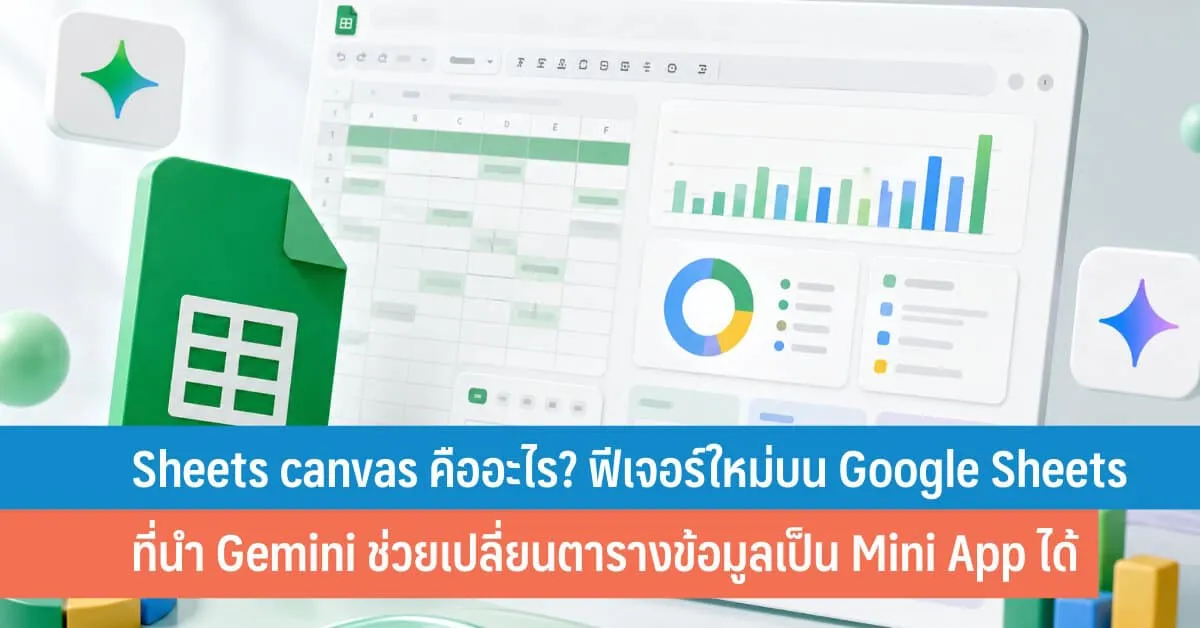
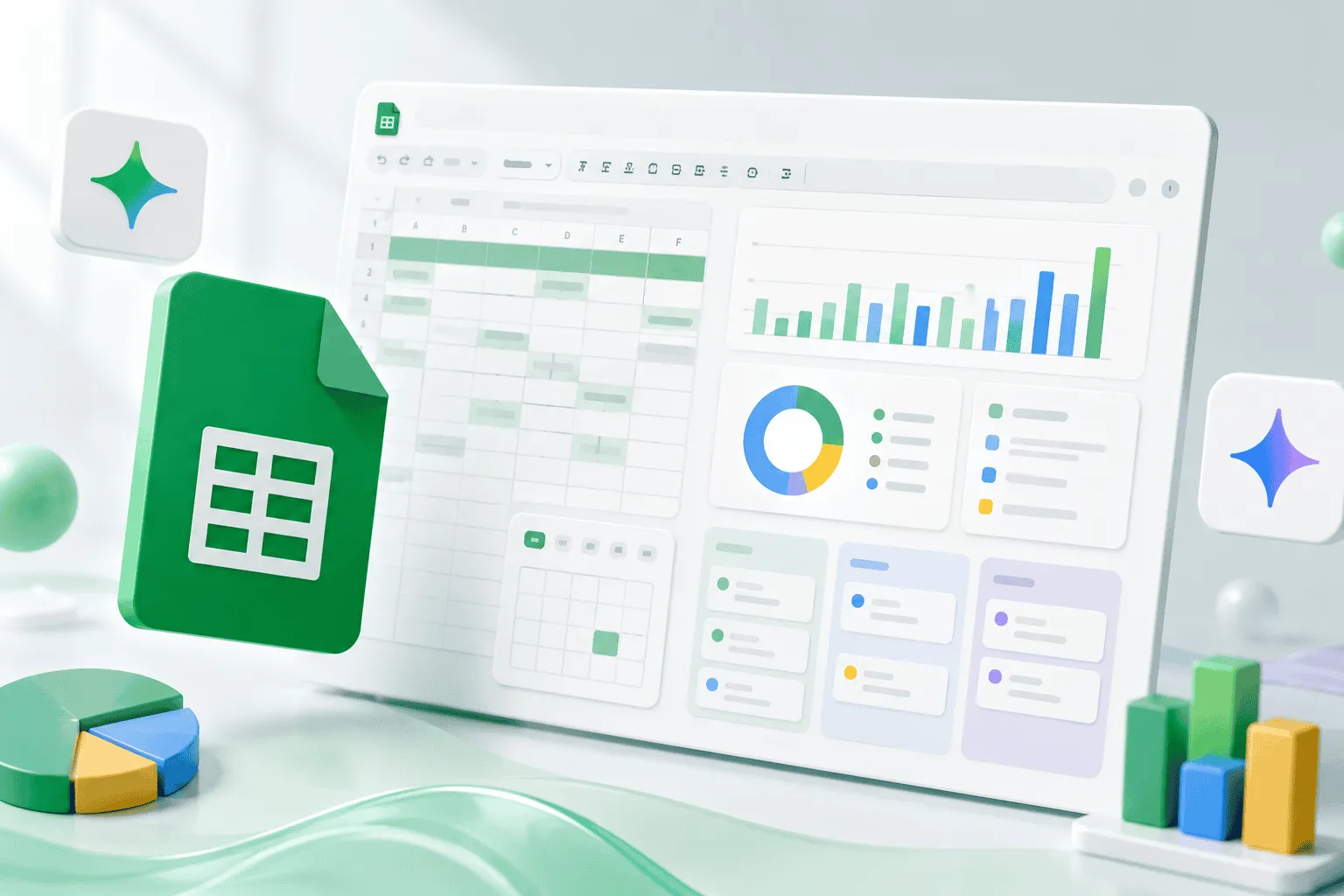
Sheets Canvas Gemini คือฟีเจอร์ Google Sheets AI ที่ใช้ Gemini เปลี่ยนข้อมูลในรูปแบบแถวและคอลัมน์ให้กลายเป็น Dashboard และ Mini App แบบ Interactive ที่ผู้ใช้แก้ไขและจัดการข้อมูลได้โดยตรงจากหน้าจอภาพ โดยไม่ต้องเขียนโค้ดหรือสูตรซับซ้อน เพียงสั่งงานด้วย Prompt ภาษาธรรมชาติบนชุดข้อมูลเดิมในสเปรดชีตเท่านั้น.
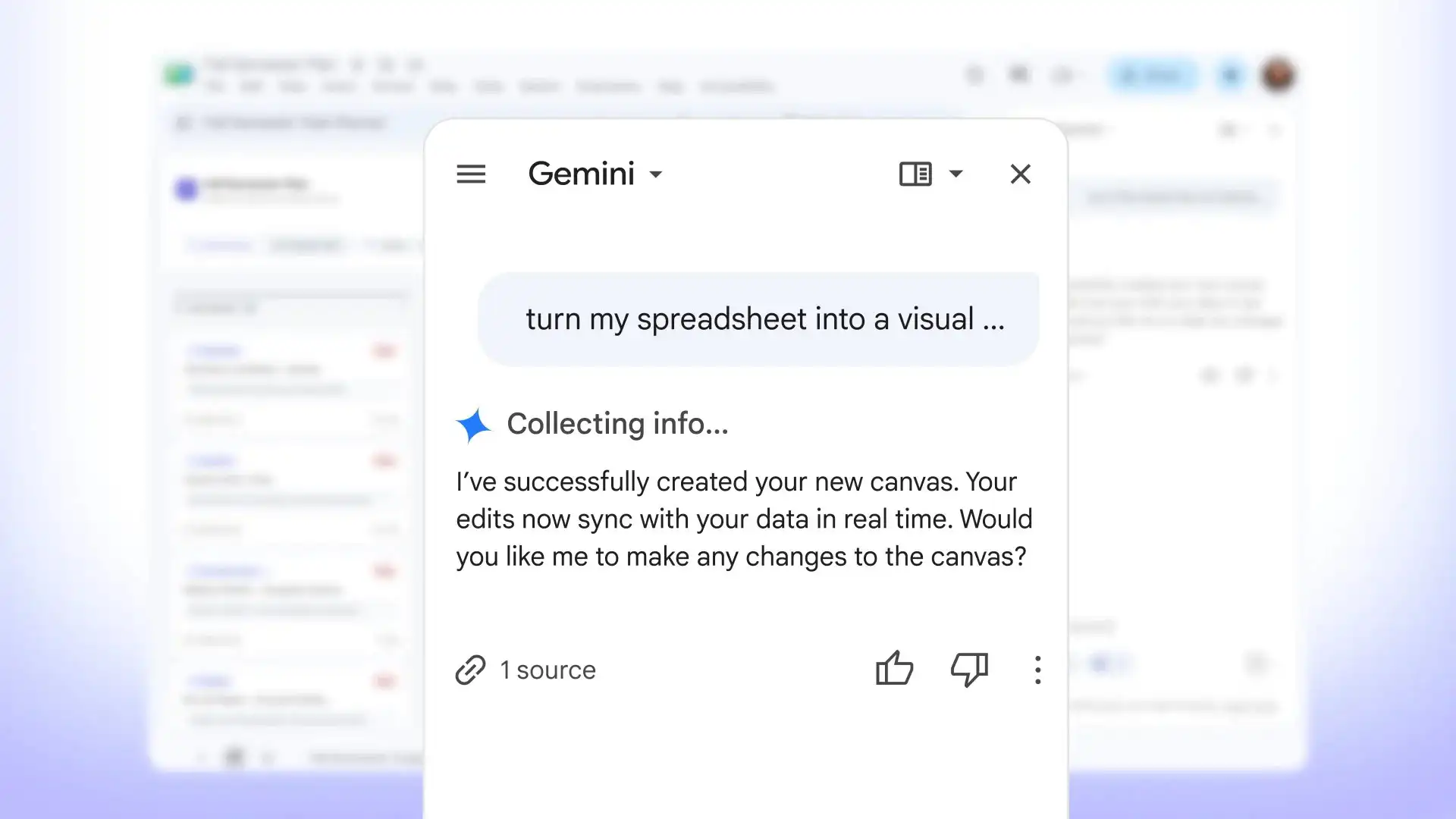
หัวใจสำคัญคือ Sheets Canvas ทำตัวเป็นเลเยอร์แบบ read-write ที่ลอยอยู่เหนือข้อมูลในสเปรดชีต คุณจัดระเบียบข้อมูล แก้ไข แทรก หรือลบผ่านหน้าจอ Canvas ได้ แล้วระบบจะซิงก์กลับไปยังตารางให้เองแบบเรียลไทม์. นี่คือการเปลี่ยน Google Sheets จาก “ตารางตัวเลขยาวเหยียด” ไปเป็นพื้นฐานสำหรับสร้างอินเทอร์เฟซทำงานจริง ไม่ว่าจะเป็น Interactive Dashboard สร้าง ไว้ดูสถิติ, Study Tracker สำหรับนักเรียน, หรือแผนผังที่นั่งงานอีเวนต์บนข้อมูลเดิมชุดเดียวกัน. หากคุณใช้สเปรดชีตทำรายงานหรือบริหารโปรเจ็กต์เป็นประจำ สิ่งนี้คือทางลัดที่ช่วยลดเวลาเตรียมข้อมูลและจัดหน้าได้อย่างชัดเจน.

ก่อนเริ่ม: ข้อจำเป็นและแนวคิดที่ควรรู้ก่อนใช้ Google Sheets AI
ก่อนจะเริ่มแปลงตารางข้อมูลเป็น Interactive Dashboard สร้าง ได้ คุณต้องแน่ใจก่อนว่ามีสิทธิ์ใช้ Sheets Canvas Gemini ฟีเจอร์นี้เปิดให้ใช้งานในภาษาอังกฤษสำหรับสมาชิก Google AI Pro และ Google AI Ultra แล้ว และกำลังทยอยเปิดให้ลูกค้า Google Workspace แพ็กเกจ Business Standard, Business Plus, Enterprise Standard, Enterprise Plus รวมถึงผู้ใช้ส่วนเสริม Google AI Pro for Education. กล่าวได้ว่า “Sheets Canvas is now available globally in English to Google AI Pro and Ultra subscribers”.
ในทางปฏิบัติ คุณต้องเปิด Google Sheets บนคอมพิวเตอร์ ไม่ใช่ผ่านแอปมือถือ จากนั้นเปิดแถบ Ask Gemini ด้านข้าง และใช้ข้อมูลบน Sheet tab เดียวต่อหนึ่ง Canvas. แนวคิดสำคัญมีสามข้อ: หนึ่ง ข้อมูลใน Canvas และในตารางจะซิงก์กันตลอดเวลา สอง ไม่ต้องเขียนโค้ด เพียงพิมพ์ Prompt เช่น “create a visual study tracker” แล้ว Gemini จะสร้างให้จากข้อมูลที่มี. สาม Canvas อยู่ในแท็บเดียวกับ Sheet จึงแชร์และทำงานร่วมกันกับทีมได้เหมือนสเปรดชีตทั่วไป.
ลงมือทำ: แปลงตารางให้เป็น Interactive Dashboard และ Mini App แบบทีละขั้น
เมื่อเข้าใจภาพรวมแล้ว ขั้นตอนปฏิบัติในการใช้ Google Sheets AI ผ่าน Sheets Canvas Gemini จริงๆ เรียบง่ายกว่าที่คิด และสิ่งที่สำคัญไม่ใช่ทักษะโค้ด แต่คือการคิดให้ออกว่าจะเล่าเรื่องข้อมูลอย่างไรให้ใช้งานได้สะดวก.
- เตรียมข้อมูลใน Google Sheets ให้เป็นระเบียบ เช่น มีหัวคอลัมน์ชัดเจน และข้อมูลอยู่ใน Sheet tab เดียว.
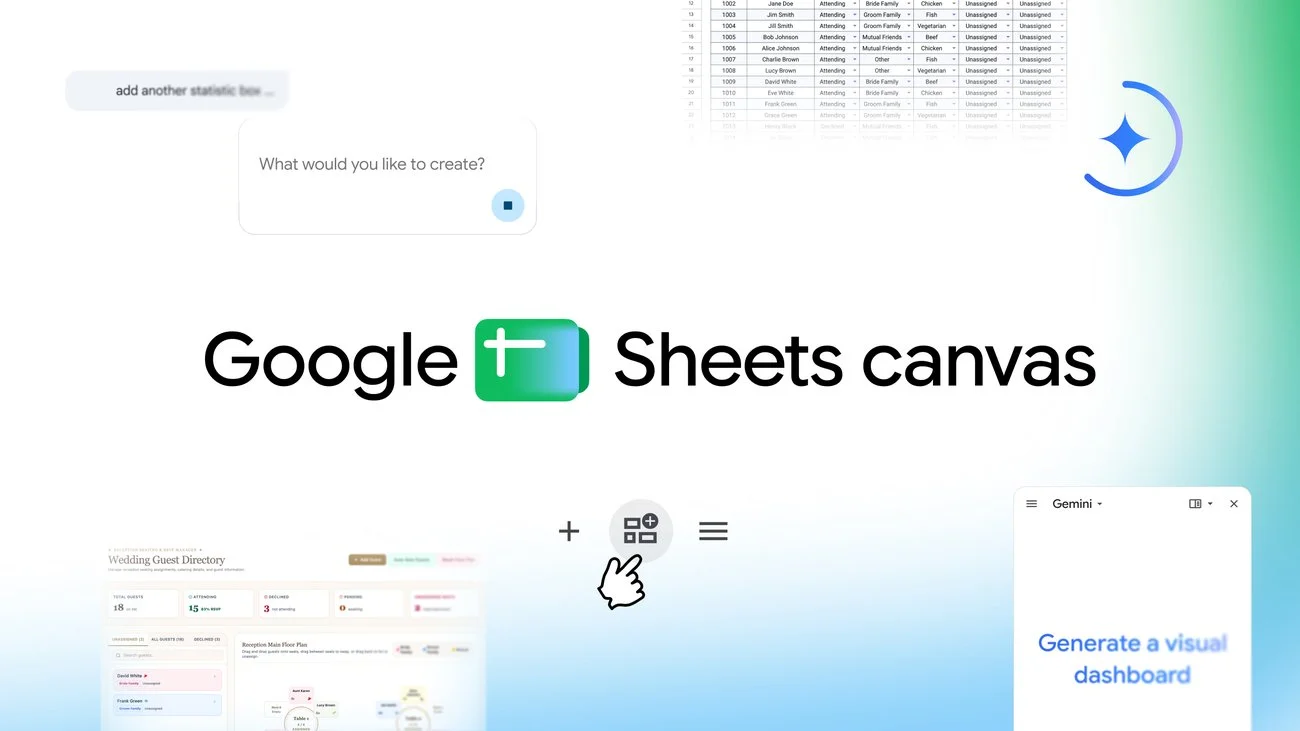
- เปิดแถบ Ask Gemini ด้านขวาของหน้าจอ แล้วเลือกคำสั่ง “Create canvas” เพื่อเริ่มสร้าง Canvas ใหม่.
- พิมพ์ Prompt ภาษาธรรมชาติบอกสิ่งที่ต้องการ เช่น “Create an interactive dashboard for sales data” หรือ “Create a visual study tracker” ตามตัวอย่างที่ Google แนะนำ.
- รอให้ Gemini สร้าง Canvas จากข้อมูลใน Sheet ระบบจะนำข้อมูลเดิมมาจัดวางในรูปแบบ Dashboard, Study Tracker หรือรูปแบบอื่นที่คุณระบุให้อัตโนมัติ.
- ทดลองใช้งานและแก้ไขต่อด้วย Prompt เพิ่มเติม เช่น ขอเปลี่ยน Layout, เพิ่มฟิลเตอร์, หรือเปลี่ยนโทนสีของ Dashboard แล้วสังเกตว่าการแก้ข้อมูลบน Canvas และในตารางจะอัปเดตสอดคล้องกันทันที.
ผลลัพธ์ที่ควรได้เมื่อทำครบขั้นตอนคือ Canvas แบบ Interactive ที่ผูกกับข้อมูลในสเปรดชีตจริง ซึ่งคุณคลิก ดู สร้าง และแก้ไขรายการได้เหมือนกำลังใช้ Mini App บนฐานข้อมูลเดิม ไม่ใช่ภาพรายงานนิ่งๆ อีกต่อไป.
ตัวอย่างการใช้งาน: จาก Kanban Board ถึง Seating Chart ในไม่กี่คำสั่ง
จุดที่ทำให้ Sheets Canvas Gemini น่าสนใจคือมันเปลี่ยน “ตารางข้อมูล Mini App” แบบที่เคยต้องพัฒนาเอง ให้กลายเป็นสิ่งที่ทุกคนที่ใช้สเปรดชีตทำได้ด้วย Prompt สั้นๆ เท่านั้น. Google ยกตัวอย่างหลายแบบที่ใช้งานได้จริง ตั้งแต่ระดับชีวิตส่วนตัว งานเรียน ไปจนถึงงานทีมในองค์กร.
- Study Tracker – นักเรียนสามารถนำลิสต์งานและกำหนดส่งมาย่อเป็นตัวติดตามการเรียนแบบ Interactive ใช้ดูความคืบหน้า ตั้งเตือน และมองเห็นภาพรวมสัปดาห์ได้ในหน้าเดียว.
- Kanban Board – เปลี่ยนตารางงานหรือโปรเจ็กต์ให้เป็นบอร์ดลากวาง แยกคอลัมน์ตามสถานะงาน เช่น To Do, In Progress, Done เพื่อติดตามงานทีละการ์ด.
- Interactive Dashboard – ใช้ข้อมูลสถิติกีฬา สต็อกสินค้า หรือ KPI ทีมขายทำ Dashboard เทียบตัวเลขแบบเห็นภาพ วางกราฟและตัวเลขสำคัญในหน้าเดียว.
- Seating Chart – ในงานแต่งหรืองานสัมมนา นำข้อมูล RSVP มาสร้างแผนผังที่นั่งแบบลากวางชื่อแขกลงโต๊ะได้ และตารางรายชื่อแขกจะอัปเดตตามอัตโนมัติ.
ทั้งหมดนี้เกิดขึ้นได้โดยไม่ต้องแตะโค้ดแม้แต่บรรทัดเดียว เพราะ “Users do not need formulas or programming. They can describe what they want, such as ‘create a visual study tracker,’ and Gemini builds it using the spreadsheet data”. ข้อจำกัดในตอนนี้คือหนึ่ง Canvas ต่อหนึ่ง Sheet tab แต่สำหรับการทดลองสร้าง Mini App รวดเร็ว นี่เพียงพอสำหรับทั้งงานส่วนตัวและงานทีมส่วนใหญ่.
สรุป: ใช้ Sheets Canvas Gemini ให้คุ้ม แทนการเสียเวลาจัดรายงานด้วยมือ
หากคุณยังใช้สเปรดชีตเป็นแค่ “ตารางยาวๆ สำหรับป้อนข้อมูลและใส่สูตร” คุณกำลังเสียโอกาสสำคัญอยู่แล้ว Sheets Canvas Gemini แสดงให้เห็นว่า Google Sheets กำลังเปลี่ยนจากตารางไปเป็นเครื่องมือสร้างแอป ที่ใช้ข้อมูลเดิมสร้างอินเทอร์เฟซทำงานได้ทันที. จุดแข็งคือการให้ Google Sheets AI ช่วยจัดรูปแบบข้อมูลให้ใช้งานง่ายขึ้น ลดเวลาเตรียมรายงานทางธุรกิจ และเปิดโอกาสให้ทีมโฟกัสการวิเคราะห์หรือการตัดสินใจแทนการจัดหน้าและทำกราฟซ้ำๆ.
แน่นอนว่าเพราะ Canvas เป็นอินเทอร์เฟซที่สร้างโดย AI ผู้ใช้ควรตรวจสอบข้อมูลและการแสดงผลทุกครั้ง โดยเฉพาะเมื่อนำไปใช้กับข้อมูลสำคัญหรือแชร์กับผู้บริหาร. แต่ในมุมมองของคนทำงานข้อมูล นี่คือจุดเปลี่ยนที่ทำให้การ สร้าง Interactive Dashboard และ Mini App บนตารางข้อมูล ไม่ใช่เรื่องของทีมไอทีอีกต่อไป เป็นทักษะที่ทุกคนในทีมควรเรียนรู้ และยิ่งคุณฝึกออกแบบ Prompt เก่งเท่าไร มูลค่าที่ดึงออกมาจากข้อมูลบน Google Sheets ของคุณก็จะมากขึ้นเท่านั้น.