
จากภาพบนกระดาษสู่ต้นแบบที่กดใช้งานได้
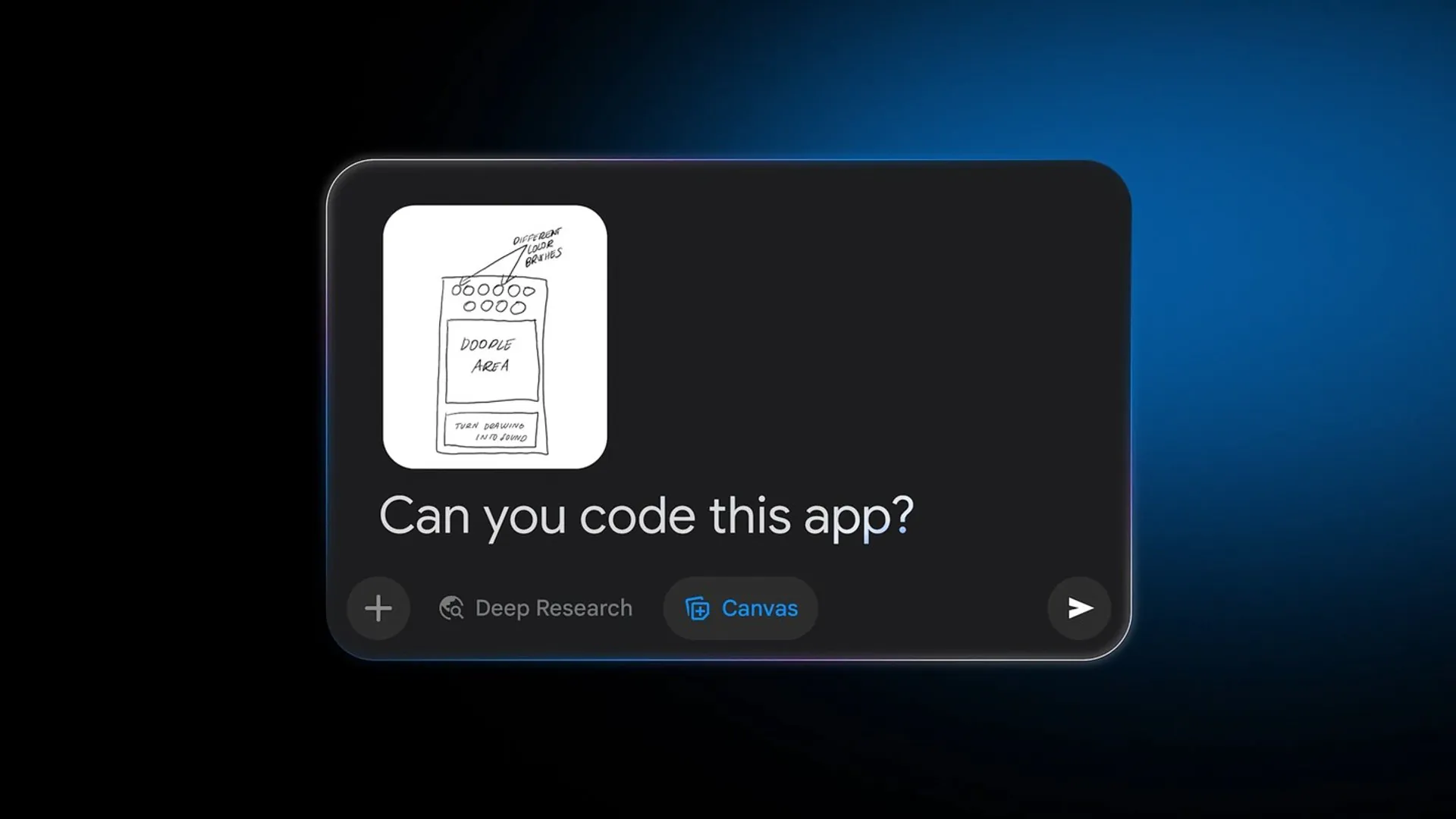
Gemini Canvas คือพื้นที่ทำงานใน Gemini ที่ช่วยเปลี่ยนภาพสเก็ตช์ให้เป็นต้นแบบแอปแบบอินเทอร์แอกทีฟ โดย Gemini อ่านภาพที่แนบมา สร้างโค้ด และเปิดผลลัพธ์ให้ทดลองก่อนสั่งปรับต่อได้ จุดเด่นไม่ใช่การทำให้ภาพร่างกลายเป็นแอปสมบูรณ์ในครั้งเดียว แต่คือการย่นระยะจากไอเดียไปสู่สิ่งที่มองเห็นและทดสอบได้ การสาธิตของ Google แสดงลำดับตั้งแต่อัปโหลดภาพวาดบนกระดาษ สร้างโค้ด ไปจนถึงทดสอบและแก้ไขผ่านการสนทนา จุดเริ่มต้นอาจเป็นแบบร่างหน้าจอแอป เครื่องมือติดตามนิสัย หรือกระดานเกม จึงเหมาะกับคนที่ต้องการสำรวจหน้าตาและแนวคิดก่อนลงมือพัฒนาจริง หากภาพต้นแบบสื่อองค์ประกอบหลักได้ชัด การแปลงสเก็ตช์เป็นแอปก็เป็นวิธีเริ่มสร้างต้นแบบแอปที่ตรงไปตรงมา
ก่อนเริ่ม ต้องลงชื่อเข้าใช้ Gemini Apps และใช้ Canvas ได้ในประเทศและภาษาที่มีบริการ Gemini ผู้ใช้แนบภาพหรือไฟล์ไปกับพรอมต์แรกได้ เตรียมภาพสเก็ตช์ที่เห็นตำแหน่งองค์ประกอบสำคัญ เช่น ปุ่ม เมนู หรือพื้นที่แสดงข้อมูล แล้วคิดไว้คร่าว ๆ ว่าต้องการให้ผู้ใช้ทำอะไรในแอป การระบุเป้าหมายควบคู่กับภาพช่วยให้คำขอสร้างแอปด้วย Gemini มีทิศทาง ไม่ใช่ฝากให้ระบบเดารายละเอียดทุกอย่างจากเส้นร่างเพียงอย่างเดียว
อัปโหลดภาพและขอให้ Gemini เขียนโค้ด
เริ่มจากเปิด Gemini Apps แล้วแนบภาพสเก็ตช์ไปกับพรอมต์แรก จากนั้นเลือก Canvas และอธิบายว่าต้องการสร้างอะไร ผู้ใช้เลือก Canvas แล้วขอให้ Gemini เขียนโค้ดแอปได้ คำสั่งที่ชัดเจนควรบอกทั้งหน้าที่และการโต้ตอบ เช่น ต้องการหน้าจอติดตามนิสัยที่ให้เพิ่มรายการและทำเครื่องหมายเมื่อทำสำเร็จ แทนการบอกกว้าง ๆ ว่าให้ทำตามภาพอย่างเดียว เมื่อมีบริบทการใช้งาน Gemini จะมีแนวทางสำหรับตีความภาพและสร้างโค้ดให้สอดคล้องกับเป้าหมายมากขึ้น การสาธิตแสดงให้เห็นว่า Gemini อ่านภาพแล้วเขียนโค้ดจากต้นแบบได้ จากนั้น Canvas จะแสดงแอปในหน้าต่างแสดงตัวอย่าง เพื่อให้เห็นผลก่อนตัดสินใจว่าจะขอแก้ส่วนใดต่อ
- ลงชื่อเข้าใช้ Gemini Apps แล้วแนบภาพสเก็ตช์กับพรอมต์แรก
- เลือก Canvas และอธิบายชนิดแอปกับสิ่งที่ผู้ใช้ควรทำได้
- ให้ Gemini สร้างโค้ด แล้วเปิดหน้าต่างแสดงตัวอย่างเพื่อตรวจผล
ทดสอบก่อน แล้วสั่งแก้ให้ตรงงาน
อย่าหยุดที่การเห็นหน้าจอคล้ายภาพร่าง เพราะต้นแบบที่ดูถูกตายังอาจไม่ตอบโจทย์เมื่อทดลองใช้ ให้ตรวจว่าปุ่มและองค์ประกอบต่าง ๆ ทำงานตามที่ต้องการ แล้วสั่งแก้เป็นข้อ ๆ เช่น ปรับสี เปลี่ยนแบบอักษร หรือเพิ่มฟีเจอร์ Gemini สามารถปรับรายละเอียดเหล่านี้ผ่านการสนทนาได้แบบเรียลไทม์ หากต้องการแก้จุดใดเป็นพิเศษ ให้เลือกส่วนนั้นและอธิบายคำขอ หรือพิมพ์คำสั่งในแชตให้ครอบคลุมภาพรวมก็ได้ บนเดสก์ท็อปยังเปิดดูโค้ดเพื่อแก้โดยตรง ตรวจข้อผิดพลาดจากคอนโซล และดูการเปลี่ยนแปลงล่าสุดได้ แนวทางที่ได้ผลคือดูตัวอย่างก่อนทุกครั้ง แล้วปรับทีละประเด็น วิธีนี้ช่วยให้เห็นชัดว่าการเปลี่ยนแต่ละครั้งทำให้ต้นแบบเข้าใกล้การใช้งานจริงหรือไม่
ผลลัพธ์ที่ควรคาดหวังคือแอปต้นแบบที่เปิดทดลองได้ พร้อมโค้ดซึ่งปรับต่อผ่านบทสนทนาหรือแก้โดยตรง ไม่ใช่การรับรองว่าแอปพร้อมเผยแพร่หรือทำงานสมบูรณ์โดยไม่ต้องตรวจ การสาธิตครอบคลุมทั้งการสร้างโค้ด ทดสอบในหน้าต่างแสดงตัวอย่าง และปรับผ่านการสนทนา จึงควรมอง Gemini Canvas เป็นเครื่องมือเร่งการลองแนวคิด มากกว่าผู้แทนการตรวจสอบทุกขั้นตอน เมื่อหน้าตาและพฤติกรรมตรงกับสิ่งที่ต้องการแล้ว ค่อยพิจารณาว่าจะปรับต้นแบบต่อหรือแบ่งปันให้ผู้อื่นดู โดยตรวจสิทธิ์การเข้าถึงก่อนส่งลิงก์ เพราะการแชร์อาจเปิดให้ผู้รับแก้ไขข้อมูลที่เชื่อมโยงกับแอปได้