
Gemini Canvas คืออะไร และเหมาะกับใคร
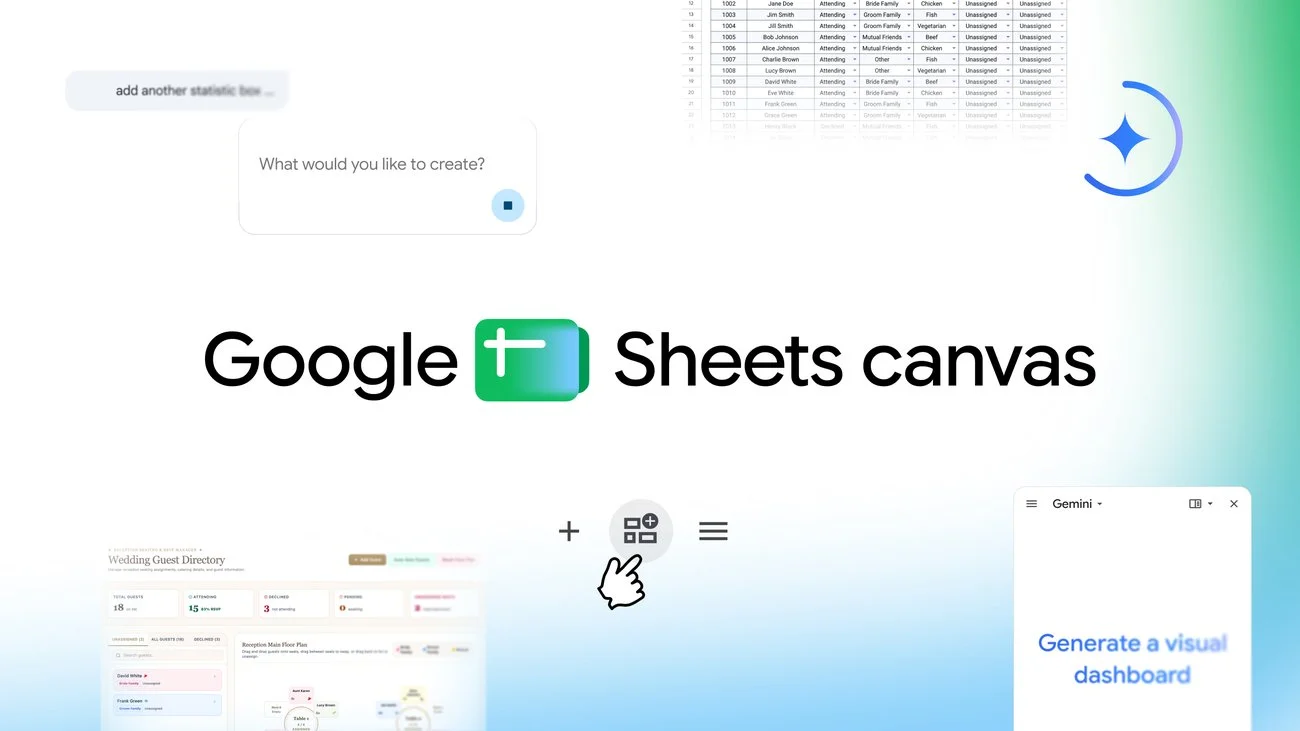
Gemini Canvas ใน Google Sheets คือเลเยอร์แบบอ่าน–เขียนที่ซ้อนทับบนข้อมูลสเปรดชีตและใช้คำสั่งภาษาธรรมชาติในการแปลงข้อมูลให้กลายเป็นแดชบอร์ดโต้ตอบได้ มินิแอปส่วนตัว หรือเทร็กเกอร์รูปแบบต่างๆ โดยไม่ต้องเขียนโค้ดหรือสูตรเลย ช่วยให้คุณทำงานกับข้อมูลจำนวนมากได้เร็วขึ้นและเข้าใจง่ายขึ้น เหมาะทั้งคนทำงาน ธุรกิจขนาดเล็ก นักเรียน และคนที่ชอบใช้สเปรดชีตจัดการชีวิตประจำวัน
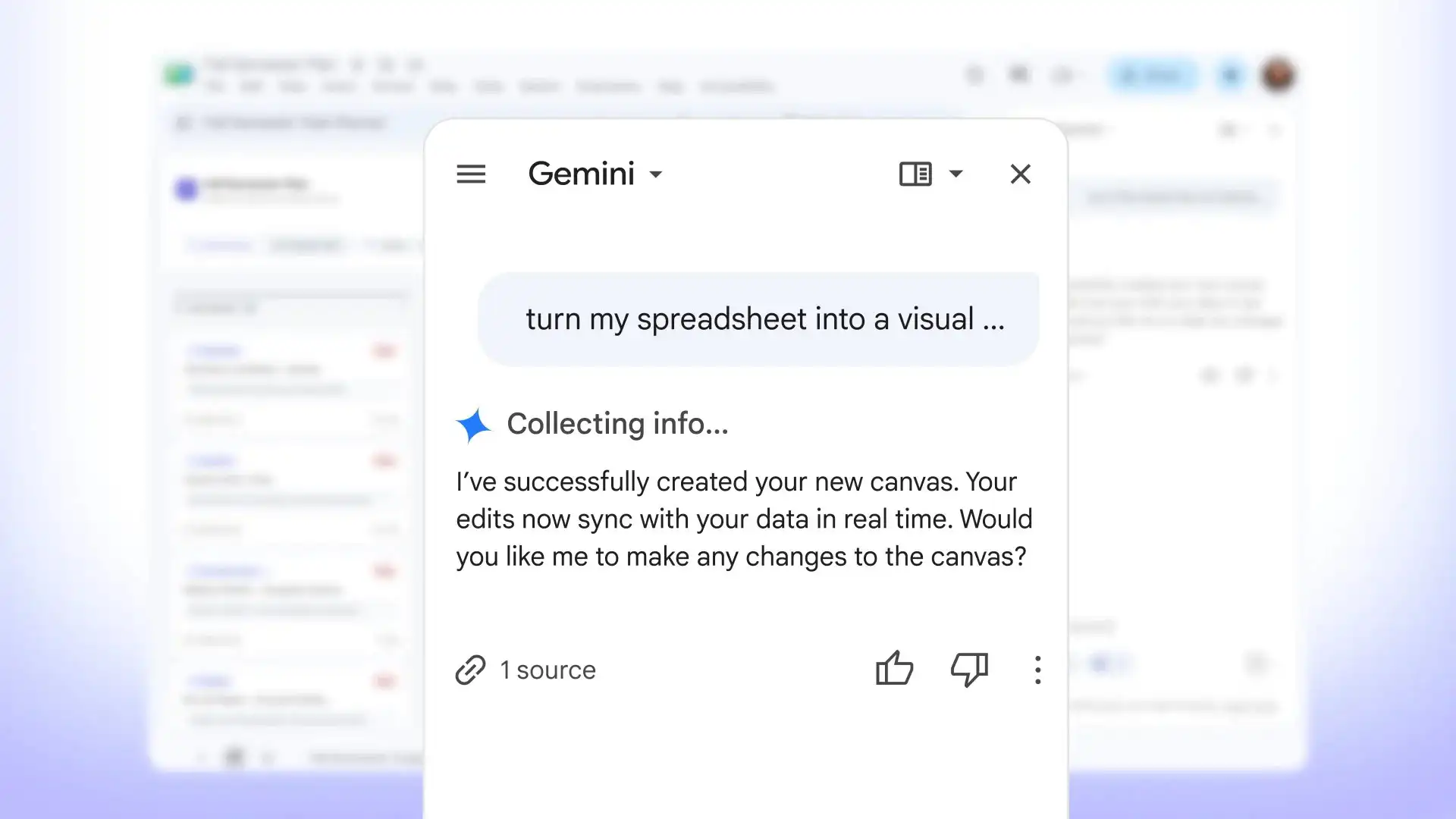
จุดสำคัญของ Gemini Canvas สเปรดชีตคือมันเปลี่ยน Google Sheets ให้กลายเป็น “custom, interactive mini-apps” ที่โต้ตอบได้ เช่น แดชบอร์ด AI อัตโนมัติสำหรับรายงานธุรกิจ เทร็กเกอร์การบ้านหรืองานวิจัย ตัวจัดการแขกงานอีเวนต์ ไปจนถึงเครื่องมือวิเคราะห์ข้อมูลแบบเห็นภาพทันที โดยคุณเพียงพิมพ์ว่าต้องการอะไร เช่น “create a visual study tracker” หรือ “turn my spreadsheet into a visual dashboard” แล้วให้ AI จัดรูปแบบข้อมูลให้ตามที่ต้องการ
ก่อนเริ่มใช้ มีข้อจำกัดเล็กน้อยคือฟีเจอร์นี้กำลังทยอยเปิดใช้งานใน Google Sheets และตอนนี้ใช้ได้กับผู้สมัครสมาชิก Google AI Pro หรือ Ultra ที่ใช้งาน Sheets ภาษาอังกฤษเท่านั้น ถ้าคุณเข้าเงื่อนไขเหล่านี้ แปลว่าคุณพร้อมทดลองแปลงข้อมูลเป็นแอปแล้วโดยไม่ต้องเรียนโค้ดเพิ่มเติมเลย

เตรียมไฟล์: วางข้อมูลให้ Gemini Canvas ใช้งานง่าย
ก่อนจะไปถึงขั้นแปลงข้อมูลเป็นแอป สิ่งที่สำคัญคือการเตรียมสเปรดชีตให้สะอาดและเข้าใจง่ายสำหรับทั้งคุณและ Gemini Canvas สเปรดชีตเป็นเครื่องมือที่เก่งมากในการจัดระเบียบข้อมูล แต่พอมีร้อยแถวพันแถวทุกอย่างอาจกลายเป็นตารางที่มองแล้วลายตาได้ การจัดหัวคอลัมน์ให้ชัดเจนและข้อมูลอยู่ในรูปแบบสม่ำเสมอจะทำให้ Gemini เข้าใจว่าต้องใช้ข้อมูลไหนสร้างแดชบอร์ด AI อัตโนมัติในภายหลัง
- กำหนดหัวคอลัมน์ให้ชัด เช่น “งาน”, “สถานะ”, “กำหนดส่ง”, “หมวดหมู่” เพื่อให้ AI รู้ความหมายของแต่ละคอลัมน์
- หลีกเลี่ยงการผสมข้อมูลหลายประเภทในคอลัมน์เดียว เช่น ตัวเลขปนข้อความ เพราะจะทำให้การแปลงเป็นกราฟหรือการจัดกลุ่มยุ่งยาก
- แยกชีตตามบริบทงาน เช่น ชีตสำหรับรายงานยอดขาย แยกจากชีตสำหรับรายชื่อแขกงานแต่ง เพื่อให้คำสั่งที่ให้กับ Google Sheets Gemini ชัดเจนและไม่สับสน
- ตรวจสอบค่าที่สะกดต่างกันแต่หมายถึงสิ่งเดียวกัน เช่น “เสร็จแล้ว” กับ “Complete” ควรเลือกใช้คำเดียวเพื่อให้การกรองสถานะทำงานได้ถูกต้อง
ช่วงเตรียมข้อมูลนี้อาจดูน่าเบื่อ แต่คือจุดที่ช่วยลดปัญหาภายหลัง ถ้าข้อมูลตั้งต้นไม่เป็นระเบียบ ต่อให้ AI เก่งแค่ไหน แดชบอร์ดที่ได้ก็อาจสะท้อนภาพข้อมูลผิดไปจากที่คุณต้องการ การลงทุนเวลาเก็บข้อมูลให้ดีหนึ่งครั้ง จะทำให้คุณแปลงข้อมูลเป็นแอปได้หลายรูปแบบโดยไม่ต้องแก้ซ้ำหลายรอบ
ขั้นตอนจริง: แปลงสเปรดชีตเป็นแดชบอร์ดหรือมินิแอป
เมื่อข้อมูลพร้อมแล้ว ขั้นต่อไปคือการเรียกใช้ Google Sheets Gemini เพื่อสร้าง Sheets canvas ซึ่งเป็นพื้นที่ทำงานโต้ตอบได้ที่ซ้อนอยู่ในแท็บเดียวกับสเปรดชีตของคุณ สิ่งสำคัญคือให้คิดว่าเรากำลังอธิบาย “หน้าจอในฝัน” ให้ AI ฟัง ว่าอยากเห็นอะไร กดตรงไหนแล้วเกิดอะไรขึ้น มากกว่าการบอกว่าจะใช้สูตรอะไร เพราะที่นี่ไม่ต้องเขียนสูตรเองเลย
- เปิด Google Sheets ที่มีข้อมูลเรียบร้อย แล้วตรวจสอบว่าคุณเข้าสู่ระบบด้วยบัญชีที่สมัคร Google AI Pro หรือ Ultra และตั้งภาษาเป็นอังกฤษ
- มองหาปุ่มหรือไอคอน Gemini ทางด้านขวาของหน้าต่าง Sheets แล้วเปิดแถบด้านข้างของ Gemini ขึ้นมา ซึ่งเป็นที่ที่ทุกอย่างของ Sheets canvas จะเริ่มต้น
- ในแถบ Gemini ให้เลือกคำสั่ง “Create canvas” เพื่อสร้างแท็บ canvas ใหม่ที่ผูกกับสเปรดชีตเดิมโดยตรง เมื่อสร้างแล้วจะมีเลเยอร์โต้ตอบได้ซ้อนบนข้อมูลของคุณ
- พิมพ์คำสั่งภาษาธรรมชาติ เช่น “turn my spreadsheet into a visual dashboard sorted by status, task name, subject priority, and due date” หรือ “create a visual study tracker for my assignments” เพื่อให้ Gemini แปลงข้อมูลให้
- ลองคลิก ปรับเลย์เอาต์ หรือให้คำสั่งเพิ่ม เช่น “move the status filters to the top” หรือ “change the design to a clean, minimal style” เพื่อขัดเกลารูปแบบ แดชบอร์ดหรือมินิแอปจะซิงค์กับสเปรดชีตต้นทางแบบเรียลไทม์ทุกครั้งที่คุณแก้ไข
ผลลัพธ์ที่ได้คือประสบการณ์แบบใหม่กับสเปรดชีต ที่เปลี่ยนจากการจ้องตารางยาวๆ ไปเป็นหน้าจอที่ดูข้อมูลสำคัญได้ในครั้งเดียว มีปุ่มหรือฟิลเตอร์ให้กด และแก้ไขข้อมูลได้เหมือนเดิม โดยทุกการเปลี่ยนแปลงใน canvas และในชีตหลักจะซิงค์กันอัตโนมัติ
ใช้ Gemini Canvas กับงานจริง: รายงาน การเรียน และอีเวนต์
พอรู้วิธีแล้ว สิ่งที่น่าสนุกคือการลองใช้ Gemini Canvas สเปรดชีตกับงานหลากหลายแบบในชีวิตจริง ไม่ว่าจะเป็นรายงานธุรกิจ การเรียน หรือการวางแผนงานสำคัญต่างๆ ฟีเจอร์นี้ถูกออกแบบมาเพื่อช่วย “turn raw data into something easier to interact with” ซึ่งเหมาะมากกับงานที่ต้องดูภาพรวมและรายละเอียดไปพร้อมกัน
ตัวอย่างเช่น คนทำงานหรือนักธุรกิจสามารถให้ Google Sheets Gemini สร้างแดชบอร์ด AI อัตโนมัติสำหรับยอดขาย แบ่งตามสถานะดีล แคมเปญ หรือช่วงเวลา โดยไม่ต้องเขียนสูตรกราฟเอง นักเรียนสามารถป้อนรายการการบ้าน กำหนดส่ง และความสำคัญลงชีต แล้วสั่งให้แปลงเป็น visual study tracker ที่จัดเรียงตามสถานะและวันที่ครบกำหนด ส่วนคนที่จัดงานแต่งหรืออีเวนต์อื่นๆ สามารถนำรายชื่อแขกและรายละเอียดต่างๆ มาขอให้ Canvas สร้างแผนผังที่นั่งแบบโต้ตอบ ซึ่งปรับดีไซน์ให้เข้ากับธีมงานได้
ข้อดีอีกอย่างคือ canvas อยู่ในแท็บเดียวกับสเปรดชีตและแชร์ร่วมกันได้เหมือนชีตปกติ คุณจึงทำงานร่วมกับทีม เพื่อน หรือคู่หมั้นได้ทันที ทุกคนเห็นข้อมูลเดียวกัน แต่โต้ตอบผ่านหน้าจอที่เข้าใจง่ายกว่าเดิม
ข้อควรรู้ และสรุปว่าคุ้มไหมที่จะใช้ Gemini Canvas
เมื่อใช้ไปสักพัก คุณจะเห็นว่า Gemini Canvas เหมาะมากสำหรับงานที่ต้องดูภาพรวมเร็วๆ และต้องการโต้ตอบกับข้อมูล เช่น การสลับฟิลเตอร์ แก้สถานะงาน หรืออัปเดตข้อมูลหน้างาน ฟีเจอร์นี้กำลังทยอยเปิดให้ผู้ใช้ Google Sheets ทั่วไป ซึ่งหมายความว่าคนที่เคยใช้สเปรดชีตอยู่แล้วแทบไม่ต้องเรียนรู้อะไรเพิ่ม นอกจากการคิดคำอธิบายให้ชัดในภาษาธรรมชาติ
สิ่งที่ควรระวังคือ Gemini Canvas ยังต้องพึ่งข้อมูลต้นทางที่จัดระเบียบดี ถ้าชีตคุณไม่เรียบร้อย แดชบอร์ดที่ได้ก็อาจสื่อภาพไม่ตรงใจ และตอนนี้ฟีเจอร์รองรับผู้ใช้บางกลุ่มที่สมัคร Google AI Pro หรือ Ultra และใช้งาน Sheets ภาษาอังกฤษอยู่เท่านั้น แต่ถ้าคุณเข้าเงื่อนไข การลองใช้สักโปรเจกต์หนึ่ง เช่น เทร็กเกอร์เรียน หรือแดชบอร์ดโปรเจกต์ทีม จะทำให้คุณรู้ทันทีว่าการแปลงข้อมูลเป็นแอปด้วยคำสั่งเดียวช่วยลดเวลาจัดรายงานและทำให้ข้อมูล “easy to understand and even easier to use” แค่ไหน