
ทำไมการตั้งค่า Siri AI ถึงสำคัญต่อการลดเวลาใช้โทรศัพท์
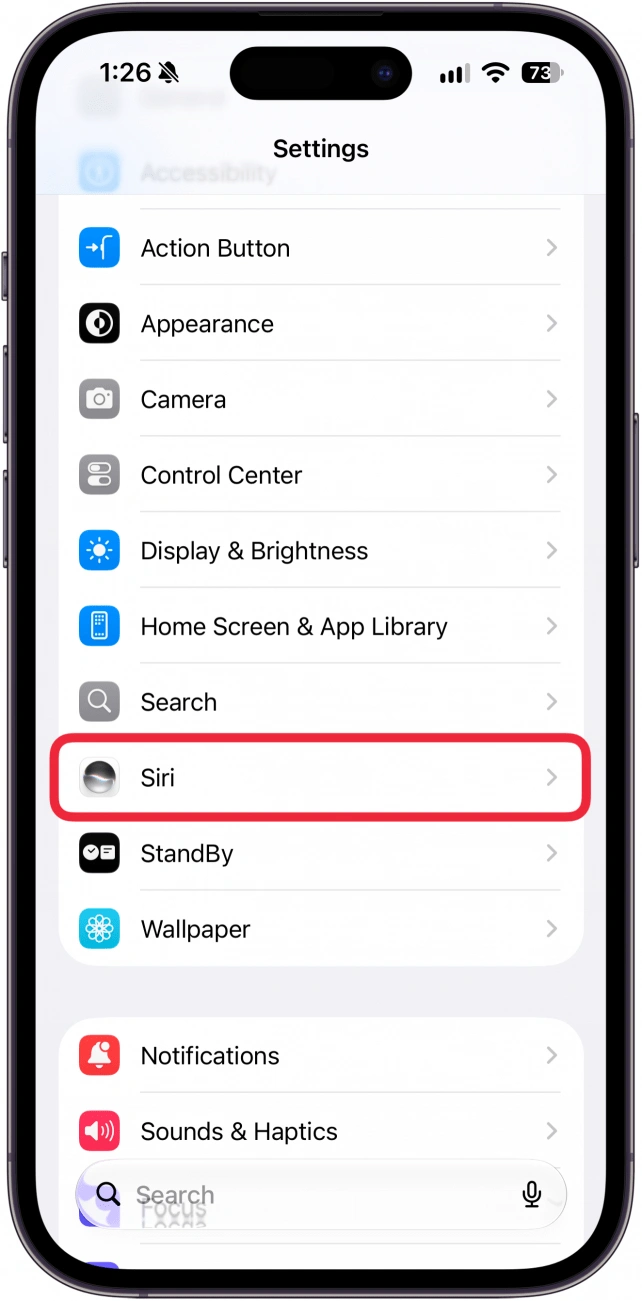
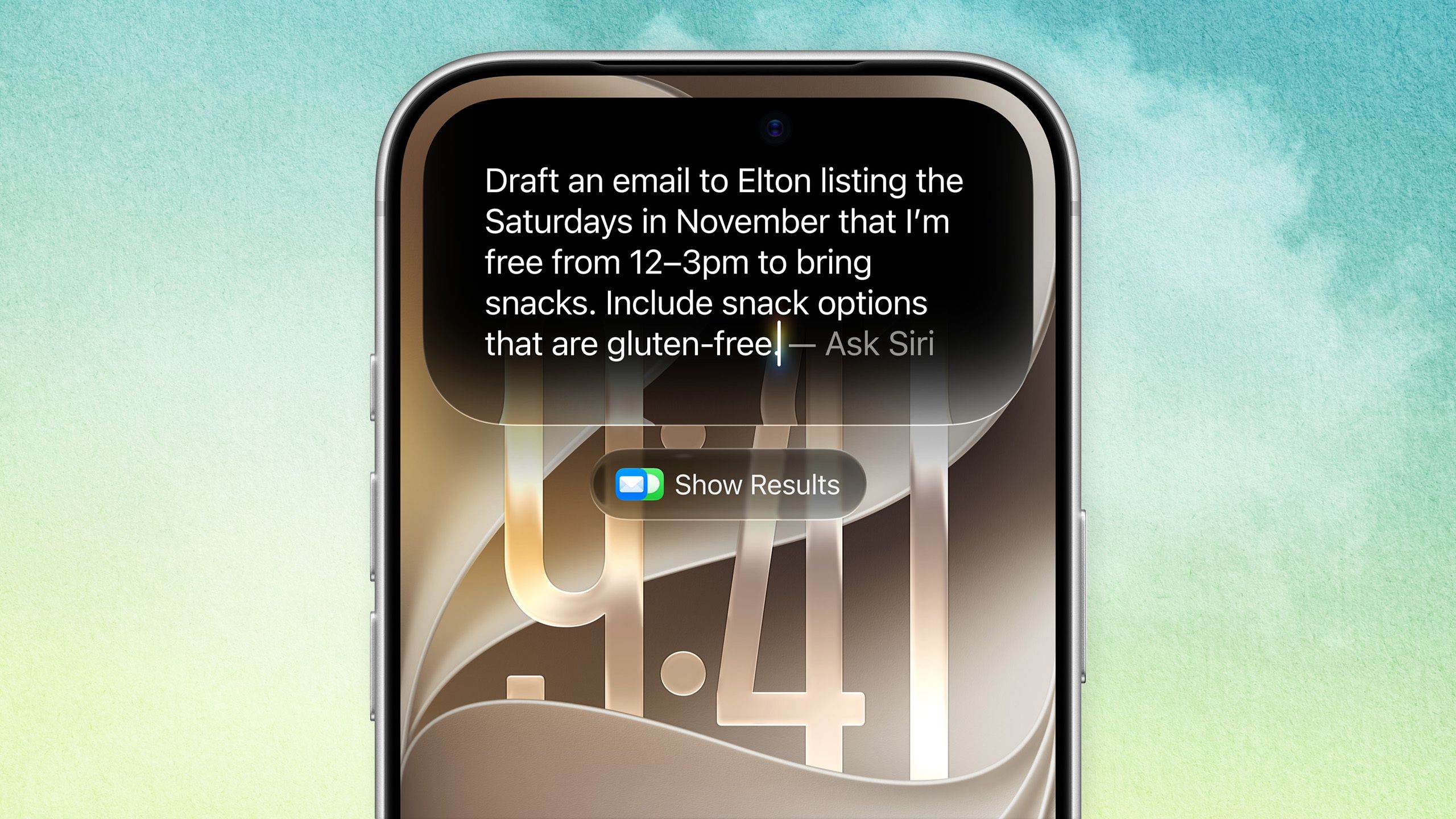
การตั้งค่า Siri AI คือการปรับแต่งผู้ช่วยอัจฉริยะบน iPhone ให้ทำงานสอดคล้องกับชีวิตประจำวันของเรา ด้วยการใช้แอป Shortcuts สร้างงานอัตโนมัติและเชื่อมกับโหมดโฟกัส ทำให้คำสั่งเสียงของเราไปไกลกว่าแค่ถามสภาพอากาศหรือโทรหาเพื่อน ช่วยจัดการแจ้งเตือน เปิดแอปที่จำเป็น และเตือนสิ่งสำคัญได้เอง ทำให้ไม่ต้องหยิบโทรศัพท์มาทุกครั้งที่อยากทำงานเล็กๆ น้อยๆ ส่งผลให้โฟกัสกับงานหรือการใช้ชีวิตได้มากขึ้น และลดการไถหน้าจอแบบเสียเวลาโดยไม่รู้ตัว
ก่อนเริ่มตั้งค่า Siri ให้ทำงานร่วมกับ Shortcuts และการทำงานอัตโนมัติ คุณควรตรวจสอบพื้นฐานให้พร้อมเสียก่อน ได้แก่ iPhone ที่รองรับ iOS 26, แอป Shortcuts แบบฟรีที่ดาวน์โหลดจาก App Store, Apple Account สำหรับซิงค์ shortcut ผ่าน iCloud, เปิดการแจ้งเตือนหากต้องการให้ automation แสดงแจ้งเตือน และให้สิทธิ์เข้าถึงตำแหน่ง รายชื่อ รูปภาพ Notes หรือ Bluetooth ตามที่ action ต้องใช้ คุณต้องมีเวลาว่างประมาณ 5 นาทีในการสร้างและทดสอบ automation แรก ซึ่งเป็นการทดลองสำคัญเพื่อให้มั่นใจว่าระบบทำงานตรงตามที่คาดหวัง
รู้จัก Shortcuts และการผูกกับ Siri ให้ทำงานแทนการกดหน้าจอ
หัวใจของการใช้ Siri ให้คุ้มคือการเข้าใจว่า Shortcuts เป็นเครื่องมืออัตโนมัติแบบไม่ต้องเขียนโค้ด ที่ให้เราเลือกบล็อกจากเมนูมาประกอบเป็นลำดับการทำงานแทนการแตะหน้าจอบ่อยๆ ทุก automation จะมีสองส่วนหลักคือ trigger และ action เมื่อรู้โครงสร้างนี้ คุณจะเริ่มคิดเป็นว่าชีวิตประจำวันมีเหตุการณ์ไหนบ้างที่ควรให้โทรศัพท์ทำงานเอง เช่น เวลาเช้า ตอนไปถึงที่ทำงาน หรือเมื่อเปิดแอปบางตัว แล้วค่อยให้ Siri เป็นประตูสั่งงาน shortcut เหล่านั้นด้วยเสียง
trigger คือสิ่งที่เริ่มให้ automation ทำงาน เช่น เวลาในแต่ละวัน สถานที่ที่ไปถึงหรือออกจาก การเปิดแอป การเชื่อมต่อ Bluetooth หรือระดับแบตเตอรี่ที่ลดลง ส่วน action คือสิ่งที่ iPhone จะทำตาม trigger นั้น เช่น แสดงแจ้งเตือน เปิดโหมดโฟกัส เปิดแอป หรือสร้างโน้ตใหม่ จุดสำคัญคือ ถ้าเป็น shortcut ปกติ คุณสามารถเรียกด้วยการแตะไอคอนหรือ “ใช้ Siri ได้ดี” ด้วยคำสั่งเสียง เพราะ Siri สามารถรัน shortcut ที่คุณสร้างได้ แต่ถ้าเป็น personal automation จะทำงานตาม trigger โดยไม่ต้องพูดกับ Siri ทุกครั้ง ช่วยลดการหยิบโทรศัพท์บ่อยเกินจำเป็น
ขั้นตอนตั้งค่า automation แรกด้วย Shortcuts เพื่อทดสอบ Siri AI
เพื่อให้มั่นใจว่า Siri AI และ Shortcuts ทำงานสอดคล้องกัน คุณควรเริ่มจาก automation ง่ายๆ ที่ใช้เวลาไม่เกิน 5 นาทีในการตั้งค่าและทดสอบ เมื่อ automation แรกทำงานสำเร็จ คุณจะเข้าใจรูปแบบ trigger–action อย่างชัดเจน และรู้ว่าต้องระวังอะไร เช่น การให้สิทธิ์แจ้งเตือน หรือผลกระทบของโหมดโฟกัสที่อาจซ่อนแจ้งเตือน ทำให้ไม่ตกใจหาก automation เงียบหาย การทดลองนี้คือฐานสำคัญก่อนขยับไปสู่ Siri automation tips ที่ซับซ้อนขึ้น เช่นสั่งเปิดโหมดโฟกัสหรือแอปงานด้วยเสียงเพียงคำเดียว
- ปัดหน้าจอ Home ลงจากตรงกลางเพื่อเปิด Search แล้วพิมพ์คำว่า Shortcuts แตะไอคอนรูปสีเหลี่ยมซ้อนสีหลากสีเพื่อเปิดแอป หากหาไม่เจอให้เข้า App Store ค้นหา Shortcuts ตรวจสอบว่าเป็นแอปของ Apple แล้วดาวน์โหลดและเปิดใช้งาน ผลลัพธ์ที่คาดหวังคือหน้าหลักของ Shortcuts ปรากฏขึ้น
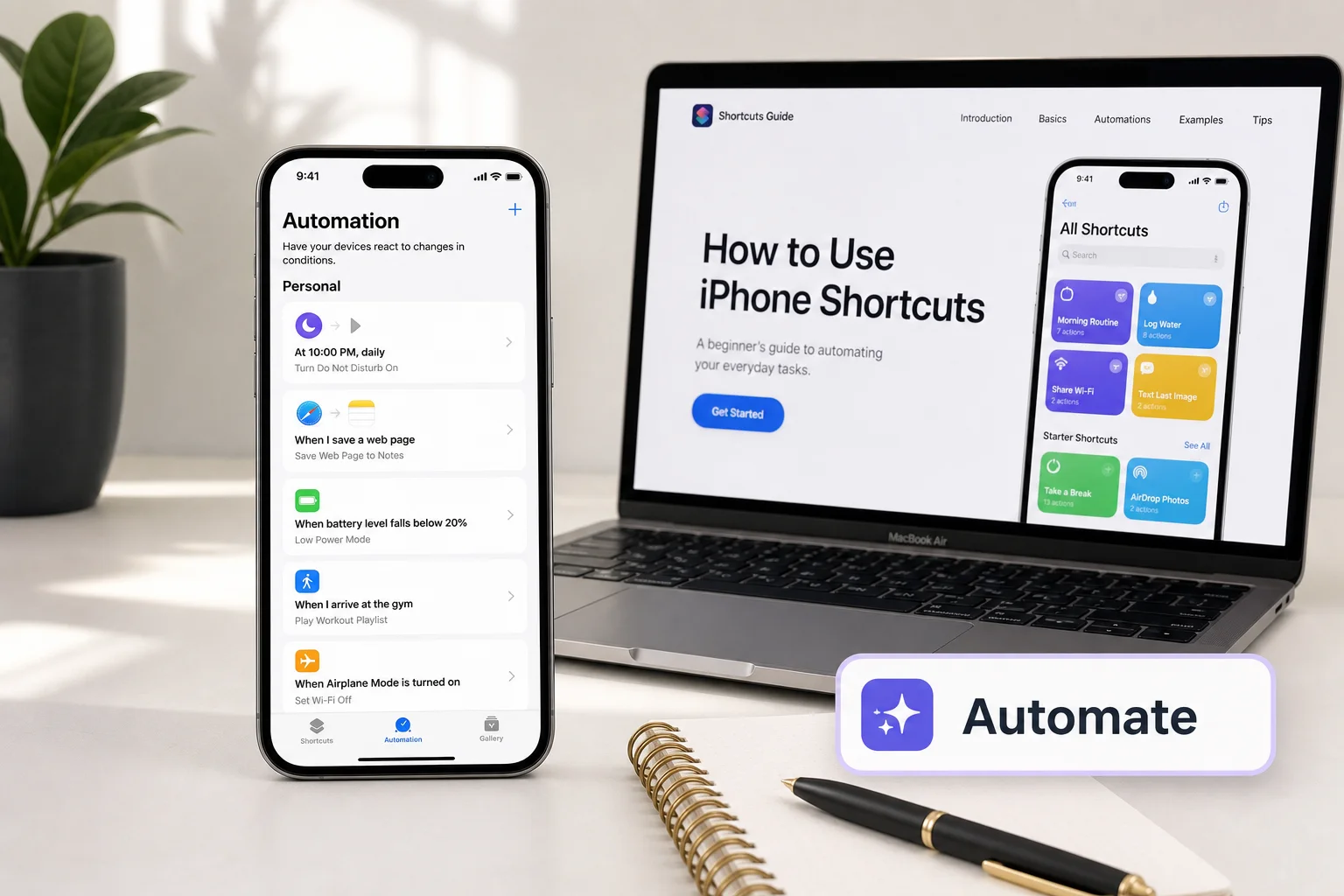
- แตะแท็บ Automation ที่ด้านล่างของแอป Shortcuts ตรงนี้คือที่อยู่ของ personal automations หากหน้า Automation ยังว่างจะเห็นปุ่ม New Automation ขนาดใหญ่ แต่ถ้าเคยมี automation อยู่แล้วให้แตะสัญลักษณ์ + มุมขวาบน ผลลัพธ์ที่คาดหวังคือหน้าสำหรับสร้าง automation ใหม่ปรากฏให้เลือก
- แตะ New Automation หรือ + ตามที่เห็น แล้วเลือก trigger ประเภท Time of Day จากรายการ เช่น Arrive, Leave, App, Bluetooth หรือ Battery Level ที่มีให้ การใช้ Time of Day จะช่วยให้ทดสอบได้ง่ายเพราะไม่ต้องเดินทางหรือเชื่อมต่ออุปกรณ์ใหม่ ผลลัพธ์ที่คาดหวังคือหน้าจอตั้งเวลา Time of Day ปรากฏขึ้นพร้อมตัวเลือกการทำงาน
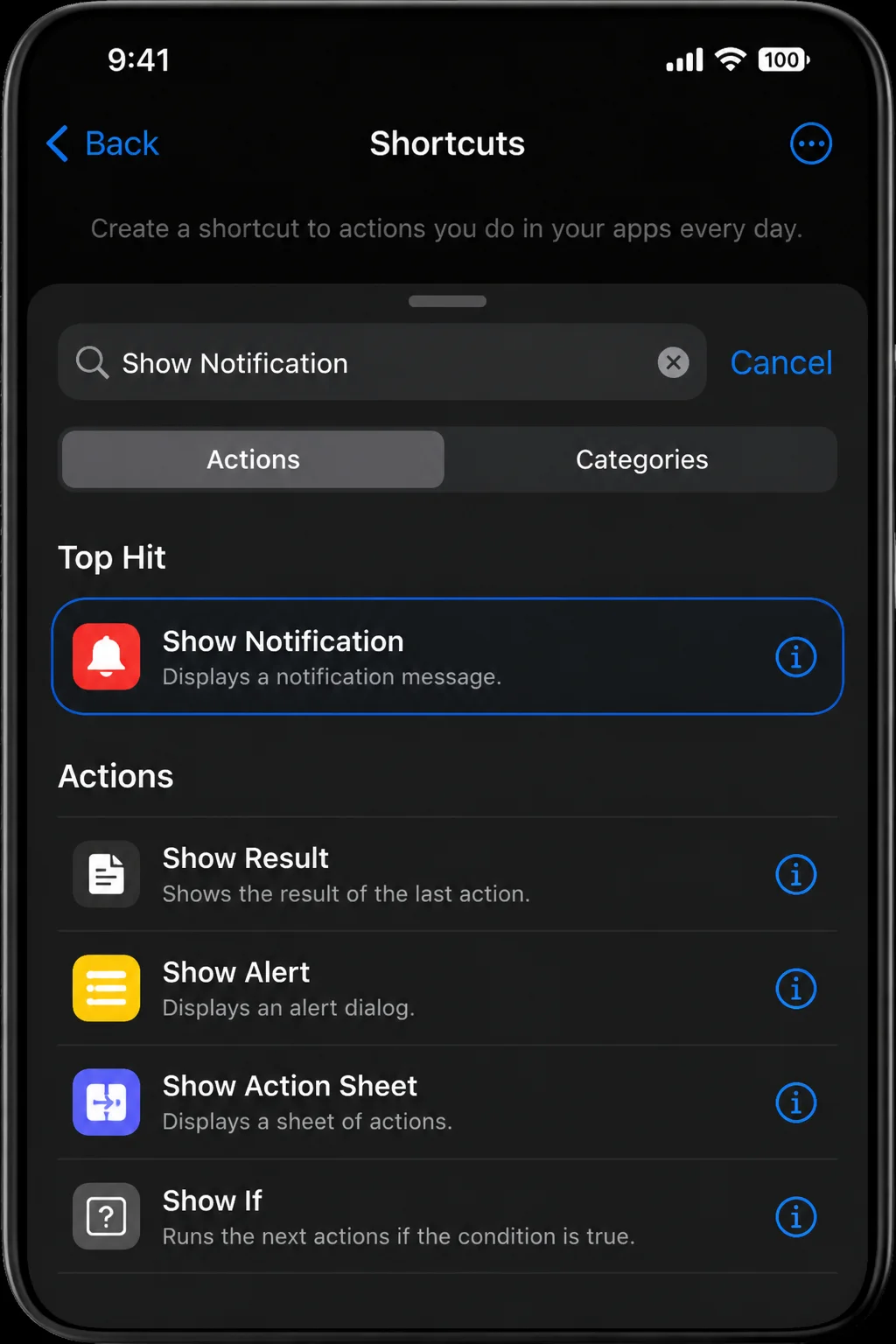
เมื่อตั้ง trigger แล้ว แนะนำให้ตั้งเวลาไว้ล่วงหน้าประมาณ 5 นาทีจากเวลาปัจจุบัน และเลือกให้ทำงานทุกวันเพื่อให้เห็นรูปแบบการแจ้งเตือนอย่างสม่ำเสมอ จากนั้นเพิ่ม action แบบ Show Notification แล้วพิมพ์ข้อความทดสอบอย่าง “Your first automation worked!” เพื่อเช็คว่า iPhone แสดงข้อความนี้ตามเวลาที่ตั้งไว้โดยไม่มีคำสั่งซับซ้อนใดๆ เมื่อบันทึกและเปิดใช้งาน automation แล้ว ให้ปล่อยให้โทรศัพท์ทำงานเองจนถึงเวลาที่ตั้ง หากเห็นแจ้งเตือนตามที่ระบุ แปลว่าทั้ง trigger และ action ทำงานถูกต้อง และคุณพร้อมไปต่อกับ automation ที่ช่วยลดเวลาใช้โทรศัพท์ในชีวิตจริงได้
ต่อยอด Siri automation ให้ช่วยโฟกัสและลดการไถหน้าจอ
เมื่อ automation แรกทำงานแล้ว คุณเริ่มออกแบบงานอัตโนมัติที่ช่วยโฟกัสและลดการจับโทรศัพท์แบบไม่จำเป็นได้ เช่น ตั้ง Time of Day เตือนตอนเช้าให้ “เช็คปฏิทินวันนี้” หรือเปิดแอป Calendar อัตโนมัติแต่ควรระวังว่าการเปิดแอปเองอาจรบกวนถ้ากำลังใช้งานแอปอื่นอยู่ คุณยังสามารถตั้ง Arrive ให้แจ้งเตือนเมื่อไปถึงที่ทำงาน หรือ Leave เตือนให้ “ตรวจสอบว่าพกกุญแจแล้วหรือยัง” โดยใช้ Show Notification เป็น action เมื่อผูก shortcut เหล่านี้กับโหมดโฟกัสให้เปิดหรือปิดตามโอกาส การแจ้งเตือนที่ไม่จำเป็นจะลดลง ทำให้ “ลดเวลาใช้โทรศัพท์” ได้อย่างเป็นรูปธรรม
อีกแนวคิดคือการใช้ trigger แบบ App เพื่อให้เมื่อเปิดแอปบางตัว เช่นแอปงานหรือการเรียน ให้ automation ตั้งระดับเสียง หรือตั้งโหมดโฟกัสที่เหมาะสม พร้อมแจ้งเตือนสั้นๆ ว่าเข้าสู่โหมดทำงานแล้ว โหมดโฟกัสสามารถเป็น action ที่ให้ iPhone ปิดกั้นการแจ้งเตือนที่รบกวน ทำให้ Siri และ Shortcuts กลายเป็นระบบช่วยจัดสภาพแวดล้อมงานอัตโนมัติ สำหรับผู้ใช้ iPhone ที่รองรับ Apple Intelligence อย่างรุ่น iPhone 15 Pro และ iPhone 15 Pro Max และรุ่นหลังจากนี้ จะมี action ฝั่ง AI ให้ใช้งานเพิ่มขึ้น แต่ฟีเจอร์พื้นฐานของ Shortcuts ยังทำงานบนทุกเครื่องที่รองรับ iOS 26 อยู่แล้ว

สรุป: คุ้มไหมกับการลงทุนเวลาตั้งค่า Siri และ Shortcuts
การตั้งค่า Siri AI ให้ทำงานร่วมกับ Shortcuts และโหมดโฟกัสอาจดูเหมือนงานเทคนิค แต่เมื่อเข้าใจว่าทุกอย่างประกอบด้วย trigger และ action ง่ายๆ คุณจะเห็นว่าใช้เวลาไม่กี่นาทีก็เริ่มเห็นผลแล้ว การลอง automation แรกด้วยเวลาและการแจ้งเตือนช่วยให้คุณมั่นใจว่าระบบทำงานถูกต้อง ก่อนจะสร้าง shortcut ที่ช่วยงานจริงในแต่ละวัน เช่น เตือนงานตอนเช้า เปิดโหมดโฟกัสเมื่อเริ่มประชุม หรือแจ้งเตือนเมื่อถึงหรือออกจากสถานที่สำคัญ สิ่งที่ต้องระวังคือการให้สิทธิ์ข้อมูล การตั้งโหมดโฟกัสที่อาจซ่อนแจ้งเตือน และการไม่สร้าง automation ที่รบกวนตัวเองมากเกินไป เมื่อจัดสมดุลได้ Siri จะกลายเป็นผู้ช่วยที่ช่วยลดการแตะหน้าจอและโฟกัสกับสิ่งสำคัญในชีวิตได้มากขึ้น
 Lazada