
รู้ก่อนว่าโหมดทำงานในเครื่องทำอะไรได้บ้าง
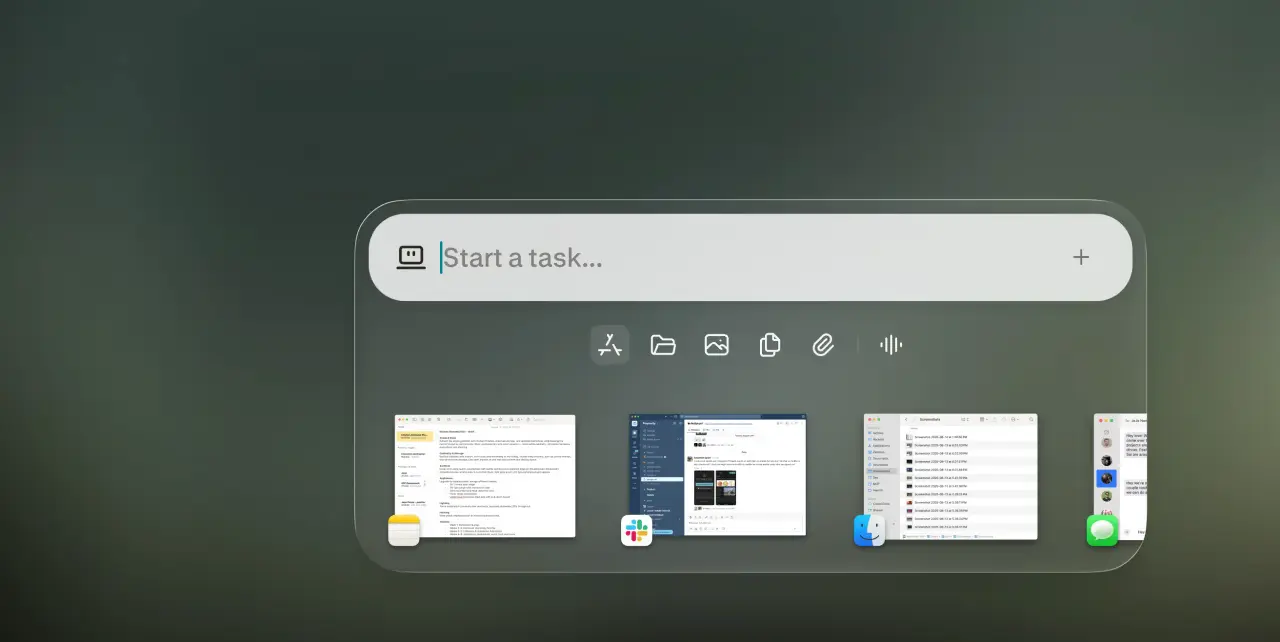
Perplexity Computer แบบทำงานในเครื่องคือผู้ช่วย AI บน Mac ที่ประมวลผลโมเดล วางแผนงาน ให้เหตุผล และจัดการไฟล์บนอุปกรณ์ แทนการส่งงานทั้งหมดไปยังคลาวด์
จุดนี้เหมาะกับงานที่มีไฟล์หรือข้อมูลส่วนตัว เพราะเมื่อสั่งงานให้ประมวลผลภายในเครื่อง ข้อมูลไม่จำเป็นต้องถูกส่งไปยังคลาวด์ และผู้ช่วยสามารถทำงานกับไฟล์ในเครื่องรวมถึงแอป Mac เช่น Notes, Messages, Mail, Numbers และ Excel ได้เมื่อคุณอนุญาต นี่คือแนวทาง privacy-first computing ที่ให้ความสำคัญกับการควบคุมข้อมูล โดยไม่ต้องเปลี่ยนวิธีทำงานทุกอย่างไปอยู่บนเว็บ ทั้งนี้ความเป็นส่วนตัวขึ้นอยู่กับการเลือกโหมดและขอบเขตงาน หากต้องใช้ข้อมูลสด เบราว์เซอร์ หรือแอปที่เชื่อมต่อคลาวด์ ระบบอาจต้องเรียกใช้บริการภายนอก จึงควรแยกงานที่ทำได้จากไฟล์ในเครื่องออกจากงานที่จำเป็นต้องอาศัยข้อมูลออนไลน์
ตรวจ Mac และตั้งค่าโหมดในแอป
ก่อนติดตั้ง ให้เช็กทั้งชิปและหน่วยความจำ เพราะการประมวลผล AI ภายในเครื่องใช้ทรัพยากรของ Mac โดยตรง Perplexity รองรับ Mac ที่ใช้ Apple Silicon และแนะนำหน่วยความจำอย่างน้อย 36 GB เพื่อให้การทำงานในเครื่องคล่องตัวขึ้น หากมี 24 GB ยังเลือก Hybrid Compute ได้ แต่โหมดนี้ผสานการประมวลผลในเครื่องกับโมเดลบนคลาวด์ จึงไม่ใช่การทำงานแบบออฟไลน์เต็มรูปแบบ
- ตรวจว่า Mac ใช้ Apple Silicon และมีหน่วยความจำตามที่เหมาะกับโหมดที่ต้องการ โดยแนะนำอย่างน้อย 36 GB สำหรับการทำงานในเครื่อง
- ดาวน์โหลดแอป Perplexity สำหรับ Mac และลงชื่อเข้าใช้ด้วยบัญชี Pro, Max หรือ Enterprise
- เลือกโหมดทำงานในเครื่องจากตัวเลือกในแอป แล้วอนุญาตการเข้าถึงไฟล์หรือแอปเฉพาะที่ต้องใช้
การใช้โหมดนี้ต้องมีแผน Pro, Max หรือ Enterprise และเลือกโหมดภายในแอป Mac เริ่มจากงานเล็กกับไฟล์ที่ไม่อ่อนไหวมากก่อน เพื่อดูว่าเครื่องตอบสนองได้เหมาะกับงานของคุณหรือไม่ แล้วค่อยเพิ่มไฟล์และสิทธิ์เข้าถึงเท่าที่จำเป็น
ทำงานกับไฟล์โดยคุมขอบเขตข้อมูล
เมื่อเปิดโหมดในเครื่อง การวางแผน การให้เหตุผล และการประมวลผลไฟล์จะเกิดบน Mac ส่วนการทำงานร่วมกับแอปต้องได้รับอนุญาตจากผู้ใช้ จึงนำไปใช้กับงานสร้างสรรค์ที่มีเอกสารส่วนตัวหรือข้อมูลโครงการได้ โดยเลือกเฉพาะโฟลเดอร์และแอปที่เกี่ยวข้อง ไม่จำเป็นต้องเปิดสิทธิ์กว้างกว่าที่งานต้องใช้
Perplexity ระบุว่าการเรียกใช้โค้ดและเครื่องมือทำงานในสภาพแวดล้อมแซนด์บ็อกซ์ที่แยกออกจากระบบหลัก ซึ่งช่วยควบคุมการเข้าถึงไฟล์และแอปได้ แต่ไม่ได้แปลว่าควรอนุญาตทุกคำขอโดยไม่ตรวจสอบ หากงานต้องค้นข้อมูลล่าสุด ใช้เบราว์เซอร์ หรือพึ่งแอปบนคลาวด์ โหมดในเครื่องสามารถขออนุญาตยกระดับงานไปใช้ทรัพยากรคลาวด์ได้ จังหวะนั้นข้อมูลบางส่วนอาจออกจากอุปกรณ์ จึงควรอ่านคำขอและตัดสินใจเป็นรายงานก่อนอนุมัติ
เลือกโหมดให้ตรงกับงานและเครื่อง
สำหรับงานที่ใช้ไฟล์ส่วนตัวซึ่งเก็บไว้ใน Mac และไม่ต้องพึ่งข้อมูลปัจจุบัน โหมดในเครื่องช่วยให้ local AI processing เกิดบนอุปกรณ์เป็นหลัก ส่วนงานที่ต้องประกอบข้อมูลลับเข้ากับข่าวหรือข้อมูลตลาดล่าสุด อาจเหมาะกับ Hybrid Compute มากกว่า เพราะผสานการทำงานในเครื่องกับโมเดลประสิทธิภาพสูงบนคลาวด์ โดยคุณยังเลือกอนุญาตการเรียกใช้ได้ นี่คือข้อแลกเปลี่ยนระหว่างการจำกัดข้อมูลให้อยู่ในเครื่องกับการเข้าถึงความสามารถออนไลน์ ไม่ควรเข้าใจว่า AI tools Mac offline จะทำงานได้ทุกชนิดโดยไม่มีเงื่อนไข
ถ้า Mac มีหน่วยความจำต่ำกว่า 36 GB ให้พิจารณา Hybrid Compute ซึ่งรองรับเครื่องที่มี 24 GB แทนการคาดหวังให้โหมดเต็มรูปแบบทำงานลื่นไหล สรุปคือคุ้มค่าที่จะลองเมื่อความเป็นส่วนตัวสำคัญและเครื่องมีสเปกเหมาะสม แต่ให้ดูตัวเลือกโหมดทุกครั้งที่งานต้องใช้คลาวด์ และอนุญาตเฉพาะเมื่อยอมรับการส่งข้อมูลที่เกี่ยวข้องได้