
Claude MCP servers คืออะไร และทำไมถึงเปลี่ยนเกมงานเดสก์ท็อป
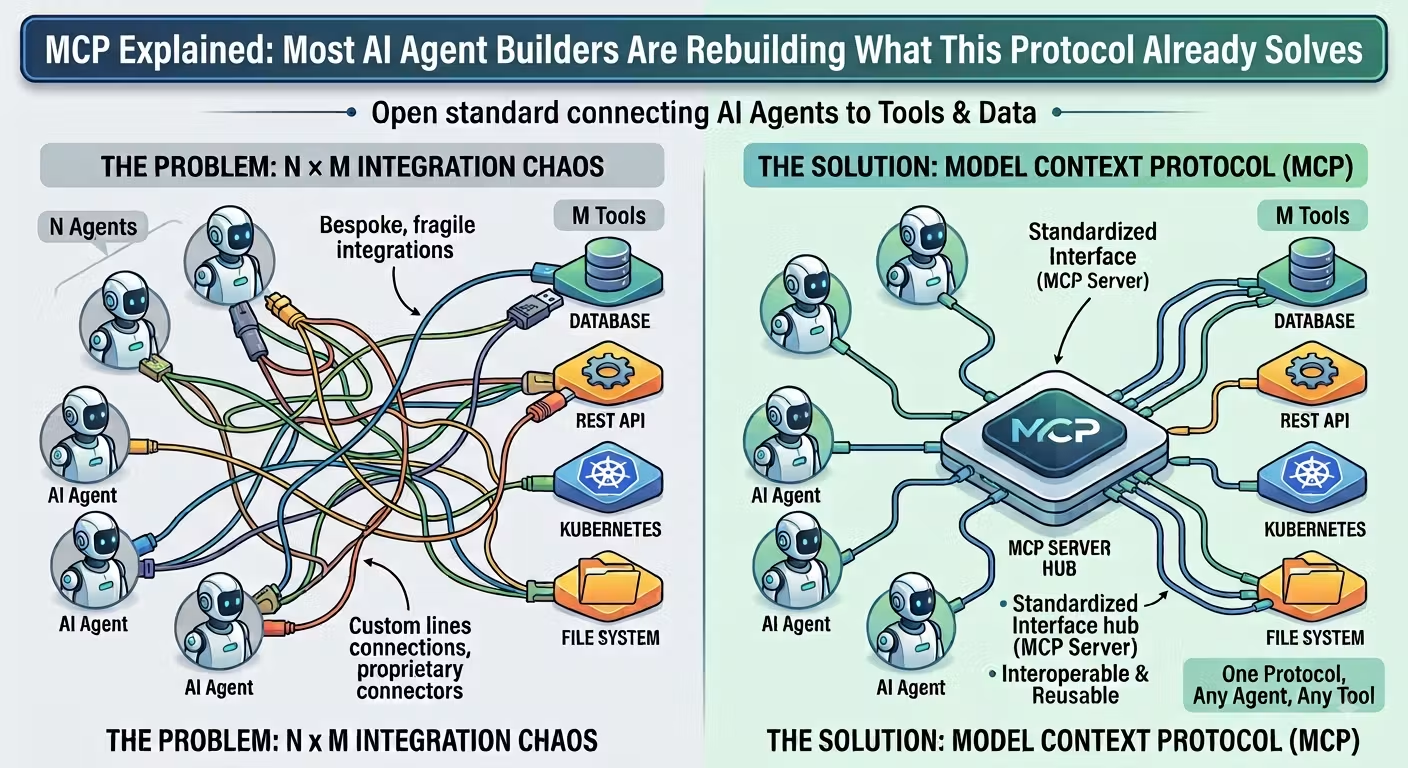
Claude MCP servers คือกลุ่มตัวเชื่อมต่อที่ทำให้ Claude คุยกับแอปเดสก์ท็อปและเครื่องมือภายนอกได้โดยตรง ช่วยให้โมเดลภาษาที่เคยทำได้แค่แนะนำขั้นตอน กลายเป็นตัวควบคุมแอปจริง ทำคำสั่งซ้ำๆ จัดการไฟล์ หรือสั่งงานเวิร์กโฟลว์ยาวๆ ให้คุณแทนโดยไม่ต้องสลับหน้าจอเอง การใช้ MCP เหมาะกับคนที่ทำงานหลายแอปพร้อมกัน เช่น ตัดต่อรูป วิดีโอ เขียนโค้ด หรือดูแลระบบ และอยากลดภาระงานจุกจิกลง
ก่อนมี Claude MCP servers คนส่วนใหญ่ใช้ Claude เพื่อขอคำอธิบายวิธีใช้แอปหรือแก้ปัญหาในโปรแกรมต่างๆ เท่านั้น แต่เมื่อเริ่มมีตัวเชื่อมแบบนี้ Claude Cowork และ Claude Code สามารถสั่งงานแอปได้จริง ทำให้มันกลายเป็นเครื่องมือ desktop automation Claude ที่ควบคุมหลายโปรแกรมแทนผู้ใช้ได้ ความต่างสำคัญคือเดิม Claude แค่บอกว่าต้องคลิกตรงไหน ปรับค่าอย่างไร ตอนนี้ Claude ลงมือทำขั้นตอนเหล่านั้นให้เองผ่านเซิร์ฟเวอร์ MCP ที่เชื่อมกับแอปปลายทาง
ตัวอย่างที่เห็นชัดคือ Blender แอป 3D ฟรีที่ Claude ควบคุมได้ผ่าน MCP server อย่างเป็นทางการ เมื่อเชื่อมผ่านแอป Claude แล้ว ผู้ใช้สามารถให้ Claude Cowork หรือ Claude Code จัดการสิ่งต่างๆ ใน Blender ตามคำสั่งที่พิมพ์ เช่น การจัดเลเยอร์หรือจัดการองค์ประกอบงาน การผูก Claude desktop integration แบบนี้ทำให้แอปเดสก์ท็อปที่เคยซับซ้อน เปิดประตูรับผู้เริ่มต้นได้ง่ายขึ้น เพราะคุณใช้ภาษาคนบอก Claude ให้จัดการแทน ไม่ต้องจำเมนูลึกๆ เอง
ตัวอย่างจริงของ Claude desktop integration ช่วยลดงานซ้ำ
ภาพที่ชัดที่สุดของ AI workflow automation คือเมื่อ Claude กลายเป็นผู้ช่วยที่แตะตัวโปรแกรมได้ตรง ผ่าน Claude MCP servers ที่ออกแบบมาเฉพาะแต่ละแอป ตัวอย่างเช่น Blender มี MCP อย่างเป็นทางการให้ Claude ใช้ควบคุม ทั้งการเชื่อมต่อและตั้งค่าทำผ่านแอป Claude แล้วหลังจากนั้น Claude Cowork กับ Claude Code ก็ลงมือทำงานใน Blender ตามคำสั่งข้อความของคุณได้เลย
ในทางปฏิบัติ MCP สำหรับ Blender ใช้ได้ตั้งแต่การช่วยเปลี่ยนชื่อเลเยอร์ที่รกๆ ให้ดูออกง่ายขึ้น ซึ่งช่วยประหยัดเวลาจัดระเบียบงานไปมาก ไปจนถึงงานเชิงเทคนิค เช่น ให้ Claude วิเคราะห์ว่ามีส่วนไหนของฉากที่ทำให้เวลาเรนเดอร์ช้าลงแล้วลบออกให้ เมื่อรวมกับความสามารถอธิบายงาน 3D ของ Claude เอง ทำให้มือใหม่ที่เพิ่งเริ่มใช้ Blender ก็เข้าถึงโปรเจ็กต์ใหญ่ได้โดยไม่ต้องเปิดคู่มือจำนวนมาก
ฝั่งงานกราฟิกสองมิติก็มี GIMP ที่ควบคุมผ่าน MCP server ที่ชุมชนพัฒนาขึ้น แม้การตั้งค่าจะใช้เวลามากกว่าตัวเชื่อมอย่างเป็นทางการ และอาจต้องลองหลายเซิร์ฟเวอร์กว่าจะเจอตัวที่เสถียร แต่เมื่อใช้ได้ Claude สามารถสร้างผืนงานใหม่ เพิ่มเลเยอร์ วาดรูปทรง และสั่งเวิร์กโฟลว์วนซ้ำ เช่น “ลบพื้นหลังจนเหลือแค่ตัวละคร” ให้รันต่อเนื่อง ลดการหยุดกลางคันเพื่อกดเมนูเอง นี่คือรูปแบบ desktop automation Claude ที่จับต้องได้จากงานภาพที่คนทำกันทุกวัน
ลดการสลับหน้าจอด้วย AI workflow automation และ MCP
จุดเด่นสำคัญของ Claude desktop integration คือการลดการสลับหน้าต่างและการคัดลอกวางข้อมูลไปมา เมื่อเชื่อม Claude MCP servers เข้ากับแอปจัดการความรู้เช่นโปรแกรมจดบันทึก ผู้ใช้สามารถให้ Claude ดึง สร้าง และแก้ไขโน้ตในที่เดียว โดยไม่ต้องเปิดหลายหน้าต่างแล้วคัดลอกข้อความระหว่างกันอีก ผู้ใช้รายหนึ่งเล่าว่าพอมี MCP สำหรับแอปโน้ตแล้ว ตนไม่ต้องเปิดแอปขึ้นมาคัดลอกวางระหว่างหน้าต่างหลายชุดแบบช้าๆ อีกเลย ช่วยลดแรงเสียดทานของงานเอกสารลงอย่างมาก
แนวคิดเดียวกันนี้ใช้กับงานประมวลผลจำนวนมากได้เช่นกัน เมื่อเชื่อม MCP บางตัวเข้ากับ Claude Code ผู้ใช้สามารถเรียกโปรแกรมจัดการภาพให้ทำงานล็อตใหญ่ผ่านคำสั่งเดียว เช่น สั่งให้ประมวลผลไฟล์หลายร้อยรูปในคราวเดียว โดย Claude Code จะส่งคำสั่งไปให้แอปจัดการตามลำดับ วิธีนี้ทำให้ AI workflow automation กลายเป็นส่วนหนึ่งของงานประจำวัน ไม่ใช่แค่การถามตอบเป็นครั้งคราว
สิ่งที่น่าสนใจคือ MCP ยังไม่ได้สมบูรณ์แบบ โดยเฉพาะเซิร์ฟเวอร์ที่ชุมชนสร้างขึ้น ผู้ใช้พบว่าตัวเชื่อมอย่างเป็นทางการมักทำงานได้เร็วและเสถียรกว่าตัวชุมชนค่อนข้างชัดเจน ดังนั้นหากคุณวางให้ Claude เป็นหัวใจของ AI workflow automation จริงๆ การเลือกใช้ MCP อย่างเป็นทางการเมื่อมีให้ใช้ จะช่วยลดปัญหาค้างหรือหน่วงในงานประจำลงได้มาก
ตัวอย่างการแทนที่เครื่องมือ SaaS ด้วยเวิร์กโฟลว์ที่ Claude ช่วยเขียน
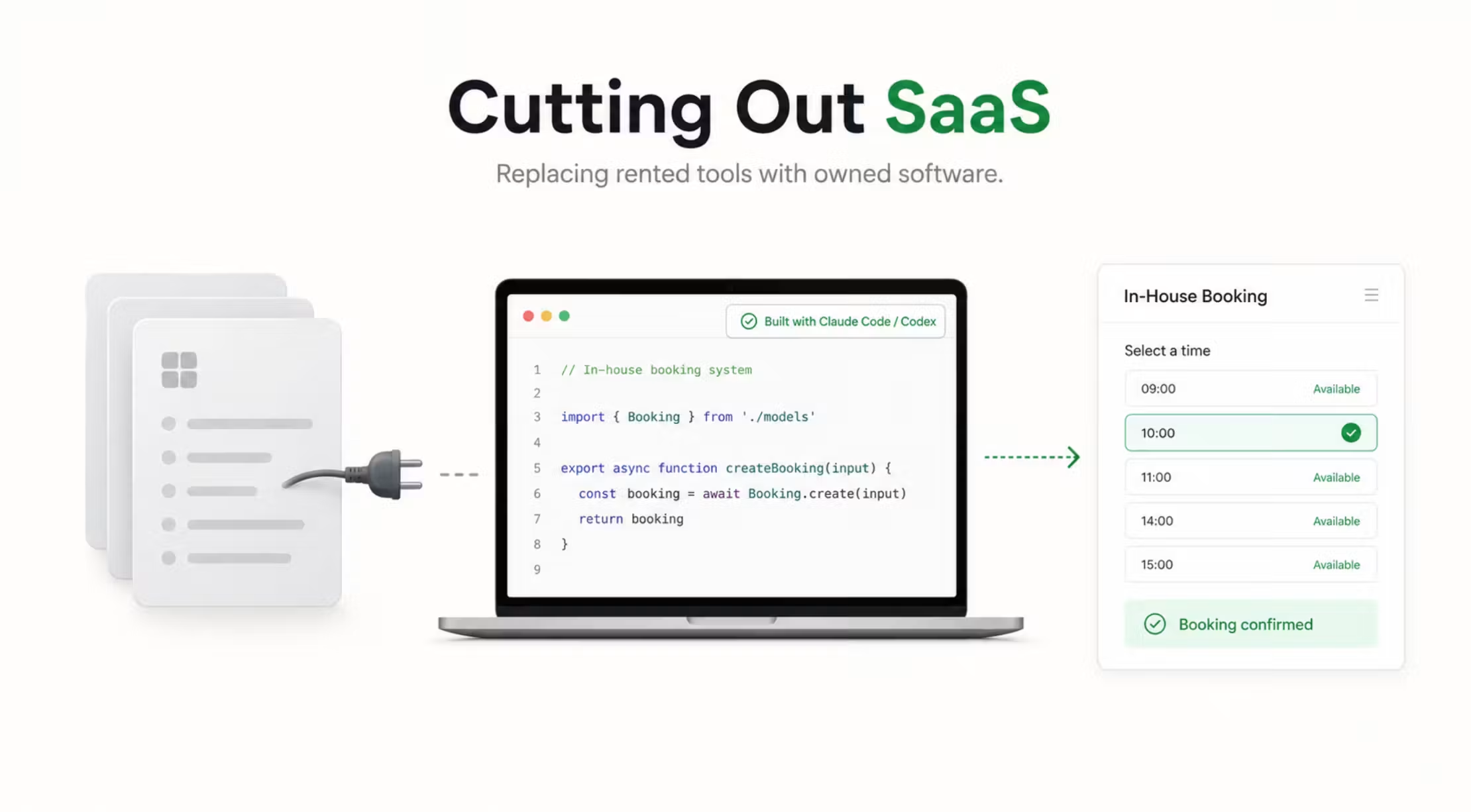
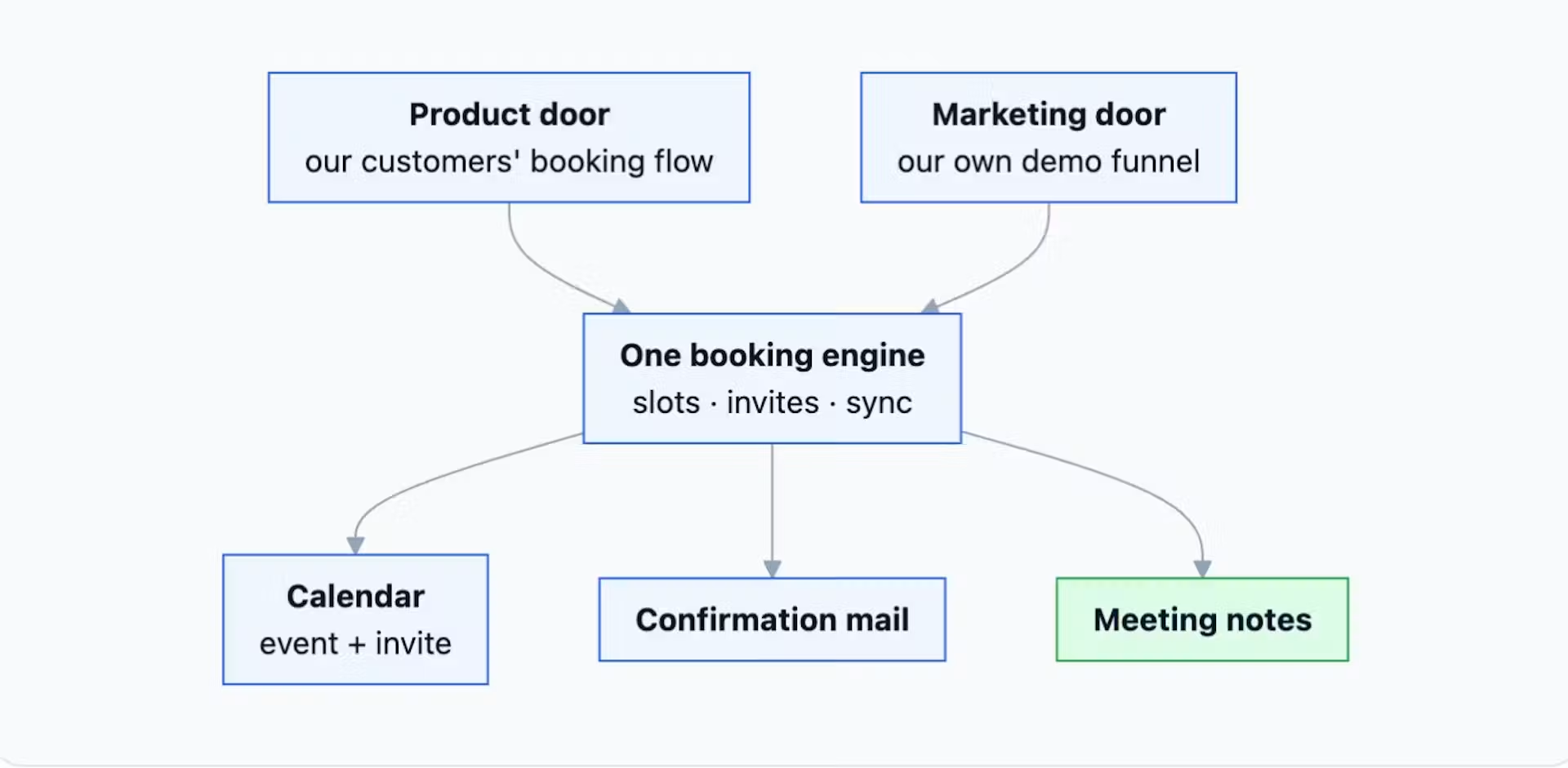
อีกด้านหนึ่งของ desktop automation Claude คือการใช้ Claude Code เป็นคู่หูเขียนโค้ดเพื่อสร้างเวิร์กโฟลว์ของตัวเอง แทนการพึ่งแพลตฟอร์มภายนอก ผู้พัฒนารายหนึ่งเล่าว่าตนเคยใช้บริการจองคิวเดโมผ่านผู้ให้บริการภายนอกบนหน้าแลนดิ้ง ซึ่งเป็นประตูสำคัญของช่องทางขาย แต่เมื่อผลิตภัณฑ์หลักของบริษัทพัฒนาเอนจินจองคิวภายในของตัวเองเสร็จ และขั้นตอนเชื่อมต่อกับ Google OAuth พร้อมใช้งานแล้ว เขาก็สามารถย้ายระบบจองเดโมมาใช้เอนจินเดิมได้ในเวลาไม่นาน
หัวใจของความสำเร็จไม่ใช่การสร้างระบบจองคิวใหม่หมด แต่คือการออกแบบให้หนึ่งเอนจินรับใช้หลายบริบท โดยเพิ่มเพียงเส้นทาง API สาธารณะหน้าเดียว หน้าหลังบ้านหนึ่งหน้า และแผงตั้งเวลาบนโมดัลเดิม เพื่อให้หน้าแลนดิ้งใช้เอนจินเดียวกับที่ลูกค้าจริงใช้ในแชตได้ ผู้พัฒนาตรวจสอบขั้นสุดท้ายว่า หน้าแลนดิ้งไม่มีคำขอไปยังโดเมนผู้ให้บริการเก่าอีกแล้ว และข้อมูลการจองใหม่ทั้งหมดไหลเข้าสู่ฐานข้อมูลภายใน ปฏิทิน และระบบส่งอีเมลเดิมที่ใช้กับลูกค้าอยู่แล้ว
ประสบการณ์นี้สะท้อนข้อดีของการใช้ Claude ช่วยออกแบบและเขียนโค้ดว่าจริงๆ แล้ว “ผู้ช่วยเขียนโค้ดแบบ AI คือคนพิมพ์ที่เร็วมากพร้อมการตัดสินใจ ทำให้การคิดและการพิมพ์ไม่ติดกันอีกต่อไป” อย่างไรก็ตาม งานย้ายระบบครั้งนั้นก็มีบั๊กสองจุดที่หลุดไปสู่ระบบจริง และถูกจับได้จากการทดสอบสถานการณ์ใช้งานจริงภายในชั่วโมงแรก ไม่ใช่มาจากชุดทดสอบอัตโนมัติ แสดงว่าต่อให้มี Claude ช่วย การทดลองใช้จริงและการตรวจสอบด้วยตนเองก็ยังจำเป็นเสมอ
ขั้นตอนแนะนำ: เริ่มวาง Claude เป็นศูนย์กลางเวิร์กโฟลว์เดสก์ท็อป
การใช้ Claude MCP servers ให้เกิดประโยชน์สูงสุดไม่ได้เริ่มจากเทคนิค แต่เริ่มจากการเลือกเวิร์กโฟลว์ที่คุณรำคาญที่สุด มองมันให้เป็นลำดับขั้น แล้วค่อยคิดว่าจะโยนขั้นไหนให้ Claude จัดการแทนได้บ้าง ขั้นตอนด้านล่างเป็นโครงสร้างให้นำไปดัดแปลงตามสไตล์งานของคุณ
- จดเวิร์กโฟลว์ประจำที่ซ้ำทุกวันหรือทุกสัปดาห์ เช่น จัดเลเยอร์ในงาน 3D แต่งภาพล็อตใหญ่ หรือเตรียมโน้ตรวมจากหลายหน้า
- ตรวจว่าเวิร์กโฟลว์นั้นเกี่ยวกับแอปเดสก์ท็อปใดบ้าง แล้วค้นหา Claude MCP servers หรือคอนเนกเตอร์ที่รองรับแอปเหล่านั้น เน้นเวอร์ชันอย่างเป็นทางการก่อนเมื่อมีให้ใช้เพราะมักทำงานได้ไวกว่าและเสถียรกว่าเซิร์ฟเวอร์ที่ชุมชนสร้าง
- เชื่อม MCP ผ่านแอป Claude และกำหนดสิทธิ์ให้ชัด เช่น ให้เข้าถึงโปรเจ็กต์เฉพาะโฟลเดอร์ ไม่เปิดสิทธิ์หน่วยความจำทั้งหมดในครั้งเดียว แล้วทดสอบคำสั่งเล็กๆ เช่น เปลี่ยนชื่อเลเยอร์ใน Blender หรือสร้างเลเยอร์ใน GIMP ก่อน
- เมื่อคำสั่งพื้นฐานทำงานได้ดี ค่อยออกแบบคำสั่งข้อความที่ยาวขึ้นเป็นเวิร์กโฟลว์ เช่น สั่งลบพื้นหลังภาพจนเหลือตัวละคร หรือรันงานประมวลผลล็อตใหญ่ผ่าน Claude Code ให้แน่ใจว่าทุกตอนมีเงื่อนไขหยุดหากเจอข้อผิดพลาด
- สุดท้าย ตั้งรอบทดสอบการทำงานจริง คล้ายกรณีระบบจองคิวที่แม้พัฒนาเตรียมไว้ดี แต่ยังเจอบั๊กในขั้นเชื่อม OAuth และการแสดงผลส่วนหน้า ซึ่งถูกจับได้จากการลองใช้งานจริงภายในชั่วโมงแรก
ข้อผิดพลาดที่พบบ่อยมีสองแบบ หนึ่งคือหวังพึ่ง MCP ชุมชนโดยไม่ยอมกลับมาใช้ตัวเชื่อมอย่างเป็นทางการเมื่อพบว่าช้าหรือไม่เสถียร ทั้งที่ประสิทธิภาพต่างกันชัดเจน สองคือคิดว่ามี Claude แล้วไม่ต้องทดสอบเอง ทั้งที่การย้ายระบบครั้งหนึ่งก็ยังปล่อยบั๊กสำคัญหลุดไป และถูกพบได้จากการตรวจด้วยคนในระบบจริงเท่านั้น หากยอมรับสองจุดนี้ตั้งแต่ต้น Claude จะเป็นหัวใจของ AI workflow automation ที่คุ้มค่าและปลอดภัย