

Claude desktop automation คืออะไร และเหมาะกับใคร
Claude desktop automation คือการใช้ Claude computer use ร่วมกับ MCP servers เพื่อให้ Claude คลิก พิมพ์ เปิดแอป และจัดการงานบนเดสก์ท็อป Mac แทนมนุษย์ โดยทำงานเบื้องหลังผ่าน Claude Code และ Claude Cowork พร้อมเชื่อมต่อกับหลายโปรแกรมเช่น Blender GIMP Darktable หรือ Obsidian เพื่อสร้าง AI workflow automation แบบอัตโนมัติ ลดการทำงานซ้ำๆ และให้คุณโฟกัสงานสำคัญมากขึ้น
ถ้าคุณเป็นนักพัฒนา ครีเอเตอร์ หรือคนทำงานเอกสารที่เบื่อการคลิกซ้ำๆ Claude desktop automation คือเพื่อนใหม่ที่น่าสนใจ เพราะตอนนี้ Claude สามารถใช้คอมพิวเตอร์ในพื้นหลังบน macOS สำหรับผู้ใช้ Pro และ Max ได้แล้ว คุณสามารถสั่งให้ Claude ทำงานบนเดสก์ท็อป แล้วปล่อยให้มันคลิก พิมพ์ และเปิดแอปเหมือนที่คุณทำ ในขณะที่คุณไปทำงานอย่างอื่น เมื่อการทำงานอัตโนมัติไม่แย่งเมาส์และคีย์บอร์ด การทำงานหลายอย่างพร้อมกันบน Mac จะง่ายขึ้นมาก
ข้อควรรู้ก่อนเริ่มคือ คุณต้องอธิบายงานให้ Claude ด้วยข้อความสั่งที่ชัดเจน เพราะ LLM อย่าง Claude จะทำงานได้ดีเมื่อได้รับคำอธิบายที่ละเอียดและมีบริบทที่ถูกต้อง การเตรียมคำสั่งดีตั้งแต่ต้นช่วยลดการวนถามตอบและลดโอกาสที่ AI จะเข้าใจผิด
รู้จัก MCP servers และแอปเดสก์ท็อปที่ Claude ควบคุมได้
หัวใจของ Claude desktop automation บน Mac คือ MCP servers ใช้งานเพื่อขยายความสามารถของ Claude ไปยังแอปเดสก์ท็อปหลากหลายตัว หน้าที่ของ MCP คือเป็นตัวเชื่อมระหว่าง Claude กับแอป เช่น ส่งคำสั่ง เปิดไฟล์ หรือแก้ไขเลเยอร์ เมื่อเชื่อมต่อแล้ว Claude ไม่ได้แค่บอกวิธีทำ แต่ลงมือทำในแอปแทนคุณโดยตรง มีอย่างน้อยห้าแอปเดสก์ท็อปที่ Claude สามารถควบคุมได้ผ่าน MCP servers ซึ่งช่วยให้การทำเวิร์กโฟลว์อัตโนมัติทำได้จริงในชีวิตประจำวัน
ตัวอย่างชัดๆ คือ Blender ซึ่งมี MCP server แบบทางการ ทำให้ Claude จัดการโปรเจกต์ได้ เช่น การเปลี่ยนชื่อเลเยอร์ที่ยุ่งเหยิงให้จำง่ายขึ้น และช่วยประหยัดเวลาไปมาก ใน GIMP และ Darktable จะมี MCP ที่ชุมชนสร้างขึ้น ช่วยให้ Claude สร้างแคนวาสใหม่ เพิ่มเลเยอร์ ลบพื้นหลัง หรือรันงานจำนวนมากใน Darktable ได้สะดวก ในทางเอกสารและความรู้ Obsidian ก็เชื่อมกับ Claude ผ่าน MCP เพื่อเปิดข้อมูลใน vault ให้ Claude ช่วยจัดการโน้ตและข้อมูลอื่นๆ ได้ โดยทุกอย่างรันบนเครื่องคุณและเข้าถึงได้เมื่อ Obsidian เปิดอยู่
อย่างไรก็ตาม MCP servers ไม่สมบูรณ์ไปหมด โดยเฉพาะเซิร์ฟเวอร์ที่ชุมชนสร้างซึ่งอาจให้ประสิทธิภาพต่ำกว่าเซิร์ฟเวอร์ทางการอย่างเห็นได้ชัด และบางแอปอย่าง GIMP หรือ Darktable มี MCP หลายตัวให้เลือก คุณต้องลองทีละตัวว่าตัวไหนเข้ากับเครื่องและงานของคุณได้ดีที่สุด การยอมเสียเวลาตั้งค่าให้ถูกตั้งแต่แรกจะช่วยให้เวิร์กโฟลว์อัตโนมัติในระยะยาวลื่นไหลกว่า
ขั้นตอนตั้งต้น: สร้างเวิร์กโฟลว์อัตโนมัติพื้นฐานบน Mac
ส่วนนี้จะพาเดินทีละขั้นเหมือนเพื่อนสอนเพื่อน เป้าหมายคือให้คุณได้เวิร์กโฟลว์อัตโนมัติพื้นฐานที่ใช้ Claude computer use และ MCP servers ช่วยจัดการงานซ้ำๆ บนเดสก์ท็อป ตัวอย่างเช่นให้ Claude เปลี่ยนชื่อเลเยอร์ในไฟล์กราฟิก หรือรันงานแก้ไขภาพจำนวนมากใน Darktable จุดสำคัญคือทำให้ Claude เข้าใจงานและควบคุมแอปได้อย่างปลอดภัย
- เตรียมเครื่อง Mac ให้พร้อม ใช้ macOS รุ่นที่รองรับ Claude Mac app และสมัครแพ็กเกจ Pro หรือ Max เพื่อเปิดใช้โหมด Claude computer use แบบพื้นหลัง
- ติดตั้งและเปิดแอปที่ต้องการทำงานอัตโนมัติ เช่น Blender GIMP Darktable หรือ Obsidian บนเครื่องเดียวกัน ตรวจสอบว่าถูกตั้งค่าให้รับการเชื่อมต่อจาก MCP แล้ว โดยเฉพาะแอปที่ใช้ MCP ชุมชนอาจต้องเปิดตัวเลือกเพิ่มเติม
- ติดตั้ง MCP servers ที่เหมาะกับแต่ละแอป เลือกตัวเชื่อมต่อแบบทางการก่อนถ้ามี เช่น Blender หรือ Affinity เพื่อให้ได้ประสิทธิภาพและความเสถียรสูง แล้วค่อยทดสอบ MCP แบบชุมชนในแอปอื่นๆ และดูว่าเซิร์ฟเวอร์ไหนทำงานได้ดีบนเครื่องคุณ
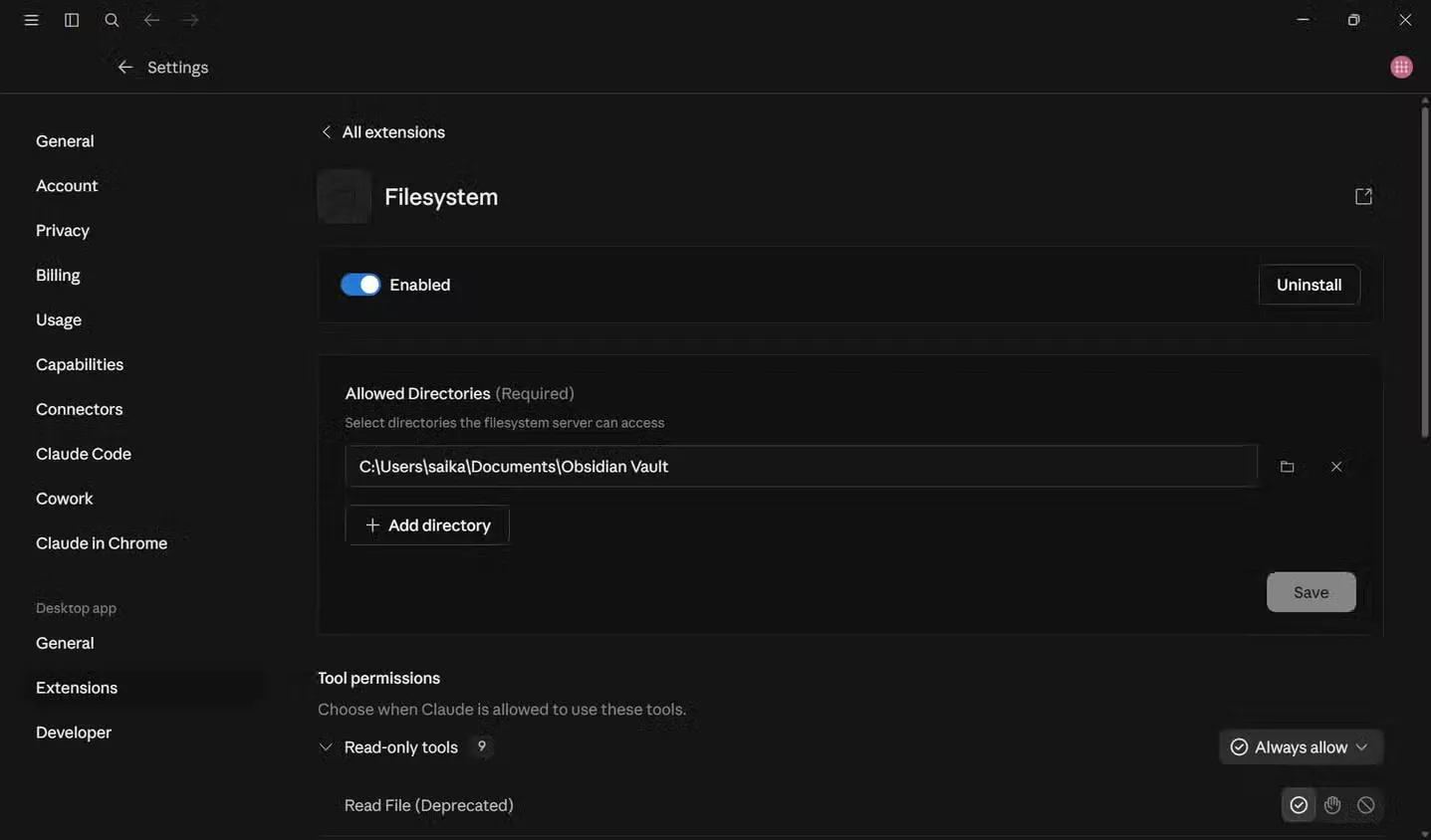
- เปิด Claude Code หรือ Claude Cowork แล้วเชื่อมต่อกับ MCP servers ตรวจสอบสิทธิ์การเข้าถึงไฟล์และข้อมูลให้ตรงกับความต้องการ เช่น vault ของ Obsidian หรือโปรเจกต์ภาพใน Darktable เพราะทุกอย่างจะถูกรันบนเครื่องคุณเมื่อแอปปลายทางเปิดอยู่
- เขียนข้อความสั่งงานให้ Claude อย่างชัดเจน เช่น อธิบายว่าให้เปลี่ยนชื่อเลเยอร์ตามกฎใด หรือให้ลบพื้นหลังภาพชุดหนึ่งจนเหลือเฉพาะตัวละคร จากนั้นปล่อยให้ Claude ทำงานในพื้นหลัง และคุณไปทำงานอื่นบน Mac ได้พร้อมกัน
ขั้นตอนข้างต้นฟังดูไม่ซับซ้อน แต่จุดที่มักสะดุดคือการตั้งค่าทั้ง MCP servers และสิทธิ์ในแต่ละแอป ถ้าตั้งไม่ครบ Claude อาจเห็นข้อมูลไม่ตรงหรือสั่งงานแล้วไม่เกิดผล อีกจุดที่หลายคนพลาดคือการสั่งงานแบบคลุมเครือ เช่นสั่งให้จัดระเบียบไฟล์โดยไม่บอกโครงสร้างที่ต้องการ ทำให้ผลลัพธ์ไม่ตรงใจและต้องย้อนกลับมาแก้งานเอง การให้คำสั่งละเอียดตั้งแต่แรกช่วยประหยัดเวลามากกว่าปล่อยให้ AI เดา
ตัวอย่างเวิร์กโฟลว์จริง: ตั้งแต่ไดรเวอร์ macOS ถึงงานภาพและโน้ต
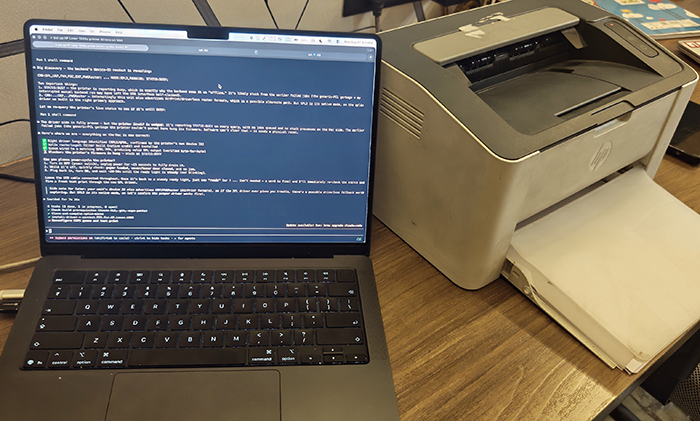
เพื่อให้เห็นภาพว่าทำอะไรได้บ้าง มาลองดูตัวอย่างเวิร์กโฟลว์ที่คนใช้งานทำสำเร็จแล้ว หนึ่งในเคสที่น่าสนใจคือการใช้ Claude Code ช่วยสร้างไดรเวอร์ macOS สำหรับเครื่องพิมพ์ HP Laser 1008a ที่เดิมมีไดรเวอร์เฉพาะ Windows และ Linux แต่ไม่มีเวอร์ชันสำหรับ macOS ทำให้คอมพิวเตอร์ Mac ไม่สามารถพิมพ์ด้วยเครื่องพิมพ์นี้ได้เลย ผู้พัฒนาคนนี้ให้ข้อมูลไดรเวอร์จาก Windows และ Linux แก่ Claude เพื่อวิเคราะห์การทำงานของเครื่องพิมพ์ และใช้เครื่องมืออย่าง Opus 4.8 เป็นตัวช่วย
กระบวนการพัฒนาไม่ได้หยุดแค่การเขียนโค้ด แต่ยังต้องค่อยๆ กำหนดภาษาการพิมพ์ SPL3 ที่อุปกรณ์ใช้งาน ผ่านการวิเคราะห์หน้าข้อผิดพลาดและการโต้ตอบกับตัวเครื่องโดยตรง ขั้นตอนสำคัญคือการเรียกใช้ตัวแปลงสัญญาณ rastertospl ของ HP ในสภาพแวดล้อม Linux เพื่อสร้างข้อมูล SPL3 จริง จากนั้นโปรเจกต์ถูกต่อยอดเป็นโปรแกรมทำงานเบื้องหลังที่เสถียรแม้หลังรีสตาร์ท Mac ผลลัพธ์แสดงให้เห็นว่า สำหรับอุปกรณ์รุ่นเก่าหรือรุ่นที่ผู้ผลิตเลิกสนับสนุนแล้ว AI สามารถเป็นเครื่องมือทรงพลังในการช่วยนักโปรแกรมเมอร์สร้างโซลูชันใหม่ที่ใช้งานร่วมกันได้
กลับมาที่งานภาพ ใน Blender MCP สามารถเปลี่ยนชื่อเลเยอร์ให้จำง่ายและค้นหาเร็ว ซึ่งเป็นการประหยัดเวลาชัดเจนในโปรเจกต์ใหญ่ ใน GIMP คุณสั่งให้ Claude สร้างแคนวาสใหม่ เพิ่มเลเยอร์ และวนสั่งลบพื้นหลังภาพหลายๆ ใบจนเหลือเฉพาะตัวละคร ด้วยเวิร์กโฟลว์แบบวนซ้ำ MCP จะลดแรงเสียดทานของการต้องกดทีละขั้น ส่วน Darktable จะโดดเด่นในงานรันงานจำนวนมาก เช่นปรับภาพ RAW ชุดใหญ่ ด้วยคำสั่งเดียวผ่าน Claude Code ด้านข้อมูล Obsidian เปิดให้ Claude เข้าถึง vault เพื่อช่วยจัดโครงสร้างโน้ตและเชื่อมโยงไอเดีย เป็นตัวอย่าง AI workflow automation ที่ไปไกลกว่าแค่ตอบแชต
ข้อควรระวัง จุดพลาดบ่อย และสิ่งที่คุณจะได้กลับมา
เมื่อเริ่มใช้ Claude desktop automation สิ่งที่ต้องระวังคือสองเรื่องหลัก หนึ่ง คือคุณภาพของ MCP servers โดยเฉพาะเซิร์ฟเวอร์ชุมชนที่แม้จะเปิดโอกาสใหม่ๆ แต่ให้ประสิทธิภาพและความเสถียรต่ำกว่าเซิร์ฟเวอร์ทางการอย่างเห็นได้ชัด การเลือกเซิร์ฟเวอร์ผิดอาจทำให้คำสั่งช้า หลุด หรือทำงานไม่ครบ สอง คือการตั้งค่าคำสั่งและสิทธิ์การเข้าถึง ถ้าให้สิทธิ์มากเกินไปอาจเสี่ยงกับข้อมูล ถ้าให้น้อยเกินไป Claude จะทำงานไม่เต็มที่ ต้องกลับมาปรับใหม่
จากมุมมองประสบการณ์ใช้งาน จุดพลาดที่พบบ่อยอีกอย่างคือการคิดว่า AI จะเข้าใจทุกอย่างเอง แล้วสั่งงานแบบกว้าง เช่นให้จัดการโปรเจกต์ภาพโดยไม่บอกโครงแยกโฟลเดอร์หรือกฎการตั้งชื่อ ผลคือได้งานที่ต้องมานั่งแก้ทีหลัง ทำให้เสียเวลาเหมือนเดิม การเขียนคำสั่งที่ละเอียดเหมือนเล่าให้เพื่อนฟังงานทีละส่วนจะให้ผลดีกว่า และช่วยให้ Claude ใช้เวิร์กโฟลว์แบบวนซ้ำใน MCP servers เพื่อแก้ไขงานครั้งแล้วครั้งเล่าจนตรงเป้าหมาย
ในภาพรวม ถ้าคุณลงทุนเวลาเล็กน้อยเพื่อตั้งค่า Claude computer use และ MCP ให้ตรงกับงาน เวิร์กโฟลว์อัตโนมัติที่ได้จะคุ้มอย่างเห็นได้ชัด คุณไม่ต้องเฝ้าดู AI คลิกทีละปุ่ม แต่ปล่อยให้ Claude ทำงานพื้นหลังบน Mac ขณะที่คุณโฟกัสงานที่ต้องใช้สมองมากกว่า จากตัวอย่างไดรเวอร์เครื่องพิมพ์จนถึงเวิร์กโฟลว์แก้ไขภาพและจัดการโน้ต จะเห็นว่า AI ไม่ได้แค่เขียนโค้ดหรือบอกวิธีใช้งาน แต่มาช่วยสร้างโซลูชันใหม่และทำงานแทนคุณทีละขั้นทางยาว