
Claude automation workflow คืออะไร และเหมาะกับใคร
Claude automation workflow คือการตั้งให้ Claude ทำงานซ้ำๆ เช่น จัดการอีเมล สรุปรีเสิร์ช หรือคัดแยกโน้ต ให้ทำเองตามเวลาหรือเงื่อนไขที่กำหนด โดยใช้ตัวแทนอัตโนมัติ (agents) ที่ทำงานเป็นลูป ปรับกลยุทธ์ตามผลลัพธ์ และเชื่อมต่อกับแอปอื่นผ่าน connectors เพื่อให้ได้เวิร์กโฟลว์ที่ลงมือทำงานแทนมนุษย์ได้จริง
ถ้าคุณรู้สึกว่า inbox เต็มไปด้วยเมลที่ยังไม่ได้ตอบ รีเสิร์ชยาวหลายสิบแท็บเปิดค้าง และคลิปโน้ตใน Obsidian หรือแอปจดบันทึกเริ่มเกินควบคุม นี่คือจุดที่ Claude agent practical เริ่มมีประโยชน์. จุดเด่นคือไม่ต้องเขียนโค้ด แต่ใช้คำสั่งภาษาเดียวกับที่คุยในแชต พร้อมคำอธิบายละเอียดว่าอยากให้ทำอะไรบ้าง.
Claude ถูกออกแบบให้รองรับการทำงานแบบลูป ที่ตัว agent จะเดินตามเป้าหมาย ปรับตามผล แล้ววนซ้ำไปเรื่อยๆ ได้โดยอัตโนมัติ. คุณสามารถสั่งผ่าน Claude Code ให้รันคำสั่งตามช่วงเวลา หรือใช้คำสั่ง schedule ใน Claude Cowork เพื่อให้มันทำงานต่อเองโดยไม่ต้องคอยคลิกทุกครั้ง. เงื่อนไขเดียวคือคุณต้องพร้อมยอมให้ AI จัดการข้อมูลสำคัญ และต้องตั้งกฎให้ชัดเจนเพื่อกันความผิดพลาด.

เตรียมตัวก่อนลงมือ: บัญชี Claude และ Claude connectors setup
ก่อนจะไปถึงขั้นการลดเวลาการทำงาน Claude คุณต้องเตรียมพื้นฐานให้พร้อมเสียก่อน ไม่งั้นตัว agent จะทำงานสะดุดตั้งแต่วันแรก สิ่งแรกคือบัญชี Claude ที่จะเป็นศูนย์กลางของเวิร์กโฟลว์ทั้งหมด และสิ่งที่สองคือการตั้งค่า Claude connectors setup ให้เชื่อมต่อกับแอปที่คุณใช้งานประจำ.
คุณต้องลงชื่อเข้าใช้บัญชี Claude ที่จะให้ควบคุม inbox ของคุณ โดยอีเมลที่ใช้เฝ้าดูในกล่องจดหมายไม่จำเป็นต้องตรงกับอีเมลที่ผูกกับบัญชี Claude แต่เบราว์เซอร์และแอปต้องลงชื่อเข้าใช้บัญชี Claude เดียวกันในขั้นตอนตั้งค่า. ข้อนี้สำคัญมาก เพราะถ้าเข้าแอปคนละบัญชี automation ทั้งชุดจะมองไม่เห็นกัน.
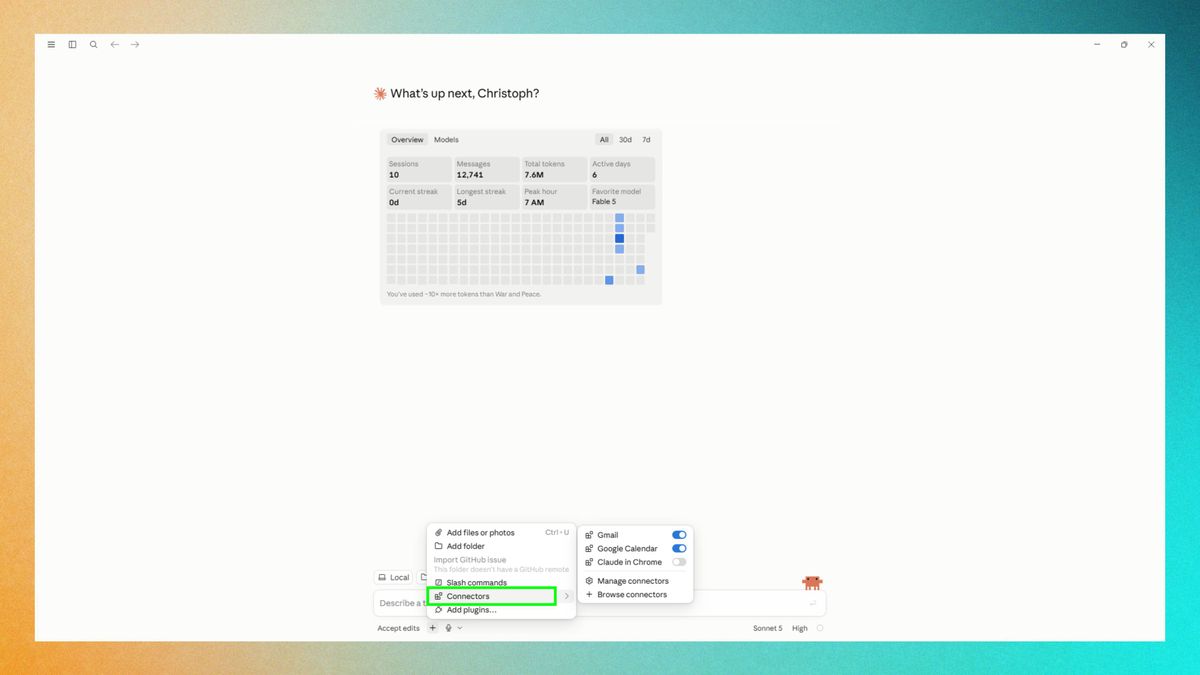
จากนั้นตั้งค่า Claude connectors setup เพื่อให้ Claude เชื่อมกับแอปอื่นได้โดยตรง เช่น Gmail, Google Drive หรือ Slack. ในหน้าต่างแชต ให้คลิกปุ่มเครื่องหมายบวก (+) แล้วเลือก Add connector ไดเรกทอรี connectors จะเปิดขึ้น ให้กรองหรือค้นหาแอปที่ต้องการ จากนั้นคลิกที่ connector อ่านคำอธิบาย แล้วกด Connect และทำตามขั้นตอนยืนยันสิทธิ์เพื่อให้ Claude เข้าถึงบัญชีของคุณ. ตัวอย่างเช่นการเปิดใช้ Gmail connector และเชื่อม Google Calendar เพื่อให้ Claude แปลงคำเชิญในเมลเป็นอีเวนต์ให้อัตโนมัติ.

ขั้นตอนเดียวสำหรับเวิร์กโฟลว์หลัก: จาก AI inbox management ถึงรีเสิร์ชและคลิปโน้ต
หัวใจของบทความนี้คือทำอย่างไรให้ Claude agents เปลี่ยนภาระงานรายวันให้เป็นเวิร์กโฟลว์ที่จับต้องได้ โดยไม่ต้องเขียนโค้ดเลย คุณจะใช้ AI inbox management เพื่อลดภาระเมล ใช้ Record-a-Skill เพื่อรีเสิร์ชให้เสร็จในประมาณครึ่งชั่วโมง และใช้ความสามารถอ่านไฟล์ทั้งโฟลเดอร์เพื่อจัดระเบียบ Obsidian clips ที่หมักหมมอยู่.
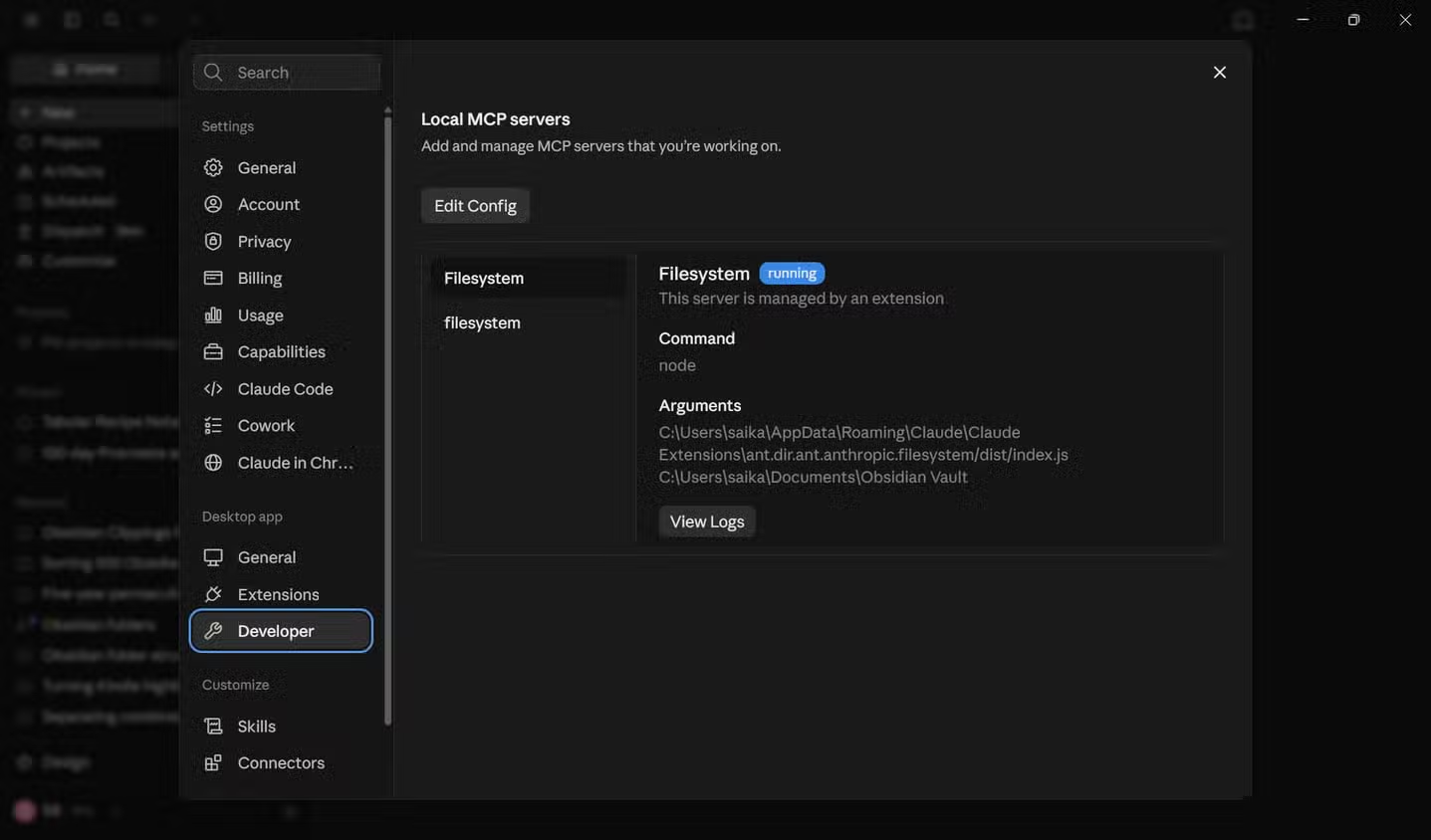
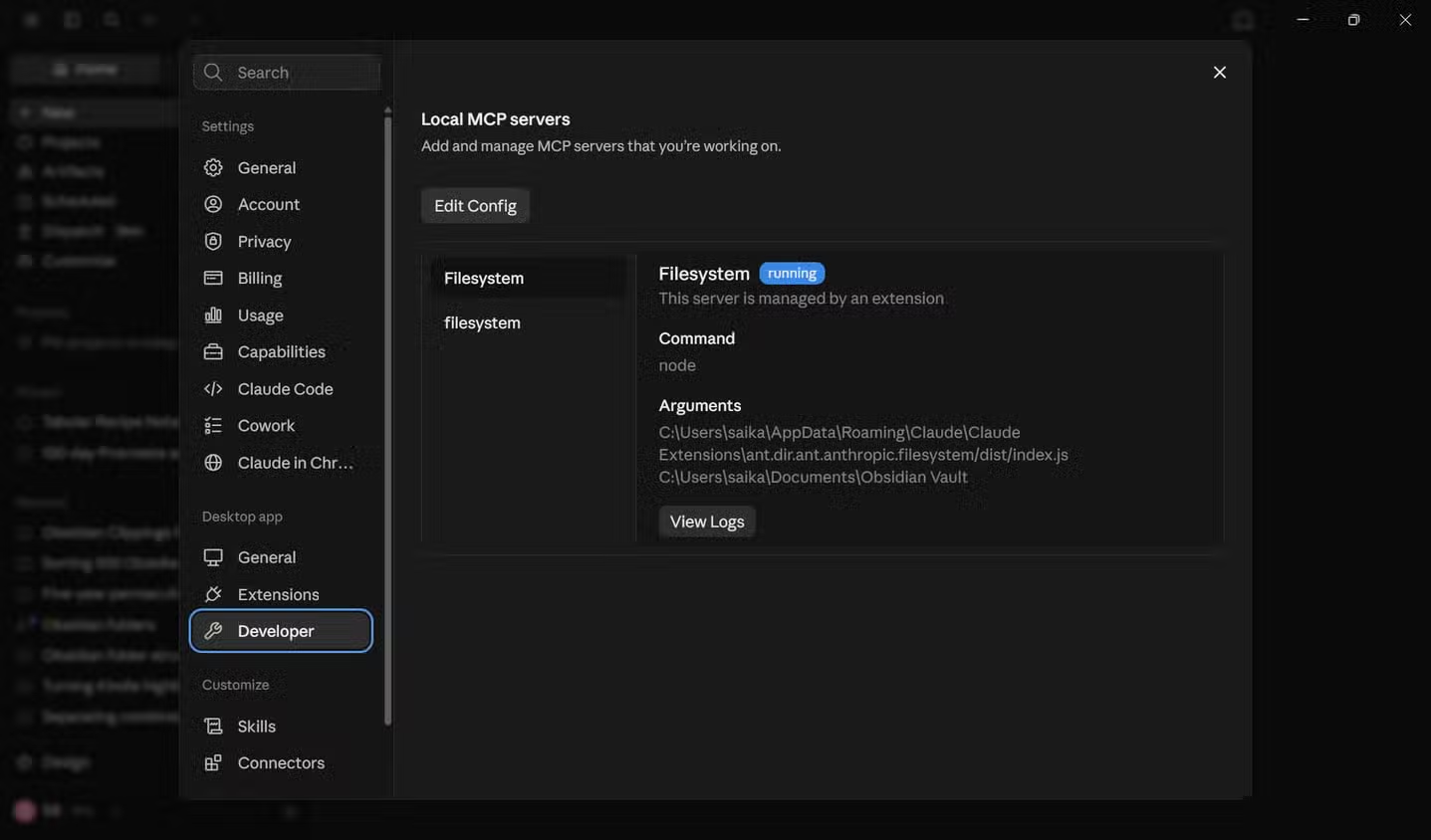
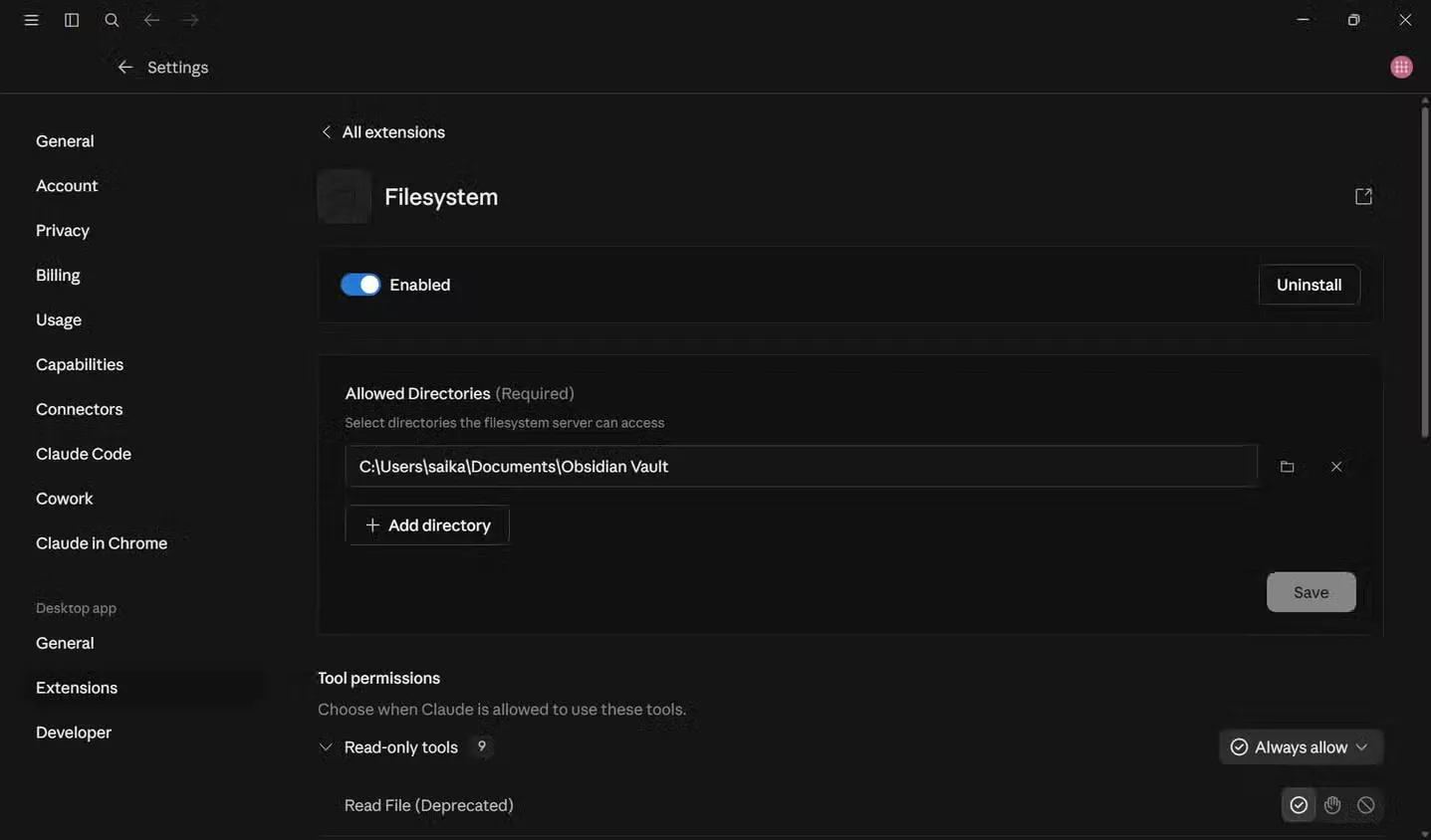
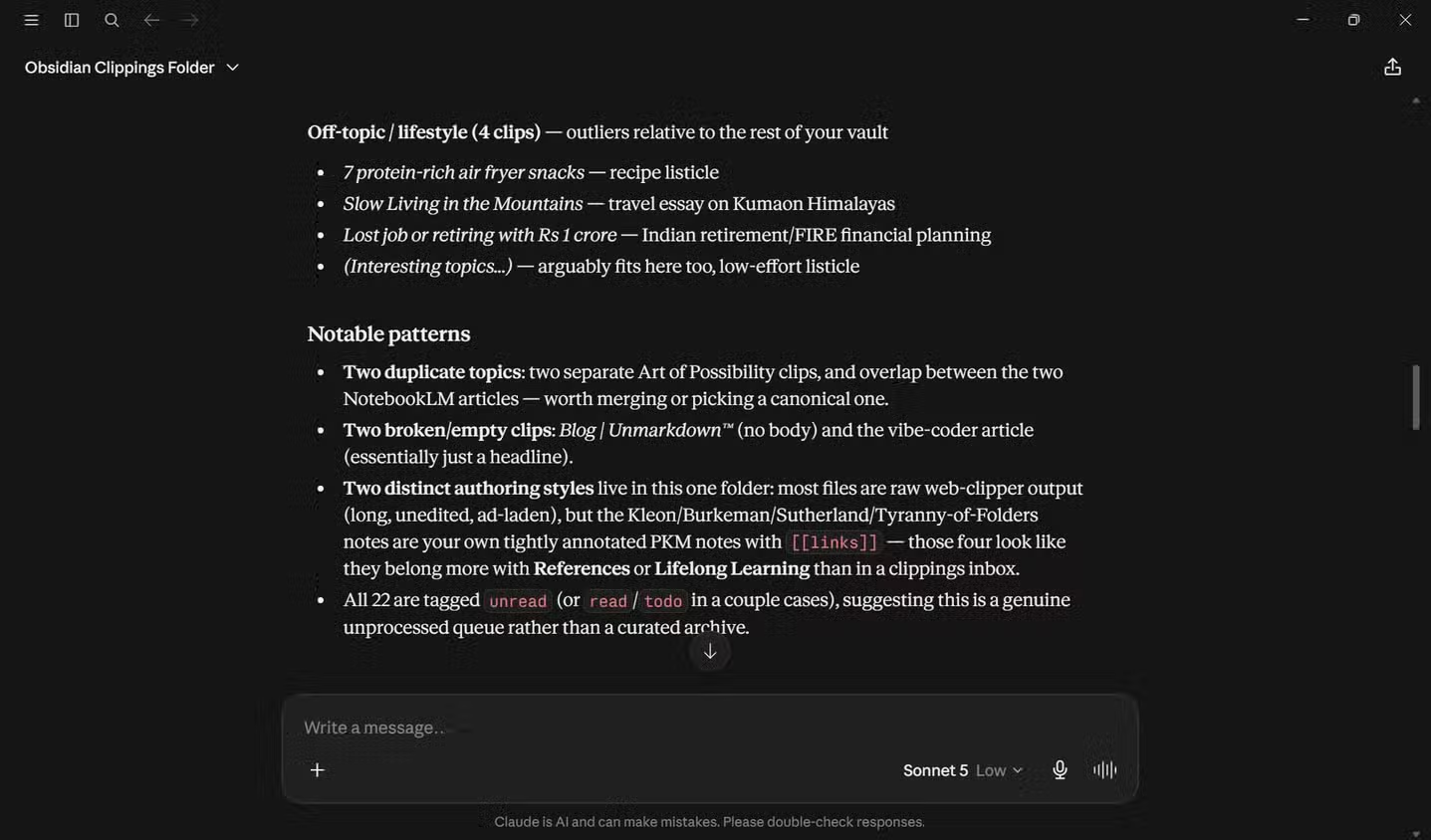
- ตั้งค่า Claude ให้ทำงานร่วมกับแอปสำคัญและบันทึกขั้นตอนงานจริงของคุณ: เริ่มจากเชื่อมต่อ Gmail และปฏิทินผ่าน Claude connectors ด้วยการคลิกปุ่มบวก (+) ข้างหน้าต่างแชต เลือก Add connector เลือกบริการ (เช่น Gmail) แล้วคลิก Connect ทำตามขั้นตอนยืนยันเพื่อให้ Claude เข้าถึงข้อมูล และอย่าลืมเปิด Gmail connector พร้อมทั้งเชื่อมกับ Google Calendar เพื่อให้คำเชิญที่เข้ามาใน inbox กลายเป็นอีเวนต์ให้อัตโนมัติ. จากนั้น เข้าสู่ Claude Desktop ในโหมด Cowork (ไม่ใช่ Claude Code) เลือกแท็บ Cowork ให้ถูก แล้วกดปุ่ม + เลือกเมนู Record a skill เพื่อเริ่มอัดวิดีโอบรรยายขั้นตอนงานรีเสิร์ชหรือการจัดการข้อมูลของคุณเอง. ระหว่างอัด ให้เล่าให้ละเอียดว่าคุณอ่านเมลอย่างไร คัดกรองรีเสิร์ชแบบไหน หรือใช้ Obsidian อย่างไร เพราะสกิลที่ได้คือ prompt รายละเอียดที่ Claude จะรันเหมือนโปรแกรมหนึ่ง เมื่อบันทึกเสร็จ คุณสามารถสั่งให้ Claude ใช้สกิลนี้จัดการกล่องเมล เช่นให้สแกน Gmail ทุกชั่วโมง สร้างร่างอีเมลตอบ และเพิ่มคำเชิญลงในปฏิทิน หรือให้มันวิ่งรีเสิร์ช แยก sentiment และดึงโควตจากแหล่งข้อมูลต่างๆ ซึ่งจากตัวอย่างการใช้งานหนึ่ง งานรีเสิร์ชที่เคยใช้เวลาทั้งวันถูกลดลงเหลือประมาณ 30 นาที เมื่อรันสกิลเสร็จ Claude ส่งลิงก์เอกสาร Google Doc ที่ยาว 19 หน้าให้ พร้อมใช้งานทันที. สำหรับ Obsidian ให้ตั้งค่า Filesystem MCP server ของ Claude Desktop ให้ชี้ไปที่โฟลเดอร์คลิป แล้วสั่งให้อ่านทุกไฟล์พร้อมทั้ง frontmatter และเนื้อหา จากนั้นให้ Claude จัดกลุ่มคลิปเป็นหมวด Act now, Reference, Archive และ Delete เพื่อคัด 50 คลิปสำคัญจากกองเกือบ 500 คลิปออกมา.
ขั้นตอนยาวขั้นเดียวนี้อาจดูมาก แต่เป็นการลงแรงครั้งเดียวเพื่อให้ Claude automation workflow ทำงานแทนคุณในสามแนวหลัก: จัดการเมล รีเสิร์ช และจัดโน้ต เมื่อเสร็จแล้ว คุณจะได้ agent ที่ “ทำเหมือนคุณ แต่ไม่บ่นและไม่ลืม” ซึ่งทำซ้ำได้ทุกวัน.
ผลลัพธ์ที่คาดหวัง: ลดเวลาการทำงาน Claude แต่ต้องยอมรับข้อจำกัด
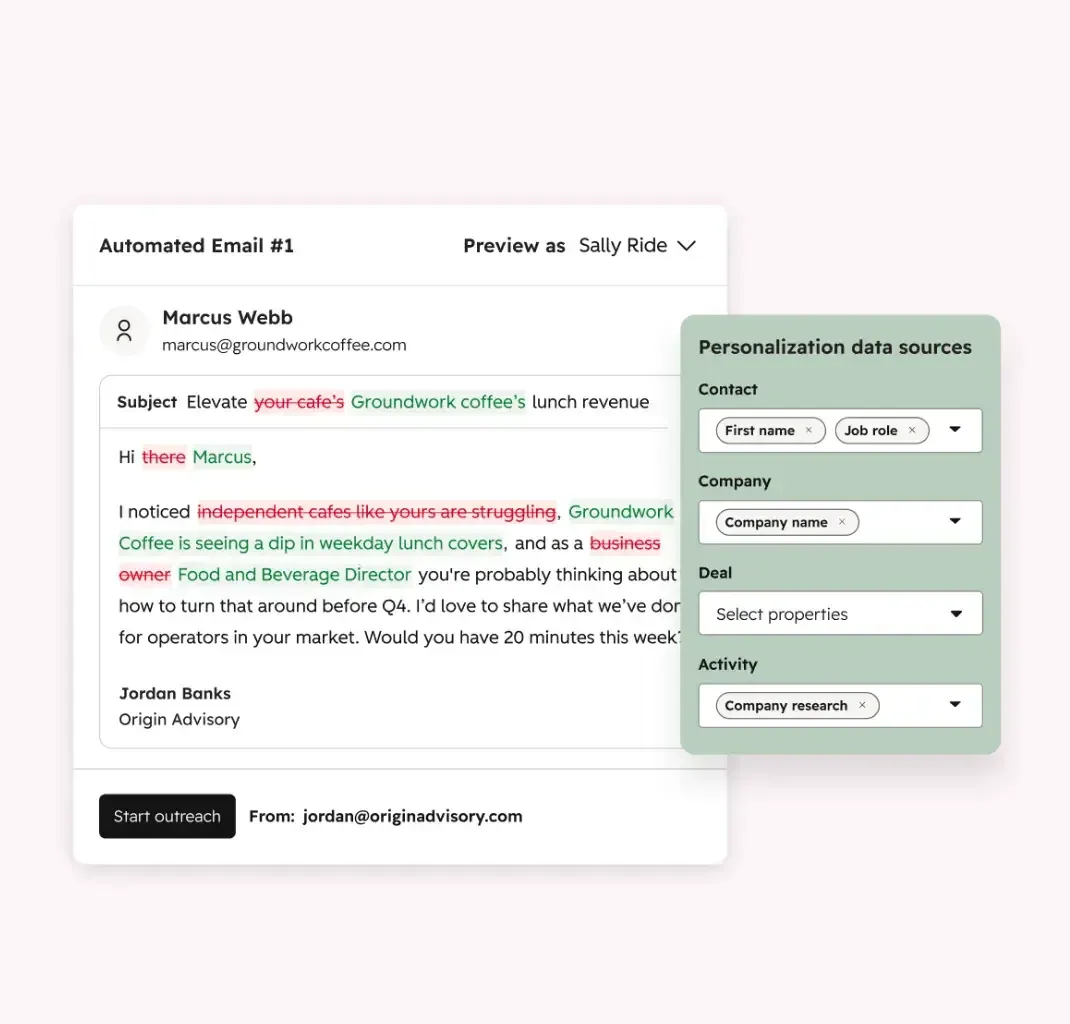
เมื่อเวิร์กโฟลว์เริ่มทำงาน คุณจะเห็นเวลาว่างกลับคืนมาชัดเจน การใช้ Claude จัดการ inbox อาจรู้สึกเหมือนเสียการควบคุม แต่ประโยชน์เริ่มชัดเจนเมื่อคุณไม่ต้องปั่นเมลเองทุกฉบับอีกต่อไป. คุณสามารถตั้งให้มันสแกน Gmail ทุกชั่วโมง ตรวจเมลใหม่ สร้างร่างตอบ และเพิ่มนัดหมายลงปฏิทินให้คุณ.
ในฝั่งรีเสิร์ช Record-a-Skill ทำให้การกลั่นกรองข้อมูลจากหลายแหล่งที่เคยใช้ทั้งวันลดเหลือประมาณครึ่งชั่วโมง เมื่อรันสกิลหนึ่งครั้ง Claude สร้างเอกสาร Google Doc ยาวถึง 19 หน้าให้ใช้ต่อ. ส่วนคลิป Obsidian Claude Desktop สามารถอ่านทั้งโฟลเดอร์ในคำสั่งเดียว สรุปเนื้อหา และช่วยจัดกองคลิปที่บวมจนเกือบ 500 รายการให้กลายเป็นเพียงคลิปที่ควรลงมือก่อนตามหมวดที่คุณตั้ง.
แต่ “เวทมนตร์ทุกแบบต้องมีราคา” และฟีเจอร์นี้ก็เช่นกัน. มีรายงานว่ามีข้อเสียหลักสี่ด้าน เช่น ใช้งานทรัพยากรสูง ใช้เวลารันนาน และควบคุมได้เปราะบาง. Automations ที่มีขั้นตอนซับซ้อนมักเปราะ เหมือนสคริปต์เดิมที่พังทันทีเมื่อ UI เปลี่ยนเพียงเล็กน้อย. อีกจุดที่ต้องระวังคือบริบทโน้ต ถ้าไฟล์โปรเจกต์ที่ใช้อ้างอิงเก่า หรือเขียนไว้หลวมๆ Claude อาจตีความว่าบทความเก่าสองปีก็ยังเป็นงานสำคัญเพราะเจอคีย์เวิร์ดตรงกับไฟล์โปรเจกต์ที่ถูกทิ้งไว้.
ข้อผิดพลาดยอดฮิต และวิธีทำให้เวิร์กโฟลว์อยู่รอดระยะยาว
ตอนที่เริ่มเล่น Claude agent practical หลายคนเจอปัญหาซ้ำๆ ที่ทำให้ automation พังตั้งแต่สัปดาห์แรก ทั้งที่ตัว Claude connectors และสกิลทำงานได้ดี ปัญหามักมาจากวิธีออกแบบเวิร์กโฟลว์และบริบทที่ป้อนให้ Claude ไม่ได้มาจากตัวเครื่องมือเพียงอย่างเดียว.
ความผิดพลาดแรกคือออกแบบเวิร์กโฟลว์เสมือนสคริปต์เก่าๆ มีการอ่านพิกเซล ตรวจ UI แบบ if/then หลายชั้น จน automation กลายเป็นชุดขั้นตอนที่เปราะมาก และพังทันทีเมื่อหน้าตาแอปที่เชื่อมต่อเปลี่ยนแม้เล็กน้อย. แม้ Claude Cowork จะสามารถควบคุมคอมพิวเตอร์ เดินข้ามแอป ท่องเว็บ และตัดสินใจเหมือน batch script ที่ทรงพลัง คุณก็ยังควรออกแบบคำสั่งให้เน้นเป้าหมาย ไม่ใช่ผูกกับตำแหน่งปุ่มทีละพิกเซล.
ความผิดพลาดที่สองคือปล่อยให้โน้ตโปรเจกต์ล้าสมัย แต่ยังใช้เป็นบริบทให้ Claude สำหรับคัดเลือกสิ่งสำคัญ ถ้าไฟล์โปรเจกต์ที่คุณใช้เป็นฐานอ้างอิงเก่า หรือเขียนไว้แบบหลวม Claude จะ “หลอนว่าเกี่ยวข้องปัจจุบัน” และอาจจัดอันดับบทความเก่าสองปีเป็นงานเร่งด่วนเพียงเพราะเจอคีย์เวิร์ดตรงกับไฟล์ที่คุณไม่ได้แตะมานาน. วิธีแก้คือทำความสะอาดโปรเจกต์ที่ active เป็นระยะ และเขียนเกณฑ์ในคำสั่งให้ชัด เช่น ระบุช่วงเวลา หรือเงื่อนไขการนับว่าอะไรคือ “งานปัจจุบัน”.
เมื่อเข้าใจจุดรั่วแล้ว คุณจะรู้ว่าการตั้ง Claude automation workflow ที่อยู่รอดได้ คือการเริ่มจากเวิร์กโฟลว์เล็กๆ ที่วัดผลได้ ปรับทีละรอบ และคอยอัปเดตบริบทที่ใช้ให้ใหม่อยู่เสมอ ผลตอบแทนคือ inbox เบาขึ้น รีเสิร์ชเร็วขึ้น และคลิปโน้ตที่กลับมาใช้งานได้โดยไม่ต้องนั่งเคลียร์เองทุกไฟล์.