
Claude agents คืออะไร และทำไมถึงเหมาะกับคนงานล้นมือ
Claude agents คือระบบอัตโนมัติที่ให้ Claude ทำงานซ้ำๆ เช่น จัดการอีเมล รีเสิร์ชข้อมูล และจัดระเบียบเอกสารแทนเราได้เอง โดยเชื่อมต่อกับแอปต่างๆ ผ่าน connectors และบันทึกขั้นตอนเป็น skills โดยไม่ต้องเขียนโค้ด ช่วยลดเวลางานจากหลายชั่วโมงเหลือไม่กี่นาที และให้เรากลับไปโฟกัสงานสำคัญมากกว่าเดิม
มองง่ายๆ Claude agents automation คือการให้ AI เป็น “ผู้ช่วยประจำเวร” ที่ทำงานวนลูปไปเรื่อยๆ ตั้งเป้าหมาย ปรับกลยุทธ์ตามผลลัพธ์ แล้วทำซ้ำให้จนกว่างานจะเดินหน้าไปถึงจุดที่ต้องการ เมื่อผูกกับ AI workflow tools อย่าง connectors และ skills เราจะสั่งให้ Claude ดึงข้อมูลจากอีเมล ปฏิทิน ระบบไฟล์ หรือแอปตัวโปรด แล้วให้มันลงมือทำแทนเราได้ทันที เช่น AI สามารถสแกนกล่องจดหมาย หาเมลสำคัญ สร้างร่างตอบกลับ และเพิ่มนัดหมายลงปฏิทินให้เอง ถือเป็นตัวอย่างของ email management AI ที่ใช้งานได้ในชีวิตจริง
อย่างไรก็ตาม มีเงื่อนไขสำคัญก่อนเริ่ม: การตั้ง scheduled tasks ให้ Claude ทำงานอัตโนมัติในคลาวด์ต้องใช้แผนแบบเสียค่าบริการ และถ้าต้องการใช้ฟีเจอร์ Record-a-Skill เพื่ออัดหน้าจอแล้วแปลงเป็นสกิล เราต้องใช้ Claude Desktop โหมด Cowork ไม่ใช่โหมด Code ถ้าเพื่อนคุณไม่แน่ใจว่าจะเริ่มจากตรงไหน บทความนี้จะพาเดินทีละขั้นเหมือนมีคนมานั่งข้างๆ แล้วตั้งให้ดูกันจริงๆ

วางโครงเวิร์กโฟลว์: จากกล่องอีเมลถึงรีเสิร์ชและ Obsidian
ก่อนลงมือสร้าง agent เราต้องชัดก่อนว่าอยากให้ Claude ช่วยอะไร และผลลัพธ์สุดท้ายหน้าตาแบบไหน ตัวอย่างงานยอดฮิตคือ email management AI ที่ให้ Claude จัดการกล่องอีเมลซ้ำๆ แทนเรา การตั้งค่าแบบหนึ่งคือสั่งให้มันสแกนกล่อง Gmail ทุกชั่วโมง ตรวจเมลใหม่ตั้งแต่รอบก่อนหน้า จากนั้นสร้างร่างตอบกลับสำหรับเมลที่ต้องตอบ และเพิ่มคำเชิญงานต่างๆ ลงปฏิทินให้อัตโนมัติ การยกงานพวกนี้ให้ agent ทำวนลูปตลอดทั้งวันช่วยลดความรู้สึกว่ากล่องอีเมล “ล้น” ได้มาก
ในงานรีเสิร์ช เราสามารถใช้ research automation Claude ผ่านฟีเจอร์ Record-a-Skill ที่ให้เรากดอัดหน้าจอ เล่าโจทย์ แล้วให้ Claude แปลงขั้นตอนทั้งหมดเป็นสกิลแบบใช้งานซ้ำได้ ผู้ใช้รายหนึ่งเปรียบสกิลนี้ว่าเหมือนการเขียนโปรแกรมโดยไม่ต้องโค้ด เพราะหลังจากอัดและปรับแต่งไม่กี่รอบ เขาสร้างเวิร์กโฟลว์รีเสิร์ชที่ซับซ้อนได้ในคืนเดียว และลดเวลาคัดกรองคำตอบรีเสิร์ชจากทั้งวันเหลือประมาณครึ่งชั่วโมงต่อหนึ่งรอบวิ่งของสกิล
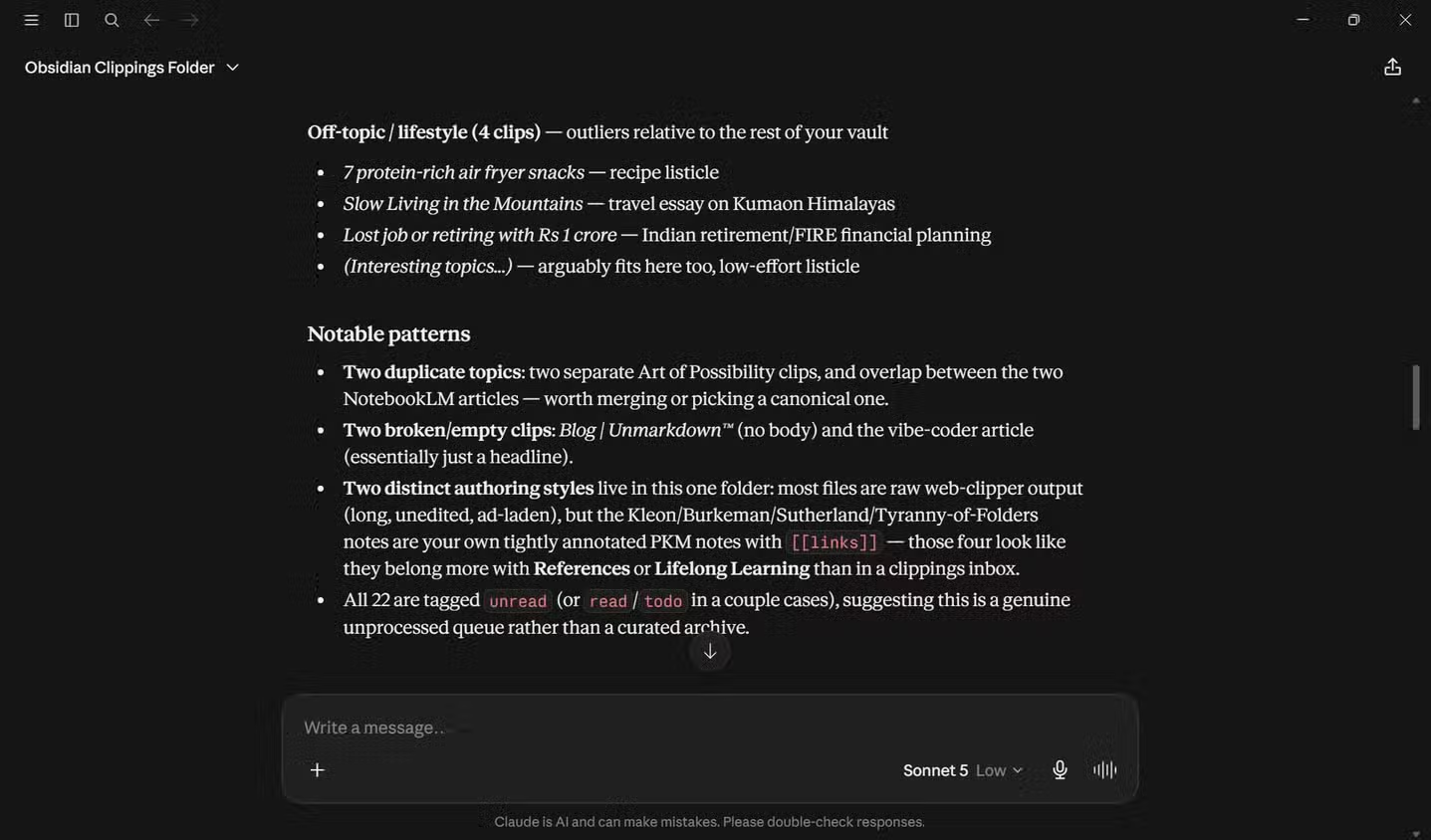
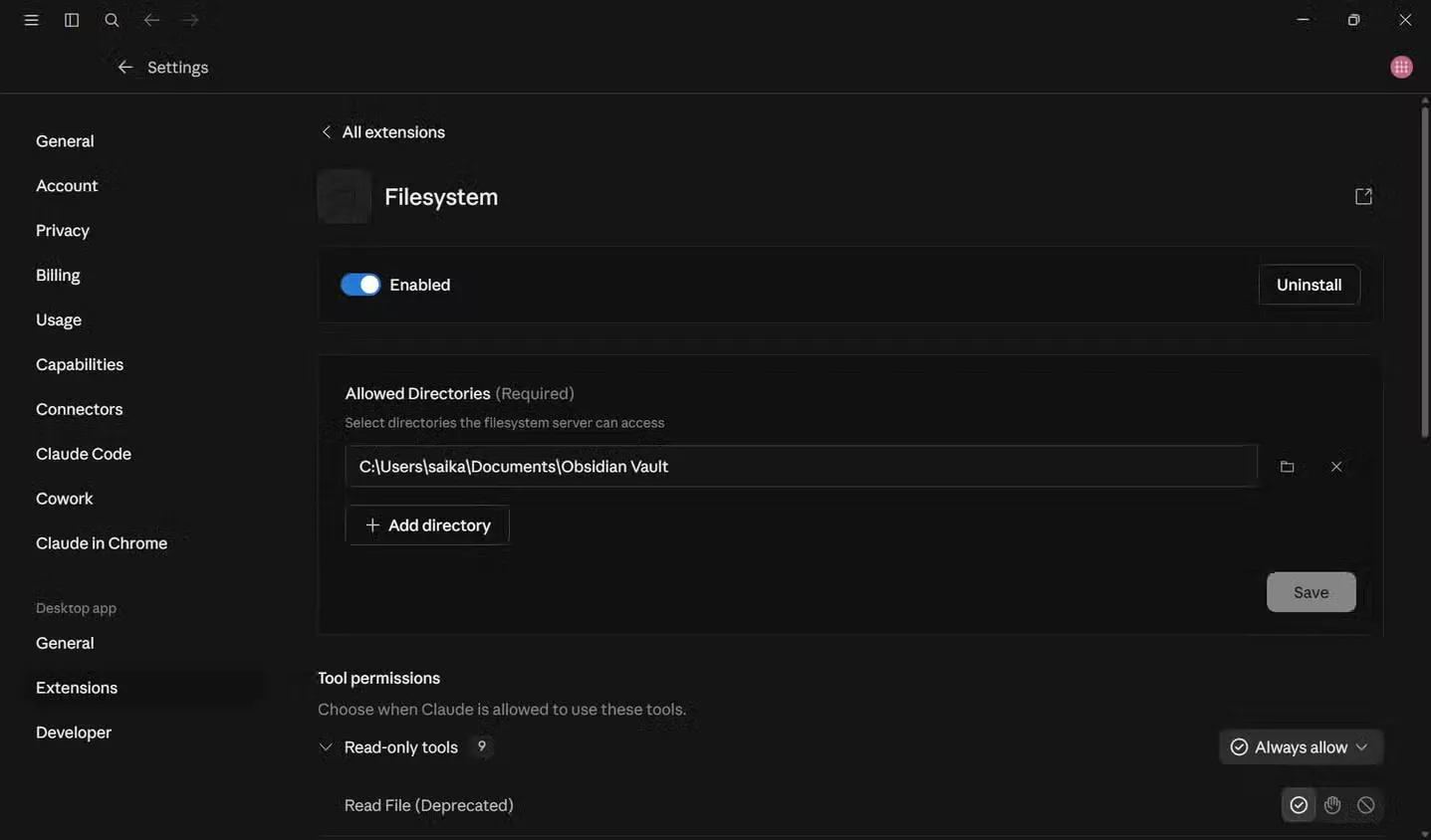
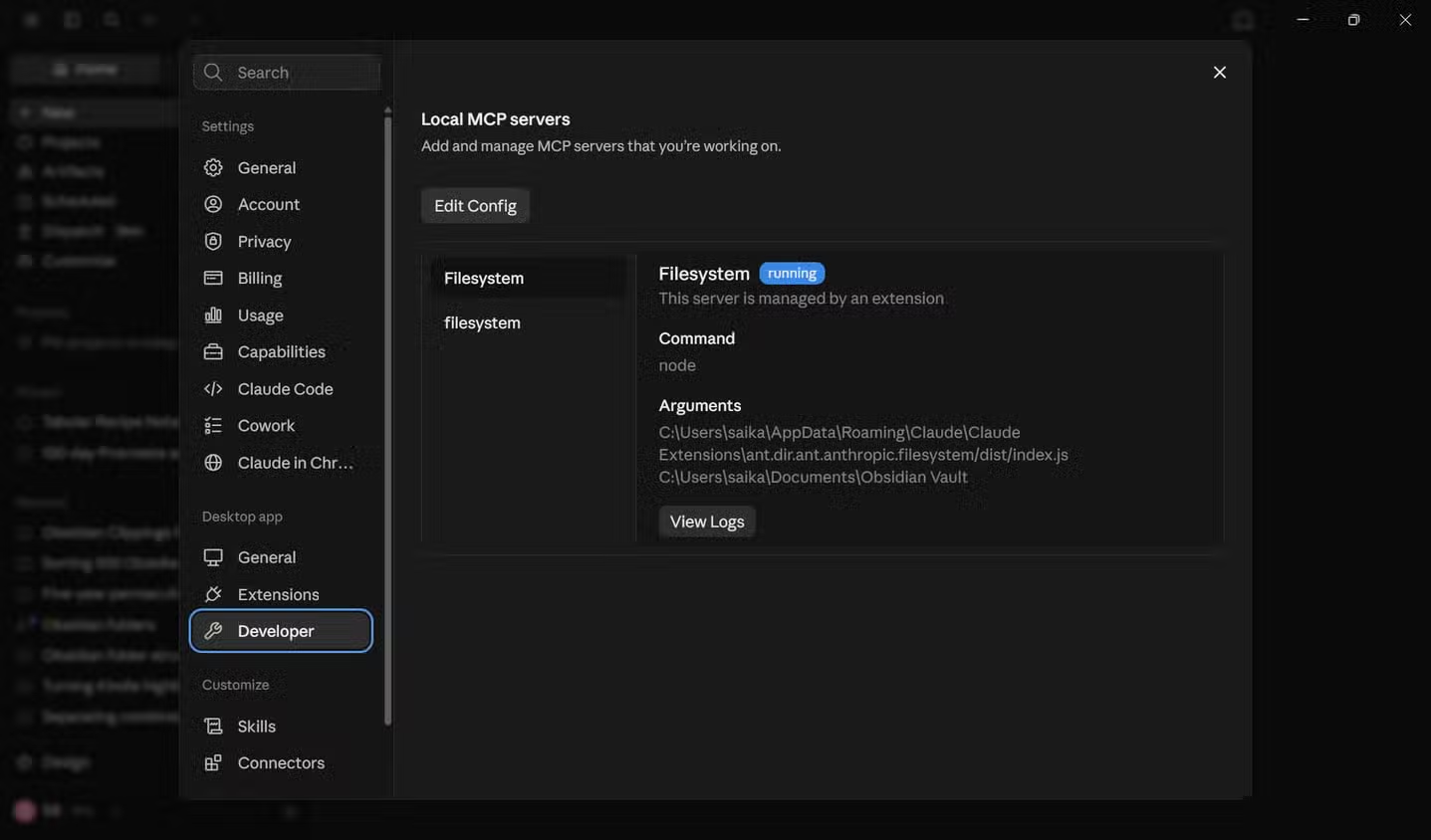
ด้านการจัดการเอกสารและโน้ต Claude ยังทำงานร่วมกับ Obsidian ได้ผ่าน Filesystem MCP server ที่อ่านทั้งโฟลเดอร์ไฟล์ได้ทีเดียว มีผู้ใช้ที่มีคลิปโน้ตเก็บในโฟลเดอร์ Clippings เกือบ 500 รายการ แล้วให้ Claude อ่านทั้งส่วนหัวและเนื้อหาของทุกไฟล์ในคำสั่งเดียว จากนั้นให้มันสรุปว่ามีอะไรอยู่บ้าง และเลือกประมาณ 50 คลิปที่ควรเก็บไว้เป็น “must-read” ช่วยให้จัดระเบียบคลังบุ๊กมาร์กที่หมักดองมานานได้โดยไม่ต้องเปิดทีละไฟล์

ขั้นตอนเดียวแต่ครบ: ตั้ง Claude agent ให้ทำงานอัตโนมัติแบบ no code
มาถึงส่วนสำคัญ คือการลงมือสร้าง Claude agent ให้ออกมาทำงานได้จริงโดยไม่ต้องเขียนโค้ด แนวคิดคือใช้ connectors เชื่อม Claude กับแอป แล้วอัดขั้นตอนด้วย Record-a-Skill หรือสร้างสกิลเองใน Cowork จากนั้นสั่งให้รันแบบวนลูปหรือรันตามเวลา จุดนี้อย่าเพิ่งรีบ เราจะวางทีละชั้นเพื่อไม่ให้เวิร์กโฟลว์พังง่าย และหลีกเลี่ยงข้อผิดพลาดยอดฮิต เช่น อินเทอร์เฟซแอปเปลี่ยนแล้วสคริปต์ใช้ไม่ได้ หรือข้อมูลต้นทางไม่อัปเดตจน Claude เข้าใจผิด
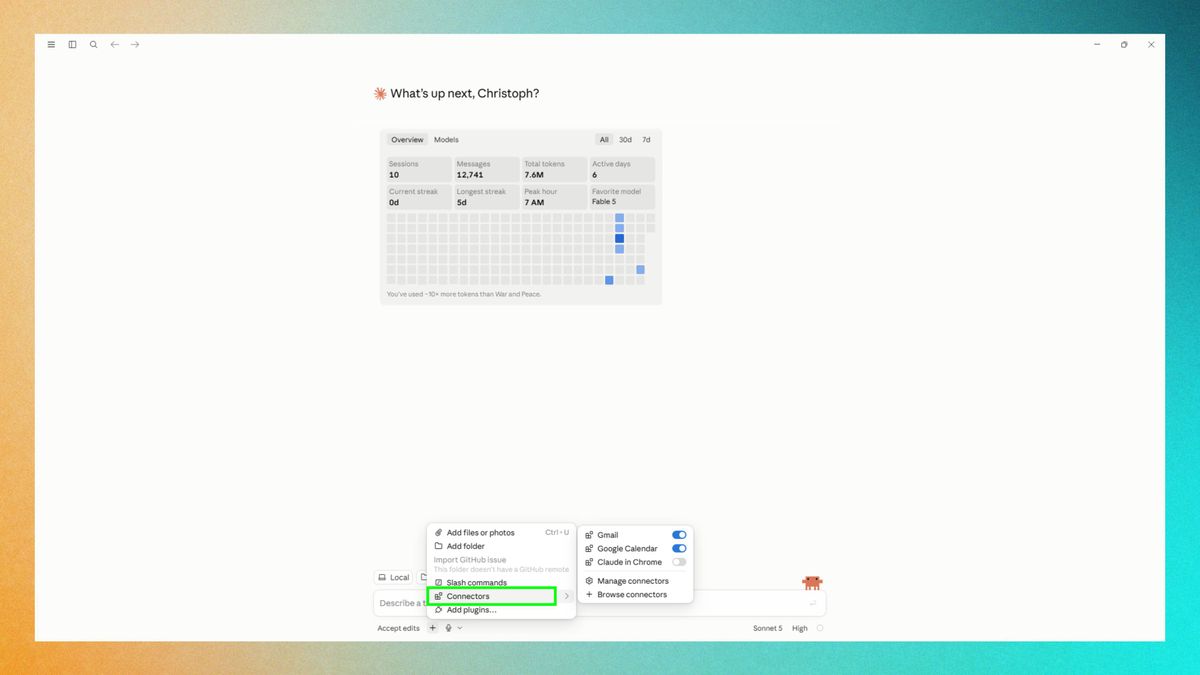
- เตรียมสภาพแวดล้อมและเชื่อมต่อแอป: ลง Claude Desktop แล้วเข้าสู่ระบบแผนที่รองรับ scheduled tasks จากนั้นเปิดแท็บ Cowork ตรวจให้แน่ใจว่าไม่ได้อยู่ในโหมด Code ไปที่เมนู connectors เพื่อเชื่อม Claude เข้ากับบริการสำคัญ เช่น Gmail, Google Drive, Slack, Obsidian ผ่าน Filesystem MCP หรือใช้ Zapier MCP เพื่อเชื่อมต่อกับแอปอื่นๆ ตามต้องการ ระหว่างเชื่อม custom connectors ต้องตรวจสิทธิ์การเข้าถึงและใช้เฉพาะเซิร์ฟเวอร์ที่ไว้ใจได้เพื่อลดความเสี่ยงด้านความปลอดภัย
- บันทึกสกิลด้วย Record-a-Skill: ในโหมด Cowork เลือกฟีเจอร์ Record-a-Skill แล้วกดอัดหน้าจอ จากนั้นเล่าออกเสียงให้ Claude ฟังว่าคุณอยากได้อะไร เช่น “ช่วยดึงคำตอบจากบริการ A และ B มารวมใน Google Doc เดียว” พร้อมทำขั้นตอนให้ดูทีละจอ Claude จะเปลี่ยนวิดีโอนั้นเป็นสกิลที่เรียกใช้ซ้ำได้เหมือนโปรแกรม พร้อมบันทึกคำสั่งละเอียด ๆ แทนการเขียนสคริปต์เอง ซึ่งผู้ใช้รายหนึ่งบอกว่า “ใช้เวลาหนึ่งเย็นก็สร้างสกิลที่ซับซ้อนและทรงพลังได้” เพราะกระบวนการนี้ง่ายกว่าเขียนสคริปต์มากแม้จะต้องปรับจูนอยู่บ้าง
- กำหนดตารางรันและทดสอบกับงานจริง: เมื่อได้สกิลแล้ว ให้กลับไปตั้ง scheduled tasks หรือ loops ตามประเภทงาน หากเป็น email management AI เช่น สแกนกล่องจดหมายทุกชั่วโมงแล้วร่างคำตอบ สร้างงานในปฏิทิน หรืออัปเดตเอกสาร ให้ตั้งให้รันบนคลาวด์เพื่อความเสถียร ไม่ต้องพึ่งเครื่องเราทำงานอยู่ตลอดเวลา ถ้าเป็น research automation Claude หรือการจัดระบบ Obsidian ที่ใช้ MCP server อ่านโฟลเดอร์ทั้งก้อน ให้ลองรันสกิลดูหนึ่งรอบ ตรวจผลลัพธ์ เช่น Google Doc ที่ Claude สร้างขึ้นยาวหลายหน้า หรือรายการไฟล์ที่ถูกจัดกลุ่มใหม่ แล้วจดบั๊กหรือขั้นตอนที่ยังไม่ตรงใจเพื่อกลับไปแก้ในสกิล
- ปรับแต่งและป้องกันข้อผิดพลาดก่อนปล่อยรันเต็ม: ตรงนี้คือจุดที่หลายคนพลาด สกิลจำนวนมากพังทันทีเมื่อ UI ของแอปที่เราทำอัตโนมัติเปลี่ยนนิดเดียว ให้เผื่อโครงเวิร์กโฟลว์ให้ยืดหยุ่น เช่น ใช้คำอธิบายเชิงความหมายแทนการยึดตำแหน่งพิกเซล และเขียนคำสั่งให้ Claude ตรวจสอบสถานะก่อนลงมือ (เช่น เช็กว่ากล่องข้อความอยู่ตรงนี้ไหม) ส่วนงานจัดระเบียบโน้ตอย่าง Obsidian ถ้าโน้ตโปรเจกต์ที่ใช้อ้างอิงยังไม่อัปเดต Claude อาจจัดไฟล์ผิดกลุ่มหรือคิดว่าบทความเก่าสองปีเป็นงานที่ยัง “active” เพราะมีคำสำคัญตรงกัน จึงควรจัดการโน้ตหลักให้เรียบร้อยก่อน
- กำหนดขอบเขตและวางระบบตรวจงาน: แม้ Claude agents automation จะช่วยลดเวลางานลงมหาศาล เช่น งานรีเสิร์ชที่เคยใช้ทั้งวันลดเหลือราว 30 นาทีต่อรัน หรือการคัดคลิป Obsidian 500 รายการให้เหลือ 50 คลิปที่สำคัญที่สุด แต่ผลลัพธ์เหล่านี้ควรมองเป็น “รอบคัดกรองแรก” มากกว่าคำตอบสุดท้าย เจ้าของงานคนเดียวกันระบุว่าตัวเองยังต้องตรวจคลิปที่ Claude เลือกเก็บทุกไฟล์ก่อนย้ายออกจากกล่อง และไล่ดูโฟลเดอร์ที่ Claude แนะนำให้ลบทิ้งอีกรอบก่อนกดยืนยัน โดยเฉพาะกระบวนการสำคัญ เช่น การตอบอีเมลลูกค้าหรือจัดการข้อมูลสำคัญ เราควรให้มนุษย์ผ่านตาเสมอ
ระหว่างทำขั้นตอนเหล่านี้ ต้องใจเย็นกับข้อจำกัดบางอย่าง เช่น เวลารันสกิลที่ซับซ้อนอาจใช้โควตาเยอะและตอบช้ากว่าที่คิด แต่ถ้าตั้งต้นโครงเวิร์กโฟลว์ดีๆ และยอมเสียเวลาปรับช่วงแรก ผลที่ได้คือ “ผู้ช่วยอัตโนมัติ” ที่ช่วยขนงานยิบย่อยออกจากโต๊ะเราไปได้ทีละกอง
ต่อยอด connectors กับ LINE OA และ AI workflow tools อื่นๆ
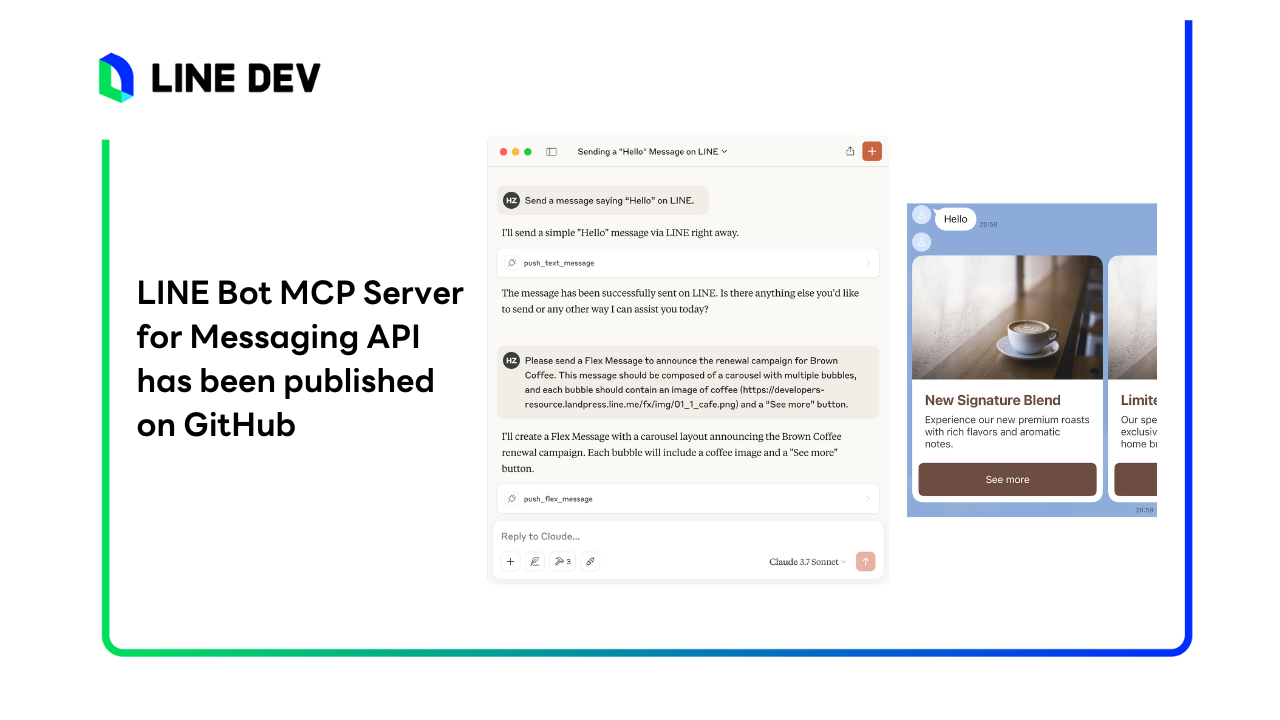
เมื่อเข้าใจโครงหลักแล้ว เราสามารถต่อยอด Claude agents ไปยังแอปอื่นด้วย AI workflow tools ได้อีกเยอะ เช่น LINE Official Account สำหรับทีมการตลาด ที่ตอนนี้เชื่อมกับ Claude ผ่าน LINE Bot MCP Server ซึ่งเป็นเซิร์ฟเวอร์ตัวกลางให้ AI agent เรียกใช้เครื่องมือของ LINE OA ได้ ผลคือเราสามารถแชตกับ Claude เพื่อสั่งให้มันตรวจโควตาข้อความ ออกแบบ Flex Message หรือจัดการ Rich Menu ได้จากหน้าจอเดียว งานแคมเปญที่เคยต้องสลับหลายหน้าจอ เช่น เขียนข้อความโปรโมชัน ตรวจลิงก์ ตรวจ message quota แล้วค่อยส่ง ก็ถูกรวมเป็นคำสั่งเดียวที่ Claude จัดการให้ได้แทบทั้งกระบวนการ
ฝั่งเอกสารและระบบไฟล์ AI workflow tools อย่าง Filesystem MCP server ทำให้ Claude อ่านทั้งโฟลเดอร์เอกสารได้ในคราวเดียว เช่น เคส Obsidian ที่ชี้ให้ Claude อ่าน Clippings folder ทั้งชุด แล้วให้มันสรุปภาพรวมของไฟล์ที่มีอยู่ และจัดกลุ่มคลิปที่น่าสนใจที่สุดประมาณ 50 รายการจากกว่า 500 คลิป หรือหากต้องการเชื่อมต่อแอปธุรกิจอื่นๆ เราสามารถใช้ Claude connectors ที่เป็น native integration ระหว่าง Claude กับบริการอย่าง Google Drive, Slack, GitHub หรือเชื่อมกับแพลตฟอร์มอัตโนมัติภายนอกอย่าง Zapier MCP เพื่อส่งทริกเกอร์และแอ็กชันต่อไปยังแอปกว่า 9000 รายการในเวิร์กโฟลว์เดียว
สิ่งที่น่าสนใจคือ task automation no code แบบนี้เปิดโอกาสให้คนที่ไม่ถนัดโปรแกรมมิงออกแบบเวิร์กโฟลว์ของตัวเองได้ เช่น ตั้งให้ทุกครั้งที่มีเมลหัวข้อบางแบบเข้า Gmail ให้ Claude ดึงไฟล์แนบไปบันทึกใน Google Drive แล้วอัปเดตสรุปลงเอกสารประจำวัน ผ่านโครง trigger → action ของระบบอัตโนมัติ เมื่อรวมกับสกิลที่เราอัดเองผ่าน Record-a-Skill ตัวงานจะไหลต่อได้หลายชั้นเหมือนท่อสายพานงานที่เราปั้นเองแบบไม่ต้องแตะโค้ดแม้แต่บรรทัดเดียว
ข้อจำกัด จุดพังยอดฮิต และวิธีควบคุม Claude agents ให้ปลอดภัย
แม้ Claude agents automation จะช่วยงานมาก แต่เราต้องยอมรับว่ามันมีข้อจำกัดและ “ค่าตอบแทนของเวทมนตร์” อยู่เหมือนกัน ฟีเจอร์ Record-a-Skill ที่ดูเหมือนทำงานอัตโนมัติแทนเราทั้งชุดนั้น ผู้ใช้งานพบว่ามีหลายจุดที่ต้องแลก เช่น ใช้งานโควตาเยอะ รันช้า และควบคุมรายละเอียดบางอย่างได้ยาก ยังไม่รวมปัญหาคลาสสิกของ automation ที่เคยพบในเครื่องมืออื่นๆ คือเวิร์กโฟลว์ที่เซ็ตอย่างละเอียดใช้เวลาหลายวัน แต่พังทันทีเมื่ออินเทอร์เฟซของแอปที่เราอัตโนมัติเปลี่ยนแค่เล็กน้อย
อีกจุดที่ต้องระวังคือคุณภาพข้อมูลต้นทาง ถ้าโน้ตหรือโปรเจกต์ที่ใช้เป็น “ความจริงปัจจุบัน” ของ Claude ไม่อัปเดตหรือปล่อยให้หลวม เช่น โปรเจกต์โน้ตที่หมดอายุแล้วแต่ยังมีคำสำคัญเหมือนงานใหม่ Claude อาจเข้าใจผิดและจัดบทความเก่าสองปีเป็นงานที่ยัง active เพียงเพราะพบคีย์เวิร์ดตรงกัน ดังนั้นในงานอย่างการจัดระเบียบ Obsidian ที่ Claude ใช้ Filesystem MCP server อ่านโฟลเดอร์ทั้งหมดและจัดคลิปให้ใหม่ ผู้ใช้คนเดียวกันจึงเน้นว่าการจัดกลุ่ม 50 คลิปที่ Claude แนะนำให้เก็บคือ “การคัดรอบแรก” เท่านั้น เขายังตรวจทุกคลิปก่อนย้ายออกจากกล่อง และไล่ดูไฟล์ที่ Claude เสนอให้ลบทิ้งอีกครั้งก่อนตัดสินใจ
ในด้านความปลอดภัย การใช้ custom connectors ที่ไม่ได้ผ่านการตรวจสอบจากผู้พัฒนาหลักแม้จะเพิ่มความยืดหยุ่น แต่ก็เพิ่มความเสี่ยง ถ้าเราเชื่อม Claude เข้ากับเซิร์ฟเวอร์ที่ไม่รู้จักหรือไม่ตรวจสิทธิ์ให้ดี ข้อมูลสำคัญอาจหลุดไปยังปลายทางที่ไม่พึงประสงค์ได้ ผู้เชี่ยวชาญจึงแนะนำว่าควรใช้เฉพาะเซิร์ฟเวอร์จากแหล่งที่ไว้ใจได้ และทบทวนสิทธิ์การเข้าถึงทุกครั้งก่อนกดยอมรับ ส่วนด้านอารมณ์การใช้งาน หลายคนบอกว่าการปล่อยให้ Claude จัดการกล่องเมลเองอาจรู้สึกเหมือน “ยอมเสียการควบคุม” แต่เมื่อเห็นว่าเวลาที่ประหยัดได้และกล่องเมลเป็นระเบียบขึ้นอย่างชัดเจน ความลังเลนั้นก็ค่อยๆ หายไป
ภาพรวมแล้ว Claude agents เหมาะกับการทำงานที่มีรูปแบบชัดเจน ซ้ำๆ และไม่ต้องตัดสินใจเชิงจริยธรรมมากนัก ในกระบวนการสำคัญหรือมีความเสี่ยงสูง เราควรวางให้ Claude เป็นมือหนึ่งในการคัดกรอง แต่ยังให้มนุษย์เป็นคนตัดสินรอบสุดท้ายเสมอ วิธีคิดแบบนี้ทำให้เราได้ประโยชน์เต็มที่จาก AI workflow tools และ task automation no code โดยไม่เสี่ยงปล่อยให้ “ผู้ช่วยอัตโนมัติ” ทำสิ่งที่เราไม่ตั้งใจ