
AirPods custom EQ คืออะไร และใครควรใช้
AirPods custom EQ คือฟีเจอร์ปรับแต่งเสียงใน iOS 27 ที่เปิดให้ผู้ใช้ควบคุมย่านความถี่หลักอย่างต่ำ กลาง และสูงด้วยตัวเอง เพื่อให้โทนเสียงของ AirPods เข้ากับแนวเพลง ความชอบส่วนตัว หรือแม้แต่ข้อจำกัดด้านการได้ยิน โดยไม่ต้องพึ่งแอปภายนอกหรืออุปกรณ์เพิ่ม ฟังก์ชันนี้ช่วยแก้ปัญหาเช่นเสียงเบสหนาเกินไปหรือเสียงแหลมไม่ชัด ให้คุณจูนโทนเสียงให้สมดุลเหมาะกับหูของตัวเองมากขึ้น. คนที่รู้สึกว่าเสียงเดิมของ AirPods “ไม่ใช่แนว” หรือชอบลองปรับเสียงให้ตรงกับแต่ละกิจกรรม เช่น ฟังเพลง ดูหนัง หรือประชุมออนไลน์ จะได้ประโยชน์มากจาก AirPods custom EQ เพราะสามารถเปลี่ยนบุคลิกเสียงได้ทันทีจากหน้า iOS 27 audio settings โดยไม่ต้องเปลี่ยนหูฟังใหม่หรือตั้งค่าในหลายเมนู สะดวกทั้งสายโฟกัสคุณภาพเสียงและสายใช้งานทั่วไปที่อยากให้การฟังแต่ละแบบไหลลื่นขึ้น.
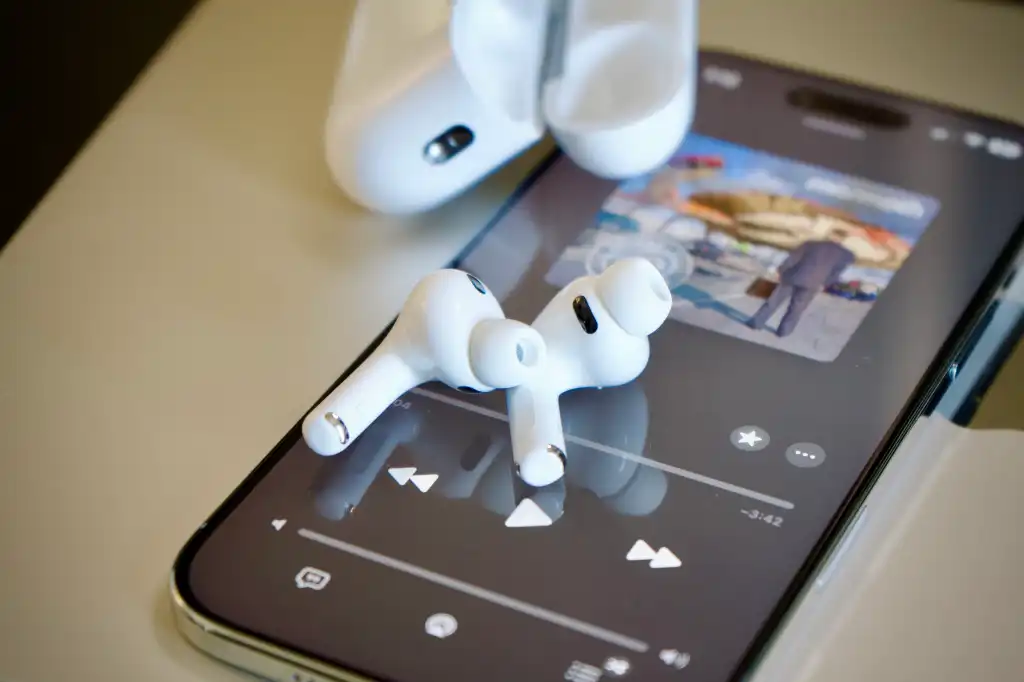
เตรียม iPhone และ AirPods ให้พร้อมก่อนใช้งาน EQ
ก่อนเริ่มปรับเสียง AirPods สิ่งสำคัญคือให้แน่ใจว่าเครื่องคุณรองรับฟีเจอร์ใหม่นี้ ฟังก์ชัน custom EQ เป็นความสามารถใหม่ใน iOS 27 ที่ต้องใช้งานคู่กับ AirPods ที่ได้รับเฟิร์มแวร์เวอร์ชันล่าสุดที่รองรับ EQ แบบปรับเอง. พูดง่ายๆ คือทั้ง iPhone และ AirPods ต้องอัปเดตทั้งคู่ ไม่ใช่แค่อย่างใดอย่างหนึ่ง เพราะระบบเสียงทำงานร่วมกันทั้งสองฝั่ง. ให้เชื่อมต่อ AirPods เข้ากับ iPhone ก่อน จากนั้นตรวจสอบว่าเครื่องคุณอัปเดตมาเป็น iOS 27 แล้วในเมนูการตั้งค่าซอฟต์แวร์ เมื่อยืนยันแล้วค่อยไปดูเฟิร์มแวร์ AirPods ว่ามีเวอร์ชันใหม่กว่าหมายเลข 8B41 หรือไม่ โดยมีเฟิร์มแวร์เบต้าตัวแรกที่รองรับฟีเจอร์นี้คือเวอร์ชัน 9A292e. หากคุณใช้เวอร์ชันเบต้า คุณอาจต้องเปิดฟังก์ชันอัปเดตเบต้าสำหรับ AirPods เพิ่มเติม ซึ่งจะพูดถึงในขั้นตอนถัดไป การเตรียมสองอย่างนี้ให้พร้อมจะช่วยลดปัญหา “ปรับเท่าไรก็ไม่มีเมนูให้ใช้” ที่หลายคนมักเจอ.
ขั้นตอนทีละสเต็ป: เปิดใช้งานและปรับ AirPods custom EQ
ส่วนนี้คือขั้นตอนแบบเรียงลำดับสำหรับคนที่อยากเริ่มปรับเสียง AirPods custom EQ ด้วยตัวเองตั้งแต่ต้นจนจบ หากทำตามครบ คุณจะได้โทนเสียงที่เหมาะกับสไตล์การฟังมากขึ้น โดยยังอยู่บน equalizer iPhone ของระบบเดิม ไม่ต้องลงแอปเพิ่มเลย ฟีเจอร์นี้ออกแบบมาให้ใช้งานง่าย เป็น EQ แบบสามย่านหลักที่เน้นความชัดเจนในการปรับมากกว่าความซับซ้อน.
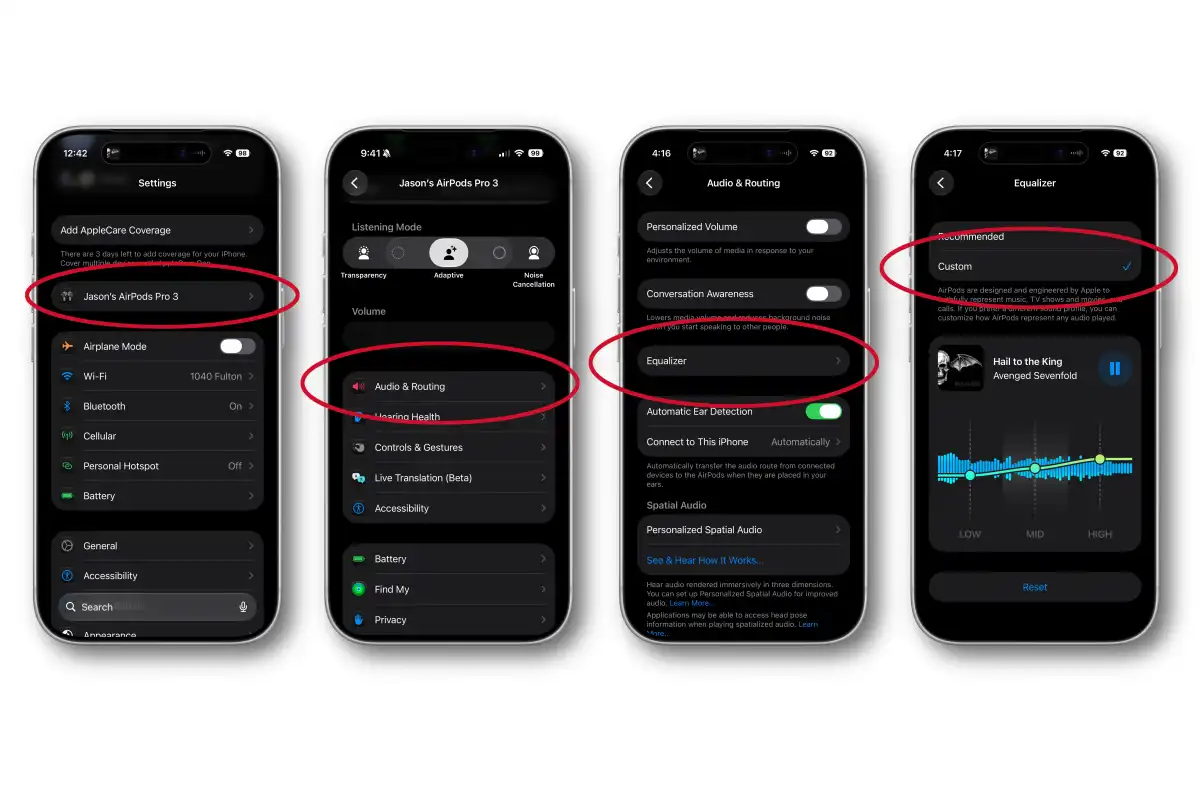
- เชื่อมต่อ AirPods เข้ากับ iPhone ให้เรียบร้อย แล้วเปิดแอป การตั้งค่า (Settings) บน iPhone ของคุณ เพื่อให้ระบบรู้ว่าเราจะปรับเสียงของอุปกรณ์ตัวไหน.
- บนหน้าหลักของการตั้งค่า ให้แตะชื่อ AirPods ของคุณที่แสดงอยู่ด้านบนหน้าจอ เพื่อเข้าไปดูตัวเลือกเฉพาะของหูฟัง pair นี้ เช่นเมนูเสียงและการเชื่อมต่อ.
- ในหน้าตั้งค่า AirPods ให้เลือกเมนู "Audio and Routing" เพื่อเข้าถึงส่วน iOS 27 audio settings ที่เกี่ยวกับการจัดการเสียงและเส้นทางการส่งเสียงออกจากเครื่อง.
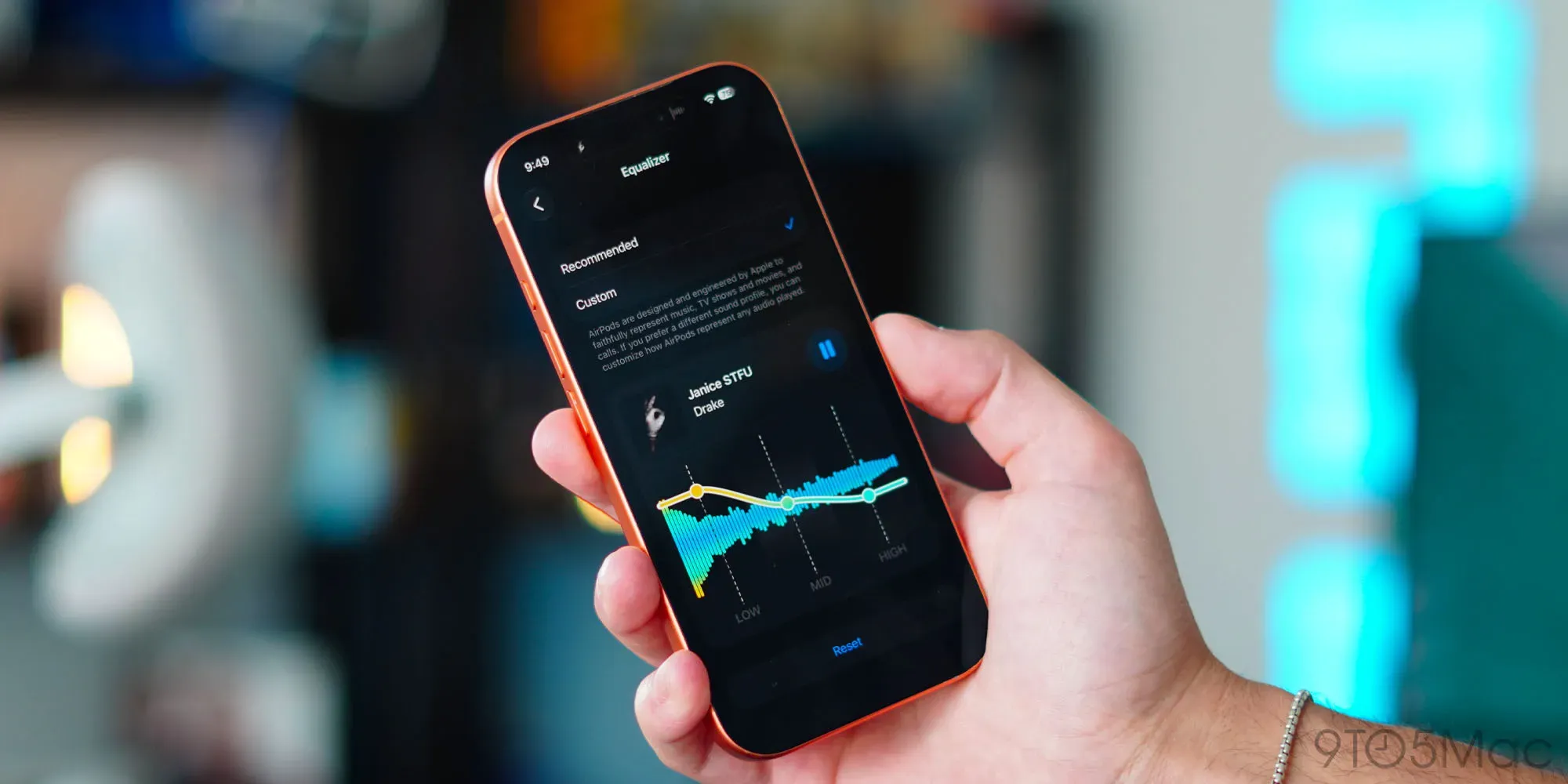
- แตะที่เมนู "Equalizer" แล้วเลือกโหมด "Custom" เพื่อเปิดการปรับ EQ แบบกำหนดเอง จากตรงนี้คุณจะเห็นตัวเลื่อนสำหรับย่านเสียงต่ำ กลาง และสูง ซึ่งใช้เพิ่มหรือลดระดับแต่ละย่านได้.
- ทดลองปรับเสียงต่ำ (lows) ให้มากขึ้นหรือน้อยลงตามความต้องการ หากรู้สึกว่า AirPods เบสแรงเกินไป การลดระดับย่านต่ำลงจะช่วยให้เสียงไม่บวมและฟังสบายหูมากขึ้น.
- ปรับเสียงกลาง (mids) เพื่อจัดสมดุลเสียงร้องและเครื่องดนตรีหลักในเพลง การเพิ่มย่านกลางทำให้เสียงพูดและเสียงร้องชัดขึ้น เหมาะกับการฟังพอดแคสต์หรือประชุมออนไลน์.
- ตั้งค่าเสียงสูง (highs) ให้เหมาะถ้าคุณต้องการรายละเอียดปลายแหลมหรือมีปัญหาในการได้ยินเสียงสูง การเพิ่มย่านนี้ช่วยให้เสียงฉาบ เสียงเครื่องสาย และความใสของเสียงโดยรวมเด่นขึ้น.
- เมื่อปรับครบทั้งสามย่านแล้ว ลองฟังเพลงหรือคลิปเสียงหลายแบบ ทั้งเพลงที่มีเบสหนักและเพลงเน้นเสียงร้อง เพื่อทดสอบว่าการปรับของคุณตอบโจทย์ใช้ฟังจริงในชีวิตประจำวันแค่ไหน.
- หากคุณใช้เฟิร์มแวร์เบต้ากับ AirPods ให้กลับไปหน้า การตั้งค่า แตะชื่อ AirPods แล้วเลื่อนลงไปด้านล่าง เลือก "AirPods Beta Updates" เปิดให้ใช้งาน แล้วนำ AirPods ใส่เคสและเสียบสายชาร์จ รอเฟิร์มแวร์ใหม่ถูกส่งเข้ามา ซึ่งอาจใช้เวลาหลายชั่วโมงหรือมากกว่านั้น.
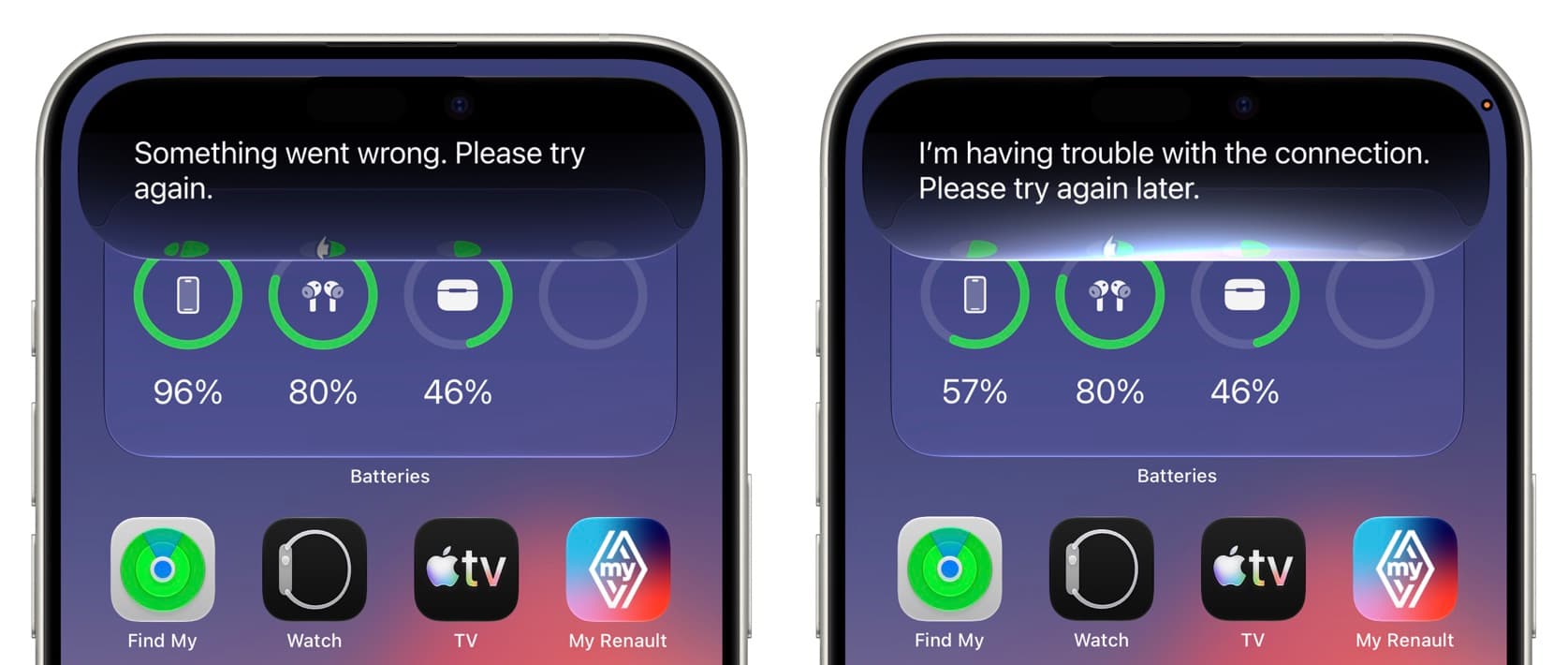
- ถ้าหลังปรับ EQ แล้วเสียงยังไม่ออกที่ AirPods ตามปกติ ให้เข้าเมนู Settings > General > AirPlay & Continuity มองหาตัวเลือก "Keep Audio in Headphones" ปิดหนึ่งครั้ง รอสักครู่ แล้วเปิดใหม่อีกครั้ง วิธีนี้ช่วยรีเฟรชการส่งเสียงให้กลับมารับรู้หูฟังได้ถูกต้อง.
ข้อสำคัญคือต้องใจเย็นในช่วงอัปเดตเฟิร์มแวร์ AirPods เพราะการส่งเฟิร์มแวร์ใหม่มาให้หูฟังอาจใช้เวลาหลายชั่วโมง และไม่มีวิธีบังคับให้ไวขึ้น. อย่าลืมว่าการปรับ EQ สามย่านนี้แม้จะดูเรียบง่าย แต่เพียงเพิ่มหรือลดเล็กน้อยก็เปลี่ยนบุคลิกเสียงไปมากได้แล้ว การฟังลองกับเพลงที่คุ้นเคยจะช่วยให้คุณรู้ว่าการตั้งค่าปัจจุบัน “ใช่” สำหรับการใช้งานประจำวันหรือยัง และหากพบปัญหาเสียงไม่ออกหรือระบบไม่ยอมส่งเสียงไปยัง AirPods การรีเฟรชตัวเลือก Keep Audio in Headphones จะช่วยให้ iPhone กลับมารับรู้หูฟังได้ถูกต้องในหลายกรณี.
แก้ปัญหาเมื่อ EQ ทำงาน แต่เสียงไม่วิ่งไปที่ AirPods
บางครั้งแม้คุณเปิด AirPods custom EQ และตั้งค่าเรียบร้อยแล้ว แต่เสียงกลับออกลำโพง iPhone แทนที่จะไปที่ AirPods สาเหตุอาจมาจากปัญหาการส่งเสียงหลังอัปเดตระบบ iOS ก่อนหน้า มีรายงานว่าหลังอัปเดต iOS บางเวอร์ชัน iPhone ไม่ยอมจดจำหูฟังทั้งแบบสายและ Bluetooth ส่งผลให้เสียงสลับออกลำโพงหรือหลุดการเชื่อมต่อเป็นระยะ. ไม่ว่าจะใช้ EQ หรือไม่ หากเสียงไม่ไปที่หูฟัง การใช้งานย่อมสะดุด. วิธีหนึ่งที่ช่วยได้คือการรีเฟรชพฤติกรรมการส่งเสียงด้วยเมนู AirPlay & Continuity โดยเข้า Settings > General > AirPlay & Continuity แล้วมองหา "Keep Audio in Headphones" จากนั้นปิดและเปิดใหม่อีกครั้งพร้อมรอสักครู่เพื่อให้ระบบจัดเส้นทางเสียงใหม่. ในหลายกรณี iPhone จะกลับมาจดจำหูฟังและส่งเสียงให้ถูกต้องอีกครั้งหลังทำขั้นตอนนี้ ส่งผลให้การปรับเสียงผ่าน EQ ที่คุณตั้งไว้ใช้งานได้เต็มที่แทนที่จะเสียไปกับอาการเสียงหลุดหรือไม่ออกทางหูฟังเลย.
สรุป: คุ้มไหมกับการปรับ AirPods ด้วย EQ ใหม่บน iOS 27
เมื่อมองภาพรวม AirPods custom EQ บน iOS 27 ถือเป็นการอัปเกรดที่หลายคนรอมานาน เพราะทำให้การปรับเสียง AirPods เป็นเรื่องของผู้ใช้มากกว่าการกำหนดจากโรงงานเพียงอย่างเดียว ฟีเจอร์นี้ให้คุณเพิ่มหรือลดเสียงต่ำ กลาง สูงได้ในระดับที่ใช้งานจริง ใช้แก้ปัญหาเบสจัดเกินหรือเสียงแหลมไม่ชัดได้อย่างตรงจุด โดยไม่ต้องติดตั้งแอป equalizer iPhone เพิ่มหรือใช้อุปกรณ์เสริม. สิ่งที่ต้องระวังคือการอัปเดตเฟิร์มแวร์ที่อาจใช้เวลานาน และปัญหาการส่งเสียงที่อาจเกิดหลังอัปเดต iOS ซึ่งต้องแก้ด้วยการรีเฟรชตัวเลือก Keep Audio in Headphones เป็นครั้งคราว. หากคุณพร้อมลองปรับและฟังทดลองบ่อยๆ ฟีเจอร์นี้ถือว่าคุ้มมากสำหรับการปรับแต่งเสียงให้เข้ากับหูของตัวเองและสไตล์การฟังในชีวิตประจำวัน โดยไม่ต้องเปลี่ยนหูฟังหรืออุปกรณ์ใดๆ เพิ่มเลย.