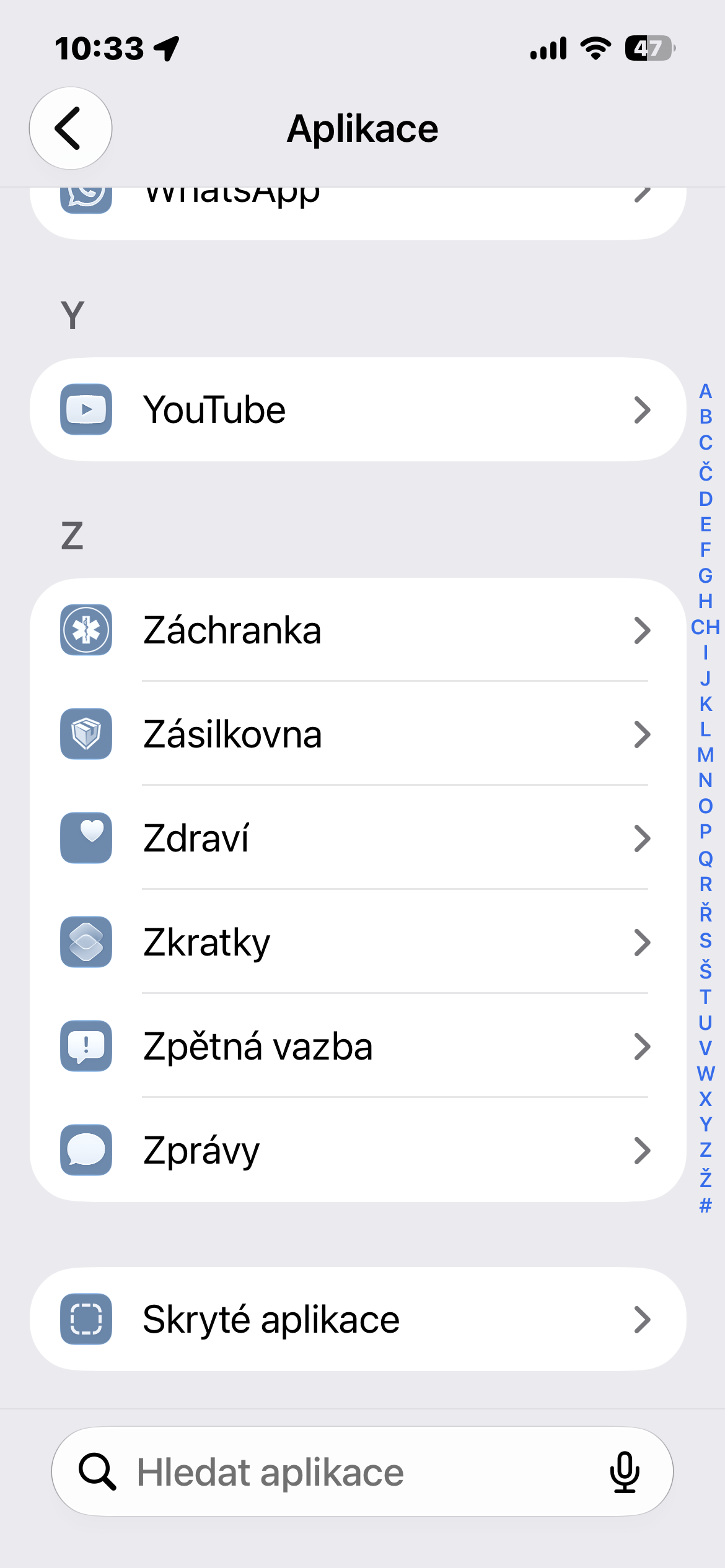

ทำไมควรซ่อนปุ่มไมโครโฟนใน Messages ตั้งแต่ตอนนี้
การซ่อนปุ่มไมโครโฟนในแอป Messages คือการตั้งค่าใน iOS 27 ที่เปิดให้ผู้ใช้เลือกซ่อนไอคอนบันทึกเสียงหรือไอคอนเริ่มต้นการพิมพ์ด้วยเสียงที่อยู่ข้างปุ่มส่งข้อความ เพื่อลดปัญหาการแตะโดนโดยไม่ตั้งใจซึ่งทำให้เครื่องเริ่มบันทึกเสียงหรือหยุดเพลงที่กำลังเล่นอยู่ระหว่างการแชตทันที การตั้งค่านี้ช่วยให้ช่องพิมพ์ข้อความโล่งขึ้น ใช้งานง่ายขึ้น และลดความเสี่ยงในการบันทึกเสียงที่ไม่พึงประสงค์ในทุกการสนทนา.
ปัญหาที่ทุกคนเจอเหมือนกันคือแตะส่งข้อความเสร็จแล้ว นิ้วเลื่อนไปเพียงไม่กี่มิลลิเมตร iPhone ก็เริ่ม “ฟัง” แทนที่จะตอบสนองตามที่เราคาดหวัง เพลงที่กำลังเล่นหยุดลง และระบบเปิดโหมดบันทึกเสียงหรือการพิมพ์ด้วยเสียงทันที สิ่งนี้เป็นปัญหาประสบการณ์ใช้งานมายาวนาน เพราะปุ่มต่างๆ ถูกอัดแน่นอยู่รอบปุ่มส่งข้อความจนแตะพลาดได้ง่ายมาก ฟีเจอร์ใหม่ใน iOS 27 จึงไม่ใช่แค่การเพิ่มลูกเล่น แต่คือการแก้รำคาญที่ผู้ใช้บ่นมานาน และช่วยป้องกันการบันทึกเสียงโดยไม่ตั้งใจอย่างเห็นผล.

iOS 27 เปลี่ยนอะไร: ซ่อนปุ่มไมโครโฟน Messages ได้แบบไม่เสียฟีเจอร์
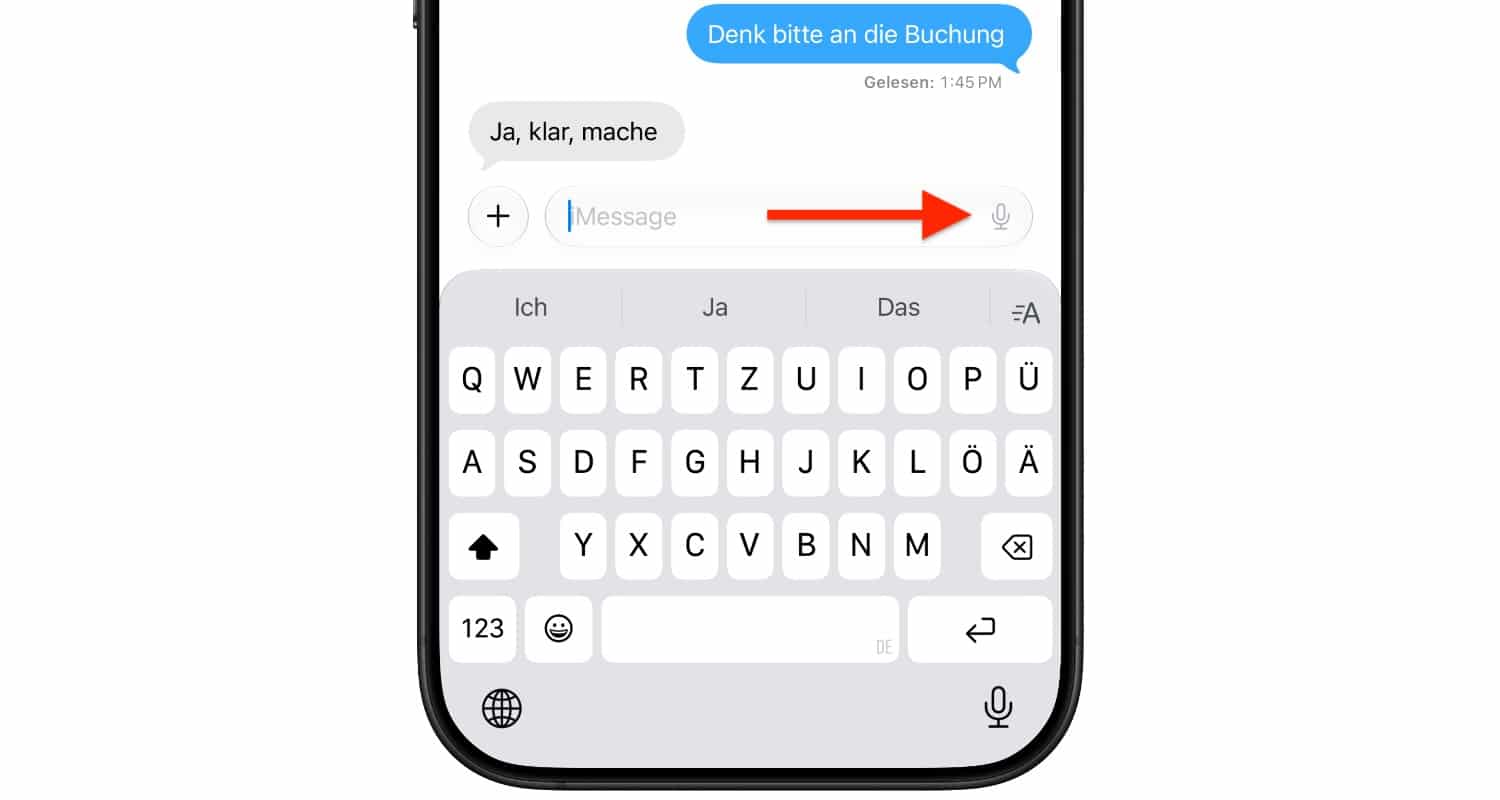
หัวใจของการเปลี่ยนแปลงอยู่ที่การอนุญาตให้ผู้ใช้ “จัดการหน้าตา” ด้านขวาของช่องข้อความเอง iOS 27 เพิ่มตัวเลือกให้เลือกว่าอยากแสดงสัญลักษณ์คลื่นเสียงสำหรับบันทึกข้อความเสียง ไอคอนไมโครโฟนสำหรับเริ่มการพิมพ์ด้วยเสียง หรือไม่แสดงอะไรเลย พูดง่ายๆ คือคุณมีสิทธิ์ซ่อนปุ่มไมโครโฟน Messages ได้เต็มตัว หากไม่อยากเห็นหรือไม่เคยใช้มาก่อน.
ที่สำคัญคือการซ่อนไอคอนเหล่านี้ไม่ได้หมายความว่าคุณต้องเสียฟังก์ชันไปตลอด การบันทึกเสียงยังเข้าถึงได้ผ่านปุ่มเครื่องหมายบวกด้านซ้ายของช่องข้อความ ส่วนการพิมพ์ด้วยเสียงยังเรียกใช้ได้จากไอคอนไมโครโฟนที่มุมขวาล่างของคีย์บอร์ดระบบ การเปลี่ยนครั้งนี้จึงเป็นการย้ายปุ่มออกจากจุดเสี่ยง ไม่ใช่ตัดฟีเจอร์ทิ้ง ฟังดูเป็นการประนีประนอมที่สมเหตุสมผลระหว่างความสะดวกของผู้ใช้กับการคงความสามารถของระบบ.
ขั้นตอนแบบละเอียด: ตั้งค่า iOS 27 Messages เพื่อปิดการบันทึกเสียงโดยไม่ตั้งใจ
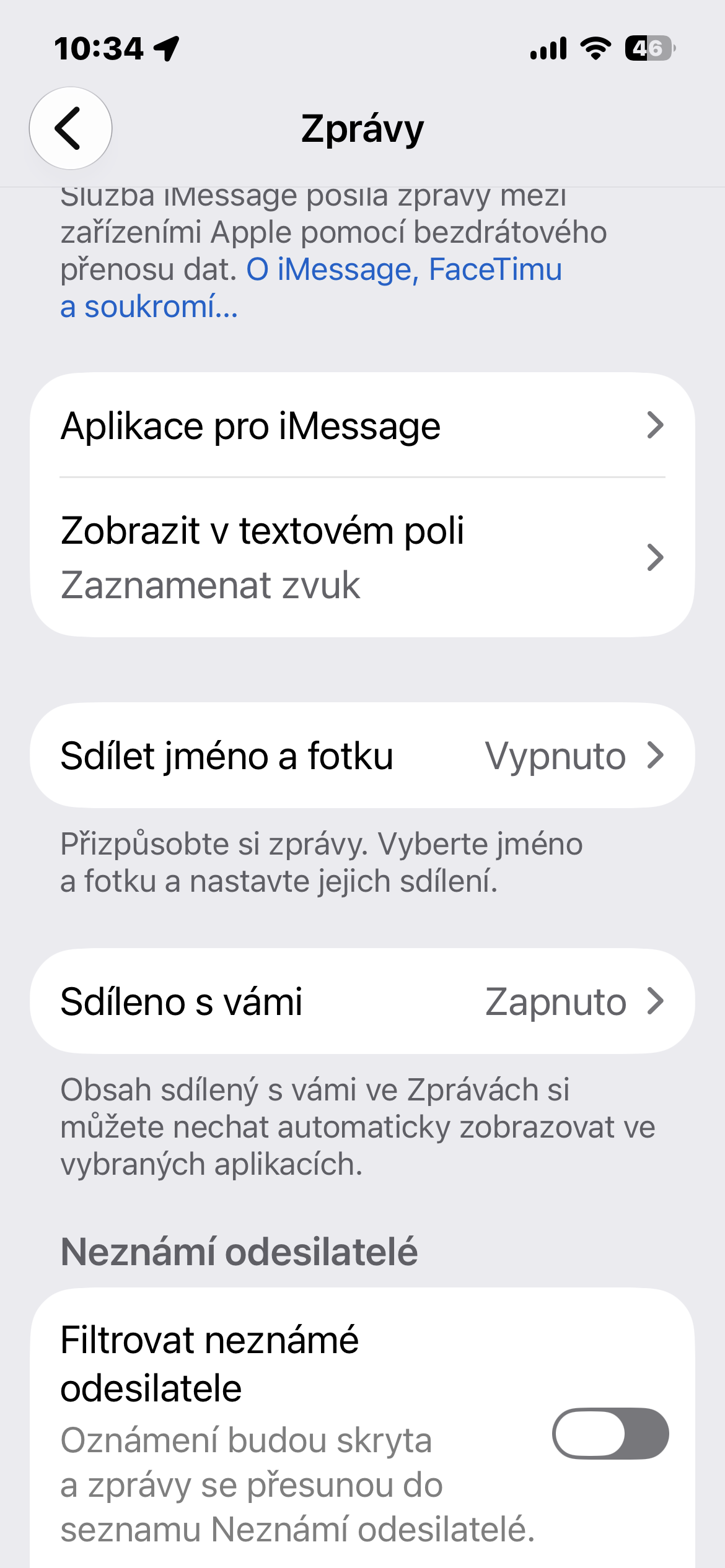
หากคุณพร้อมจะตั้งค่า iOS 27 Messages เพื่อปิดการบันทึกเสียง iPhone ที่เกิดจากการแตะพลาด การตั้งค่าจริงๆ แล้วทำได้ไม่กี่ขั้นตอนและอยู่ในแอปตั้งค่าหลักของเครื่องเท่านั้น.
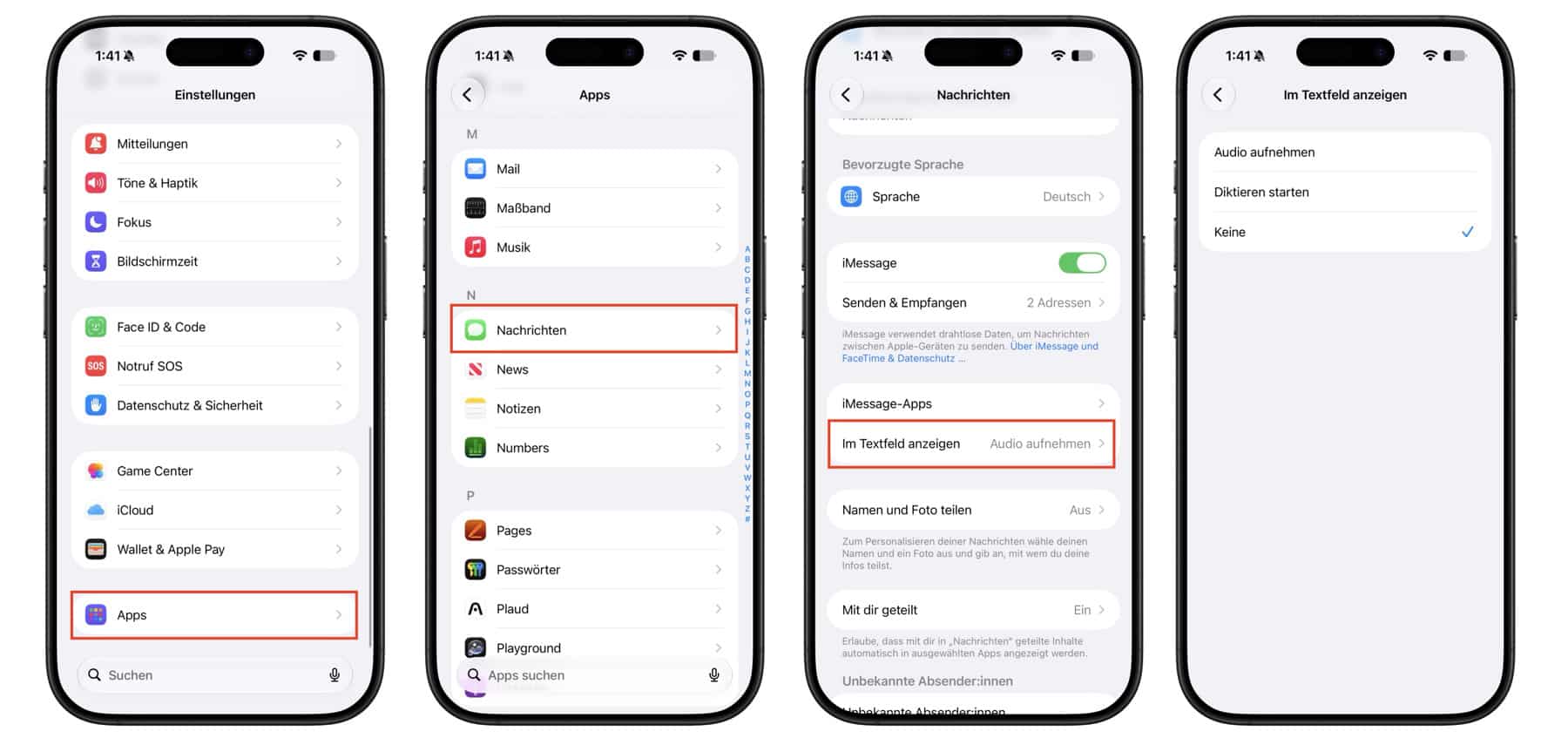
- เปิดแอป “การตั้งค่า” บน iPhone หรือ iPad ของคุณ.
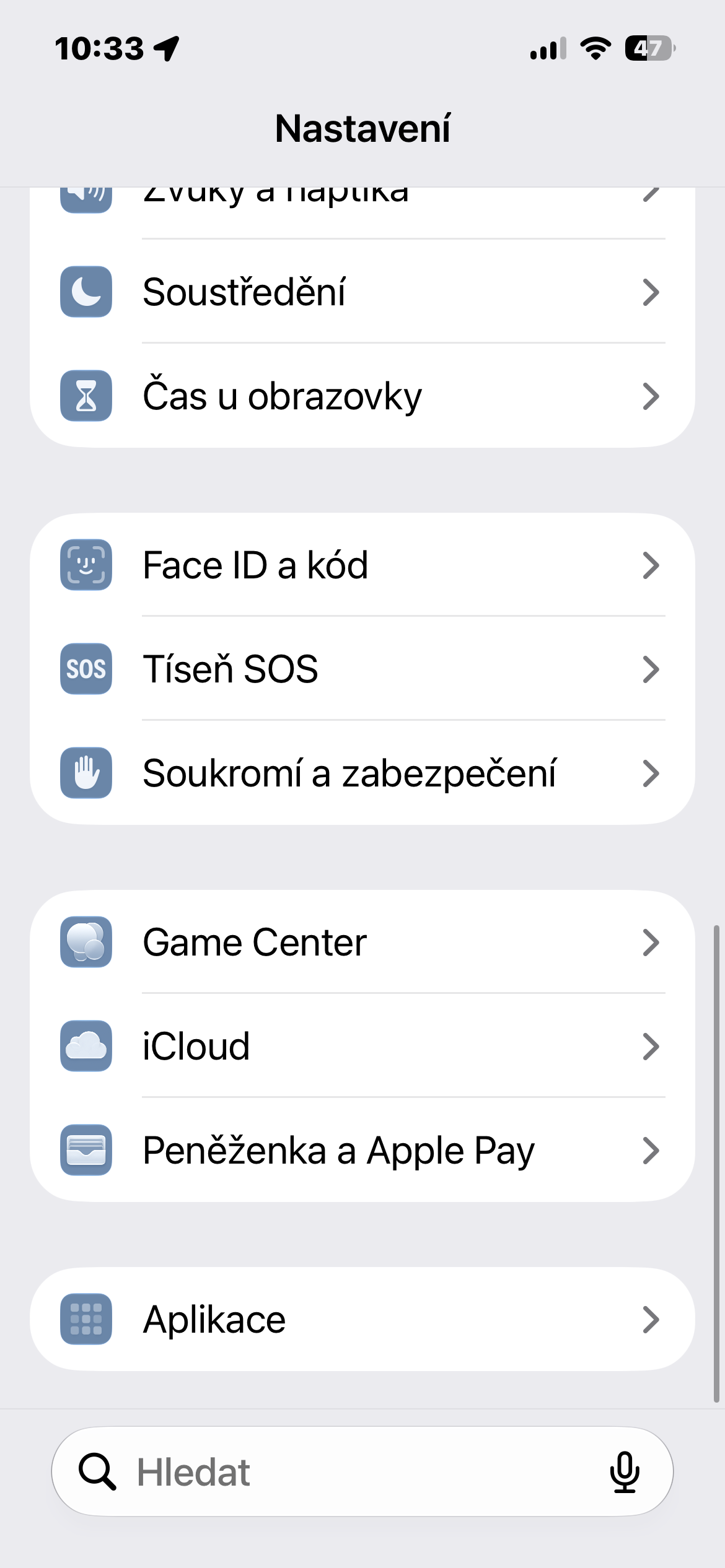
- เลื่อนหน้าจอลงไปส่วนล่าง เลือกเมนู “แอป” หรือ “Apps” ตามที่แสดง.
- แตะเข้าเมนู “ข้อความ” หรือ “Messages” ภายใต้ส่วนแอป.
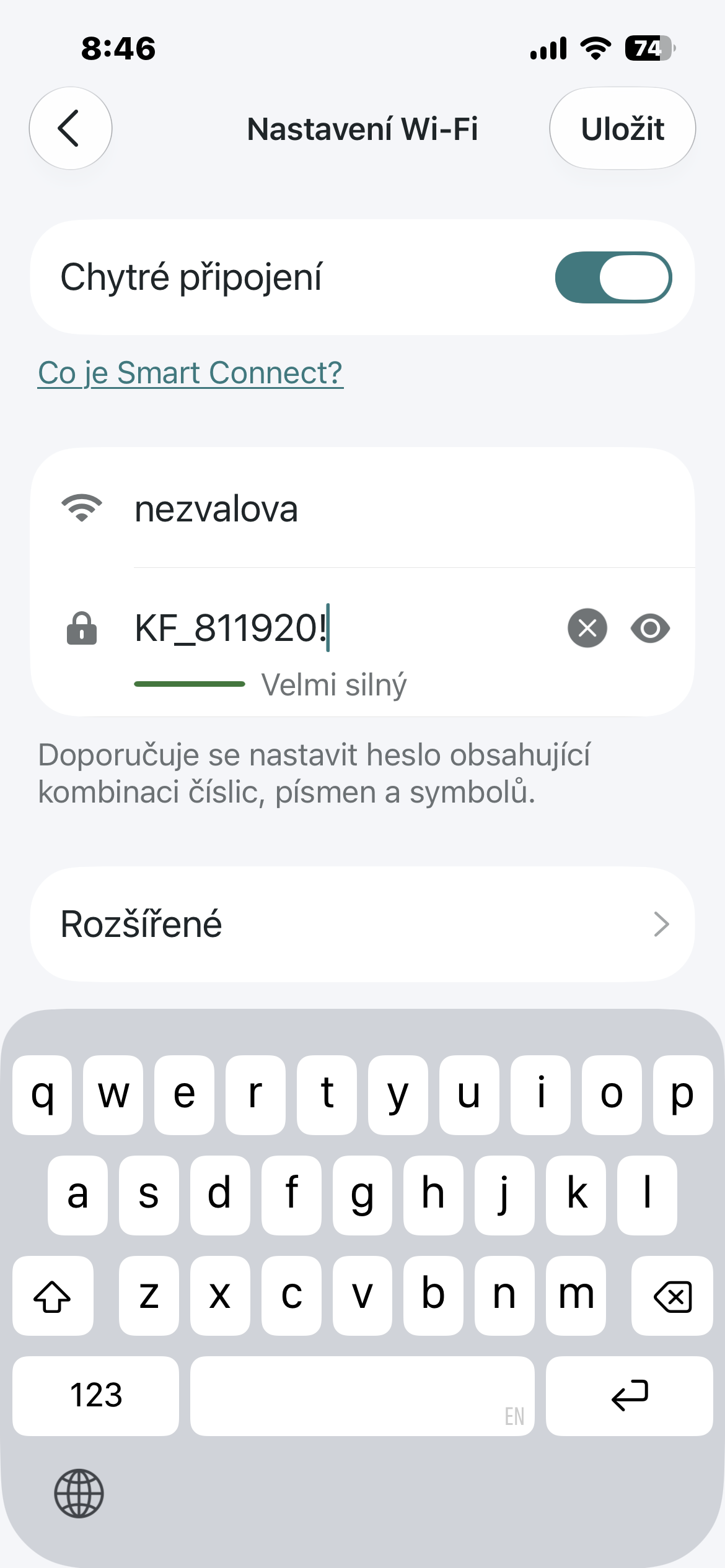
- มองหาหัวข้อ “แสดงในช่องข้อความ” หรือ “Im Textfeld anzeigen” ภายในหน้าการตั้งค่าข้อความ.
- เลือกหนึ่งในสามตัวเลือก ได้แก่ “บันทึกเสียง” (Audio aufnehmen) “เริ่มการพิมพ์ด้วยเสียง” (Diktieren starten) หรือ “ไม่มี” (Keine) เพื่อซ่อนทุกไอคอน.
สำหรับคนส่วนใหญ่ที่ไม่ค่อยส่งข้อความเสียงและแทบไม่ได้ใช้การพิมพ์ด้วยเสียง การเลือก “ไม่มี” จะทำให้ช่องข้อความโล่งขึ้น และไม่มีไอคอนเสี่ยงถูกแตะโดยไม่ตั้งใจข้างปุ่มส่งข้อความอีกต่อไป กล่าวได้ว่า “เพียงเลือกตัวเลือก Keine ในการตั้งค่าใหม่ ปัญหาการบันทึกเสียงโดยไม่ตั้งใจใน Messages ก็หมดไปทันที”.
ผลลัพธ์ที่ได้: อินเทอร์เฟซโล่งขึ้น เพลงไม่หยุด และแชตได้ลื่นกว่าเดิม
ทันทีที่คุณซ่อนปุ่มไมโครโฟน Messages ช่องพิมพ์ข้อความจะสะอาดขึ้นอย่างเห็นได้ชัด ไม่มีไอคอนเล็กๆ ข้างปุ่มส่งข้อความให้ต้องคอยระวังอีกต่อไป ผลลัพธ์เชิงประสบการณ์คือ ความเครียดในการแชตลดลง เพราะต่อให้แตะพลาดบ้างก็ไม่มีอะไรเริ่มบันทึกเสียงหรือเปิดโหมดพิมพ์ด้วยเสียงเอง เมื่อไม่มีการบันทึกเสียงเกิดขึ้นโดยไม่ตั้งใจ เพลงที่คุณกำลังฟังก็ไม่ถูกหยุดกลางคัน.
ที่ผ่านมาอินเทอร์เฟซแอปข้อความมีปุ่มจำนวนมากอัดแน่นรอบปุ่มส่งข้อความ จนผู้ใช้จำนวนไม่น้อยรวมถึงศิลปินชื่อดังเคยออกมาบ่นว่าเป็นแหล่งสร้างปัญหาโดยไม่จำเป็น การเพิ่มสวิตช์ให้ซ่อนปุ่มใน iOS 27 จึงเป็นการแก้ UX ที่เจาะจง ปรับให้ใกล้เคียงกับลักษณะการใช้งานจริงของแต่ละคน และยังคงเปิดช่องให้คนที่ต้องการใช้ข้อความเสียงหรือการพิมพ์ด้วยเสียงเข้าถึงฟีเจอร์ได้ผ่านปุ่มบวกหรือไอคอนไมโครโฟนบนคีย์บอร์ดตามเดิม.
ข้อคิดส่งท้าย: การควบคุมอินเทอร์เฟซควรอยู่ในมือผู้ใช้
แม้การเพิ่มตัวเลือกซ่อนปุ่มไมโครโฟนใน iOS 27 จะเป็นการเปลี่ยนแปลงเล็กๆ แต่กลับสะท้อนแนวคิดสำคัญว่า อินเทอร์เฟซควรถูกปรับให้เข้ากับผู้ใช้ ไม่ใช่บังคับให้ผู้ใช้ยอมรับปุ่มที่ตัวเองไม่ต้องการ Apple นำเสนอการตั้งค่านี้ผ่านส่วนแอปในเมนูการตั้งค่า โดยให้ผู้ใช้ตัดสินใจเองว่าอะไรควรแสดงในช่องข้อความ และอะไรควรหายไป.
ในแง่เวลา ระบบ iOS 27 และ iPadOS 27 ยังอยู่ในสถานะทดสอบ และคาดว่าจะเปิดให้ทุกคนใช้ในช่วงประมาณเดือนกันยายน เมื่อถึงวันนั้นผู้ใช้จำนวนมากจะได้สัมผัสความต่างของอินเทอร์เฟซที่โล่งขึ้นและข้อผิดพลาดที่น้อยลง การซ่อนปุ่มไมโครโฟน Messages จึงไม่ใช่เรื่องเล็กน้อย แต่มันคือสัญญาณว่าแพลตฟอร์มกำลังหันกลับมาฟังเสียงผู้ใช้ในรายละเอียดเล็กๆ ที่ส่งผลกับการใช้งานทุกวัน.