
ทำไมการปิดปุ่มไมโครโฟนใน Messages ถึงสำคัญกว่าที่คิด
การปิดไมโครโฟน Messages บน iOS 27 คือการใช้งานตัวเลือกใหม่ในแอปการตั้งค่าเพื่อซ่อนสัญลักษณ์ไมโครโฟนหรือลูกคลื่นเสียงที่อยู่ด้านขวาของช่องข้อความในแอป Messages ทำให้หยุดการบันทึกเสียงหรือการสั่งงานด้วยเสียงที่เริ่มขึ้นจากการแตะพลาดใกล้ปุ่มส่งข้อความ และยังคงเปิดทางให้ผู้ใช้เข้าถึงฟีเจอร์เสียงด้วยวิธีอื่นเมื่อจำเป็นได้อย่างสะดวก.
ปัญหาที่ผู้ใช้ iPhone เจอมานานคือส่งข้อความเสร็จแล้วปลายนิ้วเลื่อนไปโดนปุ่มไมโครโฟนหรือสัญลักษณ์บันทึกเสียงเพียงไม่กี่มิลลิเมตร ผลคือ iPhone หยุดเพลงที่กำลังเล่นและเริ่มฟังเสียงคุณแทน. ประสบการณ์แบบนี้ขัดจังหวะทั้งการสนทนาและความบันเทิง และไม่ได้สะท้อนว่าเราต้องการใช้ฟีเจอร์เสียงจริงๆ แต่เป็นผลจากการออกแบบปุ่มที่เบียดอยู่ข้างปุ่มส่งข้อความมากเกินไป. iOS 27 การตั้งค่า ใหม่จึงไม่ใช่แค่ลูกเล่นเล็กๆ หากแต่เป็นการแก้รำคาญสะสมที่ส่งผลต่อผู้ใช้ทุกวัน โดยเฉพาะคนที่พิมพ์ข้อความเร็วและใช้นิ้วโป้งเป็นหลัก.
iOS 27 การตั้งค่า: ตัวเลือกเล็กๆ ที่พลิกประสบการณ์ใช้งาน
จุดเปลี่ยนอยู่ที่การที่ iOS 27 และ iPadOS 27 เพิ่มทางเลือกให้ผู้ใช้กำหนดเองว่าด้านขวาของช่องข้อความใน Messages จะเห็นอะไรบ้าง. เดิมทีตำแหน่งนี้ถูกบังคับให้เป็นสัญลักษณ์ไมโครโฟน iPhone สำหรับการเริ่มสั่งงานด้วยเสียง หรือเป็นลูกคลื่นสำหรับบันทึกเสียงส่งเป็นข้อความเสียง. ตอนนี้คุณเลือกได้สามแบบ: แสดงปุ่ม “บันทึกเสียง” สำหรับส่งข้อความเสียง, แสดงปุ่ม “เริ่มการสั่งงานด้วยเสียง” สำหรับพิมพ์ด้วยเสียง หรือ “ไม่แสดงอะไรเลย” เพื่อเคลียร์พื้นที่ข้างปุ่มส่งข้อความให้โล่ง.
การมีตัวเลือก “ไม่แสดงอะไรเลย” คือคำตอบตรงๆ ต่อเสียงบ่นของผู้ใช้ที่แตะปุ่มผิดซ้ำแล้วซ้ำเล่า โดยหนึ่งในเสียงสะท้อนดังๆ มาจากศิลปินชื่อดังที่พูดถึงปุ่มบันทึกเสียงที่วางตำแหน่งไม่เหมาะสมและสร้างปัญหาในการพิมพ์แชตทุกวัน. เมื่อระบบเปิดทางให้ปิดปุ่มไมโครโฟน Messages ทั้งหมด ความเสี่ยงที่เพลงจะหยุดกลางประโยคเพราะนิ้วแตะพลาดก็หายไปพร้อมกัน. นี่คือการออกแบบที่ฟังเสียงผู้ใช้ และเลือกแก้ปัญหาเล็กๆ แต่ส่งผลใหญ่ต่อความลื่นไหลเมื่อใช้งาน iPhone.
วิธีปิดไมโครโฟน Messages ทีละขั้นอย่างรวดเร็ว
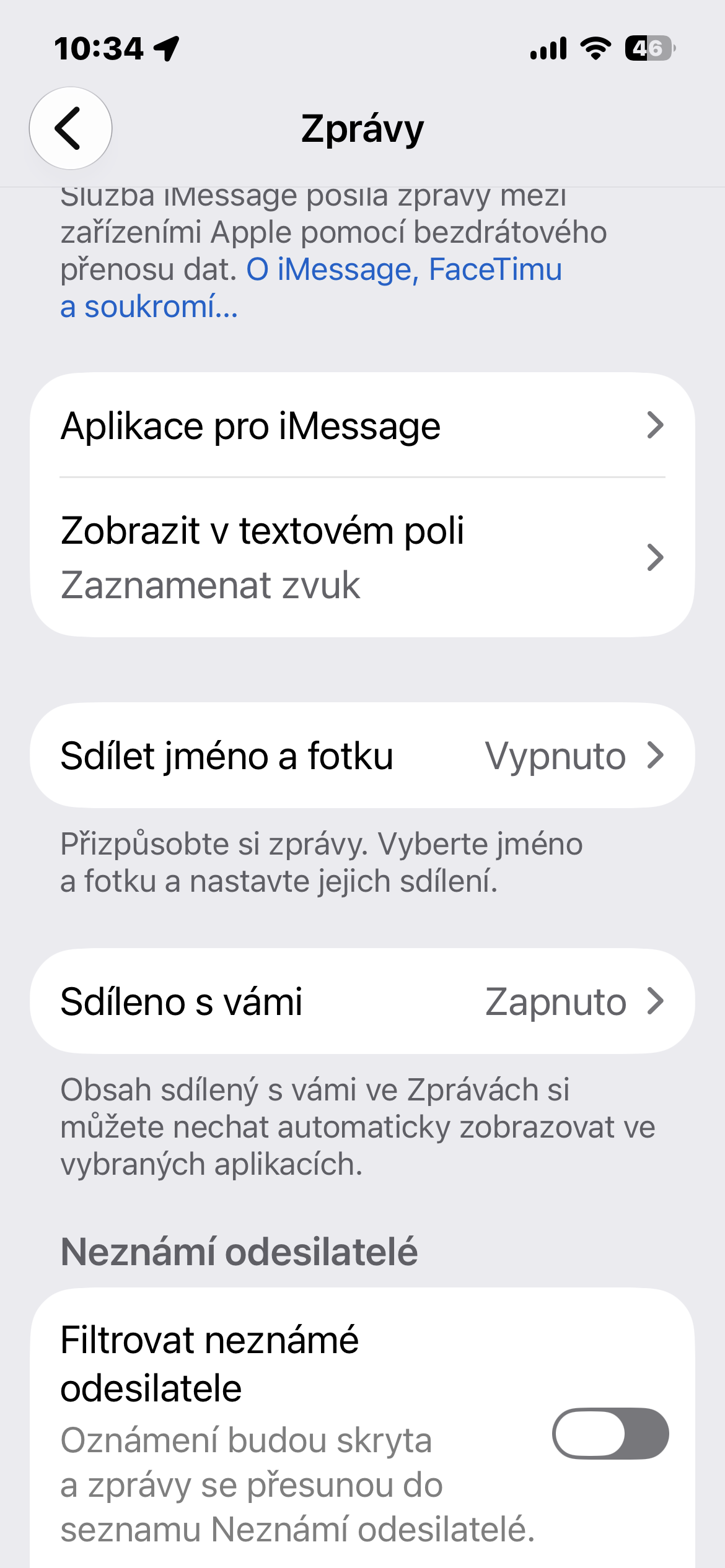
ถ้าคุณรู้สึกว่าปุ่มไมโครโฟน iPhone ใน Messages มีไว้ให้แตะพลาดมากกว่าใช้จริง ถึงเวลาปรับ iOS 27 การตั้งค่า ให้เข้ากับวิธีใช้ของคุณ ขั้นตอนทั้งหมดอยู่ในแอปการตั้งค่า ไม่ต้องติดตั้งอะไรเพิ่ม. ทั้งใน iPhone และ iPad ตัวเลือกนี้ถูกวางไว้ภายใต้เมนูแอป ทำให้จัดการฟีเจอร์ของ Messages ได้อย่างเป็นระบบโดยไม่ต้องไปไล่หาภายในการตั้งค่าเฉพาะของแอปทีละหน้า.
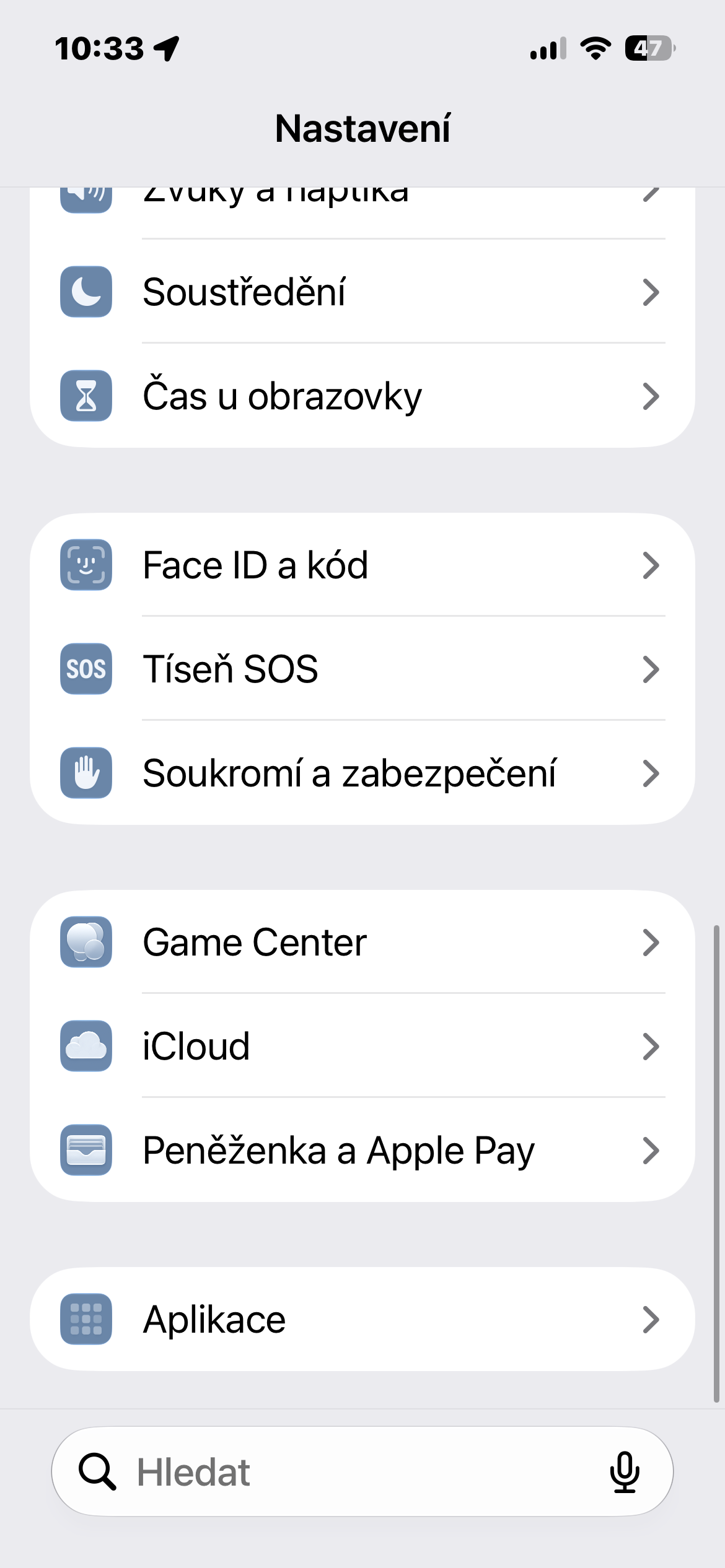
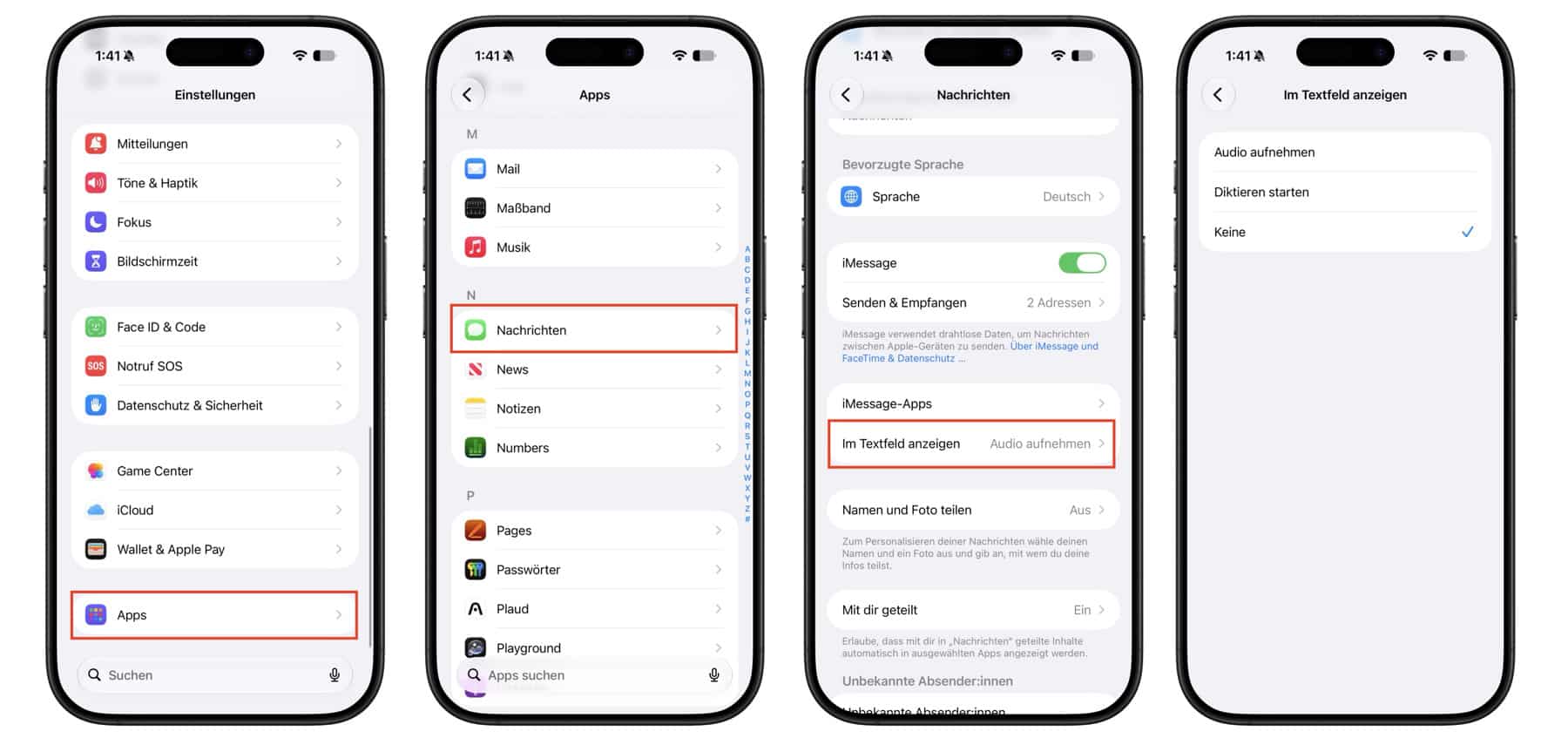
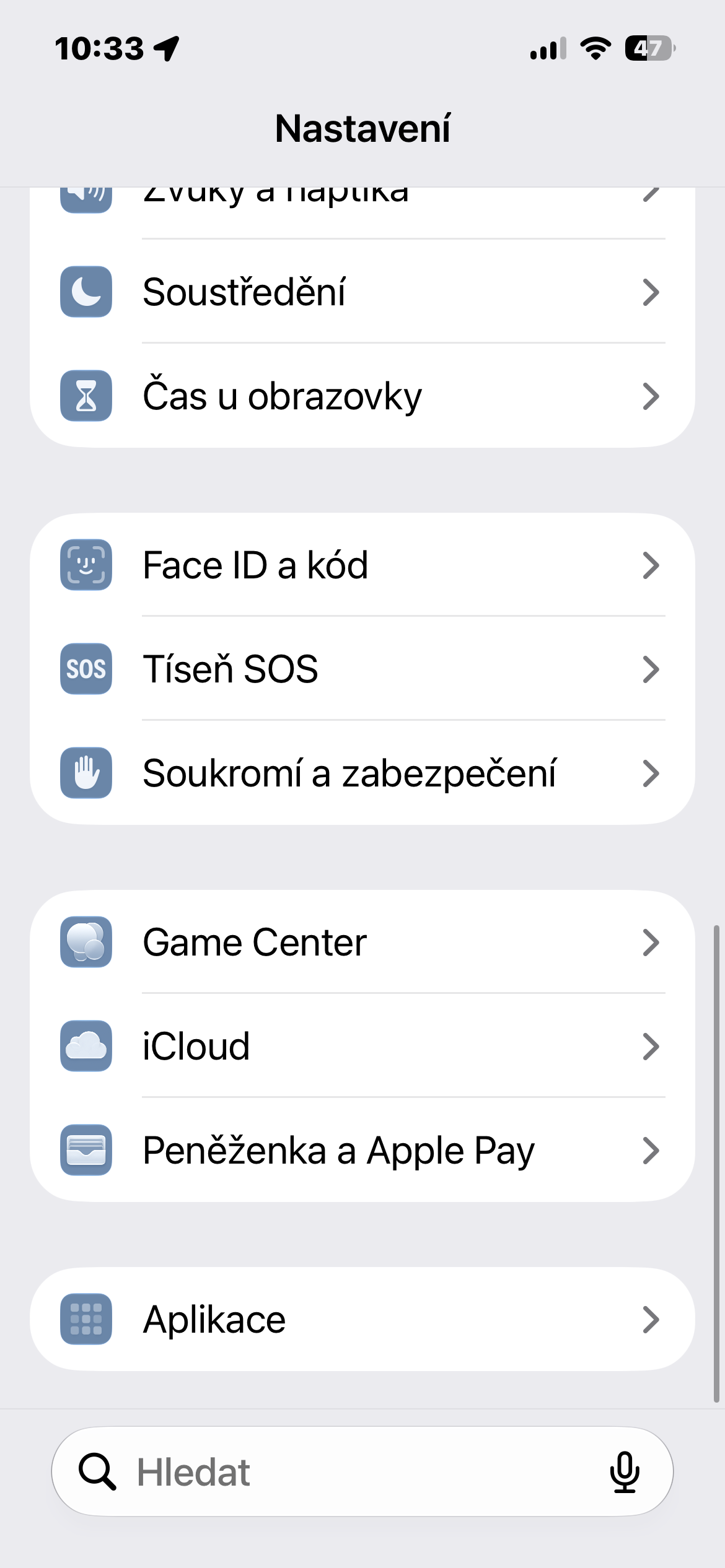
- เปิดแอป “การตั้งค่า” บน iPhone หรือ iPad ของคุณ.
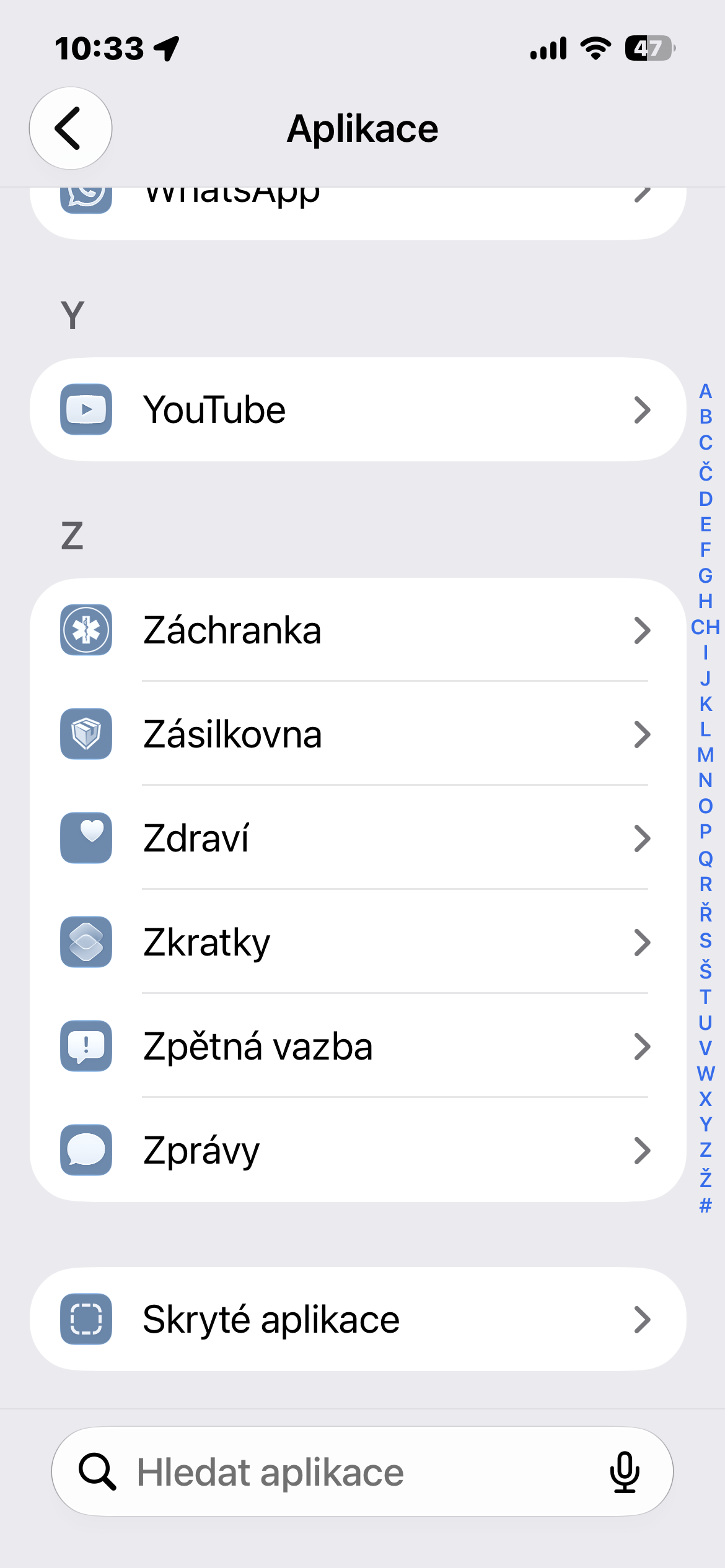
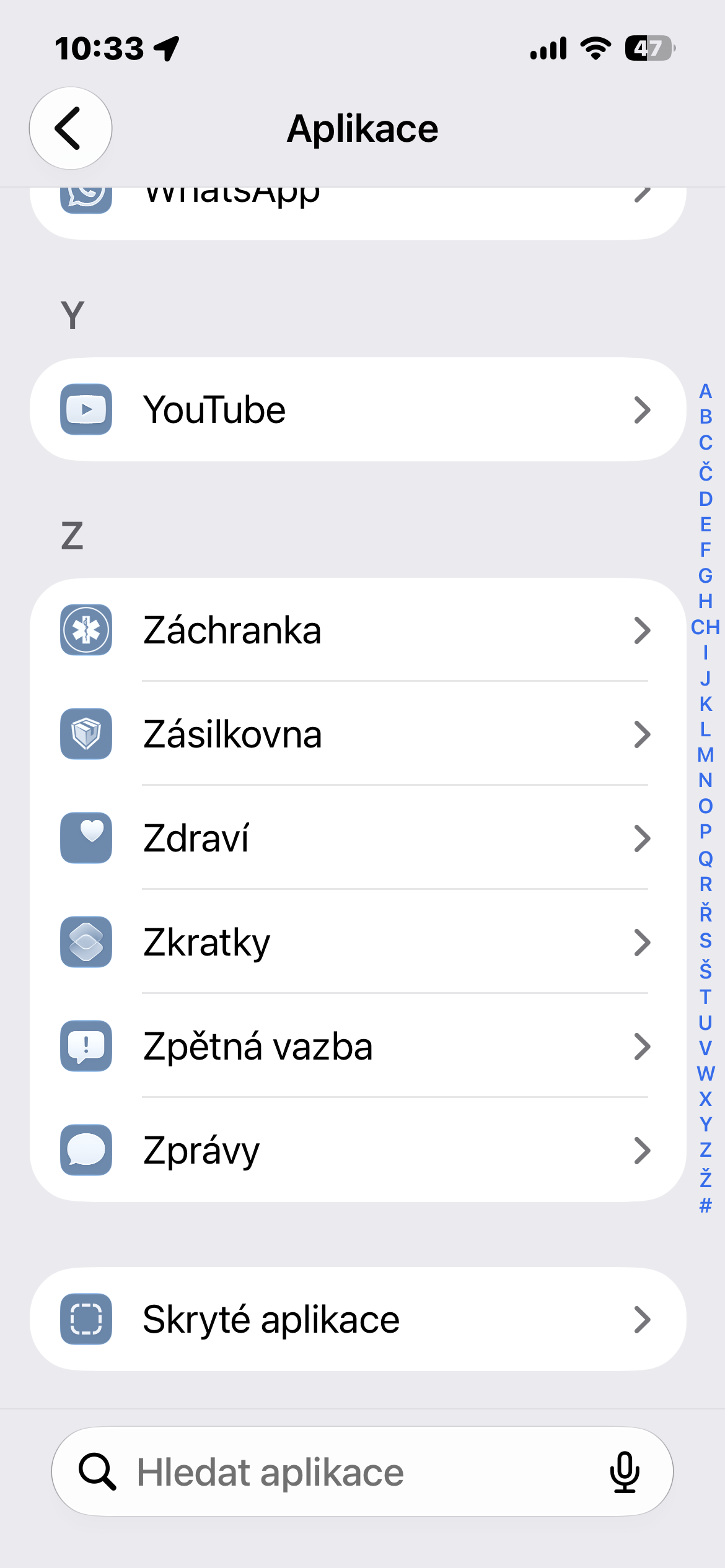
- เลื่อนลงไปด้านล่างแล้วแตะเมนู “แอป” (Apps).
- เลือก “Messages” เพื่อเปิดการตั้งค่าของแอปข้อความ.
- มองหาหัวข้อ “แสดงในช่องข้อความ” (Im Textfeld anzeigen).
- เลือกหนึ่งในสามตัวเลือก: “บันทึกเสียง”, “เริ่มการสั่งงานด้วยเสียง” หรือ “ไม่มี” หากต้องการหยุดการบันทึกเสียงและลบไอคอนออกไปทั้งหมด.
เมื่อเลือก “ไม่มี” แล้ว ช่องข้อความของคุณจะโล่งขึ้นทันที ปุ่มส่งข้อความจะไม่มีไอคอนเสียงมาคอยแทรกข้างๆ ทำให้ลดโอกาสแตะพลาดลงอย่างมาก. การเปลี่ยนนี้ใช้เวลาไม่กี่วินาที แต่กลับเปลี่ยนการแชตทั้งวันให้สงบขึ้น ไม่มีการบันทึกเสียงโผล่ขึ้นมาระหว่างที่คุณแค่อยากส่งสติ๊กเกอร์หรืออีโมจิ.
ข้อผิดพลาดที่พบบ่อยและผลลัพธ์เมื่อคุณปิดปุ่มเสียงสำเร็จ
ปัญหาหลักที่ตั้งใจจะหยุดด้วยตัวเลือกใหม่นี้คือการแตะปุ่มบันทึกเสียงหรือไมโครโฟนโดยไม่ตั้งใจหลังส่งข้อความไปแล้วเพียงเสี้ยววินาที. แค่ปลายนิ้วเลื่อนไปไม่กี่มิลลิเมตร iPhone ก็เริ่มฟังคุณแทนการเตรียมส่งข้อความถัดไป เพลงที่คุณกำลังฟังหยุดลงทันทีเพราะระบบถือว่ากำลังเข้าสู่โหมดบันทึกเสียง ซึ่งเป็นพฤติกรรมทางเทคนิคที่สมเหตุผล แต่ขัดใจผู้ใช้ส่วนใหญ่ที่ไม่ต้องการอัดเสียงทุกครั้งที่แตะผิด.
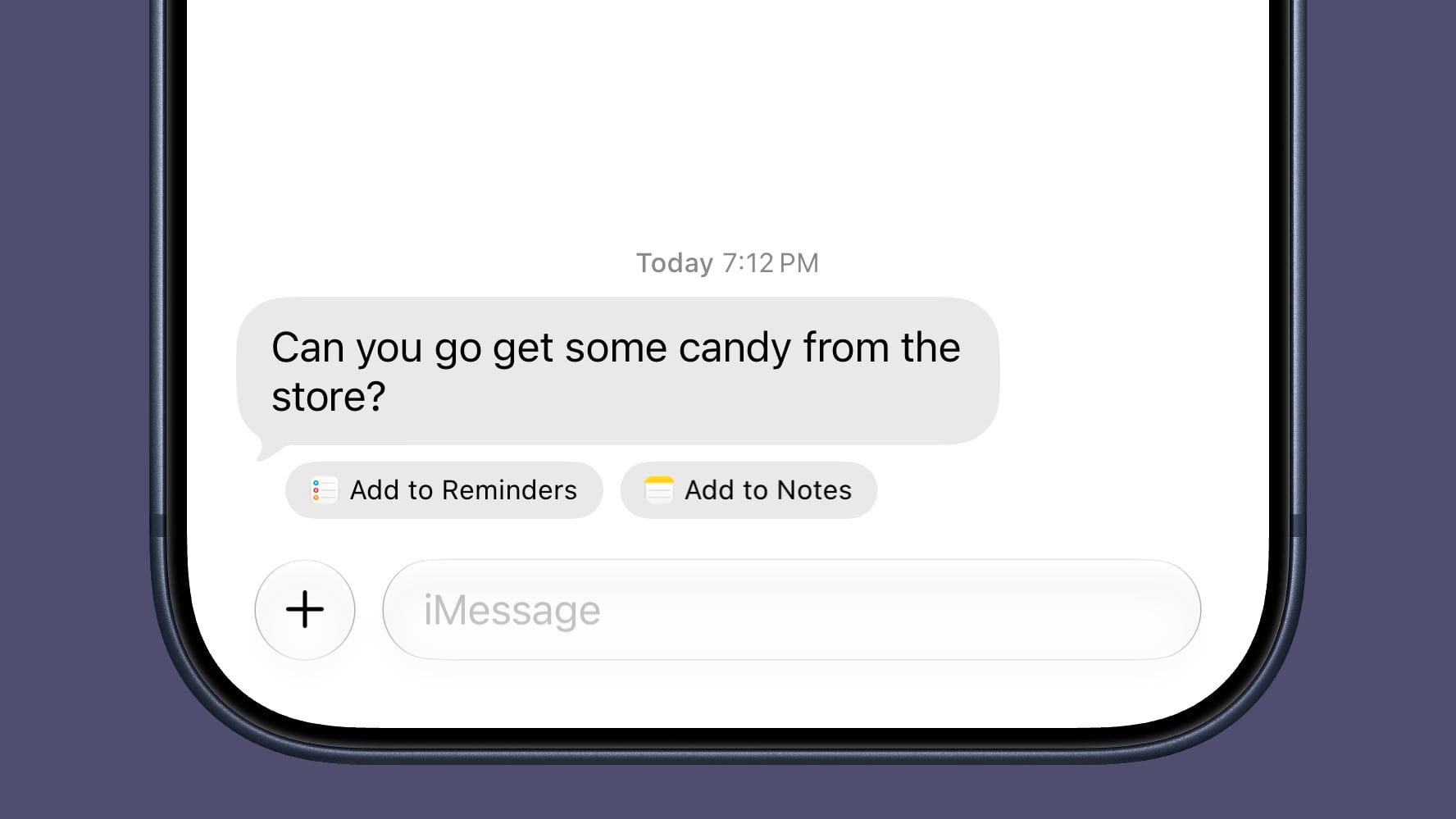
เมื่อคุณตั้งค่าเป็น “ไม่มี” ผลลัพธ์มีความชัดเจน: ช่องข้อความสะอาดขึ้น ปุ่มส่งข้อความไม่มีไอคอนที่แตะพลาดได้ง่ายอยู่ข้างๆ อีกต่อไป. ระบบไม่หยุดเพลงเพราะรับรู้ว่าคุณไม่ได้เริ่มบันทึกเสียงแล้ว. ที่สำคัญคือคุณไม่สูญเสียฟีเจอร์ใดๆ ฟังก์ชันบันทึกเสียงยังคงซ่อนอยู่หลังปุ่มเครื่องหมายบวกด้านซ้ายของช่องข้อความ และการสั่งงานด้วยเสียงยังเรียกใช้ได้จากไมโครโฟนที่มุมขวาล่างของคีย์บอร์ดระบบ เมื่อเปิดตัวเลือก “อนุญาตการสั่งงานด้วยเสียง” ในการตั้งค่าคีย์บอร์ด. คุณจึงควบคุมได้เต็มที่ว่าจะใช้เสียงเมื่อไหร่ แทนที่จะปล่อยให้ปุ่มตัดสินแทนคุณ.
แม้ปิดไอคอนไมโครโฟนแล้ว ฟีเจอร์เสียงยังพร้อมเสมอ
บางคนอาจลังเลว่าจะปิดไมโครโฟน Messages ดีไหม เพราะกลัวว่าจะไม่ได้ส่งข้อความเสียงหรือใช้คำสั่งเสียงอีก แต่การซ่อนไอคอนไมโครโฟน iPhone ในช่องข้อความไม่ได้ตัดฟีเจอร์ออกจากระบบ เพียงย้ายทางเข้าไปยังตำแหน่งที่ปลอดภัยกว่าและแตะผิดยากกว่าเท่านั้น. นี่คือแนวคิดที่สมดุล: ลดความรำคาญจากการแตะพลาด แต่ยังเปิดโอกาสให้ฟีเจอร์เสียงทำงานได้เต็มศักยภาพเมื่อคุณตั้งใจใช้.
หากต้องการส่งข้อความเสียง คุณยังแตะปุ่มเครื่องหมายบวกทางซ้ายของช่องข้อความเพื่อเข้าถึงฟังก์ชันบันทึกเสียงได้ตามปกติ. ขณะที่การใช้การสั่งงานด้วยเสียงยังเรียกได้จากสัญลักษณ์ไมโครโฟนที่มุมขวาล่างของคีย์บอร์ด เมื่อเปิดตัวเลือก “อนุญาตการสั่งงานด้วยเสียง” ในเมนูคีย์บอร์ดของการตั้งค่า. กล่าวได้ว่า “การซ่อนไอคอนในช่องข้อความ” เป็นแค่การเปลี่ยนที่อยู่ของปุ่ม ไม่ใช่การถอดปลั๊กฟีเจอร์ ในทางปฏิบัติ คุณจะใช้เสียงได้คล่องขึ้นด้วยซ้ำ เพราะแต่ละครั้งที่กดไมโครโฟน คุณแน่ใจว่าตั้งใจใช้มันจริงๆ ไม่ใช่การแตะผิดระหว่างเลื่อนนิ้วหาอีโมจิ.